
《最新出炉》系列初窥篇-Python+Playwright自动化测试-19-处理鼠标拖拽-中篇
1.简介
上一篇中,主要是介绍了拖拽的各种方法的理论知识以及实践,今天宏哥讲解和分享一下划取字段操作。例如:需要在一堆log字符中随机划取一段文字,然后右键选择摘取功能。
2.划取字段操作
划取字段操作就是在一段文字中随机选中一段文字,或者在标记文字。当然了,这个在一些网站的登录也需要滑块验证等。
selenium中提供了ActionChains类来处理鼠标事件。这个类中有2个方法和滑块移动过程相关。click_and_hold():模拟按住鼠标左键在源元素上,点击并且不释放;release():松开鼠标按键。字面意思就可以理解这2个函数的作用。今天跟随宏哥看一下,playwright是如何处理这种测试场景的。
2.1牛刀小试
在一段文字中,随机划取一小段文字(这个感觉比较鸡肋,貌似没有什么卵用,但是宏哥还是说一下吧)。那么宏哥就用度娘的免责声明进行实践,划取其中的一小段文字。
使用locator.drag_to()执行拖放操作,实现自动化测试。
2.1.1代码设计
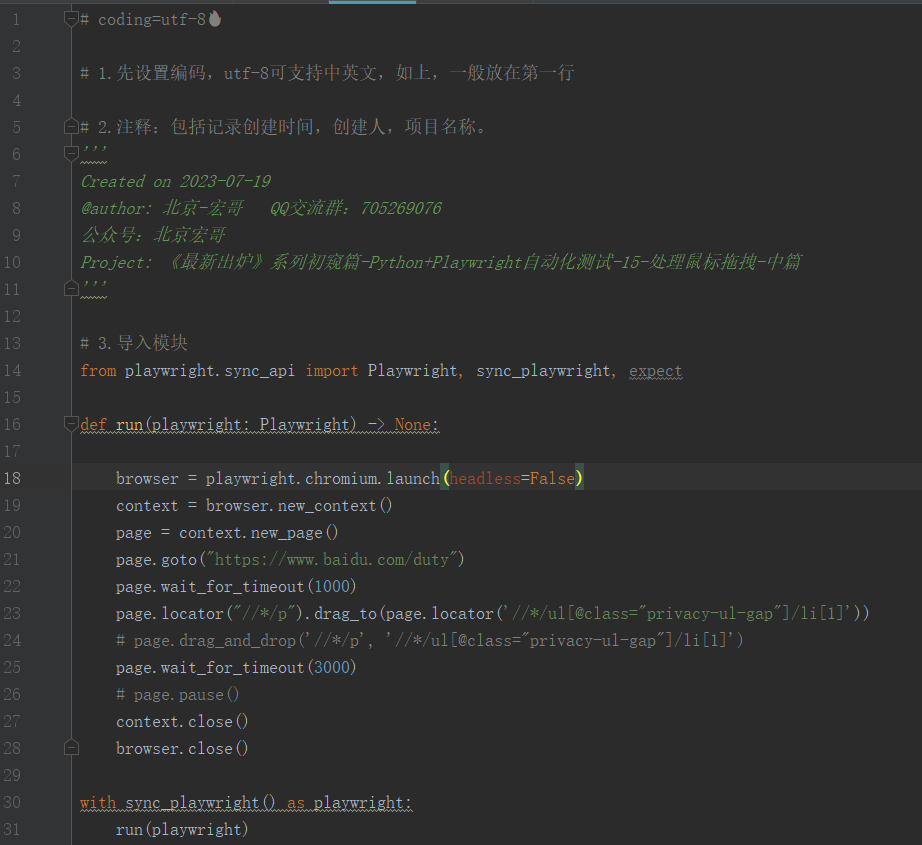
2.1.2参考代码
# coding=utf-8

# 1.先设置编码,utf-8可支持中英文,如上,一般放在第一行

# 2.注释:包括记录创建时间,创建人,项目名称。

'''

Created on 2023-07-22

@author: 北京-宏哥   QQ交流群:705269076

公众号:北京宏哥

Project: 《最新出炉》系列初窥篇-Python+Playwright自动化测试-18-处理鼠标拖拽-中篇

'''

# 3.导入模块

from playwright.sync_api import Playwright, sync_playwright, expect

def run(playwright: Playwright) -> None:

    browser = playwright.chromium.launch(headless=False)

    context = browser.new_context()

    page = context.new_page()

    page.goto("https://www.baidu.com/duty")

    page.wait_for_timeout(1000)

    page.locator("//*/p").drag_to(page.locator('//*/ul[@class="privacy-ul-gap"]/li[1]'))

    # page.drag_and_drop('//*/p', '//*/ul[@class="privacy-ul-gap"]/li[1]')

    page.wait_for_timeout(3000)

    # page.pause()

    context.close()

    browser.close()

with sync_playwright() as playwright:

    run(playwright)
2.1.3运行代码
1.运行代码,右键Run'Test',控制台输出,如下图所示:

2.运行代码后电脑端的浏览器的动作。如下图所示:

使用page.drag_and_drop(locator, loacator),实现自动化测试。
2.1.4参考代码
# coding=utf-8

# 1.先设置编码,utf-8可支持中英文,如上,一般放在第一行

# 2.注释:包括记录创建时间,创建人,项目名称。

'''

Created on 2023-07-22

@author: 北京-宏哥   QQ交流群:705269076

公众号:北京宏哥

Project: 《最新出炉》系列初窥篇-Python+Playwright自动化测试-18-处理鼠标拖拽-中篇

'''

# 3.导入模块

from playwright.sync_api import Playwright, sync_playwright, expect

def run(playwright: Playwright) -> None:

    browser = playwright.chromium.launch(headless=False)

    context = browser.new_context()

    page = context.new_page()

    page.goto("https://www.baidu.com/duty")

    page.wait_for_timeout(1000)

    # page.locator("//*/p").drag_to(page.locator('//*/ul[@class="privacy-ul-gap"]/li[1]'))

    page.drag_and_drop('//*/p', '//*/ul[@class="privacy-ul-gap"]/li[1]')

    page.wait_for_timeout(3000)

    # page.pause()

    context.close()

    browser.close()

with sync_playwright() as playwright:

    run(playwright)
精确控制拖动操作,可以使用较低级别的手工方法,如locator.hover()、mouse.down()、mouse.move()和mouse.up()。来实现自动化测试。
2.1.5参考代码
# coding=utf-8

# 1.先设置编码,utf-8可支持中英文,如上,一般放在第一行

# 2.注释:包括记录创建时间,创建人,项目名称。

'''

Created on 2023-07-19

@author: 北京-宏哥   QQ交流群:705269076

公众号:北京宏哥

Project: 最新出炉》系列初窥篇-Python+Playwright自动化测试-18-处理鼠标拖拽-中篇

'''

# 3.导入模块

from playwright.sync_api import Playwright, sync_playwright, expect

def run(playwright: Playwright) -> None:

    browser = playwright.chromium.launch(headless=False)

    context = browser.new_context()

    page = context.new_page()

    page.goto("https://www.baidu.com/duty")

    page.wait_for_timeout(1000)

    page.locator('//*/p').hover()

    page.mouse.down()

    page.locator('//*/ul[@class="privacy-ul-gap"]/li[1]').hover()

    page.mouse.up()

    page.wait_for_timeout(3000)

    # page.pause()

    context.close()

    browser.close()

with sync_playwright() as playwright:

    run(playwright)
3.项目实战
这里宏哥用java+selenium中的携程旅行,手机号查单页面的一个滑动,进行项目实战。如下图所示:

3.1思路说明
- 使用locator定位到要拖动滑块元素,如元素名叫ele
- 获取元素ele的bounding_box含4分属性值:x,y,width,height
- 把鼠标移动到元素ele的中心点,中心点位置为:x+width/2,y+height/2
- 按下鼠标
- 计算出要移动的下一个位置,以长条滑块为例,拖动到长条头部实现解锁,那x的位置应该为x+width/2 + 某个固定值(足够大就好)
- 执行移动操作,下一个位置坐标为:x+width/2 + 某个固定值,y+height/2
- 释放鼠标
3.2调用方法
- 元素定位:page.locator()
- 获取元素位置及大小:ele.bounding_box()
- 鼠标移动:page.mouse.move()
- 按下鼠标:page.mouse.down()
- 释放鼠标:page.mouse.up()
3.2代码设计

3.3参考代码
# coding=utf-8

# 1.先设置编码,utf-8可支持中英文,如上,一般放在第一行

# 2.注释:包括记录创建时间,创建人,项目名称。

'''

Created on 2023-07-22

@author: 北京-宏哥   QQ交流群:705269076

公众号:北京宏哥

Project: 《最新出炉》系列初窥篇-Python+Playwright自动化测试-18-处理鼠标拖拽-中篇

'''

# 3.导入模块

from playwright.sync_api import Playwright, sync_playwright, expect

def run(playwright: Playwright) -> None:

    browser = playwright.chromium.launch(headless=False)

    context = browser.new_context()

    #禁用爬虫检测的,然而试过没有卵用

    context.add_init_script(path='C:\\Users\\DELL\\Downloads\\stealth.min.js')

    page = context.new_page()

    page.goto("https://passport.ctrip.com/user/member/fastOrder")

    page.wait_for_timeout(2000)

    #获取拖动按钮位置并拖动  //*[@id="slider"]/div[1]/div[2]

    dropbutton=page.locator("//*[@id='slider']/div[1]/div[2]")

    box=dropbutton.bounding_box()

    page.mouse.move(box['x']+box['width']/2,box['y']+box[ 'height']/2)

    page.mouse.down()

    mov_x=box['x']+box['width']/2+280

    page.mouse.move(mov_x,box['y']+box[ 'height']/2)

    page.mouse.up()

    page.wait_for_timeout(3000)

    context.close()

    browser.close()

with sync_playwright() as playwright:

    run(playwright)
3.4运行代码
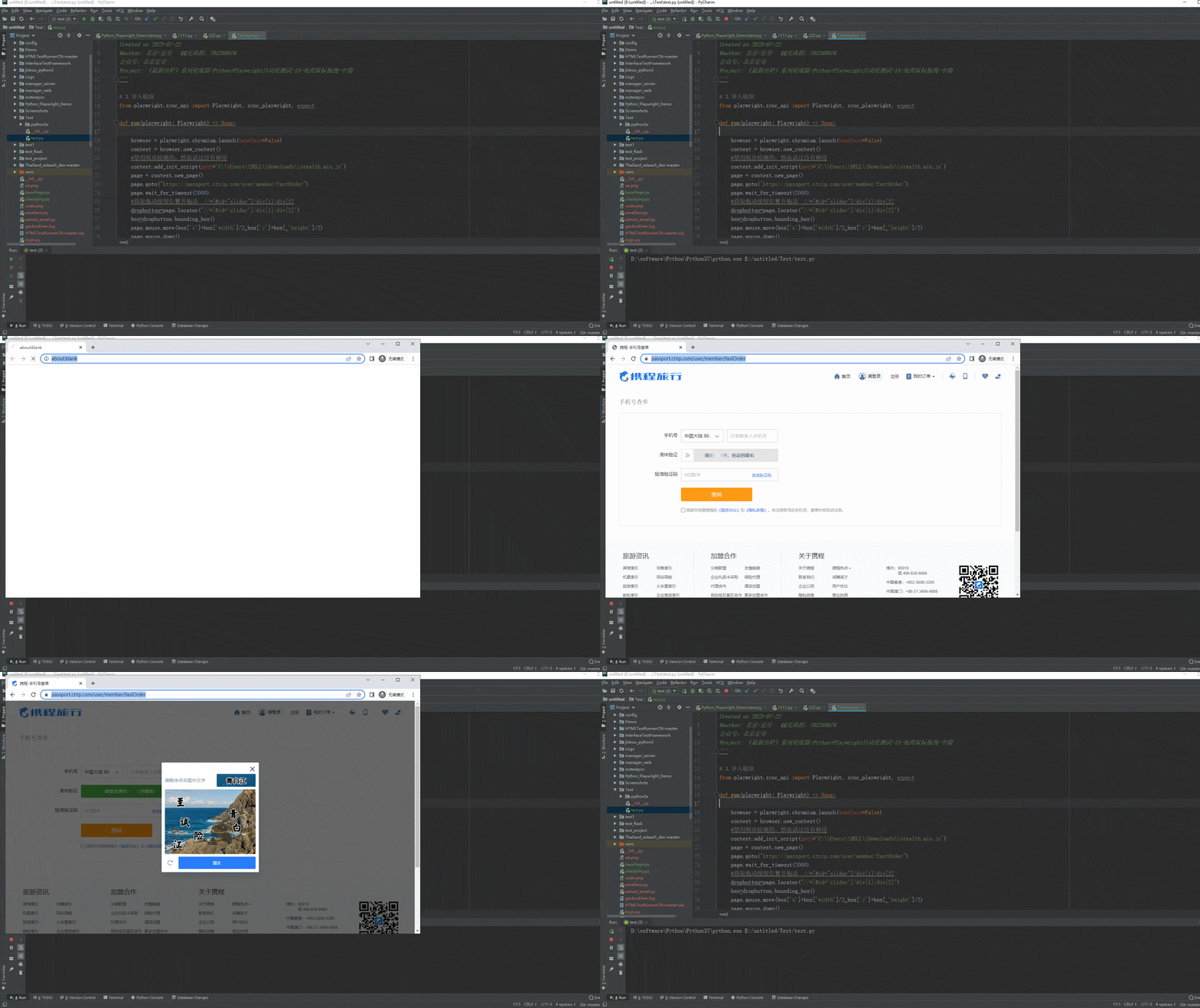
1.运行代码,右键Run'Test',控制台输出,如下图所示:

2.运行代码后电脑端的浏览器的动作。如下图所示:
4.小结
之前宏哥在java+selenium的文章中测试的时候,就会跳转到这个页面,之前说的是selenium检查机制,但是这里没有用selenium,怎么还会有这个,查了半天资料说是反爬虫机制。但是代码中加入反爬虫的机制不好使。有知道怎么回事的可以给宏哥留言。

4.1测试网站
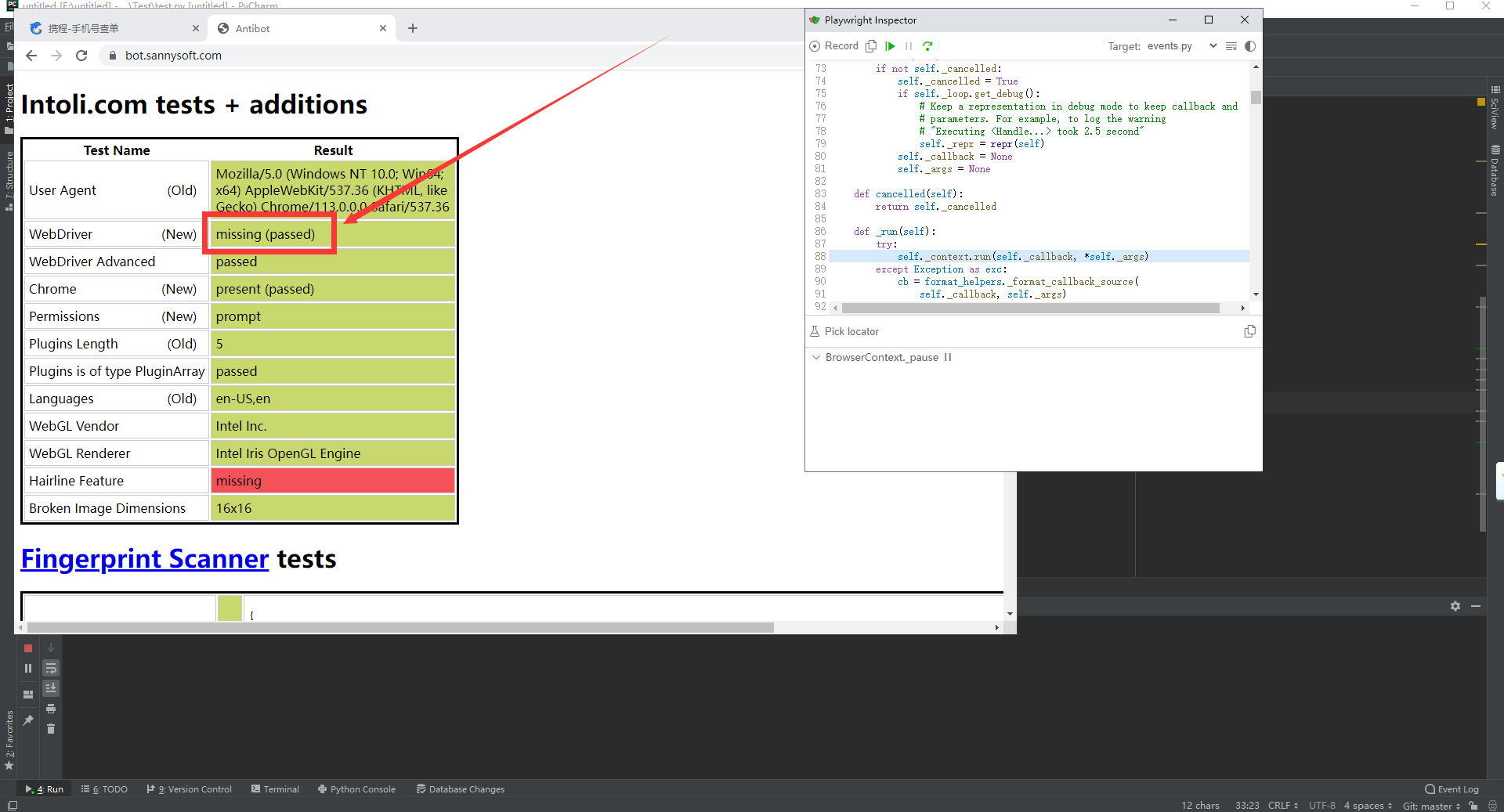
测试链接:https://bot.sannysoft.com/
正常浏览结果:

宏哥然后加入暂停代码(page.pause()),在这个页面用网址监测一下,看到绕过Chrome的selenium反爬虫检测机制,但是还是会出现那个选择字的验证。查了半天也不知道怎么回事,有知道给宏哥留言,让宏哥学习学习。如下图所示:
好了,时间不早了,今天就分享和讲解到这里。
《最新出炉》系列初窥篇-Python+Playwright自动化测试-19-处理鼠标拖拽-中篇的更多相关文章
- 缩放系列(三):一个可以手势缩放、拖拽、旋转的layout
弄了一个下午,终于搞出来了,PowerfulLayout 下面是一个功能强大的改造的例子: 可以实现以下需求: 1.两个手指进行缩放布局 2.所有子控件也随着缩放, 3.子控件该有的功能不能丢失(像b ...
- python - web自动化测试 - 元素操作 - 鼠标键盘
# -*- coding:utf-8 -*- ''' @project: web学习 @author: Jimmy @file: 鼠标操作.py @ide: PyCharm Community Edi ...
- Flutter 即学即用系列博客——04 Flutter UI 初窥
前面三篇可以算是一个小小的里程碑. 主要是介绍了 Flutter 环境的搭建.如何创建 Flutter 项目以及如何在旧有 Android 项目引入 Flutter. 这一篇我们来学习下 Flutte ...
- Spark系列-初体验(数据准备篇)
Spark系列-初体验(数据准备篇) Spark系列-核心概念 在Spark体验开始前需要准备环境和数据,环境的准备可以自己按照Spark官方文档安装.笔者选择使用CDH集群安装,可以参考笔者之前的文 ...
- Python系列之入门篇——HDFS
Python系列之入门篇--HDFS 简介 HDFS (Hadoop Distributed File System) Hadoop分布式文件系统,具有高容错性,适合部署在廉价的机器上.Python ...
- Python系列之入门篇——MYSQL
Python系列之入门篇--MYSQL 简介 python提供了两种mysql api, 一是MySQL-python(不支持python3),二是PyMYSQL(支持python2和python3) ...
- python爬虫 scrapy2_初窥Scrapy
sklearn实战-乳腺癌细胞数据挖掘 https://study.163.com/course/introduction.htm?courseId=1005269003&utm_campai ...
- WWDC15 Session笔记 - Xcode 7 UI 测试初窥
https://onevcat.com/2015/09/ui-testing/ WWDC15 Session笔记 - Xcode 7 UI 测试初窥 Unit Test 在 iOS 开发中已经有足够多 ...
- Scrapy001-框架初窥
Scrapy001-框架初窥 @(Spider)[POSTS] 1.Scrapy简介 Scrapy是一个应用于抓取.提取.处理.存储等网站数据的框架(类似Django). 应用: 数据挖掘 信息处理 ...
- 初窥Kaggle竞赛
初窥Kaggle竞赛 原文地址: https://www.dataquest.io/mission/74/getting-started-with-kaggle 1: Kaggle竞赛 我们接下来将要 ...
随机推荐
- Linux系统运维之Zookeeper集群配置
一.简介 ZooKeeper是一个分布式的,开放源码的分布式应用程序协调服务,是Google的Chubby一个开源的实现,是Hadoop和Hbase的重要组件.ZooKeeper的目标就是封装好复杂易 ...
- Logistic Regression and its Maximum Likelihood Estimation
从 Linear Regression 到 Logistic Regression 给定二维样本数据集 \(D = \left\{ (\vec{x}_{1}, y_{1}), (\vec{x}_{2} ...
- 【调制解调】SSB 单边带调幅
说明 学习数字信号处理算法时整理的学习笔记.同系列文章目录可见 <DSP 学习之路>目录,代码已上传到 Github - ModulationAndDemodulation.本篇介绍 SS ...
- Java并发工具CountDownLatch的使用和原理
1.等待多线程完成的 CountDownLatch CountDownLatch 允许一个或多个线程等待其他线程完成操作. 假如有这样一个需求:我们需要解析一个 Excel 里多个 sheet 的数据 ...
- 基于C#的无边框窗体动画效果的完美解决方案 - 开源研究系列文章
最近在整理和编写基于C#的WinForm应用程序,然后碰到一个其他读者也可能碰到的问题,就是C#的Borderless无边框窗体的动画效果问题. 在Visual Studio 2022里,C#的Win ...
- 2021-7-11 Vue的计算属性和侦听器
计算属性是为了让页面显示更加简洁,基于data数据进行处理的方法,以下为实例 <!DOCTYPE html> <html> <head> <title> ...
- Ubuntu新建Django工程错误:ModuleNotFoundError: No module named 'distutils.core'
ubuntu18.04 默认没有安装 pip ,需要安装 python3-pip,即可解决 1 sudo apt-get install python3-pip 在shell脚本中输入以下命令: 1 ...
- 使用 Go 语言实现二叉搜索树
原文链接: 使用 Go 语言实现二叉搜索树 二叉树是一种常见并且非常重要的数据结构,在很多项目中都能看到二叉树的身影. 它有很多变种,比如红黑树,常被用作 std::map 和 std::set 的底 ...
- 如何操作(增、删、改、查)常见的 HTML 元素呢?(包含原生 js 和 JQuery 语法对照)
一.通用的操作示例 1.查询 根据 id 查询(结果为单个对象) // 原生 js 写法 var elementobj = document.getElementById("elementi ...
- [linux]frp内网穿透
前言 假设有如下网络拓扑 A可以访问B,但B无法访问A.A和B都能访问C.如果B需要访问A的8000端口,一般有如下方法: 网络管理员做路由转发.硬件层面网络转发,性能一般来说更好,但需要熟悉路由配置 ...