
我的2023年度关键词:ChatGPT、生产力工具
2023 是 AI 大爆发的一年,这一年我在我的生产力工具中(一个叫 lowcode 的 vscode 插件)接入了 ChatGPT API,插件也进行了重构,日常搬砖也因为 ChatGPT 的引入发生了很大的变化。
在介绍 ChatGPT 是如何与 lowcode 插件结合之前,先说说 lowcode 插件的发展历史,毕竟从 2020 年第一个版本发布到现在也迭代 3 年多了。
介绍
轮子的产生
一开始写这么个插件的目的为了拉取 YAPI 接口文档信息生成前端 API 请求方法,如下
export interface IFetchUserListResult {

  code: number;

  msg: string;

  result: {

    rows: {

      name: string;

      age: number;

      mobile: string;

      address: string;

      tags: string[];

      id: number;

    }[];

    total: number;

  };

}

export interface IFetchUserListParams {

  name?: string;

  page: number;

  size: number;

}

/**

 * 用户列表

 * http://yapi.smart-xwork.cn/project/129987/interface/api/1796953

 * @author 划水摸鱼糊屎工程师

 *

 * @param {IFetchUserListParams} params

 * @returns

 */

export function fetchUserList(params: IFetchUserListParams) {

  return request<IFetchUserListResult>(`${env.API_HOST}/api/user/page`, {

    method: 'GET',

    params,

  });

}
之后增加了根据 JSON 生成 API 请求、根据 JSON 生成 TS 类型等功能。
物料的概念
再之后就是引入了物料的概念:代码片段和区块。上面说的根据 YAPI 接口信息生成 API 请求方法、根据 JSON 生成 API 请求、根据 JSON 生成 TS 类型都属于代码片段,只在当前激活的文件里生成代码。而区块就是在多个文件里生成代码(或者说创建多个文件)。
代码片段
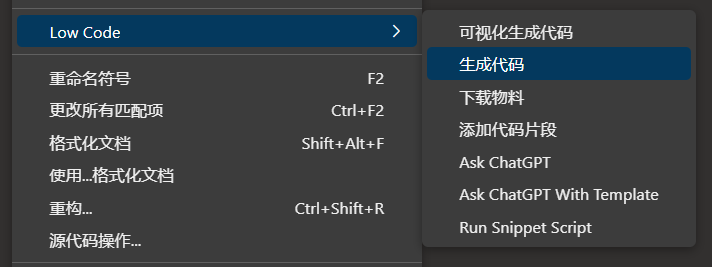
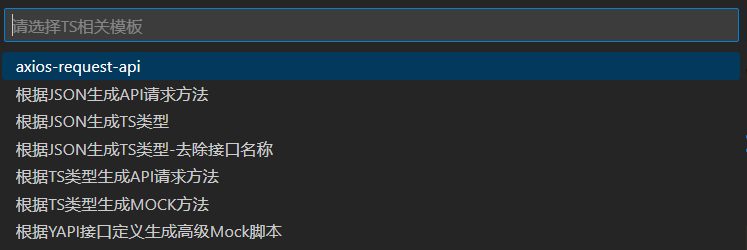
代码片段可以通过右键菜单、输入提示、可视化界面进行使用,区块只能通过可视化界面使用。
右键菜单
输入提示
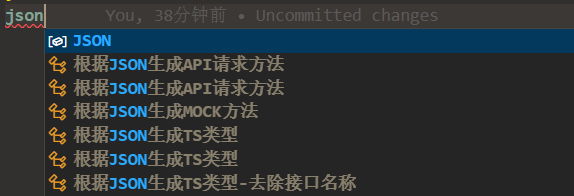
输入提示类似 vscode 自带的代码片段功能,同时兼容 vscode 代码片段的语法
可视化界面
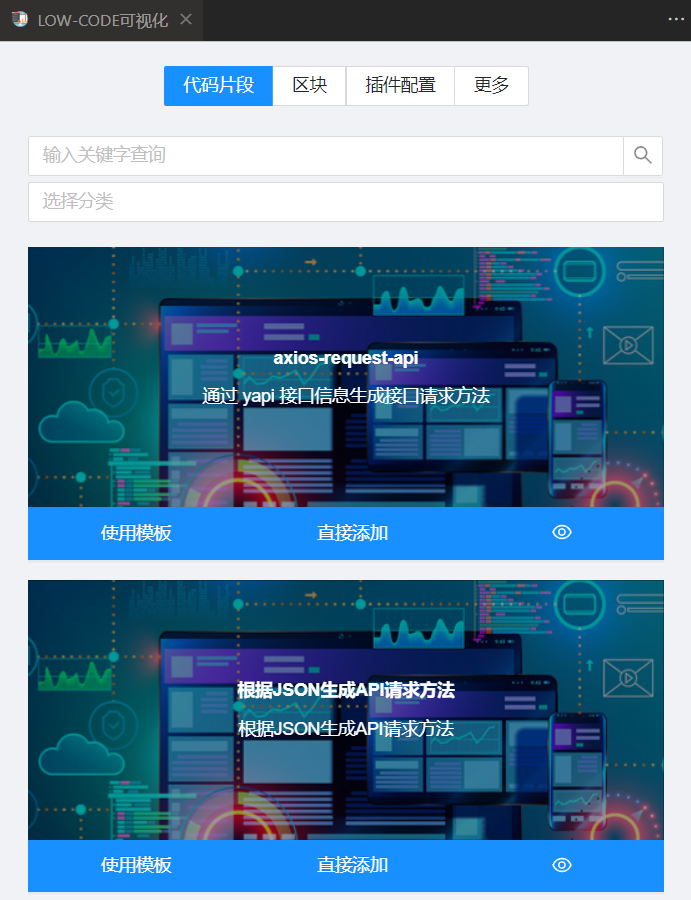
代码片段可视化的功能目前我也很少用到(可以不用,但不能没有)
区块
前面也说了,区块是为了在多个文件里生成代码(或者创建多个文件)。比如写一个 react 组件的时候,可能包含 js 文件和 css 文件。
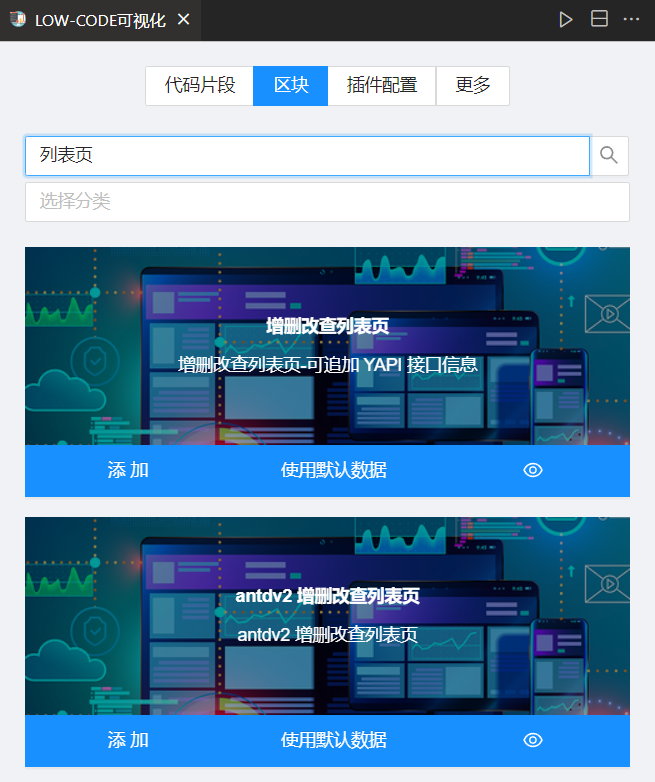
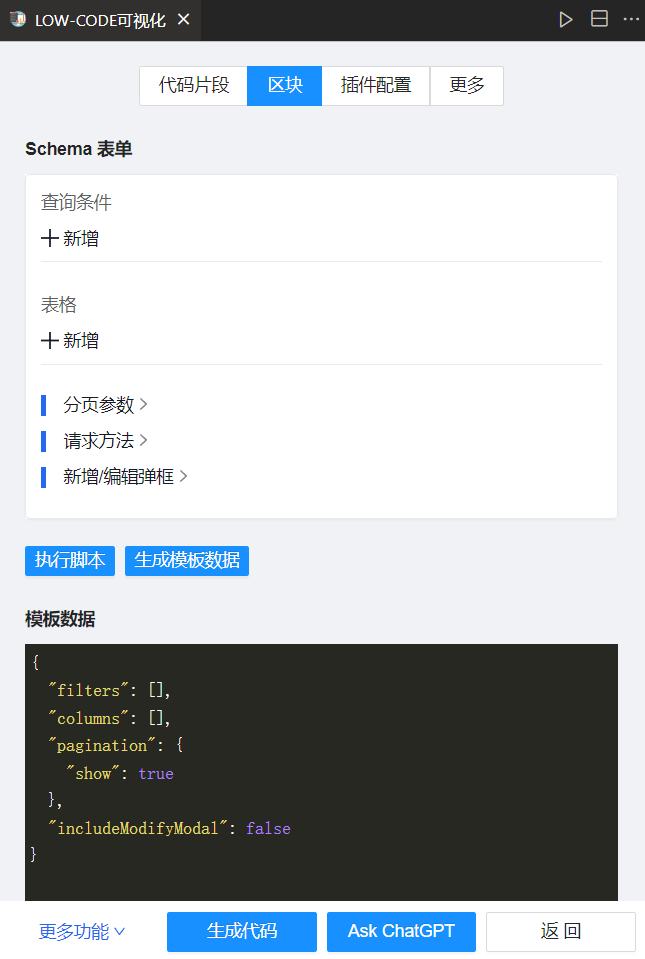
不同区块的 Schema 表单不一样,产生不一样的模板数据,就可以达到模板数据 + 模板生成代码的目的。
内部细节
插件读取项目根目录下的 materials/blocks 作为区块,读取 materials/snippets 作为代码片段。
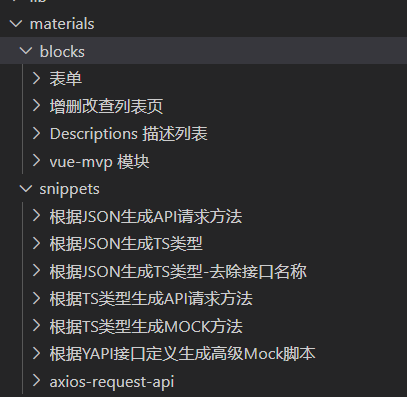
目前已经支持配置任意目录,在所有项目中共享物料
代码片段和区块目录内的内容如下
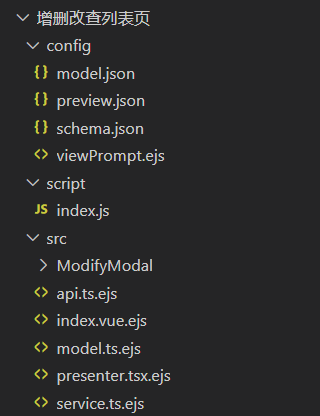
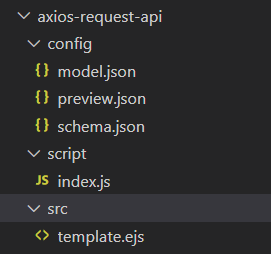
主要是 src 目录内的内容存在差异,代码片段的 src 目录内必须是 template.ejs 文件,区块的 src 目录内可以是任意内容。生成代码的时候,使用 ejs 模板引擎编译 ejs 文件。代码片段是将编译以后的内容插入到编辑器光标所在的位置,区块是将编译后的文件拷贝到指定的目录里(非 ejs 文件直接拷贝)。
model.json
默认模板数据
preview.json
物料相关配置
{

	"title": "",

	"description": "",

	"img": [

		"https://gitee.com/img-host/img-host/raw/master/2020/11/05/1604587962875.jpg"

	],

	"category": [],

	"notShowInCommand": true,

	"notShowInSnippetsList": true,

	"notShowInintellisense": true,

	"showInRunSnippetScript": true,

	"schema": "amis",

	"scripts": []

}
schema.json
可视化界面 Schema 表单配置,支持 form-render、formily、amis。
script/index.js
模板编译周期钩子函数
module.exports = {

  beforeCompile: context => {

    console.log(context)

  },

  afterCompile: context => {

    console.log(context)

  },

  complete: context => {

    console.log(context)

  },

}
重构之后会利用这个文件做更多有趣的事
缺陷
右键菜单使用代码片段的适用范围有限
export const generateCode = (context: vscode.ExtensionContext) => {

  context.subscriptions.push(

    vscode.commands.registerTextEditorCommand(

      'lowcode.generateCode',

      async () => {

        const rawClipboardText = getClipboardText();

        let clipboardText = rawClipboardText.trim();

        clipboardText = JSON.stringify(jsonParse(clipboardText));

        const validYapiId = isYapiId(clipboardText);

        const validJson = jsonIsValid(clipboardText);

        const valid = validJson || validYapiId;

        if (valid) {

          if (validYapiId) {

            await genCodeByYapi(clipboardText, rawClipboardText);

          } else {

            await genCodeByJson(clipboardText, rawClipboardText);

          }

          return;

        }

        try {

          await genCodeByTypescript(rawClipboardText, rawClipboardText);

        } catch {

          window.showErrorMessage('请复制Yapi接口ID或JSON字符串或TS类型');

        }

      },

    ),

  );

};
代码里写死了逻辑,只能处理 json 、ts 类型、YAPI 接口。
与 ChatGPT 的结合
引入 ChatGPT 的最初目的是为了翻译区块 Schema 表单对应的模板数据里的指定字段。
翻译物料模板数据指定字段
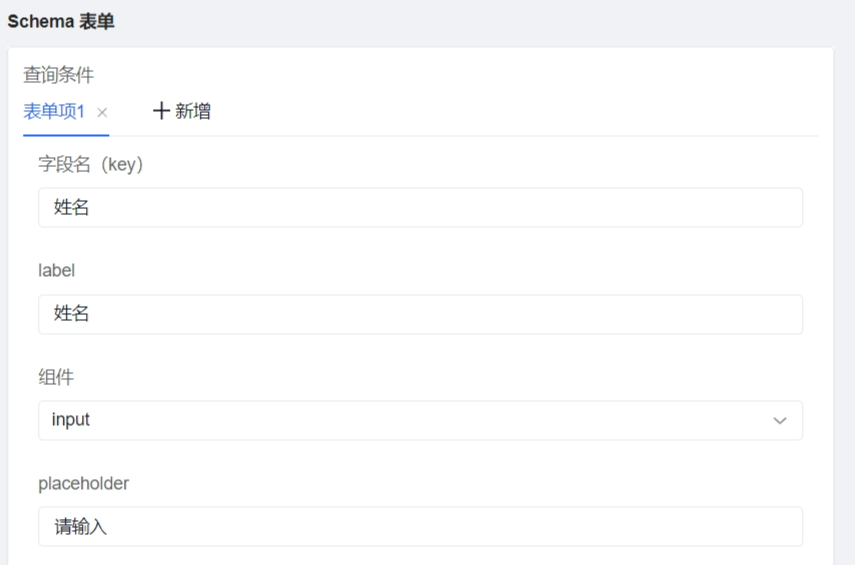
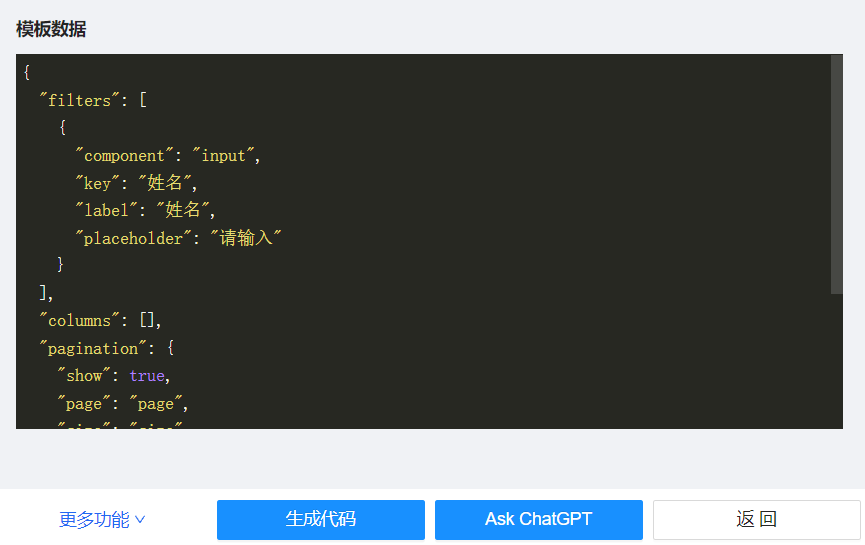
点击 Ask ChatGPT 就会打开 ChatGPT 的 WebView 界面,并自动发送预设的 Prompt。
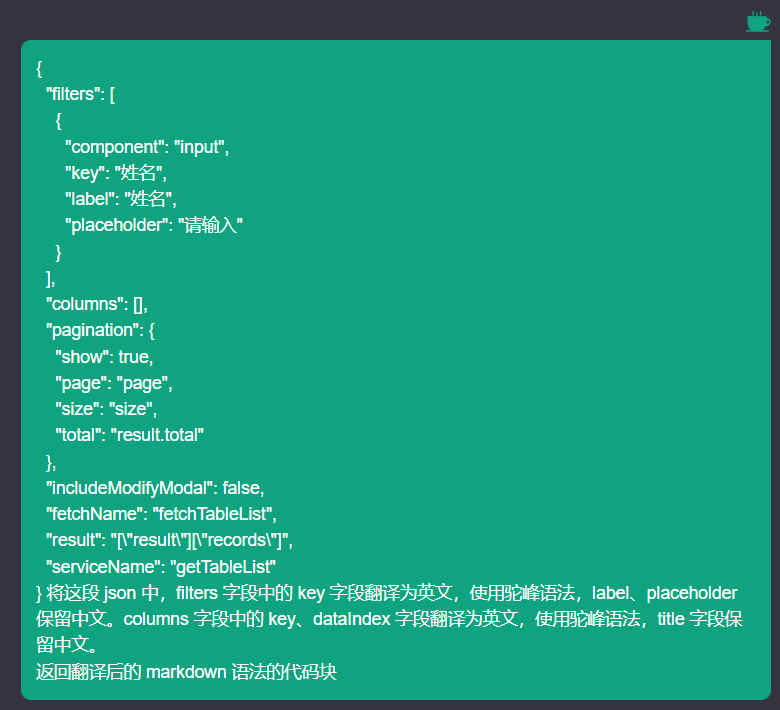
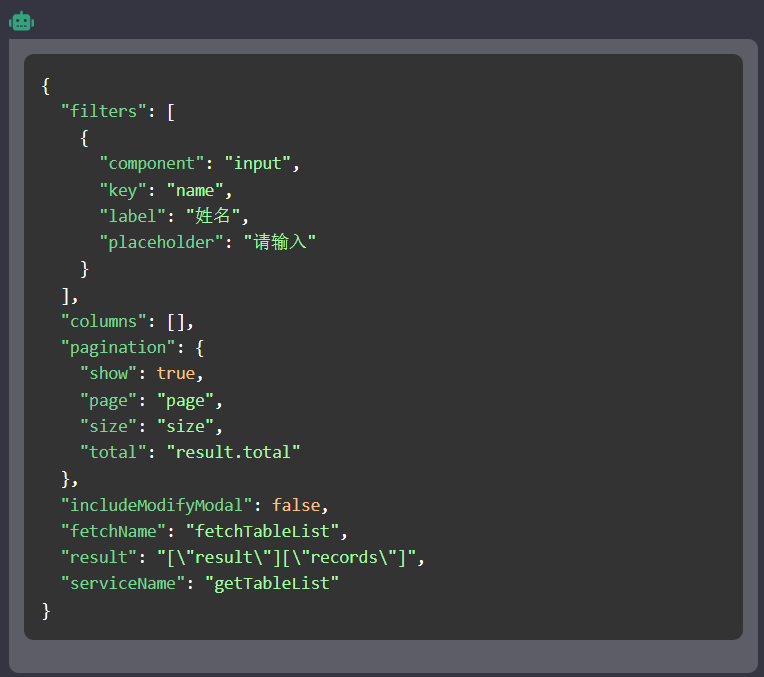
预设的 Prompt 就是放在 viewPrompt.ejs 中
内容如下:
<%- model %> 将这段 json 中,filters 字段中的 key 字段翻译为英文,使用驼峰语法,label、placeholder

保留中文。columns 字段中的 key、dataIndex 字段翻译为英文,使用驼峰语法,title 字段保留中文。

返回翻译后的 markdown 语法的代码块
这种方式和 ChatGPT 交流会有各种玄学问题,比如翻译的字段不对或者所有的字段都翻译了,也可能是我写的 Prompt 有问题,这个功能也几乎不用了,后面会介绍另一种方式。
代码片段当作 Prompt 管理工具
看过几个 vscode 里 ChatGPT 的插件,大都是写死几个菜单,比如解释一段代码的意思、重构一段代码、给代码添加单元测试,说实话,有点 low low 的。
我是加了两个菜单:Ask ChatGPT、Ask ChatGPT With Template
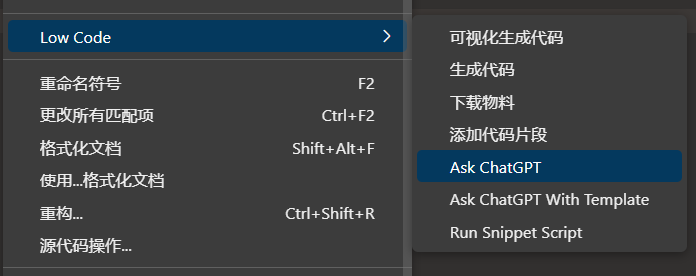
Ask ChatGPT
逻辑很简单,直接把当前选中的代码或者剪贴板里的内容原封不动的发给 ChatGPT。
vscode.commands.registerCommand('lowcode.askChatGPT', () => {

      showChatGPTView({

        task: {

          task: 'askChatGPT',

          data: getSelectedText() || getClipboardText(),

        },

      });

    }),
其实这个菜单完全可以去掉,用 Ask ChatGPT With Template 也能实现
Ask ChatGPT With Template
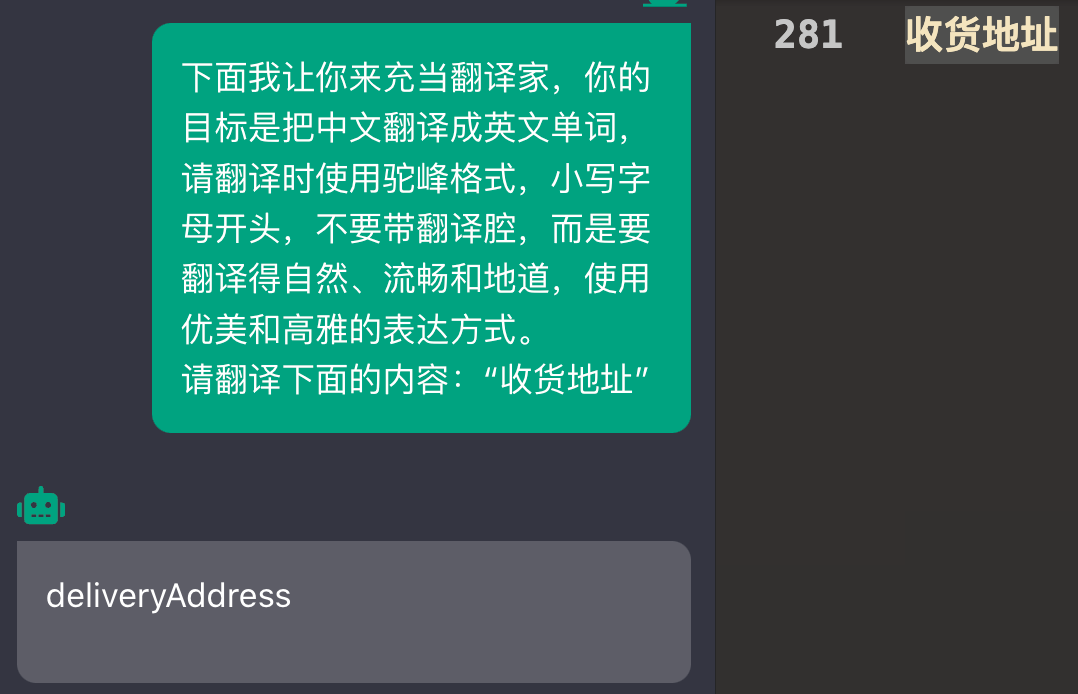
顾名思义就是根据不同的场景使用不同的 Prompt 模版去问 ChatGPT。
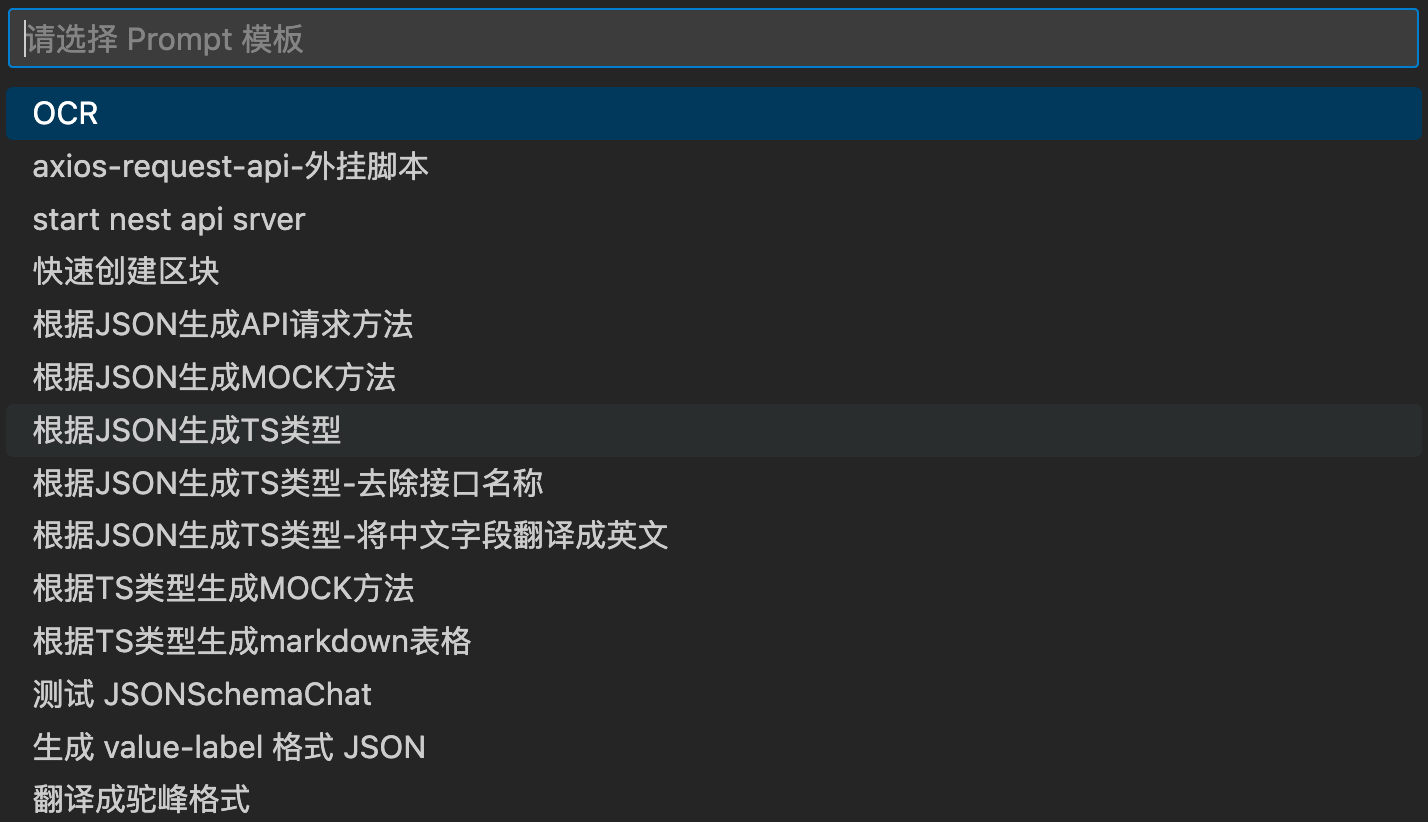
只需要在代码片段的目录下添加 commandPrompt.ejs 文件即可
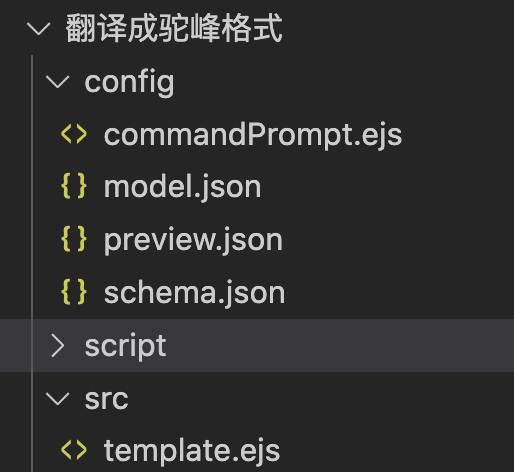
内容可能如下
下面我让你来充当翻译家,你的目标是把中文翻译成英文单词,请翻译时使用驼峰格式,小写字母开头,不要带翻译腔,而是要翻译得自然、流畅和地道,使用优美和高雅的表达方式。

请翻译下面的内容:“<%- rawSelectedText || rawClipboardText %>”
重构、优化
之前提到过右键菜单使用代码片段的适用范围有限,只能处理 json 、ts 类型、YAPI 接口。接入 ChatGPT 后,又加了两个菜单。如果之后要加什么新功能还得接着加菜单,那就太 low 了。
虽然引入了 ChatGPT,但是 ChatGPT 的交互页面是独立的,ChatGPT 返回结果后还需要手动复制,我这种懒人是无法接受的。
webview 界面调用 nodejs 脚本
可视化界面配置表单还是挺费时的,而且原来的 Ask ChatGPT 的功能也比较玄学。加了一个“执行脚本”的按钮,可以实现调用物料目录下 src/index.js 文件内指定方法。
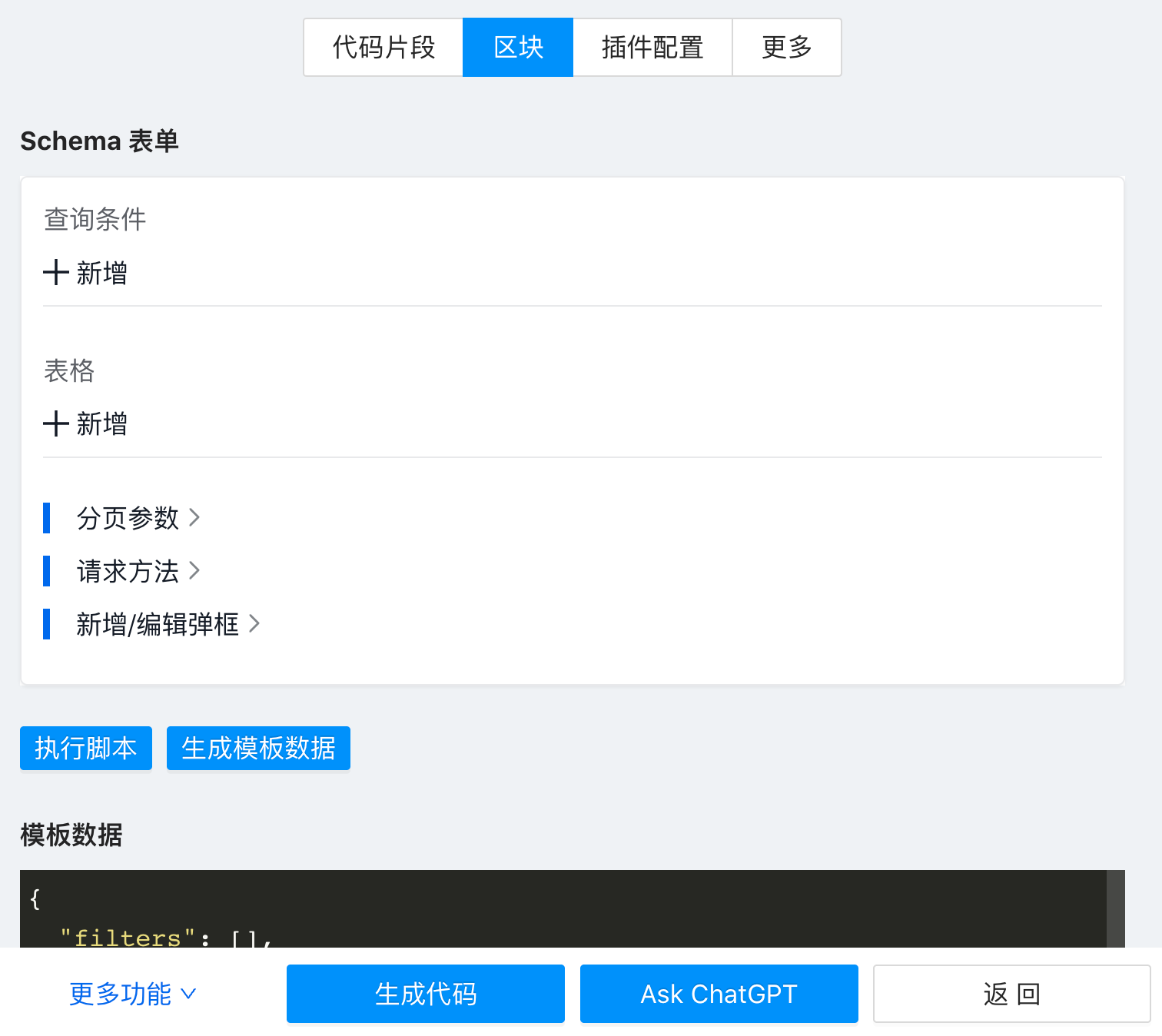
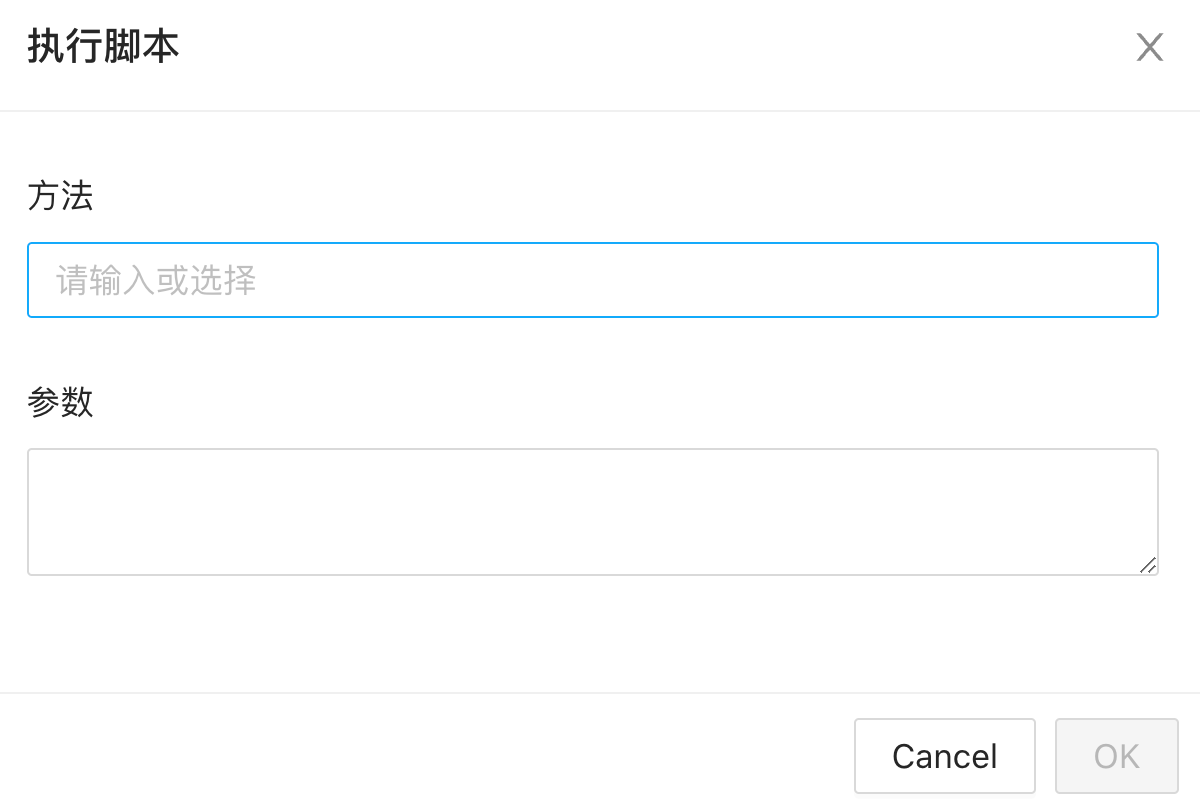
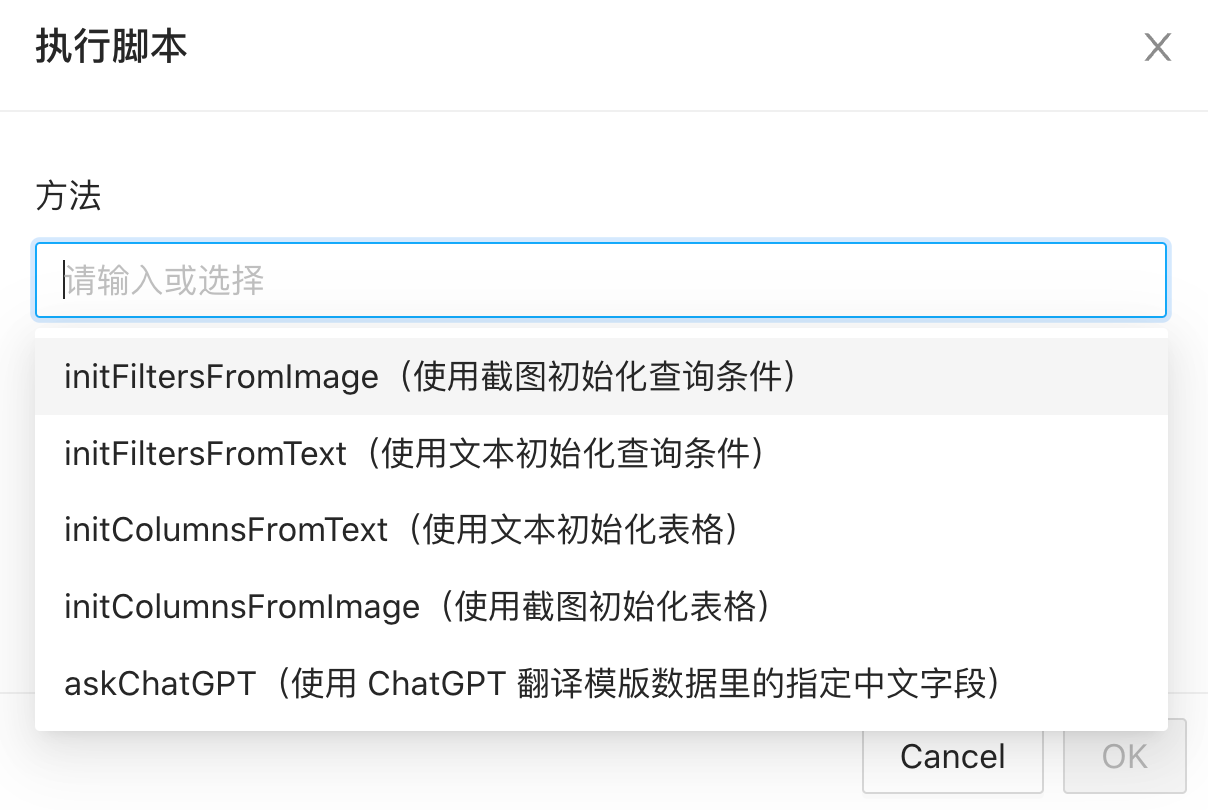
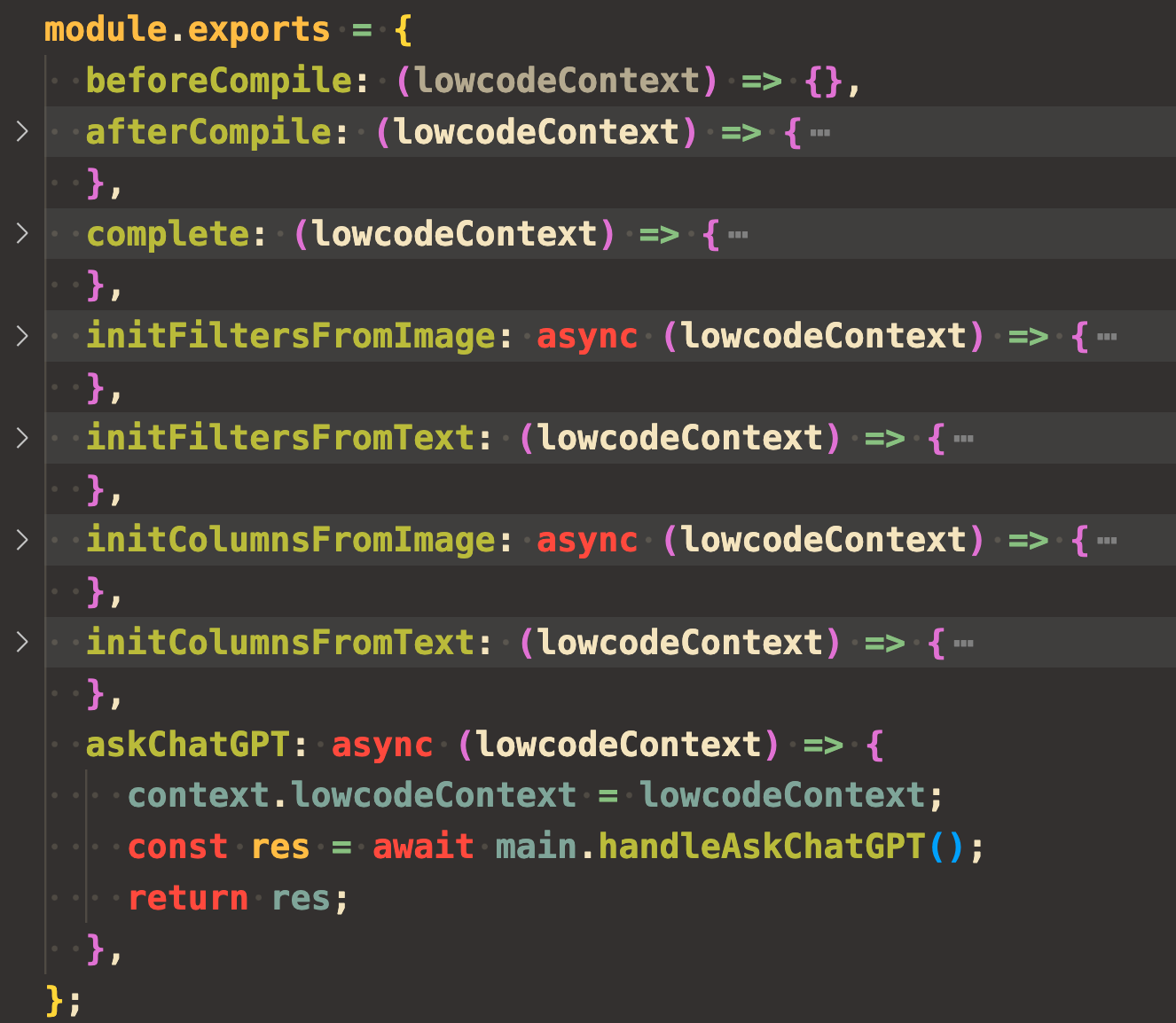
在使用 ChatGPT 进行翻译的时候,使用了 TypeChat(关于 TypeChat 可以看 TypeChat、JSONSchemaChat实战 - 让ChatGPT更听你的话),但是并不需要在插件内部引入 TypeChat。如下
export async function handleAskChatGPT() {

  const { lowcodeContext } = context;

  const schema = fs.readFileSync(

    path.join(lowcodeContext!.materialPath, 'config/schema.ts'),

    'utf8',

  );

  const typeName = 'PageConfig';

  const res = await translate<PageConfig>({

    schema,

    typeName,

    request: JSON.stringify(lowcodeContext!.model as PageConfig),

    completePrompt:

      `你是一个根据以下 TypeScript 类型定义将用户请求转换为 "${typeName}" 类型的 JSON 对象的服务,并且按照字段的注释进行处理:\n` +

      `\`\`\`\n${schema}\`\`\`\n` +

      `以下是用户请求:\n` +

      `"""\n${JSON.stringify(lowcodeContext!.model as PageConfig)}\n"""\n` +

      `The following is the user request translated into a JSON object with 2 spaces of indentation and no properties with the value undefined:\n`,

    createChatCompletion: lowcodeContext!.createChatCompletion,

    showWebview: true,

    extendValidate: (jsonObject) => ({ success: true, data: jsonObject }),

  });

  lowcodeContext!.outputChannel.appendLine(JSON.stringify(res, null, 2));

  if (res.success) {

    return { ...res.data };

  }

  return lowcodeContext!.model;

}
脚本方法执行完后将模版数据(model)返回,省去手动复制。
可以像写业务代码一样,根据自己需要添加各种处理方法,尝试各种新的技术。
如果 schema 表单用的是 amis,还可以在 schema 中配置执行脚本,比如:
{

	"type": "button",

	"label": "插入// lowcode-model-import-api",

	"onEvent": {

		"click": {

			"actions": [{

				"actionType": "runScript",

				"args": {

					"method": "insertPlaceholder",

					"params": "// lowcode-model-import-api"

				}

			}]

		}

	}

}
点击按钮的时候,会调用 insertPlaceholder 方法,参数为 // lowcode-model-import-api
Run Snippet Script
添加了 Run Snippet Script 菜单
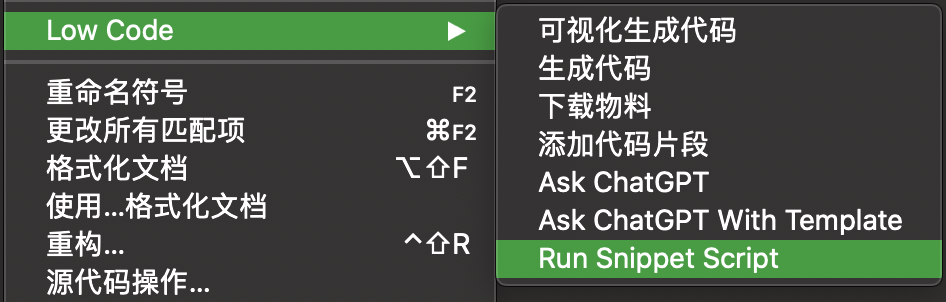
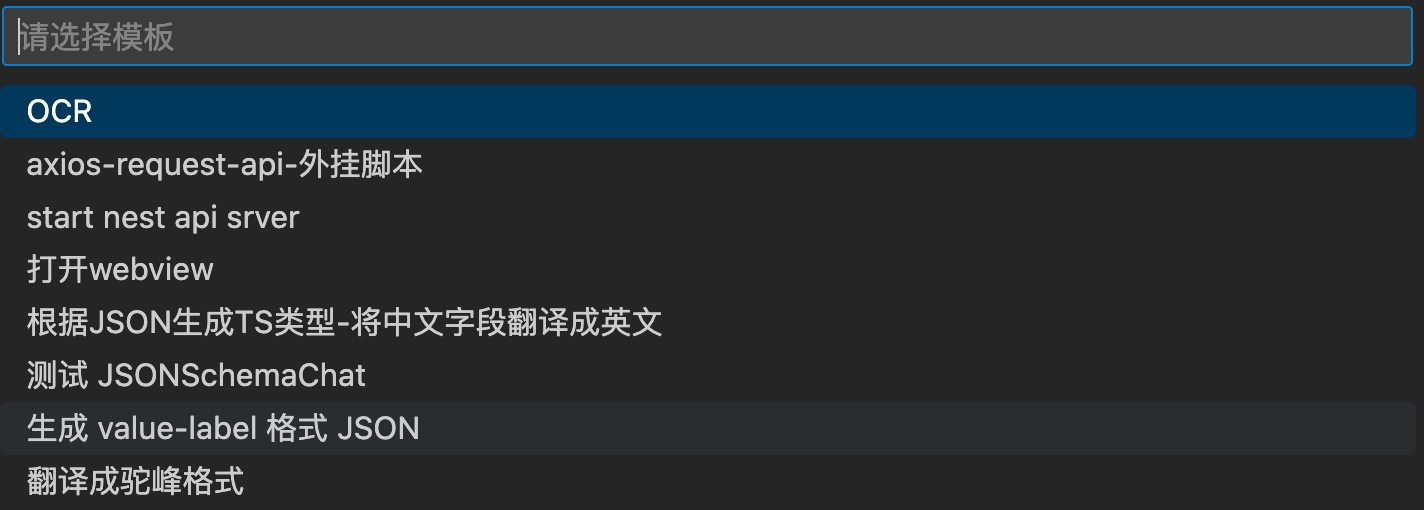
选择对应的模版(代码片段)后,会执行模版目录下 src/index.js 的 onSelect 方法,方法里可以写任何逻辑。
只需要将代码片段目录下的 config/preview.json 文件里的showInRunSnippetScript 设置为 true,代码片段就会出现在菜单中。
{

	"title": "",

	"description": "",

	"img": [

		"https://gitee.com/img-host/img-host/raw/master/2020/11/05/1604587962875.jpg"

	],

	"category": [],

	"notShowInCommand": false,

	"notShowInSnippetsList": true,

	"notShowInintellisense": true,

	"showInRunSnippetScript": true,

	"schema": "amis",

	"scripts": []

}
这个功能的加入,可以做很多有趣的事情,如下:
axios-request-api
把插件内部根据 YAPI 接口文档信息生成前端 API 请求方法的代码挪到了外面,并且加了个有意思的功能,让 ChatGPT 生成请求方法的名称,部分代码如下:
const res = await fetchApiDetailInfo(domain, yapiId, token);

  if (!res.data.data) {

    throw res.data.errmsg;

  }

  funcName = await context.lowcodeContext!.createChatCompletion({

    messages: [

      {

        role: 'system',

        content: `你是一个代码专家,按照用户传给你的 api 接口地址,和接口请求方法,根据接口地址里的信息推测出一个生动形象的方法名称,驼峰格式,返回方法名称`,

      },

      {

        role: 'user',

        content: `api 地址:${res.data.data.query_path},${res.data.data.method} 方法,作用是${res.data.data.title}`,

      },

    ],

  });

  typeName = `I${funcName.charAt(0).toUpperCase() + funcName.slice(1)}Result`;
OCR
使用百度 OCR 识别图片文字
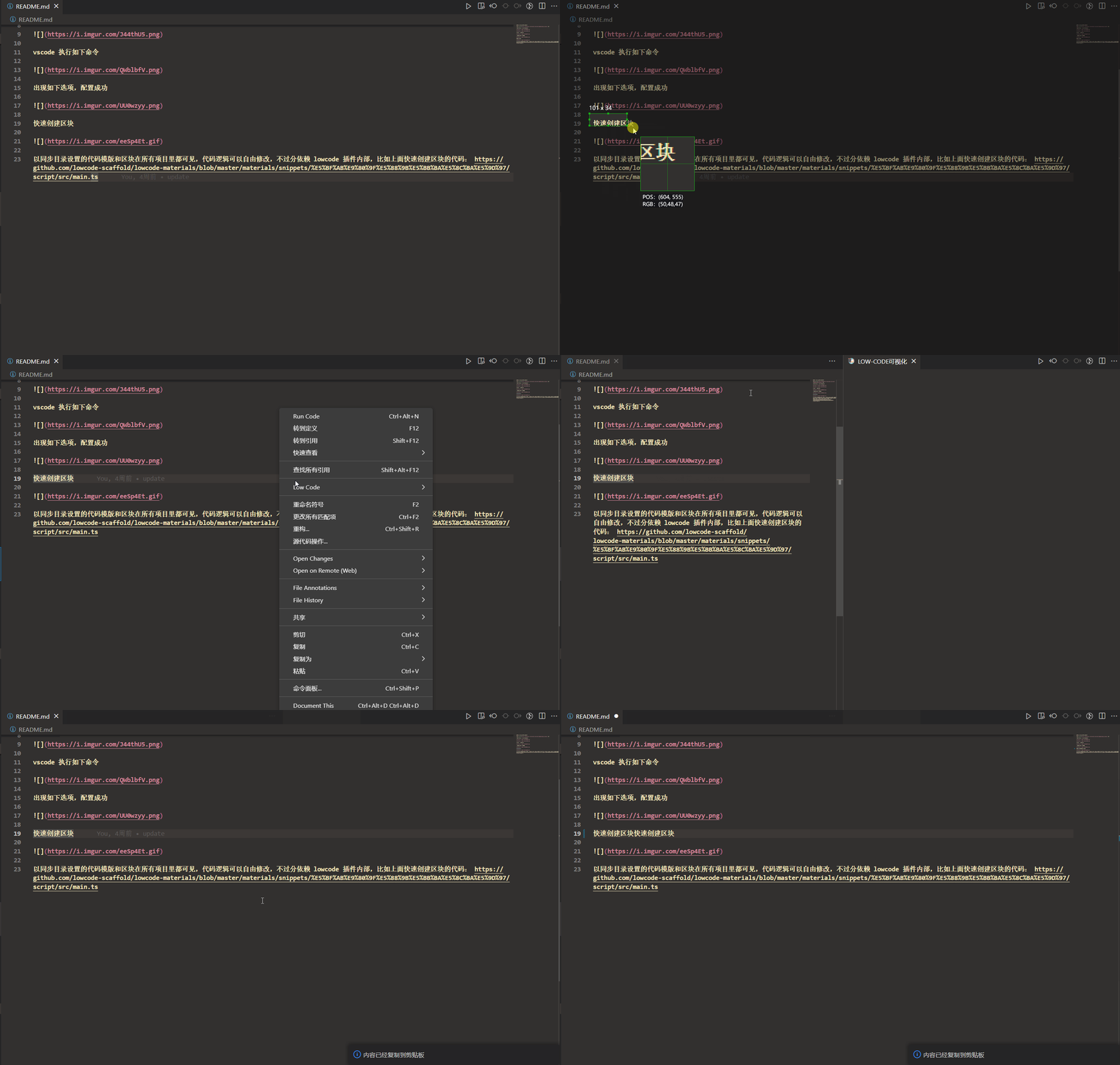
因为 nodejs 没法读取剪贴板里的图片,只能打开一个 webview 去读取,核心代码如下:
import { window, Range, env } from 'vscode';

import { generalBasic } from '../../../../../share/BaiduOCR/index';

import { context } from './context';

export async function bootstrap() {

  const { lowcodeContext } = context;

  const clipboardImage = await lowcodeContext?.getClipboardImage();

  const ocrRes = await generalBasic({ image: clipboardImage! });

  const words = ocrRes.words_result.map((s) => s.words).join(',');

  env.clipboard.writeText(words).then(() => {

    window.showInformationMessage('内容已经复制到剪贴板');

  });

  window.activeTextEditor?.edit((editBuilder) => {

    // editBuilder.replace(activeTextEditor.selection, content);

    if (window.activeTextEditor?.selection.isEmpty) {

      editBuilder.insert(window.activeTextEditor.selection.start, words);

    } else {

      editBuilder.replace(

        new Range(

          window.activeTextEditor!.selection.start,

          window.activeTextEditor!.selection.end,

        ),

        words,

      );

    }

  });

}
启动一个 nestjs 服务


import { Controller, Get } from '@nestjs/common';

import { AppService } from './app.service';

@Controller()

export class AppController {

  constructor(private readonly appService: AppService) {}

  @Get()

  getMaterialPath() {

    return this.appService.getMaterialPath();

  }

}
import { Injectable } from '@nestjs/common';

import { context } from './context';

@Injectable()

export class AppService {

  getMaterialPath() {

    return context.lowcodeContext?.materialPath;

  }

}
生成 value-label 格式 JSON
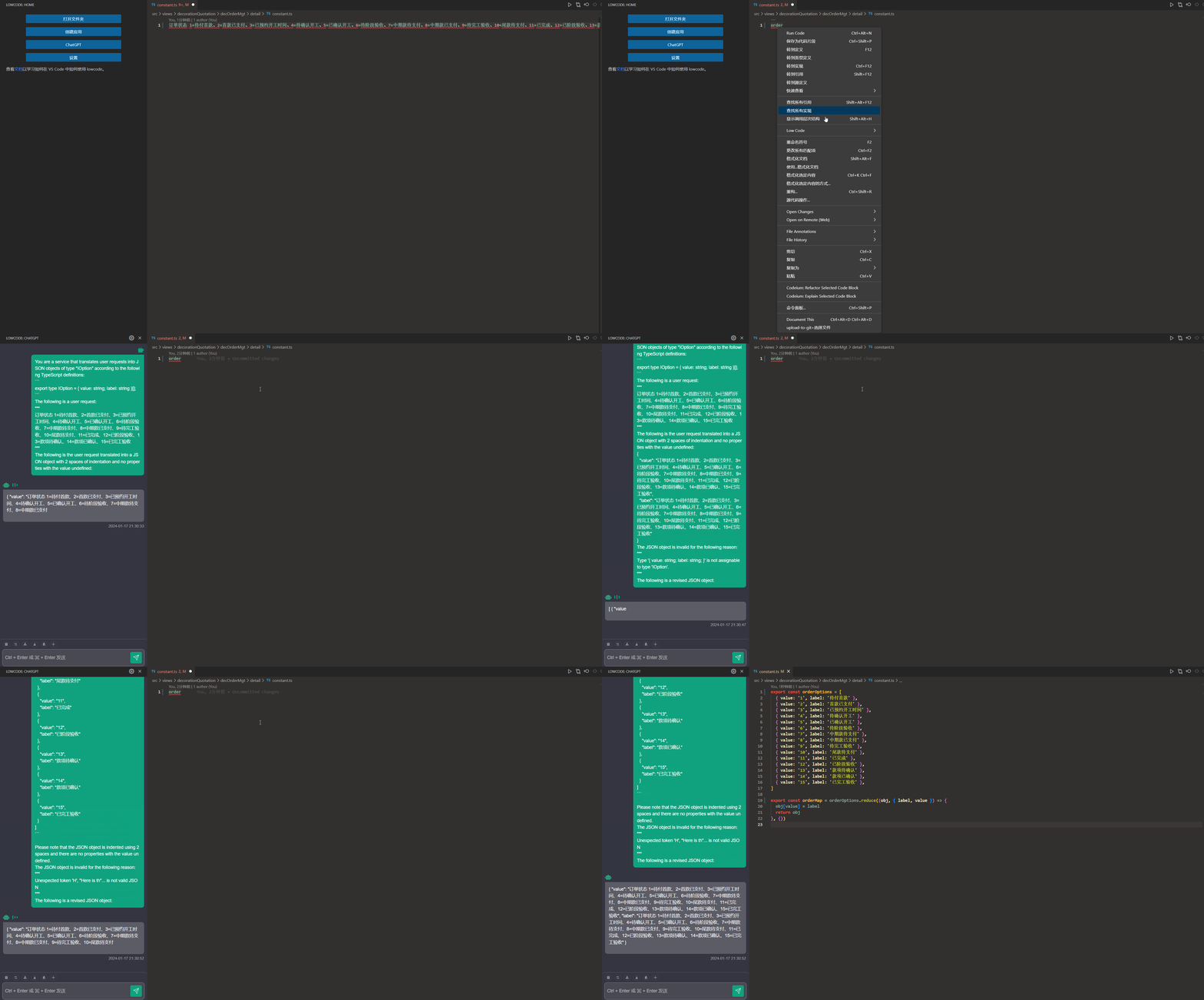
使用了TypeChat,ChatGPT 返回的结果有提问,最终重试之后正确了。
翻译成驼峰格式

代码:
import { env, window, Range } from 'vscode';

import { context } from './context';

export async function bootstrap() {

  const clipboardText = await env.clipboard.readText();

  const { selection, document } = window.activeTextEditor!;

  const selectText = document.getText(selection).trim();

  let content = await context.lowcodeContext!.createChatCompletion({

    messages: [

      {

        role: 'system',

        content: `你是一个翻译家,你的目标是把中文翻译成英文单词,请翻译时使用驼峰格式,小写字母开头,不要带翻译腔,而是要翻译得自然、流畅和地道,使用优美和高雅的表达方式。请翻译下面用户输入的内容`,

      },

      {

        role: 'user',

        content: selectText || clipboardText,

      },

    ],

  });

  content = content.charAt(0).toLowerCase() + content.slice(1);

  window.activeTextEditor?.edit((editBuilder) => {

    if (window.activeTextEditor?.selection.isEmpty) {

      editBuilder.insert(window.activeTextEditor.selection.start, content);

    } else {

      editBuilder.replace(

        new Range(

          window.activeTextEditor!.selection.start,

          window.activeTextEditor!.selection.end,

        ),

        content,

      );

    }

  });

}
当前目录翻译成英文

代码:
import * as path from 'path';

import * as vscode from 'vscode';

import * as fs from 'fs-extra';

import { context } from './context';

export async function bootstrap() {

  const { lowcodeContext } = context;

  const explorerSelectedPath = path

    .join(lowcodeContext?.explorerSelectedPath || '')

    .replace(/\\/g, '/');

  const explorerSelectedPathArr = explorerSelectedPath.split('/');

  const name = explorerSelectedPathArr.pop();

  vscode.window.withProgress(

    {

      location: vscode.ProgressLocation.Notification,

    },

    async (progress) => {

      progress.report({

        message: `loading`,

      });

      let content = await context.lowcodeContext!.createChatCompletion({

        messages: [

          {

            role: 'system',

            content: `你是一个翻译家,你的目标是把中文翻译成英文单词,请翻译时使用驼峰格式,小写字母开头,不要带翻译腔,而是要翻译得自然、流畅和地道,使用优美和高雅的表达方式。请翻译下面用户输入的内容`,

          },

          {

            role: 'user',

            content: name || '',

          },

        ],

      });

      content = content.charAt(0).toLowerCase() + content.slice(1);

      fs.renameSync(

        path.join(lowcodeContext?.explorerSelectedPath || ''),

        path.join(explorerSelectedPathArr.join('/'), content),

      );

    },

  );

}
快速创建区块
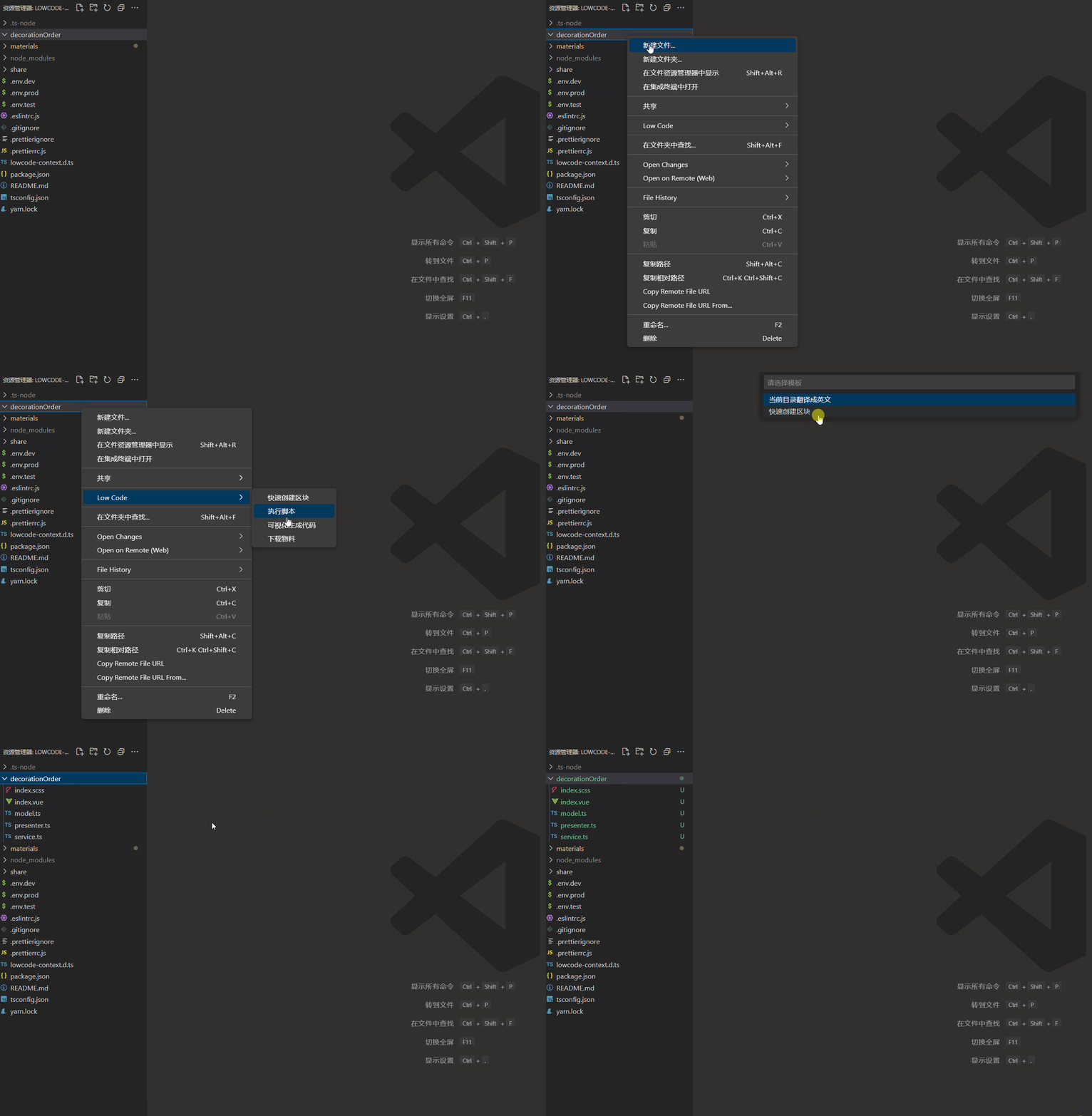
代码:
import * as path from 'path';

import { window } from 'vscode';

import * as fs from 'fs-extra';

import { context } from './context';

import { renderEjsTemplates } from '../../../../../share/utils/ejs';

export async function bootstrap() {

  const { lowcodeContext } = context;

  const result = await window.showQuickPick(

    [

      'uniapp/vue3-mvp',

      'uniapp/vue3-mvp emit',

      'uniapp/vue3-mvp props',

      'uniapp/vue3-mvp props emit',

    ].map((s) => s),

    { placeHolder: '请选择模板' },

  );

  if (!result) {

    return;

  }

  const tempWorkPath = path.join(

    lowcodeContext?.env.rootPath || '',

    '.lowcode',

  );

  fs.copySync(path.join(lowcodeContext?.materialPath || ''), tempWorkPath);

  await renderEjsTemplates(

    {

      createBlockPath: path

        .join(lowcodeContext?.explorerSelectedPath || '')

        .replace(/\\/g, '/'),

    },

    path.join(tempWorkPath, 'src'),

  );

  fs.copySync(

    path.join(tempWorkPath, 'src', result),

    path.join(lowcodeContext?.explorerSelectedPath || ''),

  );

  fs.removeSync(tempWorkPath);

}
打开 WebView
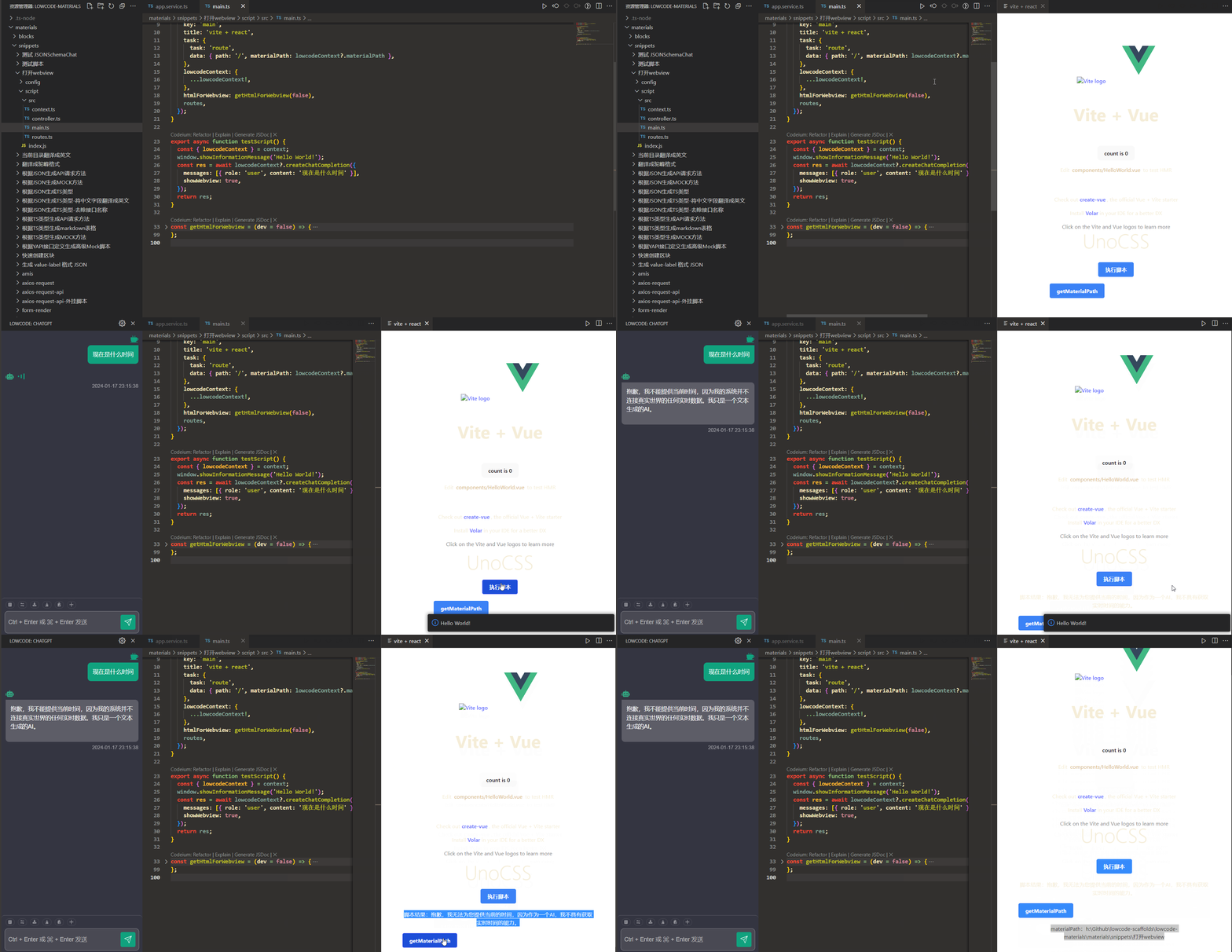
右边 WebView 是一个独立的工程,部署在 vercel 上,主要为了学一下 UnoCSS,后续可能会把 screenshot-to-code 抄过来
WebView 项目代码(Vue):lowcode-webview-vue
WebView 项目代码(React):lowcode-webview-react-vite
无限可能
上面列举了我常用的一些功能,以及正在尝试的东西,可以看出 lowcode 插件的自由度已经很高了,后续如果出现了什么好玩的技术可以立即接入玩一下。
遗憾
2023 对图片相关的 AI 研究的比较少,也想不到有什么使用场景。
2024 研究一下 Design to Code + AI 的落地。
源码
插件源码:https://github.com/lowcoding/lowcode-vscode
物料源码:https://github.com/lowcode-scaffold/lowcode-materials
我的2023年度关键词:ChatGPT、生产力工具的更多相关文章
- 爬取朋友圈,Get年度关键词
人生苦短,我用Python && C#. 1.引言 最近初学Python,写爬虫上瘾.爬了豆瓣练手,又爬了公司的论坛生成词云分析年度关键词.最近琢磨着2017又仅剩两月了,我的年度关键 ...
- Windows生产力工具推荐
相信大部分同学还是Windows用户,作为一个长期Windows/MacOS双系统长期用户,Windows在用的好,工作效率也很高,下面就推荐几款Windows下面的生产力工具. utools 用过M ...
- 强大生产力工具Alfred
今天要给大家介绍的工具是Alfred,一款Mac下的高效生产力产品.它能做什么呢?简单的说就是:让你能够通过打几个字,就可以完成原本需要一顿操作的事情.举一个简单的栗子:如果我们要在Google搜索一 ...
- RayLink远程控制软件:叮~你收到一份年度关键词报告
叮~~~ 今天是12月31日,2022年的最后一天.今天过后,明天就是2023年啦!R君提前恭祝大家新年快乐,温情满满的跨年之际,RayLink感恩2022遇见大家,2023还请大家多多关照~ 202 ...
- 打造程序员的高效生产力工具-mac篇
打造程序员的高效生产力工具-mac篇 1 概述 古语有云:“工欲善其事,必先利其器” [1] ,作为一个程序员,他最重要的生产资源是脑力知识,最重要的生产工具是什么?电脑. 在进行重要的脑力成果输 ...
- 生产力工具:shell 与 Bash 脚本
生产力工具:shell 与 Bash 脚本 作者:吴甜甜 个人博客网站: wutiantian.github.io 注意:本文只是我个人总结的学习笔记,不适合0基础人士观看. 参考内容: 王顶老师 l ...
- 将WSL2作为生产力工具
适用于 Linux 的 Windows 子系统 (WSL) 是 Windows 10新增的功能,使用它可以直接在 Windows 上运行 Linux 命令.而WSL 2 是WSL的一个新版本,它支持适 ...
- Linux Ubuntu 开发环境配置 ——最具生产力工具一览
Why Linux and Why exactly Ubuntu 首先这里就不做Mac,Linux,Windows三者之争了.只从个人角度分析下: Mac 不差钱(其实Mac作为超级本性价还行),不喜 ...
- 黑猫关键词URL采集工具 Pro v1.0
功能介绍:黑猫关键词URL采集工具 Pro v1.0 批量关键词自动搜索采集 自动去除垃圾二级泛解析域名 可设置是否保存域名或者url 联系客服QQ:944520563
- python打造批量关键词排名查询工具
自己做站点的时候,都看看收录和关键词排名什么的,所以打造的这个批量关键词查询工具. #encoding:utf-8 import urllib,re,random,time,sys,StringIO, ...
随机推荐
- 提升效率,打通万里牛ERP与下游用友U8财务软件的无缝对接
一.对接流程 1.1 销售/售后流程 在万里牛订单出库后,通过轻易云数据集成平台将数据推送至用友U8销售订单和销售出库单,这些单据可以进行关联操作. 当万里牛售后单完成退货入库后,通过数据集成平台将数 ...
- EXCEL中逆向查找的十种方法
逆向查找在Excel中指的是根据某个数值或条件,查找该数值或条件所在的单元格位置.逆向查找可以帮助用户快速定位数据,对于数据分析和处理非常有用.下面将详细介绍在Excel中进行逆向查找的十种方法. 一 ...
- STM32外设:信号转换器 ADC、DAC
主要外设: ADC:Analog to Digital Converter 模数转换器 DAC:Digital to Analog Converter 数模转换器 ADC_IN` 主要功能:测外部引脚 ...
- java制作游戏,如何使用libgdx,入门级别教学
第一步,进入libgdx的官网.点击get started 进入这个页面,点击setup a project 进入这个页面直接点击,Generate a project. 点击下载,下载创建工具 它会 ...
- [ARC165E] Random Isolation
Problem Statement There is a tree with $N$ vertices numbered $1$ to $N$. The $i$-th edge connects ve ...
- [AGC003D] Anticube
Problem Statement Snuke got positive integers $s_1,...,s_N$ from his mother, as a birthday present. ...
- Docker的安装、镜像加速配置
wget https://mirrors.aliyun.com/docker-ce/linux/centos/docker-ce.repo -O /etc/yum.repos.d/docker-ce. ...
- redis集群搭建注意事项
官方教程:https://redis.io/docs/management/scaling/ 其他参考: https://note.youdao.com/ynoteshare/index.html?i ...
- 从零玩转Websocket实时通讯服务之前后端分离版本-websocket
title: 从零玩转Websocket实时通讯服务之前后端分离版本 date: 2021-10-25 00:47:12.945 updated: 2021-12-26 17:43:10.496 ur ...
- Confluence OGNL表达式注入命令执行漏洞(CVE-2022-26134)
Confluence OGNL表达式注入命令执行漏洞(CVE-2022-26134) 简介 Atlassian Confluence是企业广泛使用的wiki系统.2022年6月2日Atlassian官 ...