
Nginx 容器教程
春节前,我看到 Nginx 加入了 HTTP/2 的 server push 功能,就很想试一下。
正好这些天,我在学习 Docker,就想到可以用 Nginx 容器。万一哪里改乱了,直接删掉,再重启一个容器就可以了。
下面就是我搭建 Nginx 容器的过程,以及如何加入 SSL 证书。你会看到 Docker 用来测试软件的新功能,真的很方便,很值得学习。如果你还不会 Docker,可以先看《Docker 入门教程》,非常简单,半小时以内就能学会。
一、HTTP 服务
Nginx 的最大作用,就是搭建一个 Web Server。有了容器,只要一行命令,服务器就架设好了,完全不用配置。
$ docker container run \

  -d \

  -p 127.0.0.2:8080:80 \

  --rm \

  --name mynginx \

  nginx
上面命令下载并运行官方的 Nginx image,默认是最新版本(latest),当前是 1.13.9。如果本机安装过以前的版本,请删掉重新安装,因为只有 1.13.9 才开始支持 server push。
上面命令的各个参数含义如下。
-d:在后台运行-p:容器的80端口映射到127.0.0.2:8080--rm:容器停止运行后,自动删除容器文件--name:容器的名字为mynginx
如果没有报错,就可以打开浏览器访问 127.0.0.2:8080 了。正常情况下,显示 Nginx 的欢迎页。
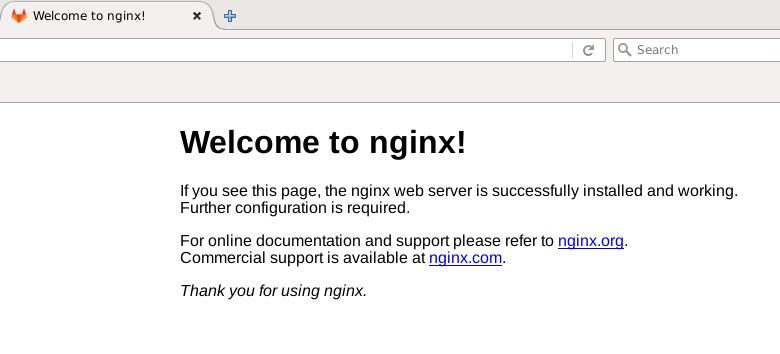
然后,把这个容器终止,由于--rm参数的作用,容器文件会自动删除。
$ docker container stop mynginx
二、映射网页目录
网页文件都在容器里,没法直接修改,显然很不方便。下一步就是让网页文件所在的目录/usr/share/nginx/html映射到本地。
首先,新建一个目录,并进入该目录。
$ mkdir nginx-docker-demo

$ cd nginx-docker-demo
然后,新建一个html子目录。
$ mkdir html
在这个子目录里面,放置一个index.html文件,内容如下。
<h1>Hello World</h1>
接着,就可以把这个子目录html,映射到容器的网页文件目录/usr/share/nginx/html。
$ docker container run \

  -d \

  -p 127.0.0.2:8080:80 \

  --rm \

  --name mynginx \

  --volume "$PWD/html":/usr/share/nginx/html \

  nginx
打开浏览器,访问 127.0.0.2:8080,应该就能看到 Hello World 了。
三、拷贝配置
修改网页文件还不够,还要修改 Nginx 的配置文件,否则后面没法加 SSL 支持。
首先,把容器里面的 Nginx 配置文件拷贝到本地。
$ docker container cp mynginx:/etc/nginx .
上面命令的含义是,把mynginx容器的/etc/nginx拷贝到当前目录。不要漏掉最后那个点。
执行完成后,当前目录应该多出一个nginx子目录。然后,把这个子目录改名为conf。
$ mv nginx conf
现在可以把容器终止了。
$ docker container stop mynginx
四、映射配置目录
重新启动一个新的容器,这次不仅映射网页目录,还要映射配置目录。
$ docker container run \

  --rm \

  --name mynginx \

  --volume "$PWD/html":/usr/share/nginx/html \

  --volume "$PWD/conf":/etc/nginx \

  -p 127.0.0.2:8080:80 \

  -d \

  nginx
上面代码中,--volume "$PWD/conf":/etc/nginx表示把容器的配置目录/etc/nginx,映射到本地的conf子目录。
浏览器访问 127.0.0.2:8080,如果能够看到网页,就说明本地的配置生效了。这时,可以把这个容器终止。
$ docker container stop mynginx
五、自签名证书
现在要为容器加入 HTTPS 支持,第一件事就是生成私钥和证书。正式的证书需要证书当局(CA)的签名,这里是为了测试,搞一张自签名(self-signed)证书就可以了。
下面,我参考的是 DigitalOcean 的教程。首先,确定你的机器安装了 OpenSSL,然后执行下面的命令。
$ sudo openssl req \

  -x509 \

  -nodes \

  -days 365 \

  -newkey rsa:2048 \

  -keyout example.key \

  -out example.crt
上面命令的各个参数含义如下。
req:处理证书签署请求。-x509:生成自签名证书。-nodes:跳过为证书设置密码的阶段,这样 Nginx 才可以直接打开证书。-days 365:证书有效期为一年。-newkey rsa:2048:生成一个新的私钥,采用的算法是2048位的 RSA。-keyout:新生成的私钥文件为当前目录下的example.key。-out:新生成的证书文件为当前目录下的example.crt。
执行后,命令行会跳出一堆问题要你回答,比如你在哪个国家、你的 Email 等等。
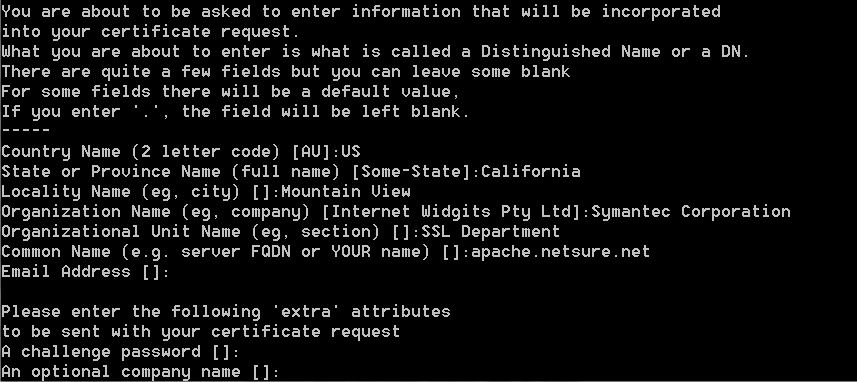
其中最重要的一个问题是 Common Name,正常情况下应该填入一个域名,这里可以填 127.0.0.2。
Common Name (e.g. server FQDN or YOUR name) []:127.0.0.2
回答完问题,当前目录应该会多出两个文件:example.key和example.crt。
conf目录下新建一个子目录certs,把这两个文件放入这个子目录。
$ mkdir conf/certs

$ mv example.crt example.key conf/certs
六、HTTPS 配置
有了私钥和证书,就可以打开 Nginx 的 HTTPS 了。
首先,打开conf/conf.d/default.conf文件,在结尾添加下面的配置。
server {

    listen 443 ssl http2;

    server_name  localhost;

    ssl                      on;

    ssl_certificate          /etc/nginx/certs/example.crt;

    ssl_certificate_key      /etc/nginx/certs/example.key;

    ssl_session_timeout  5m;

    ssl_ciphers HIGH:!aNULL:!MD5;

    ssl_protocols SSLv3 TLSv1 TLSv1.1 TLSv1.2;

    ssl_prefer_server_ciphers   on;

    location / {

        root   /usr/share/nginx/html;

        index  index.html index.htm;

    }

}
然后,启动一个新的 Nginx 容器。
$ docker container run \

  --rm \

  --name mynginx \

  --volume "$PWD/html":/usr/share/nginx/html \

  --volume "$PWD/conf":/etc/nginx \

  -p 127.0.0.2:8080:80 \

  -p 127.0.0.2:8081:443 \

  -d \

  nginx
上面命令中,不仅映射了容器的80端口,还映射了443端口,这是 HTTPS 的专用端口。
打开浏览器,访问 https://127.0.0.2:8081/ 。因为使用了自签名证书,浏览器会提示不安全。不要去管它,选择继续访问,应该就可以看到 Hello World 了。
至此,Nginx 容器的 HTTPS 支持就做好了。有了这个容器,下一篇文章,我就来试验 HTTP/2 的 server push 功能。
七、参考链接
- Tips for deploying nginx(official image) with docker, by Mario Ponticello
- How To Run Nginx in a Docker Container on Ubuntu 14.04, by Thomas Taege
- Official Docker Library docs, by Docker
- How To Create a Self-Signed SSL Certificate for Nginx in Ubuntu 16.04, by Justin Ellingwood
Nginx 容器教程的更多相关文章
- [转帖]Nginx 容器教程
Nginx 容器教程 http://www.ruanyifeng.com/blog/2018/02/nginx-docker.html 里面有证书. 作者: 阮一峰 日期: 2018年2月27日 感谢 ...
- 一键前端代理,一行命令开启nginx容器,代理前端页面
我们在前端开发的过程中,在对接口时候,往往需要跨域请求,那么及其简便的方法就是使用nginx反向代理,但是存在几点缺点 1.在新的一个项目下,我们需要找到安装nginx目录的nginx.conf文件并 ...
- Nginx基础教程PPT
Nginx基础教程PPT By 马冬亮(凝霜 Loki) 一个人的战争(http://blog.csdn.net/MDL13412) pdf版本号下载 watermark/2/text/aHR0cD ...
- Nginx教程(一) Nginx入门教程
Nginx教程(一) Nginx入门教程 1 Nginx入门教程 Nginx是一款轻量级的Web服务器/反向代理服务器及电子邮件(IMAP/POP3)代理服务器,并在一个BSD-like协议下发行.由 ...
- .NET Core+MySql+Nginx 容器化部署
.NET Core容器化@Docker .NET Core容器化之多容器应用部署@Docker-Compose .NET Core+MySql+Nginx 容器化部署 GitHub-Demo:Dock ...
- [Linux] 一个前端必会的 Nginx 免费教程-在虚拟机中用deepin测试
原文技术胖的 nginx 技术胖 专注于前端开发 deepin Linux Deepin 是一个基于 DEB 包管理的一个独立操作系统,和那些 Ubuntu(下个大版本是基于 debian 开发) 的 ...
- 使用Docker构建nginx容器,并且启动后不会自动退出
为什么docker运行后就自动退出? docker 容器默认会把容器内部第一个进程,也就是pid=1的程序作为docker容器是否正在运行的依据,如果docker 容器pid挂了,那么docker容器 ...
- nginx 容器反向代理网址的设置
先讲一下场景: nginx 容器要和SpringBoot 容器部署在一台机器上, nginx 为 SpringBoot 提供反向代理, 需要在 nginx.conf 中写上 SpringBoot 的 ...
- nginx入门教程
nginx入门教程 一.概述 什么是nginx? Nginx (engine x) 是一款轻量级的Web 服务器 .反向代理服务器及电子邮件(IMAP/POP3)代理服务器. 什么是反向 ...
随机推荐
- JAVA代码MD5加密方法
PwdEncoder.java 接口类 package com.common.security.encoder; /** * 密码加密接口 */ public interface PwdEncoder ...
- 日期格式化(类似QQ邮箱中的邮件列表显示日期)
日期格式化(类似QQ邮箱中的邮件列表显示日期) public static string FormatDateDisplay(DateTime _datetime) { var ts = DateTi ...
- R安装package报ERROR: a 'NAMESPACE' file is required
R安装package报错: [root@Hadoop-NN-01 mysofts]# R CMD INSTALL trimcluster_0.1-1.tar.gz * installing to li ...
- 过拟合VS欠拟合、偏差VS方差
1. 过拟合 欠拟合 过拟合:在训练集(training set)上表现好,但是在测试集上效果差,也就是说在已知的数据集合中非常好,但是在添加一些新的数据进来训练效果就会差很多,造成这样的原因是考虑影 ...
- TP引用样式表和js文件及验证码
TP引用样式表和js文件及验证码 引入样式表和js文件 <script src="__PUBLIC__/bootstrap/js/jquery-1.11.2.min.js"& ...
- URL Resources
Prezi 1. 官网 https://prezi.com/ 2. 入门教程 https://wenku.baidu.com/view/9bb234ac0029bd64783e2c6b.htm ...
- 向量体系结构(2)----SIMD指令集扩展和GPU
进行SIMD多媒体扩展的设计,源于一个很容易观察到的事实: 许多多媒体应用程序操作的数据类型比对32位处理器进行针对性优化的数据类型更窄一些. 图像三基色,都是8位.音频采样也都是8位和16位来表示. ...
- NetSpeed
NetSpeed公司提供的NOC包括三部分,可以通过NocStudio进行配置生成. 1)NetSpeed Orion,面向快速SoC design的可综合平台. 2)Linley NetSpeed ...
- 【Hadoop学习之九】MapReduce案例分析一-天气
环境 虚拟机:VMware 10 Linux版本:CentOS-6.5-x86_64 客户端:Xshell4 FTP:Xftp4 jdk8 hadoop-3.1.1 找出每个月气温最高的2天 1949 ...
- Linux中常用的50个命令
1. [命令]:cat [功能说明]: concatenate files and print on the standard output #连接文件并打印到标准输出,有标准输出的都可以用重定向定向 ...