
Nginx 容器教程
春节前,我看到 Nginx 加入了 HTTP/2 的 server push 功能,就很想试一下。
正好这些天,我在学习 Docker,就想到可以用 Nginx 容器。万一哪里改乱了,直接删掉,再重启一个容器就可以了。
下面就是我搭建 Nginx 容器的过程,以及如何加入 SSL 证书。你会看到 Docker 用来测试软件的新功能,真的很方便,很值得学习。如果你还不会 Docker,可以先看《Docker 入门教程》,非常简单,半小时以内就能学会。
一、HTTP 服务
Nginx 的最大作用,就是搭建一个 Web Server。有了容器,只要一行命令,服务器就架设好了,完全不用配置。
$ docker container run \

  -d \

  -p 127.0.0.2:8080:80 \

  --rm \

  --name mynginx \

  nginx
上面命令下载并运行官方的 Nginx image,默认是最新版本(latest),当前是 1.13.9。如果本机安装过以前的版本,请删掉重新安装,因为只有 1.13.9 才开始支持 server push。
上面命令的各个参数含义如下。
-d:在后台运行-p:容器的80端口映射到127.0.0.2:8080--rm:容器停止运行后,自动删除容器文件--name:容器的名字为mynginx
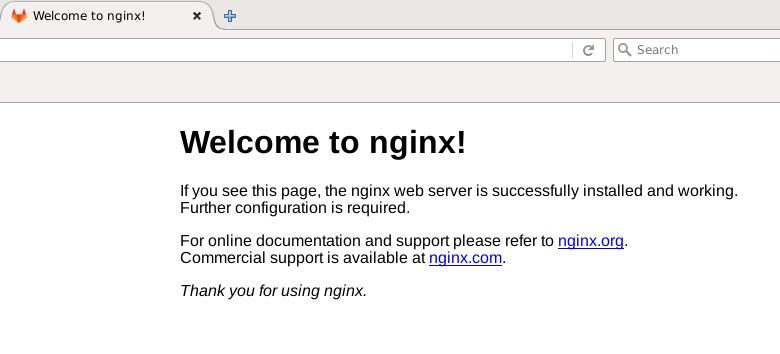
如果没有报错,就可以打开浏览器访问 127.0.0.2:8080 了。正常情况下,显示 Nginx 的欢迎页。
然后,把这个容器终止,由于--rm参数的作用,容器文件会自动删除。
$ docker container stop mynginx
二、映射网页目录
网页文件都在容器里,没法直接修改,显然很不方便。下一步就是让网页文件所在的目录/usr/share/nginx/html映射到本地。
首先,新建一个目录,并进入该目录。
$ mkdir nginx-docker-demo

$ cd nginx-docker-demo
然后,新建一个html子目录。
$ mkdir html
在这个子目录里面,放置一个index.html文件,内容如下。
<h1>Hello World</h1>
接着,就可以把这个子目录html,映射到容器的网页文件目录/usr/share/nginx/html。
$ docker container run \

  -d \

  -p 127.0.0.2:8080:80 \

  --rm \

  --name mynginx \

  --volume "$PWD/html":/usr/share/nginx/html \

  nginx
打开浏览器,访问 127.0.0.2:8080,应该就能看到 Hello World 了。
三、拷贝配置
修改网页文件还不够,还要修改 Nginx 的配置文件,否则后面没法加 SSL 支持。
首先,把容器里面的 Nginx 配置文件拷贝到本地。
$ docker container cp mynginx:/etc/nginx .
上面命令的含义是,把mynginx容器的/etc/nginx拷贝到当前目录。不要漏掉最后那个点。
执行完成后,当前目录应该多出一个nginx子目录。然后,把这个子目录改名为conf。
$ mv nginx conf
现在可以把容器终止了。
$ docker container stop mynginx
四、映射配置目录
重新启动一个新的容器,这次不仅映射网页目录,还要映射配置目录。
$ docker container run \

  --rm \

  --name mynginx \

  --volume "$PWD/html":/usr/share/nginx/html \

  --volume "$PWD/conf":/etc/nginx \

  -p 127.0.0.2:8080:80 \

  -d \

  nginx
上面代码中,--volume "$PWD/conf":/etc/nginx表示把容器的配置目录/etc/nginx,映射到本地的conf子目录。
浏览器访问 127.0.0.2:8080,如果能够看到网页,就说明本地的配置生效了。这时,可以把这个容器终止。
$ docker container stop mynginx
五、自签名证书
现在要为容器加入 HTTPS 支持,第一件事就是生成私钥和证书。正式的证书需要证书当局(CA)的签名,这里是为了测试,搞一张自签名(self-signed)证书就可以了。
下面,我参考的是 DigitalOcean 的教程。首先,确定你的机器安装了 OpenSSL,然后执行下面的命令。
$ sudo openssl req \

  -x509 \

  -nodes \

  -days 365 \

  -newkey rsa:2048 \

  -keyout example.key \

  -out example.crt
上面命令的各个参数含义如下。
req:处理证书签署请求。-x509:生成自签名证书。-nodes:跳过为证书设置密码的阶段,这样 Nginx 才可以直接打开证书。-days 365:证书有效期为一年。-newkey rsa:2048:生成一个新的私钥,采用的算法是2048位的 RSA。-keyout:新生成的私钥文件为当前目录下的example.key。-out:新生成的证书文件为当前目录下的example.crt。
执行后,命令行会跳出一堆问题要你回答,比如你在哪个国家、你的 Email 等等。
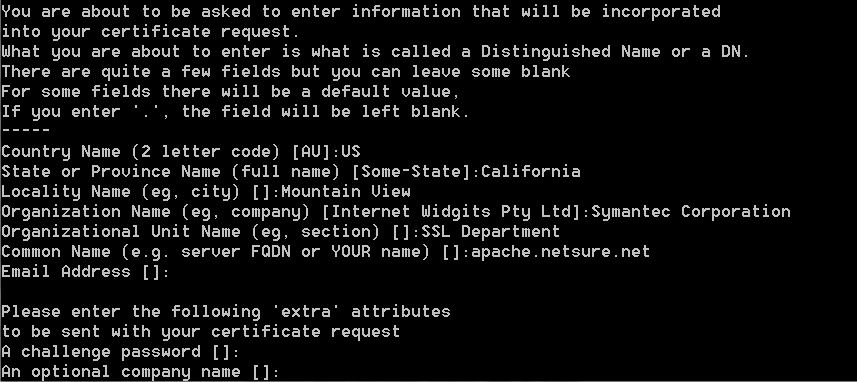
其中最重要的一个问题是 Common Name,正常情况下应该填入一个域名,这里可以填 127.0.0.2。
Common Name (e.g. server FQDN or YOUR name) []:127.0.0.2
回答完问题,当前目录应该会多出两个文件:example.key和example.crt。
conf目录下新建一个子目录certs,把这两个文件放入这个子目录。
$ mkdir conf/certs

$ mv example.crt example.key conf/certs
六、HTTPS 配置
有了私钥和证书,就可以打开 Nginx 的 HTTPS 了。
首先,打开conf/conf.d/default.conf文件,在结尾添加下面的配置。
server {

    listen 443 ssl http2;

    server_name  localhost;

    ssl                      on;

    ssl_certificate          /etc/nginx/certs/example.crt;

    ssl_certificate_key      /etc/nginx/certs/example.key;

    ssl_session_timeout  5m;

    ssl_ciphers HIGH:!aNULL:!MD5;

    ssl_protocols SSLv3 TLSv1 TLSv1.1 TLSv1.2;

    ssl_prefer_server_ciphers   on;

    location / {

        root   /usr/share/nginx/html;

        index  index.html index.htm;

    }

}
然后,启动一个新的 Nginx 容器。
$ docker container run \

  --rm \

  --name mynginx \

  --volume "$PWD/html":/usr/share/nginx/html \

  --volume "$PWD/conf":/etc/nginx \

  -p 127.0.0.2:8080:80 \

  -p 127.0.0.2:8081:443 \

  -d \

  nginx
上面命令中,不仅映射了容器的80端口,还映射了443端口,这是 HTTPS 的专用端口。
打开浏览器,访问 https://127.0.0.2:8081/ 。因为使用了自签名证书,浏览器会提示不安全。不要去管它,选择继续访问,应该就可以看到 Hello World 了。
至此,Nginx 容器的 HTTPS 支持就做好了。有了这个容器,下一篇文章,我就来试验 HTTP/2 的 server push 功能。
七、参考链接
- Tips for deploying nginx(official image) with docker, by Mario Ponticello
- How To Run Nginx in a Docker Container on Ubuntu 14.04, by Thomas Taege
- Official Docker Library docs, by Docker
- How To Create a Self-Signed SSL Certificate for Nginx in Ubuntu 16.04, by Justin Ellingwood
Nginx 容器教程的更多相关文章
- [转帖]Nginx 容器教程
Nginx 容器教程 http://www.ruanyifeng.com/blog/2018/02/nginx-docker.html 里面有证书. 作者: 阮一峰 日期: 2018年2月27日 感谢 ...
- 一键前端代理,一行命令开启nginx容器,代理前端页面
我们在前端开发的过程中,在对接口时候,往往需要跨域请求,那么及其简便的方法就是使用nginx反向代理,但是存在几点缺点 1.在新的一个项目下,我们需要找到安装nginx目录的nginx.conf文件并 ...
- Nginx基础教程PPT
Nginx基础教程PPT By 马冬亮(凝霜 Loki) 一个人的战争(http://blog.csdn.net/MDL13412) pdf版本号下载 watermark/2/text/aHR0cD ...
- Nginx教程(一) Nginx入门教程
Nginx教程(一) Nginx入门教程 1 Nginx入门教程 Nginx是一款轻量级的Web服务器/反向代理服务器及电子邮件(IMAP/POP3)代理服务器,并在一个BSD-like协议下发行.由 ...
- .NET Core+MySql+Nginx 容器化部署
.NET Core容器化@Docker .NET Core容器化之多容器应用部署@Docker-Compose .NET Core+MySql+Nginx 容器化部署 GitHub-Demo:Dock ...
- [Linux] 一个前端必会的 Nginx 免费教程-在虚拟机中用deepin测试
原文技术胖的 nginx 技术胖 专注于前端开发 deepin Linux Deepin 是一个基于 DEB 包管理的一个独立操作系统,和那些 Ubuntu(下个大版本是基于 debian 开发) 的 ...
- 使用Docker构建nginx容器,并且启动后不会自动退出
为什么docker运行后就自动退出? docker 容器默认会把容器内部第一个进程,也就是pid=1的程序作为docker容器是否正在运行的依据,如果docker 容器pid挂了,那么docker容器 ...
- nginx 容器反向代理网址的设置
先讲一下场景: nginx 容器要和SpringBoot 容器部署在一台机器上, nginx 为 SpringBoot 提供反向代理, 需要在 nginx.conf 中写上 SpringBoot 的 ...
- nginx入门教程
nginx入门教程 一.概述 什么是nginx? Nginx (engine x) 是一款轻量级的Web 服务器 .反向代理服务器及电子邮件(IMAP/POP3)代理服务器. 什么是反向 ...
随机推荐
- gem安装出错了
1.首先是SSL出错. SSL 证书错误 正常情况下,你是不会遇到 SSL 证书错误的,除非你的 Ruby 安装方式不正确. 如果遇到 SSL 证书问题,你又无法解决,请修改 ~/.gemrc 文件, ...
- linux下nodejs安装以及如何更新到最新的版本
nodejs官网下载安装的源码文件,我这边下载的是node-v4.5.0-linux-x64.tar.xz 在linux命令行里输入: tar -xvf node-v4.5.0-linux-x64.t ...
- 家庭记账本之GitHub账号注册与安装(一)
账号注册 1.github是世纪上最大的开源代码托管网站.因为是国外网站,很多人在注册的时候因为不熟悉英语而犯了难. 2.百度搜索github进入官网.如果你已经有账号密码,那么点击右上角的sign ...
- JMeter开发插件——图片验证码识别
我们在性能测试中总会时不时地遭遇到来自于应用系统的各种阻碍,图片验证码就是一类最常见的束缚,登录或交易时需要按照图片中的内容输入正确的验证信息后,数据才可以提交成功,这使得许多性能测试工具只能望而却步 ...
- iOS UI基础-9.2 UITableView 简单微博列表
概述 我们要实现的效果: 这个界面布局也是UITableView实现的,其中的内容就是UITableViewCell,只是这个UITableViewCell是用户自定义实现的.虽然系统自带的UITab ...
- 24.form表单提交的六种方式
form表单提交方式 1.无刷新页面提交表单 表单可实现无刷新页面提交,无需页面跳转,如下,通过一个隐藏的iframe实现,form表单的target设置为iframe的name名称,form提交目标 ...
- POJ 3461 Oulipo(模式串在主串中出现次数 可重叠)
Oulipo [题目链接]Oulipo [题目类型]KMP &题意: 给你两个字符串p和s,求出p在s中出现的次数. &题解: kmpC函数就是解题的,其中也就j=nex[j]难理解一 ...
- java.lang.NoClassDefFoundError: org/hibernate/QueryTimeoutException
在做ssh整合的时候报错:java.lang.NoClassDefFoundError: org/hibernate/QueryTimeoutException org.springframework ...
- github上删除一个项目或者reposity
1,点击github的头像,选择如下操作. 2.选择要删除的reposity 3.选择settings 4.复制reposity名字,然后下滑鼠标到底部,选择delete this reposity ...
- centos python2升级为python3 升级旧版本django
阿里云centos python3 及django的配置 安装python3后 pip 会把下载的包安入python2.7 下面解决该问题 python3.5安装1,安装依赖包#yum install ...