
【PyQt5-Qt Designer】液晶显示屏(QLCDNumber)
液晶显示屏(QLCDNumber)
总体介绍
QLCDNumber小部件显示一个类似LCD的数字。
它可以显示任何大小的数字。它可以显示十进制,十六进制,八进制或二进制数字。使用display()槽连接数据源很容易,该槽被重载以获取五种参数类型中的任何一种。
还有一些槽函数可以用setMode()改变基数,用setSmallDecimalPoint()来改变小数点。
当QLCDNumber被要求显示超出范围的东西时,会发出overflow()信号。范围由setDigitCount()设置,但setSmallDecimalPoint()也影响它。如果显示设置为十六进制,八进制或二进制,则显示该值的整数等效值。
这些数字和其他符号可以显示:0/O,1,2,3,4,5/S,6,7,8,9/g,减号,小数点,A,B,C,D,E, F,h,H,L,o,P,r,u,U,Y,冒号,度数符号(在字符串中单引号)和空格。 QLCDNumber将非法字符替换为空格。
一些常用方法
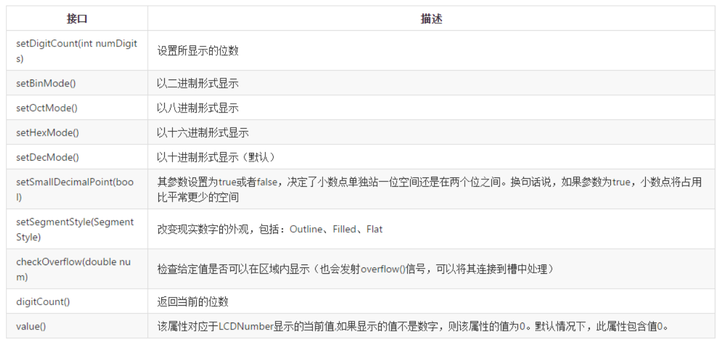
更多的介绍请见官网:QLCDNumber Class
QLCDNumber的小例子
先来看看具体例子的效果吧。

部分核心代码如下:
class Example(QWidget):

    def initUI(self):

        self.resize(370,190)

        self.setWindowTitle('关注微信公众号:学点编程吧--倒计时:LCD数字')

        self.lcd = QLCDNumber(self)

        lb = QLabel("距离2022年北京-张家口冬季奥林匹克运动会还有",self)

        self.lcd.setDigitCount(12)

        self.lcd.setMode(QLCDNumber.Dec)

        self.lcd.setSegmentStyle(QLCDNumber.Flat)#Mac系统需要加上,否则下面的color不生效。

        self.lcd.setStyleSheet("border: 2px solid black; color: red; background: silver;")

        time = QTimer(self)

        time.setInterval(1000)

        time.timeout.connect(self.refresh)

        time.start()

        self.show()

    def refresh(self):

        startDate = QDateTime.currentMSecsSinceEpoch()

        endDate = QDateTime(QDate(2020, 2, 4), QTime(0, 0, 0)).toMSecsSinceEpoch()

        interval = endDate - startDate

        if interval > 0:

            days = interval // (24 * 60 * 60 * 1000)

            hour = (interval - days * 24 * 60 * 60 * 1000) // (60 * 60 * 1000)

            min = (interval - days * 24 * 60 * 60 * 1000 - hour * 60 * 60 * 1000) // (60 * 1000)

            sec = (interval - days * 24 * 60 * 60 * 1000 - hour * 60 * 60 * 1000 - min * 60 * 1000) // 1000

            intervals = str(days) + ':' + str(hour) + ':' + str(min) + ':' + str(sec)

            self.lcd.display(intervals)
代码总体不复杂,唯一需要注意的地方就是下面倒计时的计算,当然我的方法不一定最好,如果你有更好的欢迎交流。
self.lcd = QLCDNumber(self)

self.lcd.setDigitCount(12)

self.lcd.setMode(QLCDNumber.Dec)

self.lcd.setStyleSheet("border: 2px solid black; color: red; background: silver;")
- 新建一个QLCDNumber对象。
- 将新建的QLCDNumber对象设置为12位。
- setMode()该属性保存当前的显示模式(数字库),对应于当前显示模式,即二进制、八进制、十进制(默认)和十六进制中的一种。十进制模式可以显示浮点值,其他模式显示整数等值。
- setStyleSheet()设置LCD的外观,样式介绍如下:
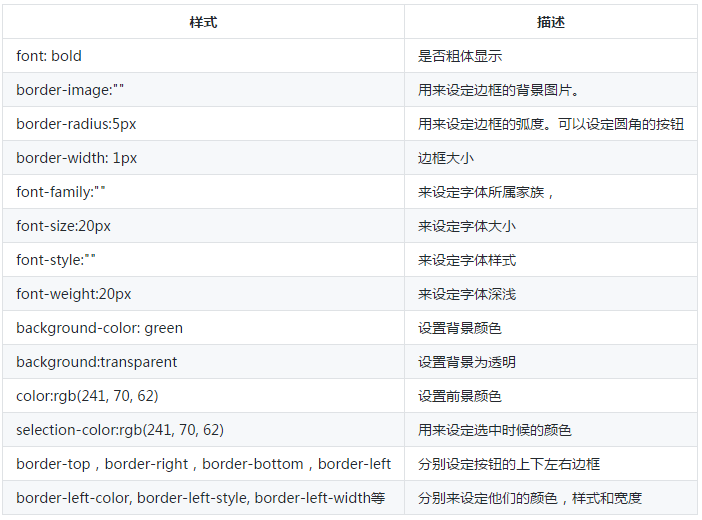
time = QTimer(self)

time.setInterval(1000)
QTimer类提供重复性和单次定时器。QTimer类为定时器提供高级编程接口。要使用它,请创建一个QTimer,将其timeout()信号连接到相应的插槽,然后调用start()。从此以后,它将以固定的时间间隔发出timeout()信号。
setInterval()该属性拥有以毫秒为单位的超时时间间隔。此属性的默认值为0。
def refresh(self):

    startDate = QDateTime.currentMSecsSinceEpoch()

    endDate = QDateTime(QDate(2020, 2, 4), QTime(0, 0, 0)).toMSecsSinceEpoch()

    interval = endDate - startDate

    if interval > 0:

        days = interval // (24 * 60 * 60 * 1000)

        hour = (interval - days * 24 * 60 * 60 * 1000) // (60 * 60 * 1000)

        min = (interval - days * 24 * 60 * 60 * 1000 - hour * 60 * 60 * 1000) // (60 * 1000)

        sec = (interval - days * 24 * 60 * 60 * 1000 - hour * 60 * 60 * 1000 - min * 60 * 1000) // 1000

        intervals = str(days) + ':' + str(hour) + ':' + str(min) + ':' + str(sec)

        self.lcd.display(intervals)
因为我们设置的超时间隔是1000ms(1秒),所以每隔1秒我们就会调用refresh()这个槽函数。在这个槽函数中我们要不断的进行倒计时的计算。
QDateTime类提供日期和时间函数。QDateTime对象包含日历日期和时钟时间(“日期时间”)。它是QDate和QTime类的组合。它可以从系统时钟读取当前的日期时间。
- 首先我们计算当前时间,这里我们使用了currentMSecsSinceEpoch()将其转换成当前时间到1970-01-01T00:00:00世界协调时间以来的毫秒数。
- 其次因为冬季奥运会的时间是2020年2月4日开始,我们假设是0:0:0开始的,我们创建一个QDatetime对象,并使用toMSecsSinceEpoch()返回2020年2月4日0:0:0自1970-01-01T00:00:00.000世界协调时间以来的毫秒数。
- 再次我们将上面的结果进行相减,得到了当前时间到冬季奥运会开幕时的时间间隔。
- 最后我们进行了一些列的计算,得到天数、小时数、分钟数、秒数并显示在LCD上。
跟着教程自己也写了一个小例子,效果如下:
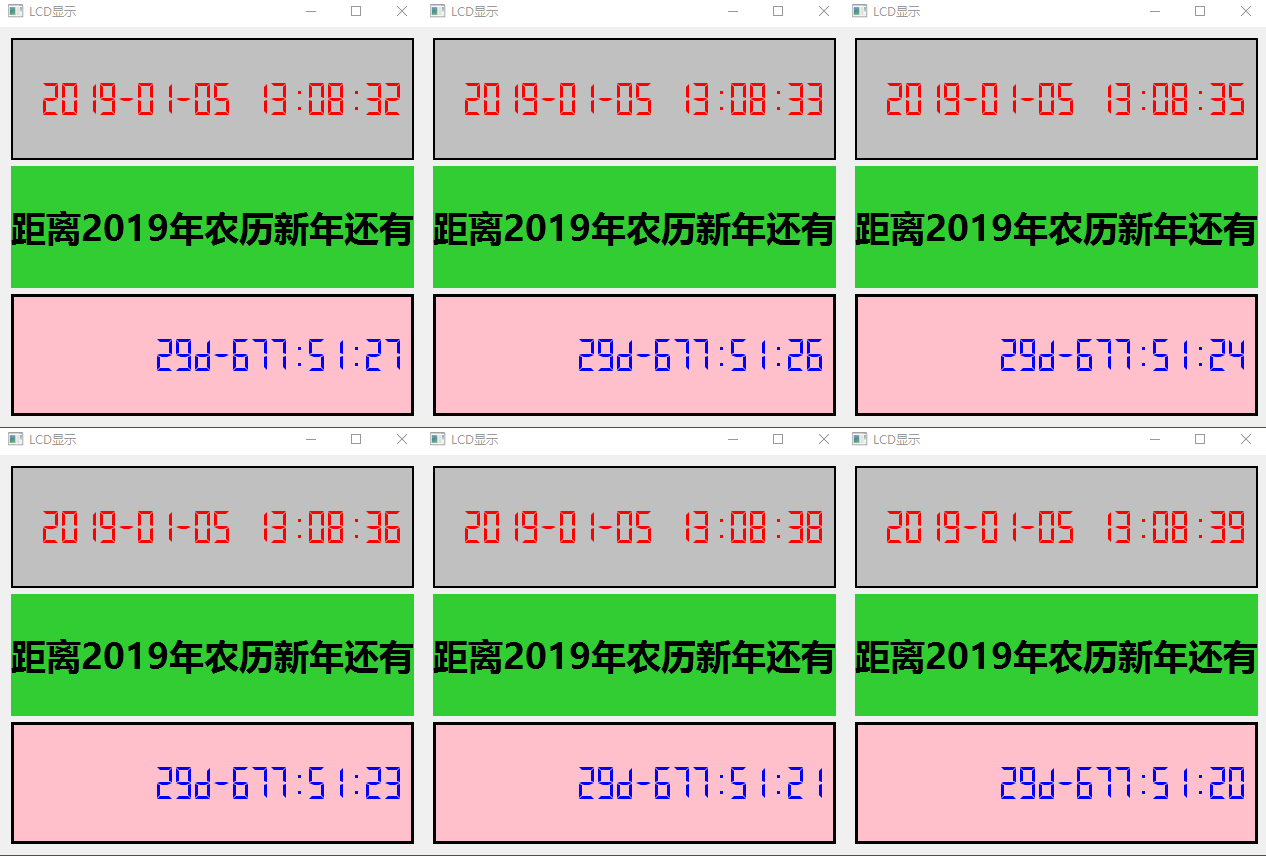
完整代码:
from PyQt5.QtWidgets import (QApplication,QWidget,QLCDNumber,QGridLayout,QLabel)

from PyQt5.QtGui import QFont

from PyQt5.QtCore import Qt,QTimer,QDateTime,QDate,QTime

import sys

class Example(QWidget):

    def __init__(self):

        super(Example, self).__init__()

        self.initUI()

    def initUI(self):

        self.setGeometry(300,300,400,400)

        self.setWindowTitle("LCD显示")

        gridLayout = QGridLayout()

        self.lb = QLabel("距离2019年农历新年还有")

        self.lb.setFont(QFont("微软雅黑",26,QFont.Bold))

        self.lb.setStyleSheet("background-color:rgb(50,205,50)")

        # self.lb.setStyleSheet("color:rgb(255,215,0)")

        self.lb.setAlignment(Qt.AlignCenter)

        self.lcd1 = QLCDNumber()

        self.lcd1.setDigitCount(20)  #设置显现的范围长度为20

        self.lcd1.setMode(QLCDNumber.Dec)

        self.lcd1.setSegmentStyle(QLCDNumber.Flat)

        self.lcd1.setStyleSheet("border :2px solid black;color:red;background:silver;")

        self.lcd2 = QLCDNumber()

        self.lcd2.setDigitCount(20)  # 设置显现的范围长度为20

        self.lcd2.setMode(QLCDNumber.Dec)

        self.lcd2.setSegmentStyle(QLCDNumber.Flat)

        self.lcd2.setStyleSheet("border :3px solid black;font-size:22px;color:blue;background:pink;")

        timer = QTimer(self)

        timer.setInterval(1000)

        timer.timeout.connect(self.refresh) #隔1000ms 发射一次信号

        timer.start()

        gridLayout.addWidget(self.lcd1, 0, 0, 1, 4)

        gridLayout.addWidget(self.lb,1,0,1,4)

        gridLayout.addWidget(self.lcd2,2,0,1,4)

        self.setLayout(gridLayout)

    def refresh(self):

        currentDateTime = QDateTime.currentDateTime().toString("yyyy-MM-dd hh:mm:ss")

        self.lcd1.display(currentDateTime)

        startDateTime = QDateTime.currentMSecsSinceEpoch()

        endDateTime = QDateTime(QDate(2019,2,4),QTime(0,0,0)).toMSecsSinceEpoch()

        interval = endDateTime - startDateTime

        if interval>0:

            days = interval // (24*60*60*1000)

            hours = (interval- days*60*60*1000) // (60*60*1000)

            mins = (interval- days*60*60*1000- hours*60*60*1000) // (60*1000)

            secs = (interval- days*60*60*1000- hours*60*60*1000 - mins *60*1000) // 1000

            intervals = str(days) + "D-" + str(hours) + ":" + str(mins) + ":" + str(secs)

            self.lcd2.display(intervals)

if __name__ == '__main__':

    app = QApplication(sys.argv)

    ex = Example()

    ex.show()

    sys.exit(app.exec_())
【PyQt5-Qt Designer】液晶显示屏(QLCDNumber)的更多相关文章
- PyQt5 & Qt Designer使用小结
开始在知乎写文章的原因,主要还是想整理平时的经验,方便自己以后查看,有机会的话大家也可以交流吧. 11月中旬由于项目需要,和另一名实习生负责使用Python开发一个数据分析的小软件. 虽然才开始接触Q ...
- PyCharm+PyQt5+Qt Designer配置
配置前提 因为本机已经配置完毕了,本次使用的是虚拟机中的Win7系统,Win10系统操作步骤完全一样,无任何区别 PyCharm (这个不多说,官网下载安装,我是用的是2019.3版本) Python ...
- 痞子衡嵌入式:超级好用的可视化PyQt GUI构建工具(Qt Designer)
大家好,我是痞子衡,是正经搞技术的痞子.今天痞子衡给大家介绍的是PyQt GUI构建工具Qt Designer. 痞子衡开博客至今已有好几年,一直以嵌入式开发相关主题的文章为主线,偶尔穿插一些其他技术 ...
- PyCharm+Qt Designer+PyUIC安装配置教程
Qt Designer用于像VC++的MFC一样拖放.设计控件 PyUIC用于将Qt Designer生成的.ui文件转换成.py文件 Qt Designer和PyUIC都包含在PyQt5中,所以我们 ...
- pyqt5 在qt designer后以弹窗的方式连接多个UI图形界面
当我们通过pyqt开发时,eric6为我们提供了一个方便的工具:图形化的绘制UI工具--qt designer. 我们可以通过它开发多个UI,然后利用信号-槽工具,将功能代码附着在上面.也可以将多个界 ...
- PyQt5(1)——Qt Designer初探
相关环境配置我们就不介绍了(网上有很多教程) Qt Designer 是一款十分强大的GUI工具,生成的文件为 .UI文件 可以通过命令转化为Py文件,简单来说我们可以通过拖拽方式生成界面,在通过简 ...
- Win10安装PyQt5与Qt Designer【转】
https://blog.csdn.net/u011342224/article/details/78879633 1.直接在cmd中通过pip安装PyQt5 1 pip install pyqt5 ...
- Win10安装PyQt5与Qt Designer
1.直接在cmd中通过pip安装PyQt5 1 pip install pyqt5 会自动下载PyQt5以及sip并安装,因为PyQt5不再提供Qt Designer等工具,所以需要再安装pyqt5- ...
- pyqt5对用qt designer设计的窗体实现弹出子窗口的示例
pyqt5对用qt designer设计的窗体实现弹出子窗口的示例 脚本专栏 python 1. 用qt designer编写主窗体,窗体类型是MainWindow,空白窗口上一个按钮.并转换成mai ...
随机推荐
- EntLib 自动数据库连接字符串加密
const string provider = "RsaProtectedConfigurationProvider"; Configuration config = null; ...
- precision scale
precision意为“精密度.精确”(精度),表示该字段的有效数字位数了. scale意为“刻度.数值范围”(),表示该字段的小数位数. 举个简单的例子 123.45:precision = 5 , ...
- WebRTC信令控制简介与STUN, TURN服务器搭建
本文将向大家介绍两个方面的知识: WebRTC信令控制 STUN/TURN服务器的搭建 在前面的文章中已经向大家介绍了如何构建信令服务器.但构建的信令服务器是如何工作的?哪些消息需要信令服务器控制和中 ...
- 奇淫怪巧之在Delphi中调用不申明函数
前一阵子,研究了一段时间的Win32Asm,研究到后来发现Win32的ASM实际上还是和C版的介绍的一样.甚至还封装了一个简版的类似VCL库结构框架的32ASM结构库,不过搞着搞着就没兴趣了,也没继续 ...
- 【转】svn:is not under version control and is not part of the commit, yet its child解决办法
来自:http://blog.csdn.net/lufeng20/article/details/7641093 在把写好的代码提交到svn上面时,遇到了一个错误如下: svn: Commit fai ...
- go如何进行交叉编译
https://www.jianshu.com/p/4b345a9e768e 如果在powershell环境中, 需要换中设置方式 $env:GOOS="linux" $env:G ...
- [Algorithm] Asymptotic Growth Rate
f(n) 的形式 vs 判定形势 但,此题型过于简单,一般不出现在考题中. Extended: link Let's set n = 2^m, so m = log(n) T(n) = 2*T(n^( ...
- [Python] 08 - Classes --> Objects
故事背景 一.阶级关系 1. Programs are composed of modules.2. Modules contain statements.3. Statements contain ...
- 《转载》python爬虫实践之模拟登录
有些网站设置了权限,只有在登录了之后才能爬取网站的内容,如何模拟登录,目前的方法主要是利用浏览器cookie模拟登录. 浏览器访问服务器的过程 在用户访问网页时,不论是通过URL输入域名或IP ...
- SVN创建分支主干策略
本篇目录 前言 SVN分支管理策略 VisualSVN Server TortoiseSVN客户端 Repository的创建 Check out trunk创建新项目MyProject trunk更 ...