
Linux ----> debian中环境的常见配置
环境:
(debian 9)/(lubuntu18.0.4+virtualbox)
1、配置下载源:
 gedit /etc/apt/sources.list

 #163
 deb http://mirrors.163.com/debian/ stretch main
 deb http://mirrors.163.com/debian/ stretch-updates main non-free contrib
 deb-src http://mirrors.163.com/debian/ stretch-updates main non-free contrib
 deb http://mirrors.163.com/debian-security/ stretch/updates main non-free contrib
 deb http://httpredir.debian.org/debian stretch-backports main contrib non-free

 # VirtualBox
 deb http://download.virtualbox.org/virtualbox/debian stretch contrib
2、更新软件/升级系统
apt-get update
3、安装必要的指令
apt-get install gedit
4、常用指令
查找已安装软件
dpkg -l | grep -i packagename
卸载已安装软件
apt-get remove packagename
运行.run文件
chmod +x filename.run
./filename.run + enter
运行 .deb文件
dpkg -i filename.deb
删除 .deb文件
dpkg -r filename.deb
列出当前安装的.deb文件
dpkg -l
安装软件
apt-get install software1,software2,.....
卸载软件
apt-get remove software1,software2,.....
查看显卡信息
lspci -nn | grep VGA
删除文件夹
rm -rf dir1
创建文件夹
mkdir dir1
退出
ctrl+c
修改文件读写执行权限
chmod 755 filename
chmod -x filename
修改文件夹及其子文件夹的属主和属组
chown -R uername dir-name
修改文件夹及其子文件夹的所属组
chgrp -R username dir-name
切换Root身份:
sudo su
修改root密码:
passwd
查看磁盘利用率
df -h
查看当前文件夹利用率:
du -sh [path]
查看当前文件夹每个文件的大小:
du --max-depth=1 -h(max-depth前面有两个横杠)
查看当前路径下所有文件大小并排序:
du -sh [path] | sort -nr
2018-06-11 11:44:55
6、分区工具gparted
apt install gparted
gparted
7、存在问题:(debian9)
1)、分辨率低问题
2)、亮度值超过正常问题(暂时调整系统的亮度值为1)
7、maven settings.xml配置
1)、本地仓库配置:
<localRepository>/usr/dev_java/maven_repo/</localRepository>
2)、源配置:
  <!--阿里云MAVEN镜像地址 -->
      <mirror>
       <id>alimaven</id>
       <name>aliyun maven</name>
       <url>http://maven.aliyun.com/nexus/content/groups/public/</url>
       <mirrorOf>central</mirrorOf>
      </mirror>
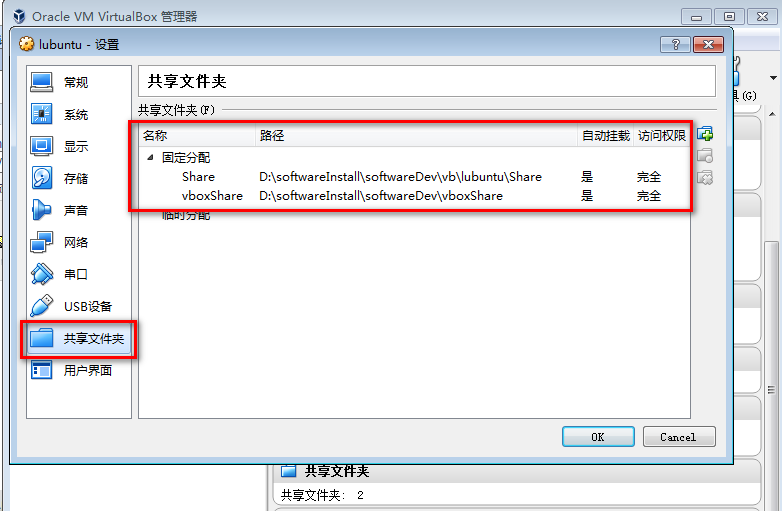
8、virtualbox实现自动挂载:(环境:lubuntu18.0.4+virtualbox)
1)、设置挂载文件
2)、linux设置(被挂载的文件默认是在/media)
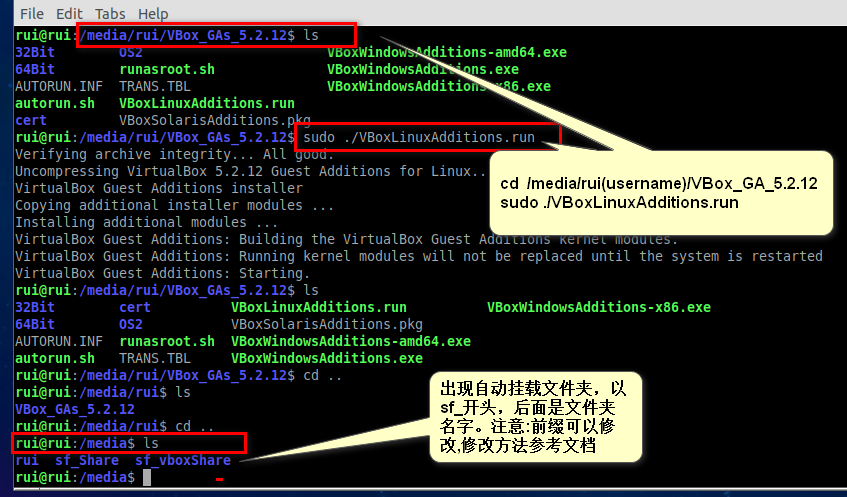
参考文档说明:

最后一个步骤:
sudo mount -t vboxsf Share /mnt/cdrom (Share是Windows中的文件夹名字)

2018-08-08 11:30:45
配置网络
vim /etc/network/interface
 auto enp0s3
 iface enp0s3 inet static
 address 192.168.0.110
 netmask 255.255.255.0
 gateway 192.168.0.1

 systemctl restart networking.service
iptables深入学习:http://www.zxsdw.com/index.php/archives/104/?page=1
安装ssh
 apt-get install openssh-server
 apt-get install ssh
xshell连接debian
 vim /etc/ssh/sshd_config

 #修改授权 大概29行左右
 PermitedRootLogin yes

 /etc/init.d/ssh restart
安装mysql-5.7.23-generic 预先安装的软件
 apt-get install -y libaio1 libaio-dev
 apt-get install -y numactl
启动mysql
 systemctl enable mysqld.service #mysqld与之前的配置名称有关

 systemctl start mysql #启动mysql

 ps -ef | grep mysql #查看mysql启动信息
mysql设置密码
 ALTER USER 'root'@'localhost' IDENTIFIED WITH mysql_native_password BY '设置你的密码';
 flush privileges;
2018-08-14 15:24:38
ubuntu16.04 设置完静态ip后,需要设置dns
 iface eth0 inet static  #配置静态ip
 address 192.168.0.110
 netmask 255.255.255.0
 gateway 192.168.0.1

 sudo vim /etc/resolv.conf  #配置dns,否则下载源无法使用
 nameserver 114.114.114.114

 sudo /etc/init.d/networking restart #重新启动网络
配置下载源
sudo vim /etc/apt/sources.list
 deb https://mirrors.tuna.tsinghua.edu.cn/ubuntu/ xenial main restricted universe multiverse
 # deb-src https://mirrors.tuna.tsinghua.edu.cn/ubuntu/ xenial main restricted universe multiverse
 deb https://mirrors.tuna.tsinghua.edu.cn/ubuntu/ xenial-updates main restricted universe multiverse
 # deb-src https://mirrors.tuna.tsinghua.edu.cn/ubuntu/ xenial-updates main restricted universe multiverse
 deb https://mirrors.tuna.tsinghua.edu.cn/ubuntu/ xenial-backports main restricted universe multiverse
 # deb-src https://mirrors.tuna.tsinghua.edu.cn/ubuntu/ xenial-backports main restricted universe multiverse
 deb https://mirrors.tuna.tsinghua.edu.cn/ubuntu/ xenial-security main restricted universe multiverse
 # deb-src https://mirrors.tuna.tsinghua.edu.cn/ubuntu/ xenial-security main restricted universe multiverse
使下载源生效并且更新系统软件
sudo apt-get update
sudo apt-get upgrade
2018-11-18 10:28:45
环境:Ubuntu16.04
安装调试工具gdb-8.2:
提前准备:
①gcc/g++(必须支持c++11,版本5.4.0)

②texinfo ----》sudo apt-get install texinfo
③gdb-8.2.gz.tar
开始安装--三部曲:
./configure
make
sudo make install
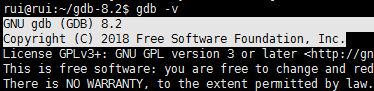
验证:gdb -v
出现的问题:
make结果失败,提示编译器需要支持c++11语言特性
configure: error: *** A compiler with support for C++11 language features is required.
Makefile:9096: recipe for target 'configure-gdb' failed
make[1]: *** [configure-gdb] Error 1
make[1]: Leaving directory '/home/rui/gdb-8.2'
Makefile:849: recipe for target 'all' failed
make: *** [all] Error 2
原因:忘记装g++。
make失败的话,删除解压缩的源码目录,重新解压缩源码包,重新执行三部曲:./configure ----》 make ----》sudo make install
Linux ----> debian中环境的常见配置的更多相关文章
- Linux系统中ElasticSearch搜索引擎安装配置Head插件
近几篇ElasticSearch系列: 1.阿里云服务器Linux系统安装配置ElasticSearch搜索引擎 2.Linux系统中ElasticSearch搜索引擎安装配置Head插件 3.Ela ...
- 今天在Mac机器上使用了Flex Builder编辑了一个源代码文件,保存后使用vim命令去打开时发现系统自动在每一行的结尾添加了^M符号,其实^M在Linux/Unix中是非常常见的,也就是我们在Win中见过的/r回车符号。由于编辑软件的编码问题,某些IDE的编辑器在编辑完文件之后会自动加上这个^M符号。看起来对我们的源代码没有任何影响,其实并不然,当我们把源代码文件Check In到svn之类
今天在Mac机器上使用了Flex Builder编辑了一个源代码文件,保存后使用vim命令去打开时发现系统自动在每一行的结尾添加了^M符号,其实^M在Linux/Unix中是非常常见的,也就是我们在W ...
- maven项目引入外部第三方jar包,引入、本地编译、第三方jar一起打到jar中、在linux机器中解决classnotfound(配置classpath),笔记整理。
文章目录 引用的第三方jar的目录结构(示例) 引入第三方jar进行dependency使项目内能import 本地编译 第三方jar一起打到jar中 在linux机器中解决classnotfound ...
- 【Asp.net Core】在 Linux 子系统中安装 nginx 并配置反向代理
上一篇鸟文中,老周已经介绍过在 Ubuntu 子系统中安装 dotnet-sdk 的方法,本文老周给大伙伴们说说安装 nginx 服务,并配置反向代理.同样,老周假设你从来没有用过 Linux,所以老 ...
- Windows连接Linux服务器中MySQL数据库-权限配置
问题描述 在Windows系统中安装了监控MySQL数据库服务器性能的工具Spotlight on MySQL,利用Spotlight连接Linux服务器中的MySQL,进行相关配置如下: 点击& ...
- linux(Debian) 中的cron计划任务配置方法
cron服务每分钟不仅要读一次/var/spool/cron内的所有文件,还需要读一次/etc/crontab,因此我们配置这个文件也能运用cron服务做一些事情.用crontab配置是针对某个用户的 ...
- Mac 中环境变量的配置
1. 基本了解 1.1. 查看当前path 在讲解Mac环境变量配置之前,大家可以打开dos框,输入 echo $PATH 查看当前的path. 本机结果: /usr/local/bin:/usr/l ...
- Linux安装开发环境,必须配置的环节(Fedora15版本)
前提:U盘安装fedora:<[原]U盘安装Fedora15 DVD镜像>.<Grub引导安装Fedora15> 1.设置代理上网:<fedora 配置网络代理> ...
- MySQL5.7.20 二进制包 在Linux系统中的 安装和配置
01, 下载安装包 => https://dev.mysql.com/downloads/mysql/ 02, 上传到linux系统, 笔者这里安装在 root 目录下, 常见安装在 var/ ...
随机推荐
- 动态规划之97 Interleaving String
题目链接:https://leetcode-cn.com/problems/interleaving-string/description/ 参考链接:https://blog.csdn.net/u0 ...
- 【Python56--爬取妹子图】
爬取网站的思路 第一步:首先分析爬取网站的连接地址特性,发现翻页图片的时候连接:http://www.mmjpg.com/mm/1570 ,http://www.mmjpg.com/mm/1569, ...
- JavaScript事件监听以及addEventListener参数分析
事件监听 在Javascript中事件的监听是用来对某些操作做出反应的方法.例如监听一个按钮的pressdown, 或者获取鼠标左键按下时候鼠标的位置.这些都需要使用监听来完成.监听的函数很简单:ad ...
- sftp服务器的安装与远程
本文所描述环境只在window系统下 一.搭建sftp服务器 1.首先需要下载一个软件freeSSHd,下载地址http://www.freesshd.com/?ctt=download,下载第一个f ...
- CentOS7搭建jdk
背景 现在很多Linux系统在安装完成时就自带jdk,但是系统自带的jdk有时候并不符合我们的需求,这时候我们需要自己来安装jdk. 步骤 下载jdk,我下载的是64位的jdk-8u161-linux ...
- ODAC(V9.5.15) 学习笔记(六)TOraSQL、TOraTable和TOraStoredProc
TOraSQL是一个SQL语句执行控件,包括PL/SQL块等,不返回数据集结果. 名称 类型 说明 ChangeCursor Boolean 在非阻塞模式下是否允许改变屏幕的光标 WaitExecut ...
- 修改button样式小例子
.toolbar button{ background: none; border:none; padding:0 3px;} <div class="toolbar toolbar- ...
- 编译openwrt时总是报错“staging_dir/target-aarch64_generic_glibc/stam$/.tools_compile_yynyyyyynyyyyynyynnyyyynyyyyyyyyyyyyyyynyynynnyyynny' failed”
1. 详细错误如下: tools/Makefile:146: recipe for target '/home/jello/openwrt/staging_dir/target-aarch64_gen ...
- 外观模式Facade pattern
http://www.runoob.com/design-pattern/facade-pattern.html 外观模式 外观模式(Facade Pattern)隐藏系统的复杂性,并向客户端提供了一 ...
- MySQL删除数据库时无响应解决办法
删除远程主机上MySQL中的一个数据库时,远程主机一直在响应,无法正常删除. 这个问题的解决办法如下:在远程主机上登录MySQL,执行show full processlist;观察state和inf ...