
Linux ----> debian中环境的常见配置
环境:
(debian 9)/(lubuntu18.0.4+virtualbox)
1、配置下载源:
 gedit /etc/apt/sources.list

 #163
 deb http://mirrors.163.com/debian/ stretch main
 deb http://mirrors.163.com/debian/ stretch-updates main non-free contrib
 deb-src http://mirrors.163.com/debian/ stretch-updates main non-free contrib
 deb http://mirrors.163.com/debian-security/ stretch/updates main non-free contrib
 deb http://httpredir.debian.org/debian stretch-backports main contrib non-free

 # VirtualBox
 deb http://download.virtualbox.org/virtualbox/debian stretch contrib
2、更新软件/升级系统
apt-get update
3、安装必要的指令
apt-get install gedit
4、常用指令
查找已安装软件
dpkg -l | grep -i packagename
卸载已安装软件
apt-get remove packagename
运行.run文件
chmod +x filename.run
./filename.run + enter
运行 .deb文件
dpkg -i filename.deb
删除 .deb文件
dpkg -r filename.deb
列出当前安装的.deb文件
dpkg -l
安装软件
apt-get install software1,software2,.....
卸载软件
apt-get remove software1,software2,.....
查看显卡信息
lspci -nn | grep VGA
删除文件夹
rm -rf dir1
创建文件夹
mkdir dir1
退出
ctrl+c
修改文件读写执行权限
chmod 755 filename
chmod -x filename
修改文件夹及其子文件夹的属主和属组
chown -R uername dir-name
修改文件夹及其子文件夹的所属组
chgrp -R username dir-name
切换Root身份:
sudo su
修改root密码:
passwd
查看磁盘利用率
df -h
查看当前文件夹利用率:
du -sh [path]
查看当前文件夹每个文件的大小:
du --max-depth=1 -h(max-depth前面有两个横杠)
查看当前路径下所有文件大小并排序:
du -sh [path] | sort -nr
2018-06-11 11:44:55
6、分区工具gparted
apt install gparted
gparted
7、存在问题:(debian9)
1)、分辨率低问题
2)、亮度值超过正常问题(暂时调整系统的亮度值为1)
7、maven settings.xml配置
1)、本地仓库配置:
<localRepository>/usr/dev_java/maven_repo/</localRepository>
2)、源配置:
  <!--阿里云MAVEN镜像地址 -->
      <mirror>
       <id>alimaven</id>
       <name>aliyun maven</name>
       <url>http://maven.aliyun.com/nexus/content/groups/public/</url>
       <mirrorOf>central</mirrorOf>
      </mirror>
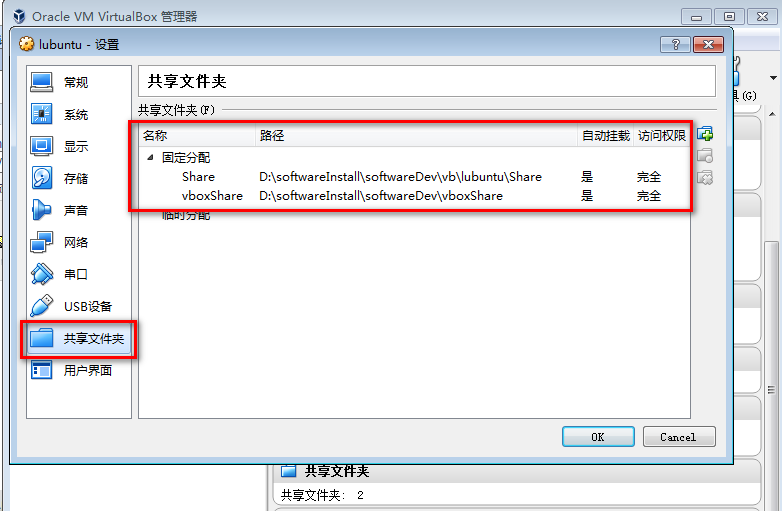
8、virtualbox实现自动挂载:(环境:lubuntu18.0.4+virtualbox)
1)、设置挂载文件
2)、linux设置(被挂载的文件默认是在/media)
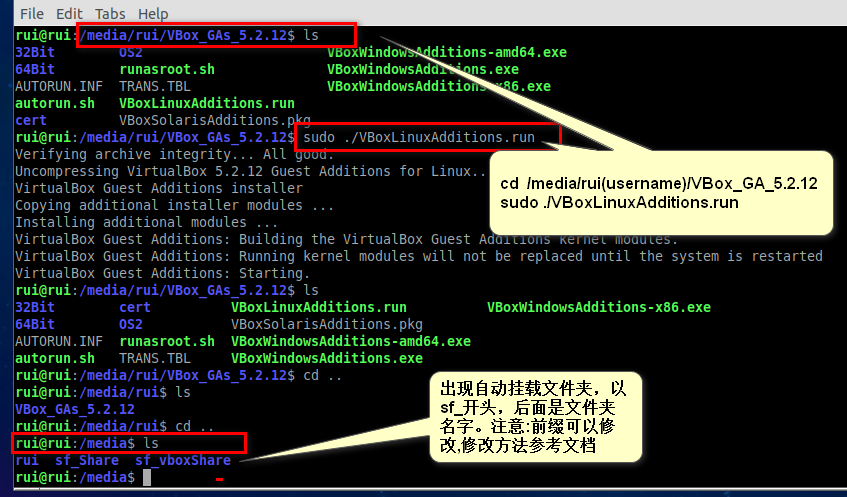
参考文档说明:

最后一个步骤:
sudo mount -t vboxsf Share /mnt/cdrom (Share是Windows中的文件夹名字)

2018-08-08 11:30:45
配置网络
vim /etc/network/interface
 auto enp0s3
 iface enp0s3 inet static
 address 192.168.0.110
 netmask 255.255.255.0
 gateway 192.168.0.1

 systemctl restart networking.service
iptables深入学习:http://www.zxsdw.com/index.php/archives/104/?page=1
安装ssh
 apt-get install openssh-server
 apt-get install ssh
xshell连接debian
 vim /etc/ssh/sshd_config

 #修改授权 大概29行左右
 PermitedRootLogin yes

 /etc/init.d/ssh restart
安装mysql-5.7.23-generic 预先安装的软件
 apt-get install -y libaio1 libaio-dev
 apt-get install -y numactl
启动mysql
 systemctl enable mysqld.service #mysqld与之前的配置名称有关

 systemctl start mysql #启动mysql

 ps -ef | grep mysql #查看mysql启动信息
mysql设置密码
 ALTER USER 'root'@'localhost' IDENTIFIED WITH mysql_native_password BY '设置你的密码';
 flush privileges;
2018-08-14 15:24:38
ubuntu16.04 设置完静态ip后,需要设置dns
 iface eth0 inet static  #配置静态ip
 address 192.168.0.110
 netmask 255.255.255.0
 gateway 192.168.0.1

 sudo vim /etc/resolv.conf  #配置dns,否则下载源无法使用
 nameserver 114.114.114.114

 sudo /etc/init.d/networking restart #重新启动网络
配置下载源
sudo vim /etc/apt/sources.list
 deb https://mirrors.tuna.tsinghua.edu.cn/ubuntu/ xenial main restricted universe multiverse
 # deb-src https://mirrors.tuna.tsinghua.edu.cn/ubuntu/ xenial main restricted universe multiverse
 deb https://mirrors.tuna.tsinghua.edu.cn/ubuntu/ xenial-updates main restricted universe multiverse
 # deb-src https://mirrors.tuna.tsinghua.edu.cn/ubuntu/ xenial-updates main restricted universe multiverse
 deb https://mirrors.tuna.tsinghua.edu.cn/ubuntu/ xenial-backports main restricted universe multiverse
 # deb-src https://mirrors.tuna.tsinghua.edu.cn/ubuntu/ xenial-backports main restricted universe multiverse
 deb https://mirrors.tuna.tsinghua.edu.cn/ubuntu/ xenial-security main restricted universe multiverse
 # deb-src https://mirrors.tuna.tsinghua.edu.cn/ubuntu/ xenial-security main restricted universe multiverse
使下载源生效并且更新系统软件
sudo apt-get update
sudo apt-get upgrade
2018-11-18 10:28:45
环境:Ubuntu16.04
安装调试工具gdb-8.2:
提前准备:
①gcc/g++(必须支持c++11,版本5.4.0)

②texinfo ----》sudo apt-get install texinfo
③gdb-8.2.gz.tar
开始安装--三部曲:
./configure
make
sudo make install
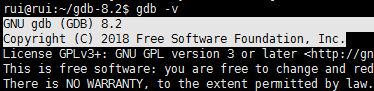
验证:gdb -v
出现的问题:
make结果失败,提示编译器需要支持c++11语言特性
configure: error: *** A compiler with support for C++11 language features is required.
Makefile:9096: recipe for target 'configure-gdb' failed
make[1]: *** [configure-gdb] Error 1
make[1]: Leaving directory '/home/rui/gdb-8.2'
Makefile:849: recipe for target 'all' failed
make: *** [all] Error 2
原因:忘记装g++。
make失败的话,删除解压缩的源码目录,重新解压缩源码包,重新执行三部曲:./configure ----》 make ----》sudo make install
Linux ----> debian中环境的常见配置的更多相关文章
- Linux系统中ElasticSearch搜索引擎安装配置Head插件
近几篇ElasticSearch系列: 1.阿里云服务器Linux系统安装配置ElasticSearch搜索引擎 2.Linux系统中ElasticSearch搜索引擎安装配置Head插件 3.Ela ...
- 今天在Mac机器上使用了Flex Builder编辑了一个源代码文件,保存后使用vim命令去打开时发现系统自动在每一行的结尾添加了^M符号,其实^M在Linux/Unix中是非常常见的,也就是我们在Win中见过的/r回车符号。由于编辑软件的编码问题,某些IDE的编辑器在编辑完文件之后会自动加上这个^M符号。看起来对我们的源代码没有任何影响,其实并不然,当我们把源代码文件Check In到svn之类
今天在Mac机器上使用了Flex Builder编辑了一个源代码文件,保存后使用vim命令去打开时发现系统自动在每一行的结尾添加了^M符号,其实^M在Linux/Unix中是非常常见的,也就是我们在W ...
- maven项目引入外部第三方jar包,引入、本地编译、第三方jar一起打到jar中、在linux机器中解决classnotfound(配置classpath),笔记整理。
文章目录 引用的第三方jar的目录结构(示例) 引入第三方jar进行dependency使项目内能import 本地编译 第三方jar一起打到jar中 在linux机器中解决classnotfound ...
- 【Asp.net Core】在 Linux 子系统中安装 nginx 并配置反向代理
上一篇鸟文中,老周已经介绍过在 Ubuntu 子系统中安装 dotnet-sdk 的方法,本文老周给大伙伴们说说安装 nginx 服务,并配置反向代理.同样,老周假设你从来没有用过 Linux,所以老 ...
- Windows连接Linux服务器中MySQL数据库-权限配置
问题描述 在Windows系统中安装了监控MySQL数据库服务器性能的工具Spotlight on MySQL,利用Spotlight连接Linux服务器中的MySQL,进行相关配置如下: 点击& ...
- linux(Debian) 中的cron计划任务配置方法
cron服务每分钟不仅要读一次/var/spool/cron内的所有文件,还需要读一次/etc/crontab,因此我们配置这个文件也能运用cron服务做一些事情.用crontab配置是针对某个用户的 ...
- Mac 中环境变量的配置
1. 基本了解 1.1. 查看当前path 在讲解Mac环境变量配置之前,大家可以打开dos框,输入 echo $PATH 查看当前的path. 本机结果: /usr/local/bin:/usr/l ...
- Linux安装开发环境,必须配置的环节(Fedora15版本)
前提:U盘安装fedora:<[原]U盘安装Fedora15 DVD镜像>.<Grub引导安装Fedora15> 1.设置代理上网:<fedora 配置网络代理> ...
- MySQL5.7.20 二进制包 在Linux系统中的 安装和配置
01, 下载安装包 => https://dev.mysql.com/downloads/mysql/ 02, 上传到linux系统, 笔者这里安装在 root 目录下, 常见安装在 var/ ...
随机推荐
- Iterator和Iterable的区别以及使用
Iterator和Iterable的区别以及使用 1.什么是迭代器 迭代器(iterator)是一种对象,它能够用来遍历标准模板库容器中的部分或全部元素,每个迭代器对象代表容器中的确定的地址.迭代 ...
- 尚硅谷面试第一季-09SpringMVC中如何解决POST请求中文乱码问题GET的又如何处理呢
目录结构: 关键代码: web.xml <filter> <filter-name>CharacterEncodingFilter</filter-name> &l ...
- springboot项目打包部署在指定的tomcat容器中
1.首先需要修改项目的打包方式,将package改为war <packaging>war</packaging> 2.移除spring boot web中的嵌入式tomcat ...
- spring配置jax-ws
在spring配置文件中新建bean(或者是在配置文件中添加bean),在该bean中添加指定的访问地址. @Bean public static SimpleJaxWsServiceExporter ...
- ODAC(V9.5.15) 学习笔记(四)TMemDataSet (2)
2.索引与过滤 名称 类型 说明 IndexFieldNames string 设置排序字段列表,每个字段之间通过分号分割.每个字段后可以有以下几种排序选项: ASC 升序 DESC ...
- 第三章 Web页面建设
认识<q>元素: 简短的引用. 问:你去掉了双引号,换成了一个<q>元素,只是为了显示双引号?这样不是更复杂了吗? 答:不.在增加<q>元素之前,浏览器只知道这是一 ...
- linux下如何使make只输出执行过程中的命令序列
答: make -n (-n.--just-print.--dry-run.--recon等价)
- Spring与MyBatis面试
Spring: https://www.cnblogs.com/wang-meng/p/5701982.html https://www.cnblogs.com/liangyihui/p/591777 ...
- (转)Spring Boot(二) & lombok
(二期)5.springboot框架集成与lombok [课程五]springb...mbok.xmind0.1MB [课程五预习]spr...mbok.xmind0.1MB springboot的版 ...
- hihoCoder week11 树中的最长路
题目链接: https://hihocoder.com/contest/hiho11/problem/1 求树中节点对 距离最远的长度 #include <bits/stdc++.h> u ...