
超实用的Eclipse快捷键大全(解密为什么他们的代码写的又快又好~)
1.Ctrl+s:快速保存代码
一定要记得随时随地用Ctrl+s来保存我们的代码哦!!!不然等到电脑关机或者是使用的Eclipse突然闪退就欲哭无泪了。此时脑海里就突然出现了哔哔哔的画面~
2.Alt+/:自动补全代码或者提示代码后半部分
墙裂推荐大家使用啊,真的是超级好用了。
给大家举一个例子,当我们输入:System.out.println();时
不知道这个快捷键的小伙伴可能正在一个字母一个字母的输入,还担心自己哪个单词拼错。
当你使用了Alt+/只需要打上syso再加上Alt+/快捷键。从此完成这句话的输入只需要1秒,就是这么的快,快到不可思议!
3.Ctrl+shift+o:自动引入代码中缺少的包或删除无用包
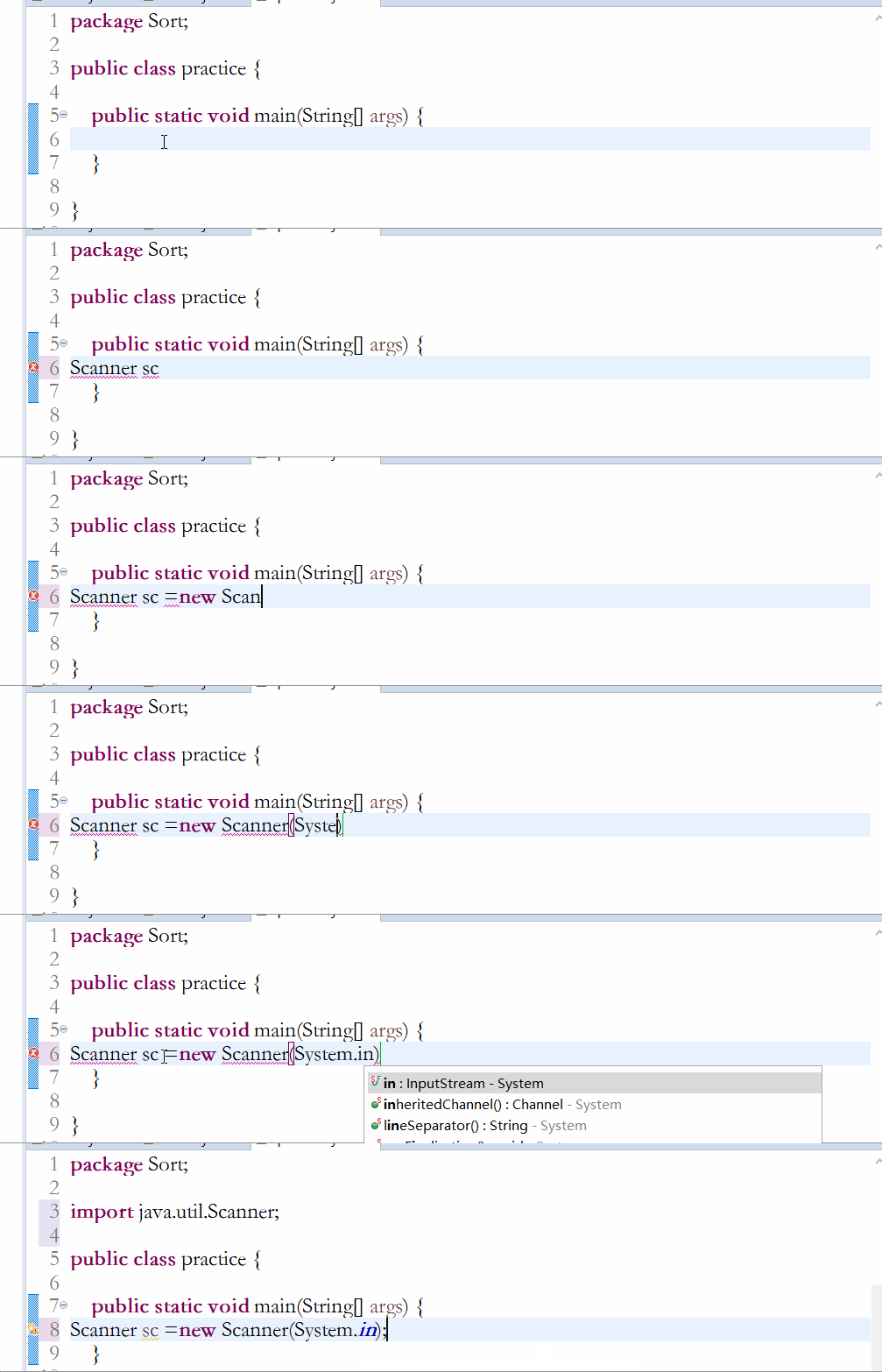
当我们在使用包中的类时,要求用import语句引入。但是包的种类太多了,记不全也记不住鸭!这时就需要Ctrl+shift+o这组快捷键了。
下面用Scanner输入语句做为例子:

4.Ctrl+d:删除当前行
如果不知道这个快捷键,当我们要删除一行时,就要用鼠标选中这一行再删除。需要从键盘切换到鼠标,十分麻烦。
当我们知道这个快捷键后,只需要把光标放在要删除的这一行的任意位置即可删除。

5.两个快速做注释的组合键
Ctrl+/:自动注释当前行或者选择的多行(再按一次 Ctrl+/可以取消注释。)

Ctrl+shift+/:自动注释掉选择的代码块,用 Ctrl+shift+\ 可以取消注释。(要使用此组合键代码需大于1行)
注释时一定要连代码块所在这一对{ }也选上,避免注释后代码格式变乱!!!
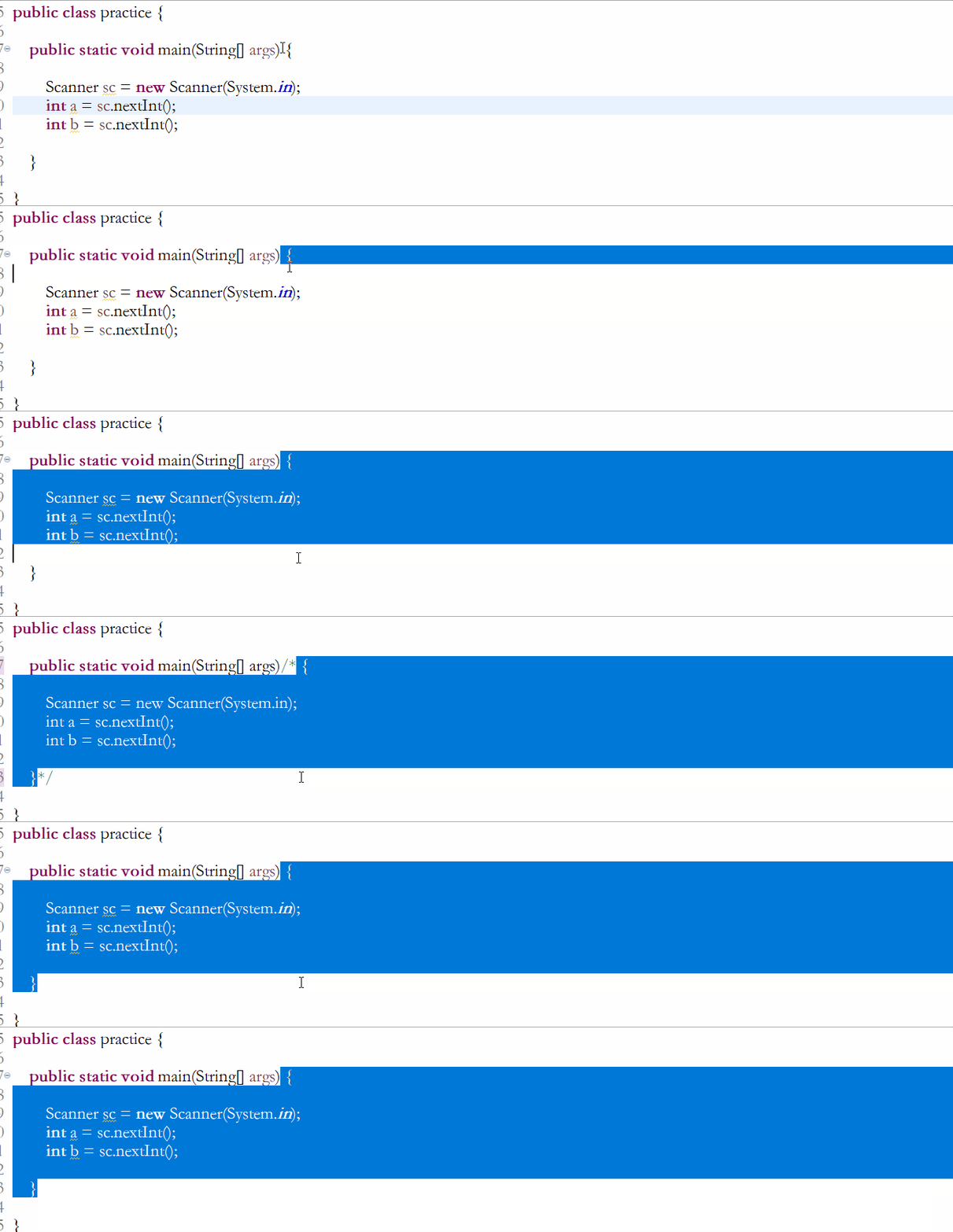
特别注意:即使代码中已有用Ctrl+/做的注释,再使用Ctrl+shift+/做注释时只要选上代码块所在{}即可避免注释后代码格式变乱。

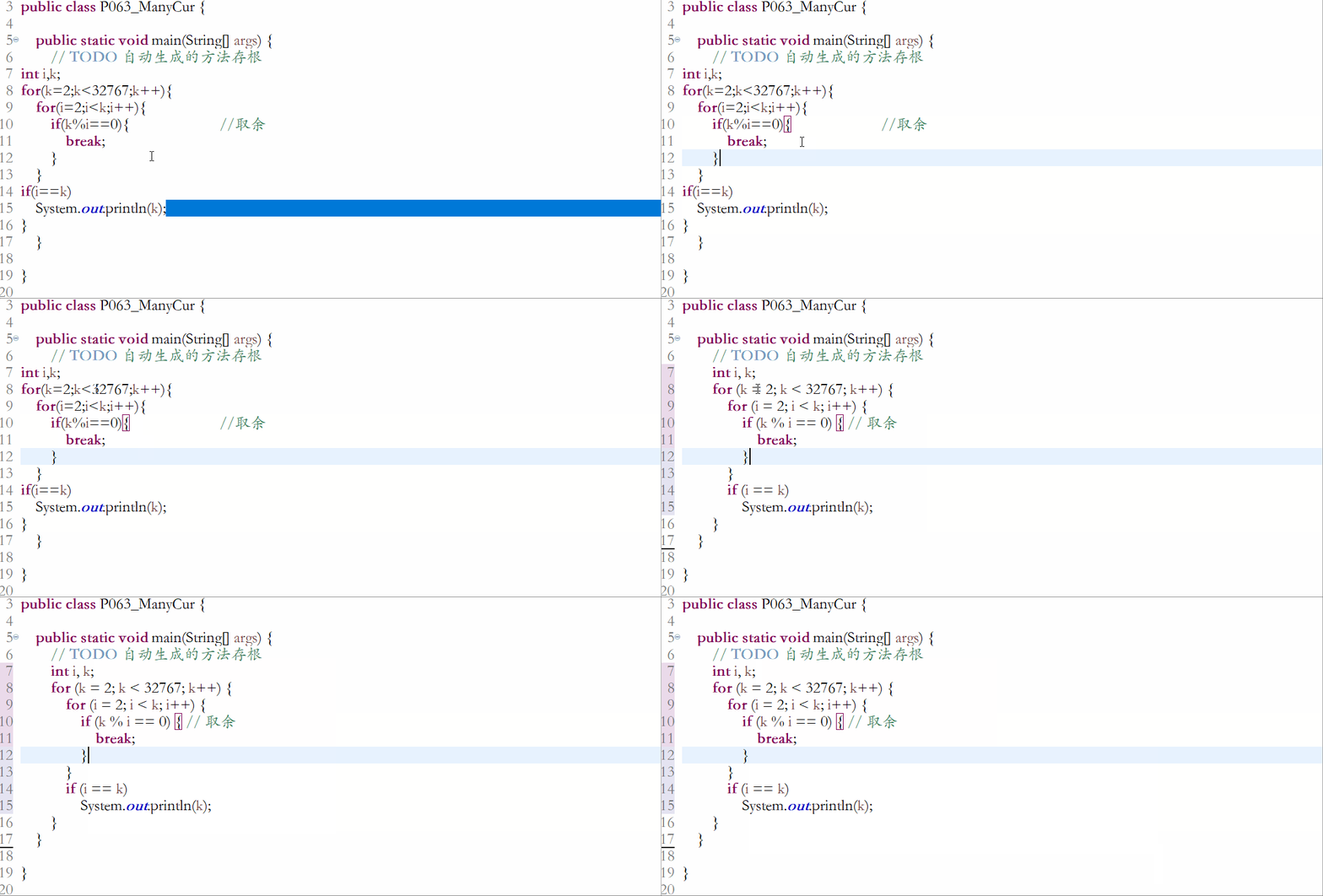
6.Ctrl+shift+f:格式化代码
新手打代码时,可能根本没有格式这个概念。打出来的代码格式很乱,在我们再次阅读代码时可能就理解不了了。这时候就需要一组快捷键快速格式化代码。(如果使用的是搜狗输入法,需要先把搜狗输入法Ctrl+shift+f快捷键关闭)再使用即可。
7.Ctrl+z(撤销)和Ctrl+y(反撤销)
大家常用的万能撤销键,和其它组合键结合起来用,真的是方便度upupup~

8.两个创建空白行的快捷键(光标在这行的任何位置都可创建)
Ctrl+shift+enter: (当前行上创建空白行)

shift+enter: (当前行下创建空白行)

9.Alt+方向键上下:上下行交换内容或把当前行内容向上或下移动
怎么能快速选中一行并且还能把选中的这一行向上或向下移动呢?Alt+方向键上下就可快速实现。

10.Ctrl+Alt+方向上下键:复制光标所在位置的一行或多行
复制光标所在位置的一行(光标在这行的任何位置都可创建)

复制选中的多行

常用的Eclipse快捷键就已经介绍完毕,接下来为大家附上超全的Eclipse快捷键供大家参考。
Eclipse 常用快捷键 摘自菜鸟教程[https://www.runoob.com/eclipse/eclipse-shortcuts.html]:
| 快捷键 | 描述 |
|---|---|
| 编辑 | |
| Ctrl+1 | 快速修复(最经典的快捷键,就不用多说了,可以解决很多问题,比如import类、try catch包围等) |
| Ctrl+Shift+F | 格式化当前代码 |
| Ctrl+Shift+M | 添加类的import导入 |
| Ctrl+Shift+O | 组织类的import导入(既有Ctrl+Shift+M的作用,又可以帮你去除没用的导入,很有用) |
| Ctrl+Y | 重做(与撤销Ctrl+Z相反) |
| Alt+/ | 内容辅助(帮你省了多少次键盘敲打,太常用了) |
| Ctrl+D | 删除当前行或者多行 |
| Alt+↓ | 当前行和下面一行交互位置(特别实用,可以省去先剪切,再粘贴了) |
| Alt+↑ | 当前行和上面一行交互位置(同上) |
| Ctrl+Alt+↓ | 复制当前行到下一行(复制增加) |
| Ctrl+Alt+↑ | 复制当前行到上一行(复制增加) |
| Shift+Enter | 在当前行的下一行插入空行(这时鼠标可以在当前行的任一位置,不一定是最后) |
| Ctrl+/ | 注释当前行,再按则取消注释 |
| 选择 | |
| Alt+Shift+↑ | 选择封装元素 |
| Alt+Shift+← | 选择上一个元素 |
| Alt+Shift+→ | 选择下一个元素 |
| Shift+← | 从光标处开始往左选择字符 |
| Shift+→ | 从光标处开始往右选择字符 |
| Ctrl+Shift+← | 选中光标左边的单词 |
| Ctrl+Shift+→ | 选中光标右边的单词 |
| 移动 | |
| Ctrl+← | 光标移到左边单词的开头,相当于vim的b |
| Ctrl+→ | 光标移到右边单词的末尾,相当于vim的e |
| 搜索 | |
| Ctrl+K | 参照选中的Word快速定位到下一个(如果没有选中word,则搜索上一次使用搜索的word) |
| Ctrl+Shift+K | 参照选中的Word快速定位到上一个 |
| Ctrl+J | 正向增量查找(按下Ctrl+J后,你所输入的每个字母编辑器都提供快速匹配定位到某个单词,如果没有,则在状态栏中显示没有找到了,查一个单词时,特别实用,要退出这个模式,按escape建) |
| Ctrl+Shift+J | 反向增量查找(和上条相同,只不过是从后往前查) |
| Ctrl+Shift+U | 列出所有包含字符串的行 |
| Ctrl+H | 打开搜索对话框 |
| Ctrl+G | 工作区中的声明 |
| Ctrl+Shift+G | 工作区中的引用 |
| 导航 | |
| Ctrl+Shift+T | 搜索类(包括工程和关联的第三jar包) |
| Ctrl+Shift+R | 搜索工程中的文件 |
| Ctrl+E | 快速显示当前Editer的下拉列表(如果当前页面没有显示的用黑体表示) |
| F4 | 打开类型层次结构 |
| F3 | 跳转到声明处 |
| Alt+← | 前一个编辑的页面 |
| Alt+→ | 下一个编辑的页面(当然是针对上面那条来说了) |
| Ctrl+PageUp/PageDown | 在编辑器中,切换已经打开的文件 |
| 调试 | |
| F5 | 单步跳入 |
| F6 | 单步跳过 |
| F7 | 单步返回 |
| F8 | 继续 |
| Ctrl+Shift+D | 显示变量的值 |
| Ctrl+Shift+B | 在当前行设置或者去掉断点 |
| Ctrl+R | 运行至行(超好用,可以节省好多的断点) |
| 重构(一般重构的快捷键都是Alt+Shift开头的了) | |
| Alt+Shift+R | 重命名方法名、属性或者变量名 (是我自己最爱用的一个了,尤其是变量和类的Rename,比手工方法能节省很多劳动力) |
| Alt+Shift+M | 把一段函数内的代码抽取成方法 (这是重构里面最常用的方法之一了,尤其是对一大堆泥团代码有用) |
| Alt+Shift+C | 修改函数结构(比较实用,有N个函数调用了这个方法,修改一次搞定) |
| Alt+Shift+L | 抽取本地变量( 可以直接把一些魔法数字和字符串抽取成一个变量,尤其是多处调用的时候) |
| Alt+Shift+F | 把Class中的local变量变为field变量 (比较实用的功能) |
| Alt+Shift+I | 合并变量(可能这样说有点不妥Inline) |
| Alt+Shift+V | 移动函数和变量(不怎么常用) |
| Alt+Shift+Z | 重构的后悔药(Undo) |
| 其他 | |
| Alt+Enter | 显示当前选择资源的属性,windows下的查看文件的属性就是这个快捷键,通常用来查看文件在windows中的实际路径 |
| Ctrl+↑ | 文本编辑器 上滚行 |
| Ctrl+↓ | 文本编辑器 下滚行 |
| Ctrl+M | 最大化当前的Edit或View (再按则反之) |
| Ctrl+O | 快速显示 OutLine(不开Outline窗口的同学,这个快捷键是必不可少的) |
| Ctrl+T | 快速显示当前类的继承结构 |
| Ctrl+W | 关闭当前Editer(windows下关闭打开的对话框也是这个,还有qq、旺旺、浏览器等都是) |
| Ctrl+L | 文本编辑器 转至行 |
| F2 | 显示工具提示描述 |
1.Ctrl+s:快速保存代码
一定要记得随时随地用Ctrl+s来保存我们的代码哦!!!不然等到电脑关机或者是使用的Eclipse突然闪退就欲哭无泪了。此时脑海里就突然出现了哔哔哔的画面~
2.Alt+/:自动补全代码或者提示代码后半部分
墙裂推荐大家使用啊,真的是超级好用了。
给大家举一个例子,当我们输入:System.out.println();时
不知道这个快捷键的小伙伴可能正在一个字母一个字母的输入,还担心自己哪个单词拼错。
当你使用了Alt+/只需要打上syso再加上Alt+/快捷键。从此完成这句话的输入只需要1秒,就是这么的快,快到不可思议!
3.Ctrl+shift+o:自动引入代码中缺少的包或删除无用包
当我们在使用包中的类时,要求用import语句引入。但是包的种类太多了,记不全也记不住鸭!这时就需要Ctrl+shift+o这组快捷键了。
下面用Scanner输入语句做为例子:
4.Ctrl+d:删除当前行
如果不知道这个快捷键,当我们要删除一行时,就要用鼠标选中这一行再删除。需要从键盘切换到鼠标,十分麻烦。
当我们知道这个快捷键后,只需要把光标放在要删除的这一行的任意位置即可删除。

5.两个快速做注释的组合键
Ctrl+/:自动注释当前行或者选择的多行(再按一次 Ctrl+/可以取消注释。)

Ctrl+shift+/:自动注释掉选择的代码块,用 Ctrl+shift+\ 可以取消注释。(要使用此组合键代码需大于1行)
注释时一定要连代码块所在这一对{ }也选上,避免注释后代码格式变乱!!!
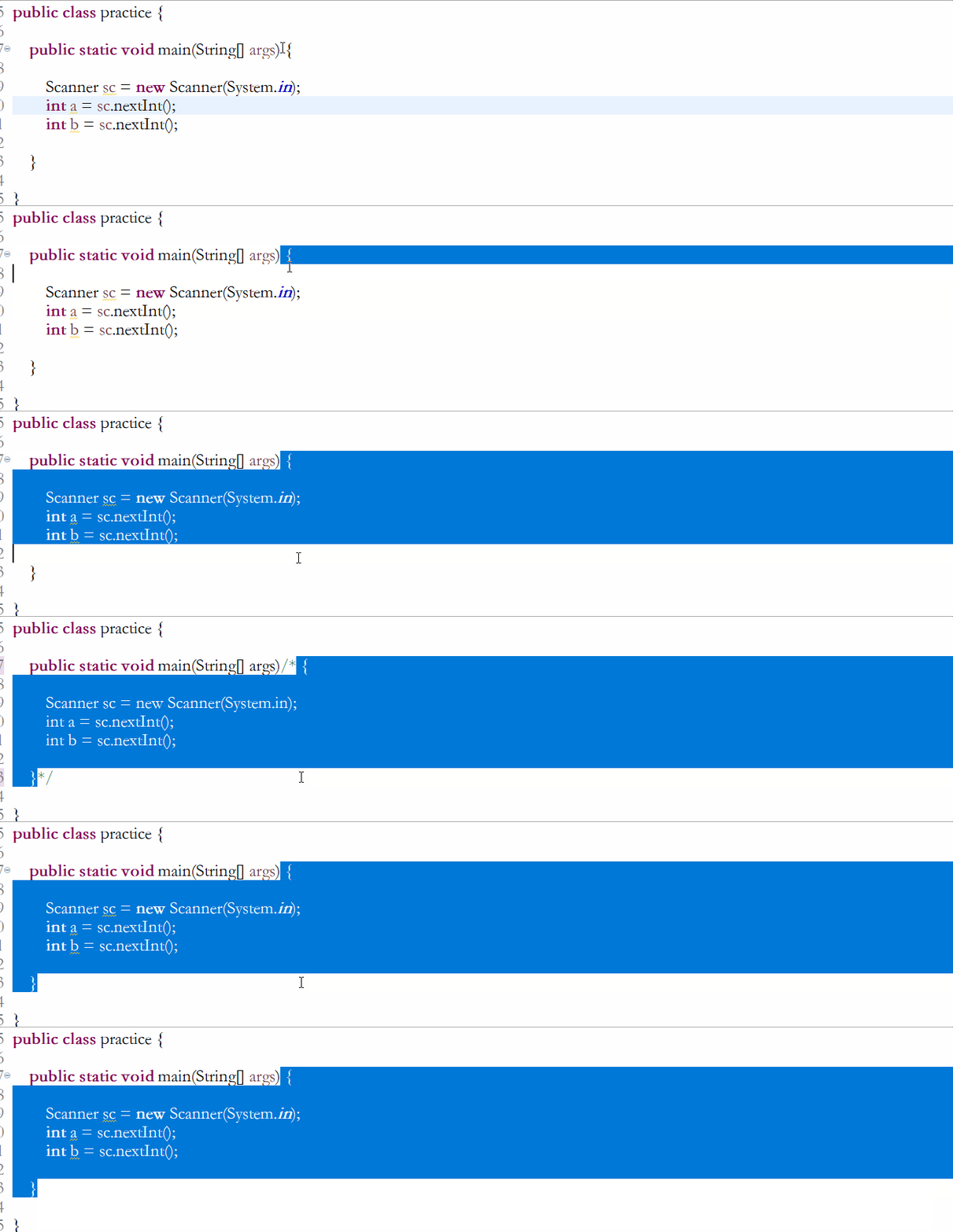
特别注意:即使代码中已有用Ctrl+/做的注释,再使用Ctrl+shift+/做注释时只要选上代码块所在{}即可避免注释后代码格式变乱。

6.Ctrl+shift+f:格式化代码
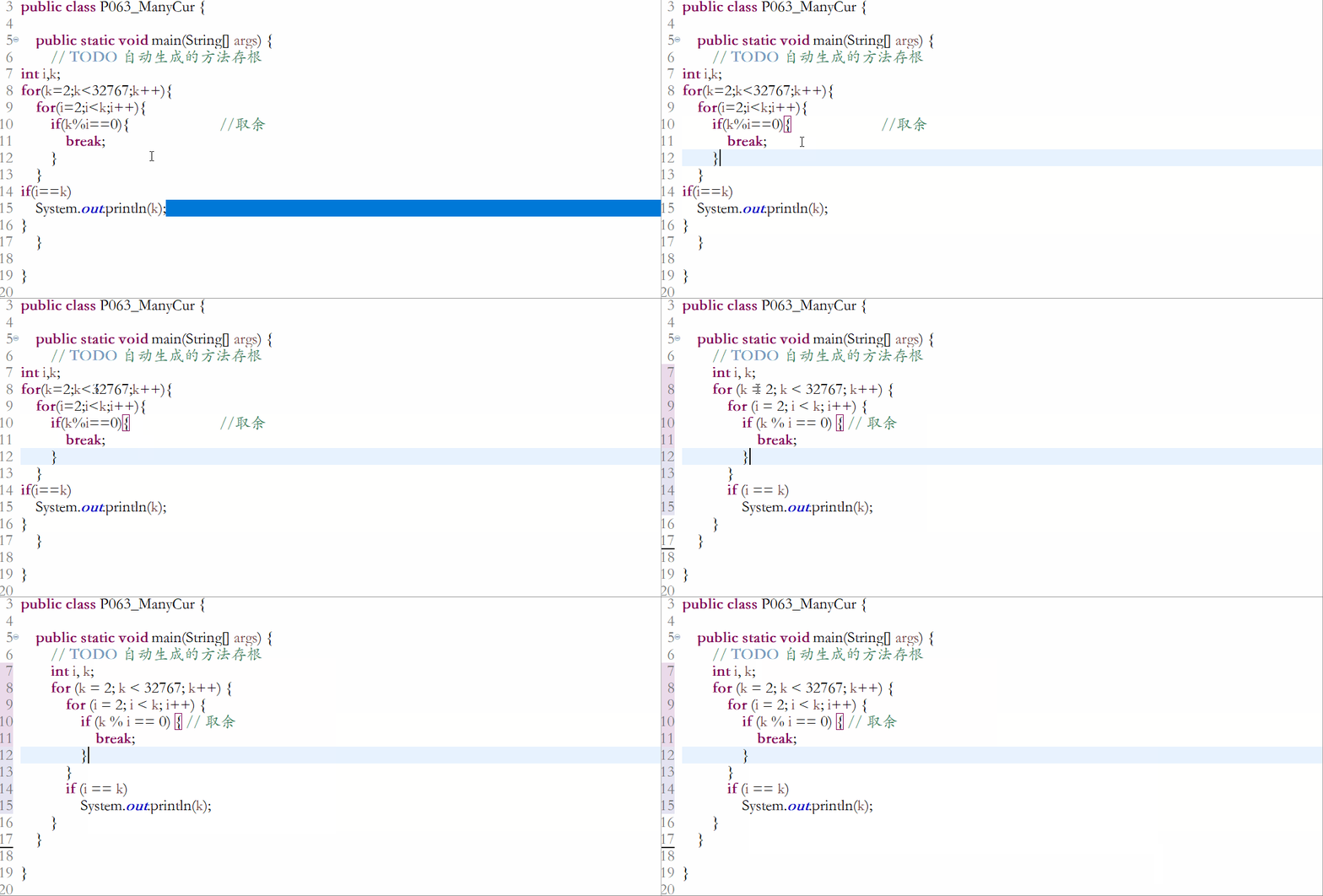
新手打代码时,可能根本没有格式这个概念。打出来的代码格式很乱,在我们再次阅读代码时可能就理解不了了。这时候就需要一组快捷键快速格式化代码。(如果使用的是搜狗输入法,需要先把搜狗输入法Ctrl+shift+f快捷键关闭)再使用即可。
7.Ctrl+z(撤销)和Ctrl+y(反撤销)
大家常用的万能撤销键,和其它组合键结合起来用,真的是方便度upupup~

8.两个创建空白行的快捷键(光标在这行的任何位置都可创建)
Ctrl+shift+enter: (当前行上创建空白行)

shift+enter: (当前行下创建空白行)

9.Alt+方向键上下:上下行交换内容或把当前行内容向上或下移动
怎么能快速选中一行并且还能把选中的这一行向上或向下移动呢?Alt+方向键上下就可快速实现。

10.Ctrl+Alt+方向上下键:复制光标所在位置的一行或多行
复制光标所在位置的一行(光标在这行的任何位置都可创建)

复制选中的多行

常用的Eclipse快捷键就已经介绍完毕,接下来为大家附上超全的Eclipse快捷键供大家参考。
Eclipse 常用快捷键 摘自菜鸟教程
| 快捷键 | 描述 |
|---|---|
| 编辑 | |
| Ctrl+1 | 快速修复(最经典的快捷键,就不用多说了,可以解决很多问题,比如import类、try catch包围等) |
| Ctrl+Shift+F | 格式化当前代码 |
| Ctrl+Shift+M | 添加类的import导入 |
| Ctrl+Shift+O | 组织类的import导入(既有Ctrl+Shift+M的作用,又可以帮你去除没用的导入,很有用) |
| Ctrl+Y | 重做(与撤销Ctrl+Z相反) |
| Alt+/ | 内容辅助(帮你省了多少次键盘敲打,太常用了) |
| Ctrl+D | 删除当前行或者多行 |
| Alt+↓ | 当前行和下面一行交互位置(特别实用,可以省去先剪切,再粘贴了) |
| Alt+↑ | 当前行和上面一行交互位置(同上) |
| Ctrl+Alt+↓ | 复制当前行到下一行(复制增加) |
| Ctrl+Alt+↑ | 复制当前行到上一行(复制增加) |
| Shift+Enter | 在当前行的下一行插入空行(这时鼠标可以在当前行的任一位置,不一定是最后) |
| Ctrl+/ | 注释当前行,再按则取消注释 |
| 选择 | |
| Alt+Shift+↑ | 选择封装元素 |
| Alt+Shift+← | 选择上一个元素 |
| Alt+Shift+→ | 选择下一个元素 |
| Shift+← | 从光标处开始往左选择字符 |
| Shift+→ | 从光标处开始往右选择字符 |
| Ctrl+Shift+← | 选中光标左边的单词 |
| Ctrl+Shift+→ | 选中光标右边的单词 |
| 移动 | |
| Ctrl+← | 光标移到左边单词的开头,相当于vim的b |
| Ctrl+→ | 光标移到右边单词的末尾,相当于vim的e |
| 搜索 | |
| Ctrl+K | 参照选中的Word快速定位到下一个(如果没有选中word,则搜索上一次使用搜索的word) |
| Ctrl+Shift+K | 参照选中的Word快速定位到上一个 |
| Ctrl+J | 正向增量查找(按下Ctrl+J后,你所输入的每个字母编辑器都提供快速匹配定位到某个单词,如果没有,则在状态栏中显示没有找到了,查一个单词时,特别实用,要退出这个模式,按escape建) |
| Ctrl+Shift+J | 反向增量查找(和上条相同,只不过是从后往前查) |
| Ctrl+Shift+U | 列出所有包含字符串的行 |
| Ctrl+H | 打开搜索对话框 |
| Ctrl+G | 工作区中的声明 |
| Ctrl+Shift+G | 工作区中的引用 |
| 导航 | |
| Ctrl+Shift+T | 搜索类(包括工程和关联的第三jar包) |
| Ctrl+Shift+R | 搜索工程中的文件 |
| Ctrl+E | 快速显示当前Editer的下拉列表(如果当前页面没有显示的用黑体表示) |
| F4 | 打开类型层次结构 |
| F3 | 跳转到声明处 |
| Alt+← | 前一个编辑的页面 |
| Alt+→ | 下一个编辑的页面(当然是针对上面那条来说了) |
| Ctrl+PageUp/PageDown | 在编辑器中,切换已经打开的文件 |
| 调试 | |
| F5 | 单步跳入 |
| F6 | 单步跳过 |
| F7 | 单步返回 |
| F8 | 继续 |
| Ctrl+Shift+D | 显示变量的值 |
| Ctrl+Shift+B | 在当前行设置或者去掉断点 |
| Ctrl+R | 运行至行(超好用,可以节省好多的断点) |
| 重构(一般重构的快捷键都是Alt+Shift开头的了) | |
| Alt+Shift+R | 重命名方法名、属性或者变量名 (是我自己最爱用的一个了,尤其是变量和类的Rename,比手工方法能节省很多劳动力) |
| Alt+Shift+M | 把一段函数内的代码抽取成方法 (这是重构里面最常用的方法之一了,尤其是对一大堆泥团代码有用) |
| Alt+Shift+C | 修改函数结构(比较实用,有N个函数调用了这个方法,修改一次搞定) |
| Alt+Shift+L | 抽取本地变量( 可以直接把一些魔法数字和字符串抽取成一个变量,尤其是多处调用的时候) |
| Alt+Shift+F | 把Class中的local变量变为field变量 (比较实用的功能) |
| Alt+Shift+I | 合并变量(可能这样说有点不妥Inline) |
| Alt+Shift+V | 移动函数和变量(不怎么常用) |
| Alt+Shift+Z | 重构的后悔药(Undo) |
| 其他 | |
| Alt+Enter | 显示当前选择资源的属性,windows下的查看文件的属性就是这个快捷键,通常用来查看文件在windows中的实际路径 |
| Ctrl+↑ | 文本编辑器 上滚行 |
| Ctrl+↓ | 文本编辑器 下滚行 |
| Ctrl+M | 最大化当前的Edit或View (再按则反之) |
| Ctrl+O | 快速显示 OutLine(不开Outline窗口的同学,这个快捷键是必不可少的) |
| Ctrl+T | 快速显示当前类的继承结构 |
| Ctrl+W | 关闭当前Editer(windows下关闭打开的对话框也是这个,还有qq、旺旺、浏览器等都是) |
| Ctrl+L | 文本编辑器 转至行 |
| F2 | 显示工具提示描述 |
------------恢复内容结束------------
------------恢复内容开始------------
1.Ctrl+s:快速保存代码
一定要记得随时随地用Ctrl+s来保存我们的代码哦!!!不然等到电脑关机或者是使用的Eclipse突然闪退就欲哭无泪了。此时脑海里就突然出现了哔哔哔的画面~
2.Alt+/:自动补全代码或者提示代码后半部分
墙裂推荐大家使用啊,真的是超级好用了。
给大家举一个例子,当我们输入:System.out.println();时
不知道这个快捷键的小伙伴可能正在一个字母一个字母的输入,还担心自己哪个单词拼错。
当你使用了Alt+/只需要打上syso再加上Alt+/快捷键。从此完成这句话的输入只需要1秒,就是这么的快,快到不可思议!
3.Ctrl+shift+o:自动引入代码中缺少的包或删除无用包
当我们在使用包中的类时,要求用import语句引入。但是包的种类太多了,记不全也记不住鸭!这时就需要Ctrl+shift+o这组快捷键了。
下面用Scanner输入语句做为例子:
4.Ctrl+d:删除当前行
如果不知道这个快捷键,当我们要删除一行时,就要用鼠标选中这一行再删除。需要从键盘切换到鼠标,十分麻烦。
当我们知道这个快捷键后,只需要把光标放在要删除的这一行的任意位置即可删除。
5.两个快速做注释的组合键
Ctrl+/:自动注释当前行或者选择的多行(再按一次 Ctrl+/可以取消注释。)
Ctrl+shift+/:自动注释掉选择的代码块,用 Ctrl+shift+\ 可以取消注释。(要使用此组合键代码需大于1行)
注释时一定要连代码块所在这一对{ }也选上,避免注释后代码格式变乱!!!
特别注意:即使代码中已有用Ctrl+/做的注释,再使用Ctrl+shift+/做注释时只要选上代码块所在{}即可避免注释后代码格式变乱。
6.Ctrl+shift+f:格式化代码
新手打代码时,可能根本没有格式这个概念。打出来的代码格式很乱,在我们再次阅读代码时可能就理解不了了。这时候就需要一组快捷键快速格式化代码。(如果使用的是搜狗输入法,需要先把搜狗输入法Ctrl+shift+f快捷键关闭)再使用即可。
7.Ctrl+z(撤销)和Ctrl+y(反撤销)
大家常用的万能撤销键,和其它组合键结合起来用,真的是方便度upupup~
8.两个创建空白行的快捷键(光标在这行的任何位置都可创建)
Ctrl+shift+enter: (当前行上创建空白行)
shift+enter: (当前行下创建空白行)
9.Alt+方向键上下:上下行交换内容或把当前行内容向上或下移动
怎么能快速选中一行并且还能把选中的这一行向上或向下移动呢?Alt+方向键上下就可快速实现。
10.Ctrl+Alt+方向上下键:复制光标所在位置的一行或多行
复制光标所在位置的一行(光标在这行的任何位置都可创建)
复制选中的多行
常用的Eclipse快捷键就已经介绍完毕,接下来为大家附上超全的Eclipse快捷键供大家参考。
Eclipse 常用快捷键 摘自菜鸟教程
| 快捷键 | 描述 |
|---|---|
| 编辑 | |
| Ctrl+1 | 快速修复(最经典的快捷键,就不用多说了,可以解决很多问题,比如import类、try catch包围等) |
| Ctrl+Shift+F | 格式化当前代码 |
| Ctrl+Shift+M | 添加类的import导入 |
| Ctrl+Shift+O | 组织类的import导入(既有Ctrl+Shift+M的作用,又可以帮你去除没用的导入,很有用) |
| Ctrl+Y | 重做(与撤销Ctrl+Z相反) |
| Alt+/ | 内容辅助(帮你省了多少次键盘敲打,太常用了) |
| Ctrl+D | 删除当前行或者多行 |
| Alt+↓ | 当前行和下面一行交互位置(特别实用,可以省去先剪切,再粘贴了) |
| Alt+↑ | 当前行和上面一行交互位置(同上) |
| Ctrl+Alt+↓ | 复制当前行到下一行(复制增加) |
| Ctrl+Alt+↑ | 复制当前行到上一行(复制增加) |
| Shift+Enter | 在当前行的下一行插入空行(这时鼠标可以在当前行的任一位置,不一定是最后) |
| Ctrl+/ | 注释当前行,再按则取消注释 |
| 选择 | |
| Alt+Shift+↑ | 选择封装元素 |
| Alt+Shift+← | 选择上一个元素 |
| Alt+Shift+→ | 选择下一个元素 |
| Shift+← | 从光标处开始往左选择字符 |
| Shift+→ | 从光标处开始往右选择字符 |
| Ctrl+Shift+← | 选中光标左边的单词 |
| Ctrl+Shift+→ | 选中光标右边的单词 |
| 移动 | |
| Ctrl+← | 光标移到左边单词的开头,相当于vim的b |
| Ctrl+→ | 光标移到右边单词的末尾,相当于vim的e |
| 搜索 | |
| Ctrl+K | 参照选中的Word快速定位到下一个(如果没有选中word,则搜索上一次使用搜索的word) |
| Ctrl+Shift+K | 参照选中的Word快速定位到上一个 |
| Ctrl+J | 正向增量查找(按下Ctrl+J后,你所输入的每个字母编辑器都提供快速匹配定位到某个单词,如果没有,则在状态栏中显示没有找到了,查一个单词时,特别实用,要退出这个模式,按escape建) |
| Ctrl+Shift+J | 反向增量查找(和上条相同,只不过是从后往前查) |
| Ctrl+Shift+U | 列出所有包含字符串的行 |
| Ctrl+H | 打开搜索对话框 |
| Ctrl+G | 工作区中的声明 |
| Ctrl+Shift+G | 工作区中的引用 |
| 导航 | |
| Ctrl+Shift+T | 搜索类(包括工程和关联的第三jar包) |
| Ctrl+Shift+R | 搜索工程中的文件 |
| Ctrl+E | 快速显示当前Editer的下拉列表(如果当前页面没有显示的用黑体表示) |
| F4 | 打开类型层次结构 |
| F3 | 跳转到声明处 |
| Alt+← | 前一个编辑的页面 |
| Alt+→ | 下一个编辑的页面(当然是针对上面那条来说了) |
| Ctrl+PageUp/PageDown | 在编辑器中,切换已经打开的文件 |
| 调试 | |
| F5 | 单步跳入 |
| F6 | 单步跳过 |
| F7 | 单步返回 |
| F8 | 继续 |
| Ctrl+Shift+D | 显示变量的值 |
| Ctrl+Shift+B | 在当前行设置或者去掉断点 |
| Ctrl+R | 运行至行(超好用,可以节省好多的断点) |
| 重构(一般重构的快捷键都是Alt+Shift开头的了) | |
| Alt+Shift+R | 重命名方法名、属性或者变量名 (是我自己最爱用的一个了,尤其是变量和类的Rename,比手工方法能节省很多劳动力) |
| Alt+Shift+M | 把一段函数内的代码抽取成方法 (这是重构里面最常用的方法之一了,尤其是对一大堆泥团代码有用) |
| Alt+Shift+C | 修改函数结构(比较实用,有N个函数调用了这个方法,修改一次搞定) |
| Alt+Shift+L | 抽取本地变量( 可以直接把一些魔法数字和字符串抽取成一个变量,尤其是多处调用的时候) |
| Alt+Shift+F | 把Class中的local变量变为field变量 (比较实用的功能) |
| Alt+Shift+I | 合并变量(可能这样说有点不妥Inline) |
| Alt+Shift+V | 移动函数和变量(不怎么常用) |
| Alt+Shift+Z | 重构的后悔药(Undo) |
| 其他 | |
| Alt+Enter | 显示当前选择资源的属性,windows下的查看文件的属性就是这个快捷键,通常用来查看文件在windows中的实际路径 |
| Ctrl+↑ | 文本编辑器 上滚行 |
| Ctrl+↓ | 文本编辑器 下滚行 |
| Ctrl+M | 最大化当前的Edit或View (再按则反之) |
| Ctrl+O | 快速显示 OutLine(不开Outline窗口的同学,这个快捷键是必不可少的) |
| Ctrl+T | 快速显示当前类的继承结构 |
| Ctrl+W | 关闭当前Editer(windows下关闭打开的对话框也是这个,还有qq、旺旺、浏览器等都是) |
| Ctrl+L | 文本编辑器 转至行 |
| F2 | 显示工具提示描述 |
------------恢复内容结束------------
超实用的Eclipse快捷键大全(解密为什么他们的代码写的又快又好~)的更多相关文章
- Eclipse快捷键大全(一)
Eclipse快捷键大全(一) 常用(系统默认): 1.Format (自动排版) : Ctrl+Shift+F 2.Organize Imports (自动导入) : Ctrl+Shift+O 3. ...
- Eclipse 快捷键大全(群里共享的,留下来以后兴许会用到)
Eclipse快捷键大全Ctrl+1 快速修复(最经典的快捷键,就不用多说了)Ctrl+D: 删除当前行 Ctrl+Alt+↓ 复制当前行到下一行(复制增加) Ctrl+Alt+↑ 复制当前行到上一行 ...
- IJ:Eclipse快捷键大全
ylbtech-IJ:Eclipse快捷键大全 1.返回顶部 1. Ctrl+1 快速修复(最经典的快捷键,就不用多说了)Ctrl+D: 删除当前行 Ctrl+Alt+↓ 复制当前行到下一行(复制增加 ...
- Eclipse 快捷键大全 分类: C_OHTERS 2014-06-01 13:05 332人阅读 评论(0) 收藏
精选常用: 1. ctrl+shift+r:打开资源 这可能是所有快捷键组合中最省时间的了.这组快捷键可以让你打开你的工作区中任何一个文件,而你只需要按下文件名或mask名中的前几个字母,比如a ...
- eclipse 快捷键大全
注:因eclipse版本.电脑配置等原因 有些快捷键可能导致不可用(遇到些许问题可在下方评论) [Ct rl+T] 搜索当前接口的实现类 1. [ALT +/] 此快捷键为用户编辑的好帮手,能为 ...
- [刘阳Java]_斗胆介绍一下Eclipse快捷键大全[超详细]_第6讲
斗胆让我在这里介绍一下Eclipse快捷键有哪些 ctrl+shirt+r 打开资源 这组快捷键可以让你开打Eclipse工作区中任何一个文件,你只需要输入你想查找的文件名字即可,而且绝对支持模糊检索 ...
- Eclipse快捷键大全(转载)
一.实用类快捷键 1 常用熟悉的快捷键 CTRL+C(复制).CTRL+X(剪切).CTRL+Z(撤销).CTRL+F(查找).CTRL+H(搜索文件或字符串).CTRL+Y(重做).CTRL+/(双 ...
- (转载)eclipse 快捷键大全,eclipse查找类,文件,添加注释
(转载)http://hi.baidu.com/fegro/item/8224c8c28b174627ee466598 /* ----------------------------------- ...
- Eclipse快捷键大全(转载)
一·eclipse 中的一些常用的快捷键Eclipse的编辑功能非常强大,掌握了Eclipse快捷键功能,能够大大提高开发效率.Eclipse中有如下一些和编辑相关的快捷键. 1. [ALT+/] ...
随机推荐
- Linux常用命令大全(二)
Linux常用命令大全(二) cp命令 将源文件或目录复制到目标文件或目录中 注:如果是目录,需要使用-r选项 -d 复制时保留文件链接 -f 如果现存的目标文件不能打开,则删除并重试 -i 在覆盖目 ...
- SpringBoot 2.1.6 启动原理解析(一)
小白第一次写博客,如果有不足之处烦请各位大佬指正. 用了好久的SpringBoot了,一直不清楚它内部的一些启动原理,如何加载yml文件.如何初始化bean的,今天就记录一下,新建了一个springb ...
- Spring是什么,Spring容器提供了那些功能,Spring的工作机制
spring是什么 spring 是一个轻型的容器,是J2EE规范的轻量级实现,可以一站式开发,其中提供了,bean工厂,用以构造我们需要的Model ,spring 是非侵入式的,spring应用中 ...
- 最强常用开发库总结 - JSON库详解
最强常用开发库总结 - JSON库详解 JSON应用非常广泛,对于Java常用的JSON库要完全掌握.@pdai JSON简介 JSON是什么 JSON 指的是 JavaScript 对象表示法(Ja ...
- opensuse安装Tomcat碰到的问题
已经安装好JDE,并配置好环境变量 从官网下载Tomcat tar包,解压到用户目录,进入运行bin下的start.sh,显示运行成功,但是浏览器中输入localhost:8080连接不上 检查一番发 ...
- JS 通过url地址栏获取html页面名称
有的时候需要获取页面名称,为此我在这里封装了一个方. 一.分别根据传递不同的参数,获取到html页面的名称. 通过传递参数,获取到html页面的名称:参数params 以下是参数解释说明 (1)par ...
- 79.纯 CSS 创作单元素麦当劳金拱门 Logo(原文)
1. 效果图: 效果地址:https://codepen.io/flyingliao/pen/JgavjX 原理:m是伪元素::before弄出来的,::after遮挡中间下方一小块. 感想:学到一个 ...
- 【C_Language】---C语言const用法总结
C语言关键字const相信对于不少C语言新手是既陌生又熟悉的,好像经常见,但是却不知道为何用,怎么用?学习至此,总结一下const的用法,使用程序来帮助你理解该关键字,希望能帮到像我一样的新手. 我看 ...
- Java 多线程安全问题简单切入详细解析
线程安全 假如Java程序中有多个线程在同时运行,而这些线程可能会同时运行一部分的代码.如果说该Java程序每次运行的结果和单线程的运行结果是一样的,并且其他的变量值也都是和预期的结果是一样的,那么就 ...
- Pycharm 中的翻译工具
对于开发来说,大多数哥们英文欠缺,比如在下,我们大多数使用的开发工具是IDEA,IDEA 很强大,开发起来顺手. 废话不多说,让我们看一下如何使用翻译器. 打开Pycharm 的setting 设置, ...