
python提取图片内容并转换成对应表格的markdown代码
本节我们将介绍使用python识别一张图片中的内容,并试着得到一张表格,当然并不是类似于Excel的表格,而是该表格的markdown代码。
注:原创内容,转载请标明出处!
相关工具的安装
本次实验环境:win10,Pycharm2019.3。
安装相关库既可以使用命令行,也可以使用Pycharm自带的工具。
打开cmd命令行或者powershell。
首先安装PIL:
pip install Pillow

这是已经安装好PIL的示意图。
之后,安装pytesseract:
pip install pytesseract

这是已经安装好pytesseract的示意图。
接下来,安装Tesseract-OCR,注意对应系统。
环境配置,输入
tesseract
tesseract -v
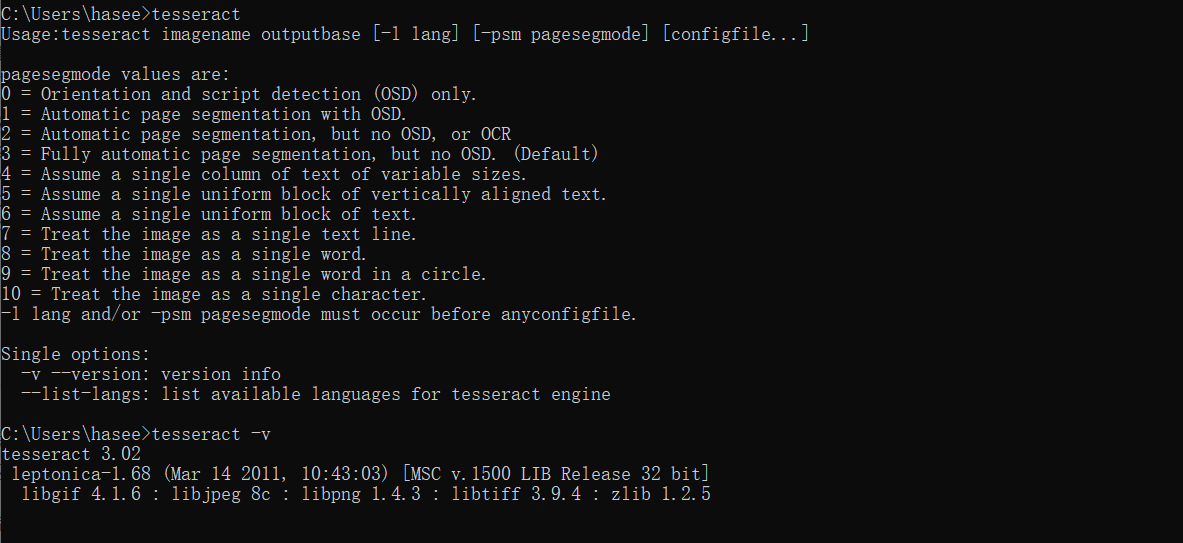
如果正常输出,表示配置成功了(我在实际操作时,安装完成后自动配置了系统变量),如果没有,找到之前安装的路径:
例如:
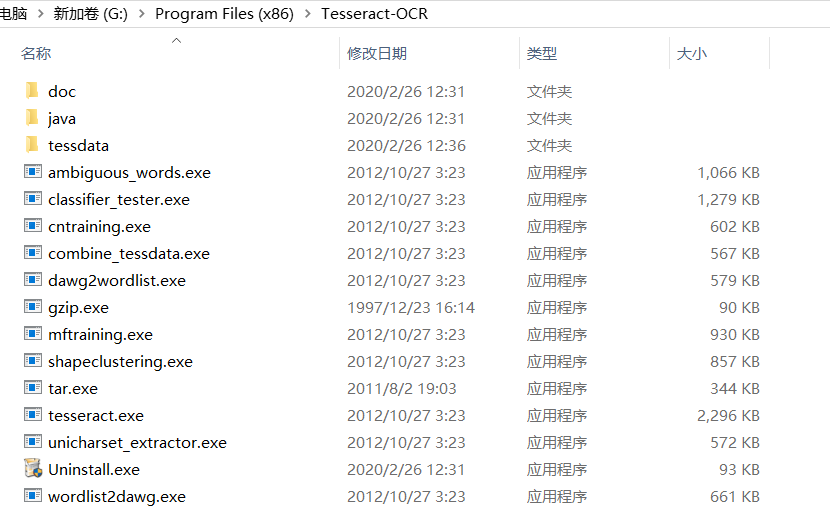
G:\Program Files (x86)\Tesseract-OCR
将该路径添加到系统变量中
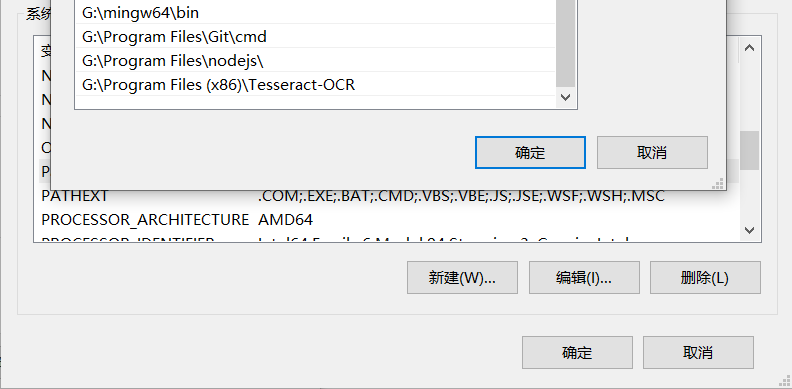
如果你想做英文之外的识别,Tesseract-OCR是没有带其他语言包的,你可以去下载其他语言包。
这里我添加了简体中文的语言包,但是使用的是自带的英文语言包。
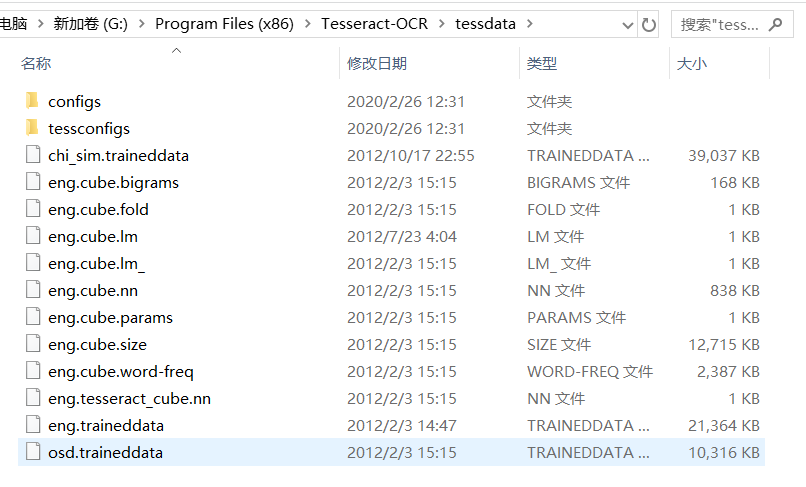
同时,我们还需要一项配置,找到python安装路径下的pytesseract.py,我这里的路径是
G:\Python37\Lib\site-packages\pytesseract
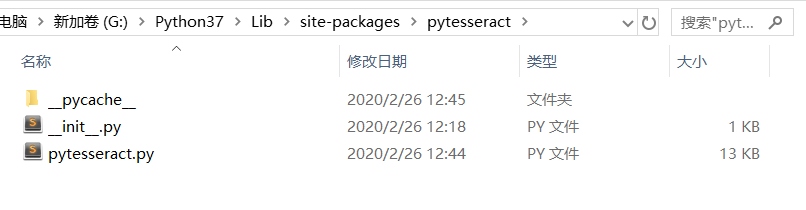
打开该路径下的pytesseract.py文件。
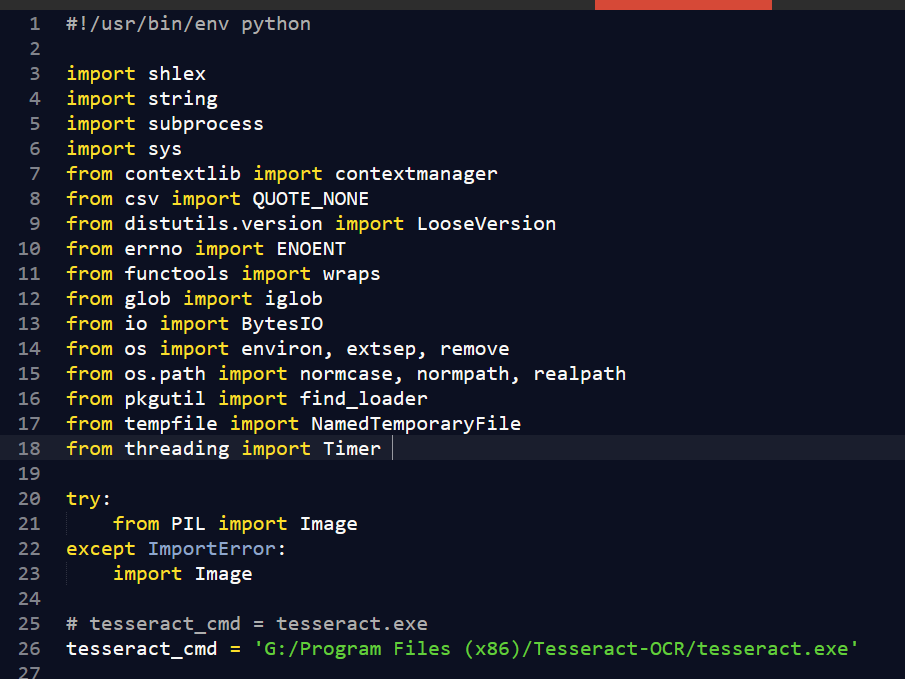
将其中的
tesseract_cmd = tesseract.exe
替换为你之前安装Tesseract-OCR的路径。
tesseract_cmd = 'G:/Program Files (x86)/Tesseract-OCR/tesseract.exe'
简单测试
这是一张图:
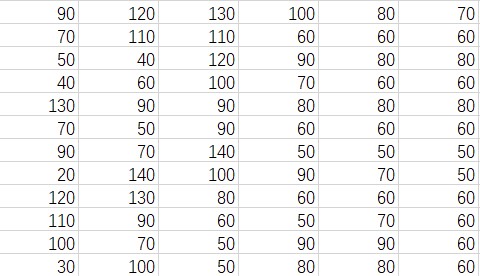
先简单演示一下:
# -*- coding: utf-8 -*-

from PIL import Image

import pytesseract

# 注意图片路径和名称

path = "3.jpg"

# lang参数指定了语言包,你可以下载相应的语言包,这里使用自带的英文包

content = pytesseract.image_to_string(Image.open(path), lang="eng")

print(content)
由于数据有些多,我只列出一部分。
90

70

50

40

130

70

90

20

120

110

100

30

...

70

60

80

60

80

60

50

50

60

60

60

60
这里呢,我们的工作就完成了大部分了,接下来我们试着将它转换一个对应表格的markdown代码。
转换
我们得到的结果是一个字符串,离我们实际的表格内容还有一段距离,也不难,做些数据处理就可以了。
markdown表格的语法:
| 左对齐 |  居中对齐 | 右对齐 |

| :-----| :----: | ----: |

| 内容 | 内容 | 内容 |

| 内容 | 内容 | 内容 |
这里直接上程序了:
# -*- coding: utf-8 -*-

from PIL import Image

import pytesseract

path = "3.jpg"

text = pytesseract.image_to_string(Image.open(path), lang="eng")

text_list = text.split()

rows = 12

lists = 6

md_text = []

list_name = ["语文", "数学", "英语", "物理", "化学", "生物"]

md_text.append(["|"])

for name in list_name:

    md_text[0].append(str(name) + "|")

md_text[0] = "".join(md_text[0])

direction = ["中", "中", "中", "中", "中", "中"]

md_text.append(["|"])

for d in direction:

    if str(d) == "左":

        md_text[1].append(":----|")

    if str(d) == "中":

        md_text[1].append(":----:|")

    if str(d) == "右":

        md_text[1].append("----:|")

md_text[1] = "".join(md_text[1])

for r in range(rows):

    res = "|"

    for l in range(lists):

        res += (text_list[r + l * rows] + "|")

    md_text.append(res)

file = open("3.txt", "w")

for m in md_text:

    file.write(m + "\n")

file.close()

print(md_text)
结果:
['|语文|数学|英语|物理|化学|生物|', '|:----:|:----:|:----:|:----:|:----:|:----:|', '|90|120|130|100|80|70|', '|70|110|110|60|60|60|', '|50|40|120|90|80|80|', '|40|60|100|70|60|60|', '|130|90|90|80|80|80|', '|70|50|90|60|60|60|', '|90|70|140|50|50|50|', '|20|140|100|90|70|50|', '|120|130|80|60|60|60|', '|110|90|60|50|70|60|', '|100|70|50|90|90|60|', '|30|100|50|80|80|60|']
看看文件内容。
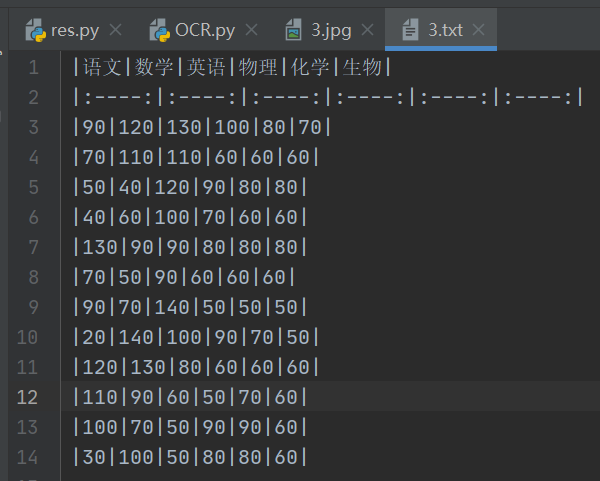
看看渲染结果:
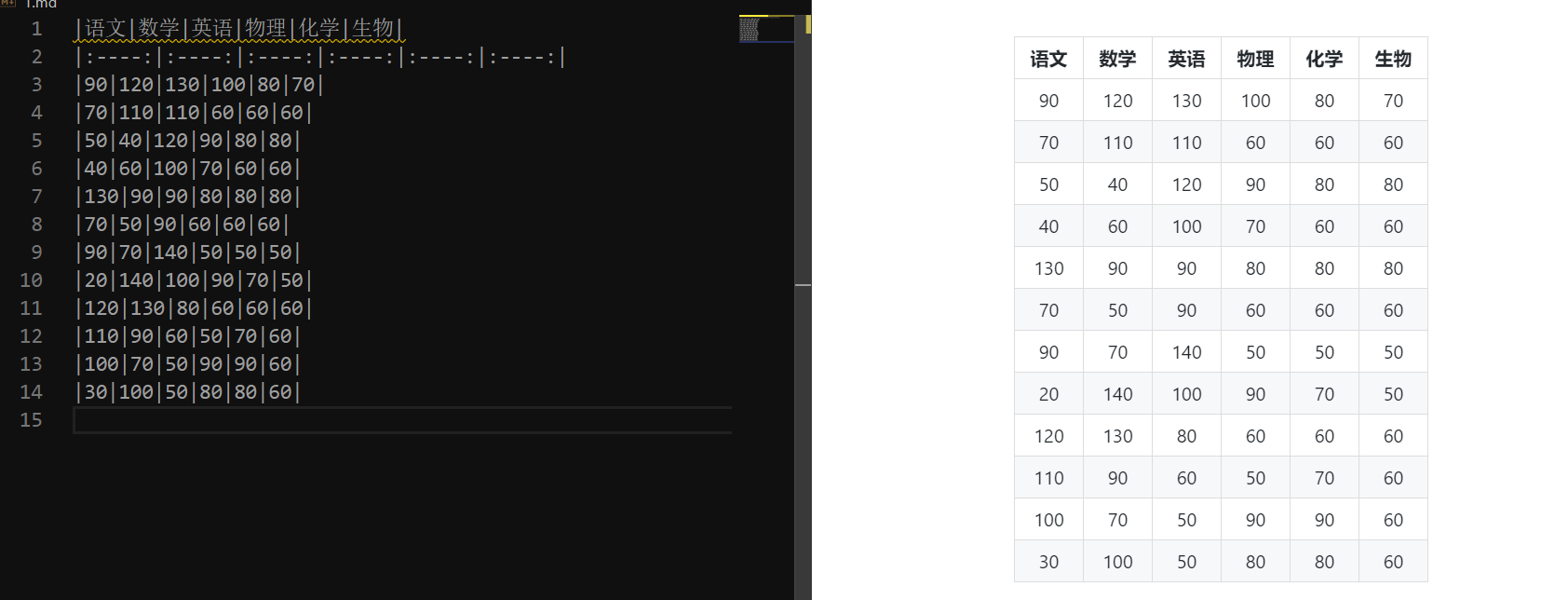
结果还不错,当然我们并没有训练样本,所以对于稍微复杂一点的图片,可能识别结果就不好了。
之后我以这个为基础,写一个带GUI的程序,界面如下:
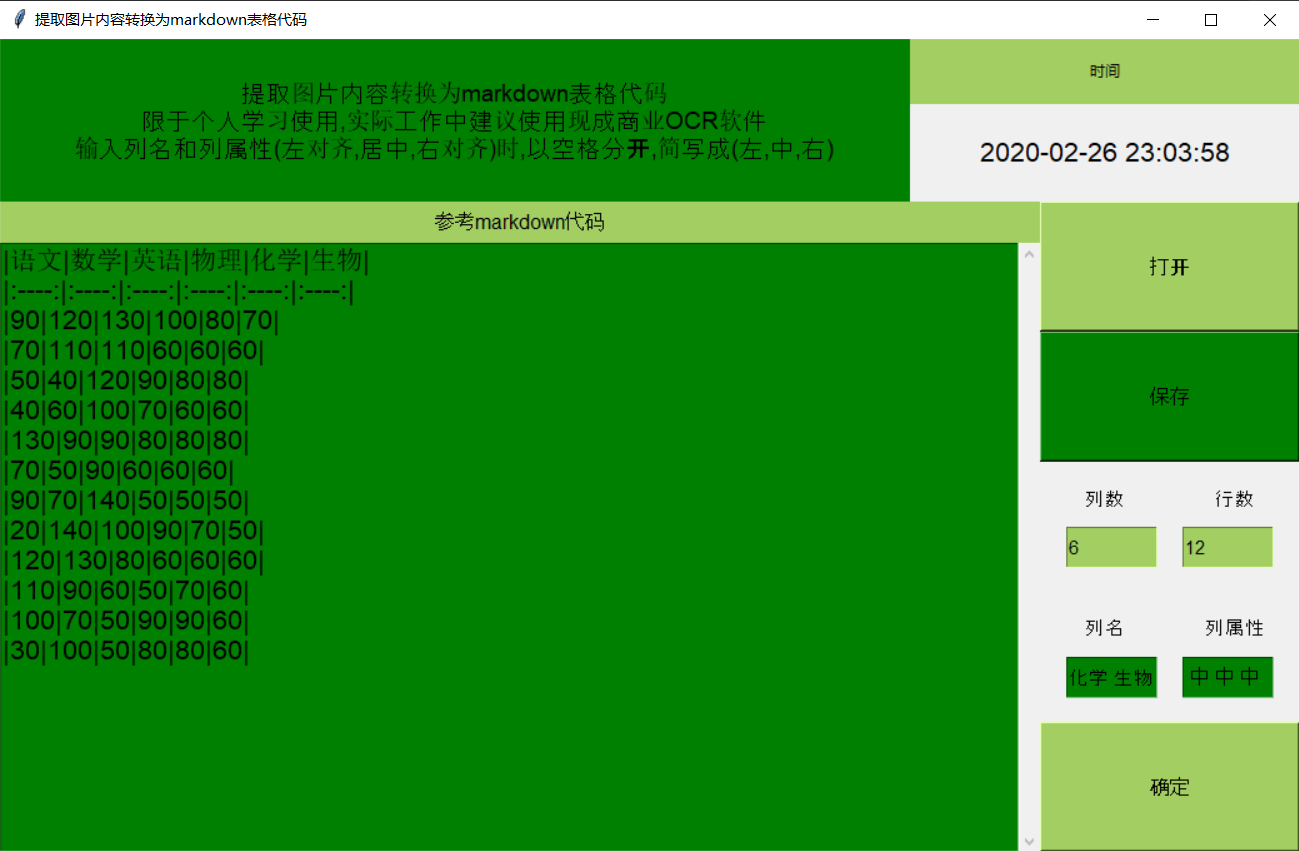
完整带GUI程序的github仓库地址。
python提取图片内容并转换成对应表格的markdown代码的更多相关文章
- 如何将WORD表格转换成EXCEL表格
WORD和EXCEL都可以制作表格,但WORD表格与EXCEL表格之间有着很明显的差距,所以在办公中经常会需要将WORD转换成EXCEL,今天小编就教大家一招将WORD表格转换成EXCEL表格. 操作 ...
- 用Python将word文件转换成html(转)
用Python将word文件转换成html 序 最近公司一个客户大大购买了一堆医疗健康方面的科普文章,希望能放到我们正在开发的健康档案管理软件上.客户大大说,要智能推送!要掌握节奏!要深度学习!要 ...
- 怎样将PDF文件转换成Excel表格
PDF文件怎样转换成Excel表格呢?因为很多的数据信息现在都是通过PDF文件进行传输的,所以很多时候,信息的接受者都需要将这些PDF文件所传输的数据信息转换成Excel表格来进行整理,但是我们应该怎 ...
- PDF文件转换成Excel表格的操作技巧
我们都知道2007以上版本的Office文档,是可以直接将文档转存为PDF格式文档的.那么反过来,PDF文档可以转换成其他格式的文档吗?这是大家都比较好奇的话题.如果可以以其他格式进行保存,就可以极大 ...
- 使用python将ppm格式转换成jpg【转】
转自:http://blog.csdn.net/hitbeauty/article/details/48465017 最近有个很火的文章,叫 有没有一段代码,让你觉得人类的智慧也可以璀璨无比? 自己试 ...
- python入门:UTF-8转换成GBK编码
#!/usr/bin/env python # -*- coding:utf-8 -*- #UTF-8转换成GBK编码 #temp(临时雇员,译音:泰坡) #decode(编码,译音:迪口德) #en ...
- ExcelToHtmlTable转换算法:将Excel转换成Html表格并展示(项目源码+详细注释+项目截图)
功能概述 Excel2HtmlTable的主要功能就是把Excel的内容以表格的方式,展现在页面中.Excel的多个Sheet对应页面的多个Tab选项卡.转换算法的难点在于,如何处理行列合并,将Exc ...
- 办公室文员必备python神器,将PDF文件表格转换成excel表格!
[阅读全文] 第三方库说明 # PDF读取第三方库 import pdfplumber # DataFrame 数据结果处理 import pandas as pd 初始化DataFrame数据对象 ...
- SnowNLP:•中文分词•词性标准•提取文本摘要,•提取文本关键词,•转换成拼音•繁体转简体的 处理中文文本的Python3 类库
SnowNLP是一个python写的类库,可以方便的处理中文文本内容,是受到了TextBlob的启发而写的,由于现在大部分的自然语言处理库基本都是针对英文的,于是写了一个方便处理中文的类库,并且和Te ...
随机推荐
- ubuntu “快捷方式”
1.创建.Desktop文件 sudo gedit /usr/share/applications/pycharm.desktop 2.建立pycharm.desktop [Desktop Entry ...
- Python3基础之数据类型(字典)
Python3数据类型之 字典 字典是另一种可变容器模型,且可存储任意类型对象. 字典的每个键值(key=>value)对用冒号(:)分割,每个对之间用逗号(,)分割,整个字典包括在花括号({} ...
- MySQL拼接字符串,GROUP_CONCAT 值得拥有
上一篇文章 跨表更新,看到自己写的SQL像个憨憨写了关于跨表个更新的内容.一年过的很快,文中后来的两位员工 馮大 和 馮二 也要面对无情的 KPI 考核了,他们工作干的很不错,performance ...
- SpringCloud与微服务Ⅹ --- SpringCloud Config分布式配置中心
一.SpringCloud Config是什么 分布式系统面临的问题 --- 配置问题 微服务意味着要将单体应用中的业务拆分成一个个子服务,每个服务的粒度相对较小,因此系统中会出现大量的服务.由于每个 ...
- SVN : 在SVN检测下来的Maven项目没有Maven标志
在Ecplise使用import->从SVN检出项目, 检出的项目没有了 Maven标志 解决方案 右键点击项目->configure->Convert to Maven Proje ...
- DISCUZ 如何为主题帖列表页添加头像,显示发帖者头像
只显示名字的代码 ```php<em style=" font-size:14px;"> <!--{if $thread['authorid'] &&am ...
- PE可执行文件加载器
PE文件加载器 模仿操作系统,加载pe文件到内存中 该项目主要是为了检测pe的学习程度,是否都完全理解了.当然没有完全理解 实现功能的如下: 模仿操作系统,加载pe文件到内存中,然后执行待执行的pe文 ...
- 【转载】计算机程序的思维逻辑 (82) - 理解ThreadLocal
本节,我们来探讨一个特殊的概念,线程本地变量,在Java中的实现是类ThreadLocal,它是什么?有什么用?实现原理是什么?让我们接下来逐步探讨. 基本概念和用法 线程本地变量是说,每个线程都有同 ...
- 实验14:VLAN间的路由
实验11-1: 单臂路由实现VLAN 间路由 Ø 实验目的通过本实验,读者可以掌握如下技能:(1) 路由器以太网接口上的子接口(2) 单臂路由实现VLAN 间路由的配置Ø 实验拓扑 实验步 ...
- DLL/EXE查看工具Dumpbin
一般情况下,我们需要查看一个DLL或EXE中的包含的函数或是依赖的函数之类的信息,可以使用VS自带的工具dumpbin: 可以直接在命令行下输入dumpbin就可以查看他的使用说明,如果未显示,可以先 ...