
django博客项目1.环境搭建
安装 Python
Windows 下安装 Python 非常简单,去 Python 官方网站找到 Python 3 的下载地址,根据你的系统选择 32 位或者 64 位的安装包,下载好后双击安装即可。
安装完后检测 Python 是否可以正常运行。在命令行输入 python -v ,如果输出了 Python 的版本号,说明 Python 已安装成功。
C:\WINDOWS\system32>python -V

Python 3.6.
注:如果提示命令未找到,而你又确定已经安装了 Python,多半是因为没有把 Python 添加到环境变量。可搜索如何把 Python 添加到环境变量的相关教程,将安装的Python 添加到环境变量即可。
使用虚拟环境 Virtualenv
强烈推荐在 Virtualenv 下进行 Django 的开发。Virtualenv 是一个 Python 工具,使用它可以创建一个独立的 Python 环境。
为什么要使用 Virtualenv 呢?举个例子,假设你已经在系统中安装了 Python,并且在阅读此教程前你已经进行过一些 Django 的学习,但那时候安装的 Django 还是 1.8 版本。我们教程使用的是最新版的 Django 1.11.5 版本,你可能不愿意删除掉旧版的 Django 1.8,因为那可能导致你以前的项目无法运行。既想让原本项目在 Django 1.8 环境下运行,又想再安装 Django 1.11.5 来开启本教程的项目,怎么办呢?使用 Virtualenv 就能够完美解决这个问题。
Virtualenv 帮我们从系统的 Python 环境中克隆一个全新的 Python 环境出来,这个环境独立于原来的 Python 环境。我们可以在这个新克隆的环境下安装 Django 1.11.5,并且在这个新环境下运行我们的新项目。
Virtualenv 的使用非常简单,首先安装 Virtualenv,打开命令行工具,输入 pip install virtualenv 命令即可安装 Virtualenv。
C:\WINDOWS\system32>pip install virtualenv
安装成功后就可以开始创建虚拟环境,指定一个你喜欢的目录,Virtualenv 会把这个新的虚拟环境装到你指定目录下。
例如我把它装到 F:\Envs 目录下,并将虚拟环境命名为 blogproject_env(也可以取任何你喜欢的名字)。在命令栏运行如下命令:
C:\WINDOWS\system32>virtualenv F:\Envs\blogproject_env
虚拟环境已经创建好了,我们需要激活这个环境,运行 blogproject_env\Scripts\ 目录下的 activate 程序激活它:
F:\Envs\blogproject_env\Scripts>activate

(blogproject_env) F:\Envs\blogproject_env\Scripts>
注意 Linux 下没有 Scripts\ 这个目录,取而代之的是 bin/ 目录。且激活命令为:
$ source blogproject_env/bin/activate
可以看到命令提示符前面多了 (blogproject_env),说明我们已经成功激活了虚拟环境,接下来就可以开始安装 Django 了。
安装 Django
(blogproject_env) F:\Envs\blogproject_env\Scripts>pip install django==1.11.5
我们用 django==1.11.5 来安装指定的 Django 版本以保证和教程中的一致。如果直接 pip install django 的话有可能安装最新的 Django 发行版本,而不是 Django 1.11.5。
注意命名提示符前的 (blogproject_env) 以确保你始终处在虚拟环境中,如果不小心退出了虚拟环境,先按上面的步骤重新进入再安装 Django。
测试一下安装是否成功,先在命令行输入 python 以打开 Python 自带的命令栏,然后输入 import django,如果没有报错就说明 Django 安装成功。通过运行 print(django.get_version()) 打印出 Django 的版本号,确保安装了正确版本的 Django。
(blogproject_env) F:\Envs\blogproject_env\Scripts>python

Python 3.6.3 (v3.6.3:2c5fed8, Oct  3 2017, 17:26:49) [MSC v.1900 32 bit (Intel)] on win32

Type "help", "copyright", "credits" or "license" for more information.

>>> import django

>>> print(django.get_version())

1.11.5

>>>
建立 Django 工程
万事已经具备了,让我们来建立 Django 项目工程。
Django 工程(Project)是我们项目代码的容器,例如我们博客项目中所有的代码(包括 Django 为我们自动生成的以及我们自己写的)都包含在这个工程里。其实说通俗一点就是用一个文件夹把一系列 Python 代码文件和 Django 配置文件包裹起来,这个文件夹就可以看做一个 Django 工程。我们不必亲自动手新建这个文件夹和代码文件,Django 的内置命令已经帮我们做了这些事情。例如我把博客工程的代码放在 F:\python_test\Workspace\ ,工程名我把它叫做 blogproject 。
首先在命令行进入到 F:\python_test\Workspace\ 这个目录(如果你还停留在 Python 的命令栏里,先多按几次 Ctrl + c 键跳出来)
(blogproject_env) F:\Envs\blogproject_env\Scripts>cd f:\python_test\Workspace
然后运行如下命令创建工程:
(blogproject_env) f:\python_test\WorkSpace>django-admin startproject blogproject
再次申明一定要在虚拟环境下运行这些命令,虚拟环境的标志就是命令提示符前有 (blogproject_env) 这样的标记。以后几乎所有和 Django 有关的命令都是在虚拟环境下运行,因此在运行前一定确保先开启了虚拟环境。
进入工程所在目录 f:\python_test\WorkSpace\(你可能设置在其它路径),会发现多了一个 blogproject\ 的目录,其内部的文件结构如下:
blogproject\

    manage.py

    blogproject\

        __init__.py

        settings.py

        urls.py

        wsgi.py
最顶层的 blogproject\ 目录是我们刚刚指定的工程目录。
blogproject\ 目录下面有一个 manage.py 文件,manage 是管理的意思,顾名思义 manage.py 就是 Django 为我们生成的管理这个项目的 Python 脚本文件,以后用到时会再次介绍。与 manage.py 同级的还有一个 blogproject\ 的目录,这里面存放了一些 Django 的配置文件,例如 settings.py、urls.py 等等,以后用到时会详细介绍。
Hello Django
网站需要运行在一个 Web 服务器上,Django 已经为我们提供了一个用于本地开发的 Web 服务器。在命令行工具里进入到 manage.py 所在目录,即最外层的 blogproject\ 目录下。运行 python manage.py runserver 命令就可以在本机上开启一个 Web 服务器:
(blogproject_env) f:\python_test\WorkSpace>cd blogproject

(blogproject_env) f:\python_test\WorkSpace\blogproject>python manage.py runserver

Performing system checks...

System check identified no issues (0 silenced).

You have 13 unapplied migration(s). Your project may not work properly until you apply the migrations for app(s): admin, auth, contenttypes, sessions.

Run 'python manage.py migrate' to apply them.

January 07, 2018 - 19:24:13

Django version 1.11.5, using settings 'blogproject.settings'

Starting development server at http://127.0.0.1:8000/

Quit the server with CTRL-BREAK.
看到这样的信息表明我们的服务器开启成功。
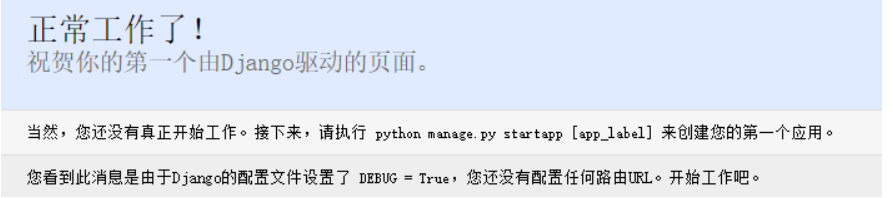
在浏览器输入 http://127.0.0.1:8000/ ,看到如下的页面提示信息:

注意:如果在浏览器输入 http://127.0.0.1:8000/ 后显示无法访问该网站,请检查是不是浏览器代理的问题。比如开启了某些 VPN 代理服务等,将它们全部关闭即可。
这是 manage.py 的第一个用法,运行它的 runserver 命令开启本地开发服务器,以后我们还会遇到更多的命令。
命令栏工具下按 Ctrl + c 可以退出开发服务器(按一次没用的话连续多按几次)。重新开启则再次运行 python manage.py runserver 。
Django 默认的语言是英语,所以显示给我们的欢迎页面是英文的。我们在 Django 的配置文件里稍作修改,让它支持中文。用任何一个文本编辑器打开 settings.py 文件,找到如下的两行代码:
blogproject/blogproject/settings.py

## 其它配置代码...

LANGUAGE_CODE = 'en-us'

TIME_ZONE = 'UTC'

## 其它配置代码...
把 LANGUAGE_CODE 的值改为 zh-hans,TIME_ZONE 的值改为 Asia/Shanghai:
blogproject/blogproject/settings.py

## 其它配置代码...

# 把英文改为中文

LANGUAGE_CODE = 'zh-hans'

# 把国际时区改为中国时区

TIME_ZONE = 'Asia/Shanghai'

## 其它配置代码...
保存更改后关闭 settings.py 文件。
再次运行开发服务器,并在浏览器打开 http://127.0.0.1:8000/,可以看到 Django 已经支持中文了。
django博客项目1.环境搭建的更多相关文章
- django博客项目3:创建 Django 博客的数据库模型
设计博客的数据库表结构 博客最主要的功能就是展示我们写的文章,它需要从某个地方获取博客文章数据才能把文章展示出来,通常来说这个地方就是数据库.我们把写好的文章永久地保存在数据库里,当用户访问我们的博客 ...
- Django——博客项目
博客项目 目前的目标是构建一个基于Django的前后端完整的博客系统,首先对项目流程整理如下: 1. 分析需求 1.1. 基于用户认证组件和Ajax实现登录验证 图形验证码核心代码: 模板: < ...
- django博客项目8:文章详情页
首页展示的是所有文章的列表,当用户看到感兴趣的文章时,他点击文章的标题或者继续阅读的按钮,应该跳转到文章的详情页面来阅读文章的详细内容.现在让我们来开发博客的详情页面,有了前面的基础,开发流程都是一样 ...
- django博客项目5:博客首页视图(2)
真正的 Django 博客首页视图 在此之前我们已经编写了 Blog 的首页视图,并且配置了 URL 和模板,让 Django 能够正确地处理 HTTP 请求并返回合适的 HTTP 响应.不过我们仅仅 ...
- django博客项目2.建立 Django 博客应用
建立博客应用 我们已经建立了 Django 博客的项目工程,并且成功地运行了它.不过到目前为止这一切都还只是 Django 为我们创建的项目初始内容,Django 不可能为我们初始化生成博客代码,这些 ...
- 9.28 Django博客项目(一)
2018-9-28 17:37:18 今天把博客项目 实现了注册和添加图片的功能! 放在了自己的github上面 源码! https://github.com/TrueNewBee/bbs_demo ...
- django博客项目6:Django Admin 后台发布文章
在此之前我们完成了 Django 博客首页视图的编写,我们希望首页展示发布的博客文章列表,但是它却抱怨:暂时还没有发布的文章!如它所言,我们确实还没有发布任何文章,本节我们将使用 Django 自带的 ...
- django博客项目4:博客首页视图(1)
Web 应用的交互过程其实就是 HTTP 请求与响应的过程.无论是在 PC 端还是移动端,我们通常使用浏览器来上网,上网流程大致来说是这样的: 我们打开浏览器,在地址栏输入想访问的网址,比如 http ...
- <Django>博客项目
0.项目的通用流程 项目立项 需求分析 原型 前端 页面设计 UI及交互实现 后端 架构设计 数据库设计 代码模板实现 单元测试 网站整合 功能及集成测试 网站发布 1.BBS项目需求分析 需要哪些表 ...
随机推荐
- HashMap 内部原理
HashMap 内部实现 通过名字便可知道的是,HashMap 的原理就是散列.HashMap内部维护一个 Buckets 数组.每一个 Bucket 封装为一个 Entry<K, V> ...
- JS检查浏览器类型和版本号
先取得Navigator对象的userAgent属性的小写信息,之后依据正則表達式推断赋值. var Sys = {}; var ua = navigator.userAgent.toLowerCas ...
- 解决eclipse无法打开:Failed to load the JNI shared library
64位系统安装了64位的eclipse,但是jdk是32位的 总之就是eclipse跟jdk搭配不上,所以解决的时候注意这一点
- android studio 中配置androidAnnotation 的新版正确配置
apply ].processResources.manifestFile resourcePackageName 'com.peiandsky.firstandroidstudio' }}
- 关于OutputStream的write方法FAQ(from bbs.csdn.net)
问: Java code ? 1 2 3 4 5 6 7 8 9 10 11 FileInputStream fis = new FileInputStream(new File("C:\\ ...
- flask 邮箱配置
http://blog.csdn.net/stan_pcf/article/details/51098126 先进入邮箱设置 POP3/SMTP/IMAP 下面代码来自知乎 https://www.z ...
- [Win10应用开发] 如何使用Windows通知
消息通知,是一个应用中必不可少的组成部分.Win10下提供了多种消息通知机制,Toast通知只是其中一种.这篇博文和大家分享一下,如何使用Toast通知. 上图是一个基本的Toast通知,那我们该如何 ...
- SSH初体验系列--Hibernate--1--环境配置及demo
最近在学hibernate,常见的教程都是搭配mysql,因为公司本地电脑用的是pg,所以就尝试着做个pg的小demo. 自己也是边学边写,只当是加深印象.话不多说,直接开始; 一) 准备工作; 1) ...
- jQuery-对Select的操作集合[终结篇]
jQuery获取Select选择的Text和Value: 请选择 C# Javascript jQuery C++ Java VB 选择一项试试看语法解释:1. $("#select_id ...
- 【BZOJ】3314: [Usaco2013 Nov]Crowded Cows(单调队列)
http://www.lydsy.com/JudgeOnline/problem.php?id=3314 一眼就是维护一个距离为d的单调递减队列... 第一次写.....看了下别人的代码... 这一题 ...