
cocos2d-x 新工程的把玩

创建了cocos的工程以及初步了解了工程的结构之后,可以尝试自己改改代码了
游戏窗口的设置
首先是AppDelegate,找到AppDelegate.cpp中AppDelegate::applicationDidFinishLaunching这个成员函数
函数中有几行代码涉及到游戏的一些设置
glview = GLViewImpl::createWithRect("teach", cocos2d::Rect(0, 0, designResolutionSize.width, designResolutionSize.height));//设置窗口的尺寸

director->setDisplayStats(true);//显示FPS

director->setAnimationInterval(1.0f / 60);//设置每帧的间隔

glview->setDesignResolutionSize(designResolutionSize.width, designResolutionSize.height, ResolutionPolicy::NO_BORDER);//设置游戏的分辨率
调试信息
以上三行代码是连在一起的,把setDisplayStats后的参数改成false,可以发现helloworld中左下角的FPS和Drawcall信息消失了
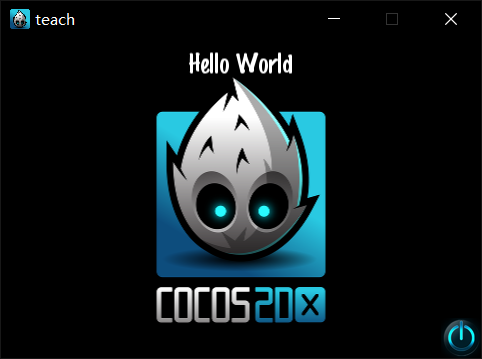
窗口尺寸和游戏分辨率
然后讲一下如何修改窗口的尺寸,cocos里有一个叫做Size的类,这个尺寸类的width和height两个成员是我们经常需要使用的,在设置精灵的尺寸啊,坐标的时候会经常使用到
在AppDelegate.cpp的上面可以找到到几行代码
static cocos2d::Size designResolutionSize = cocos2d::Size(480, 320);

static cocos2d::Size smallResolutionSize = cocos2d::Size(480, 320);

static cocos2d::Size mediumResolutionSize = cocos2d::Size(1024, 768);

static cocos2d::Size largeResolutionSize = cocos2d::Size(2048, 1536);
这是cocos给我们提供的常用的窗口尺寸,我们可以发现,现在使用的是designResolutionSize这个尺寸,480*320是比较小的,可以把窗口的尺寸设置成 mediumResolutionSize1024 *768
glview = GLViewImpl::createWithRect("teach", cocos2d::Rect(0, 0, mediumResolutionSize.width, mediumResolutionSize.height));
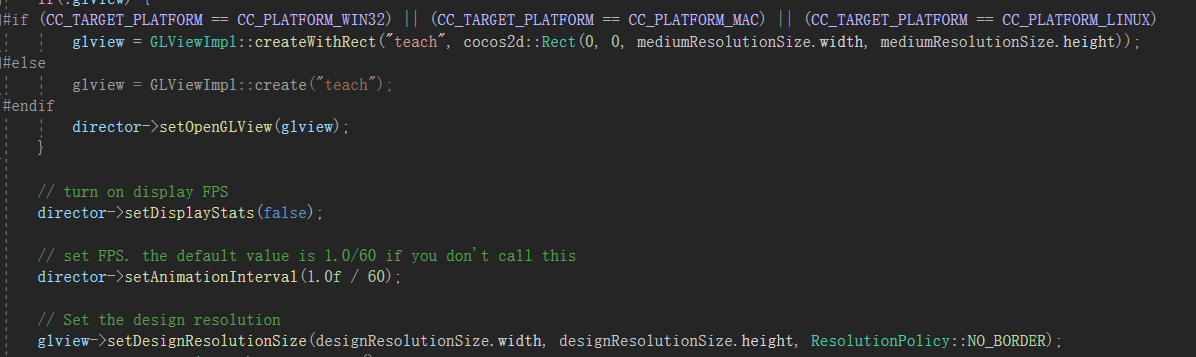
最后将代码改成这样,编译

接下来讲一下分辨率的设置,事实上,虽然我们窗口的尺寸设置成了1024*768,但是实际上游戏窗口里的分辨率还是480*320个像素,打开Resources文件夹我们可以看到HelloWorld.png这个cocos的logo,分辨率是195*270,如果说游戏的分辨率设置成1024*768的话
glview->setDesignResolutionSize(mediumResolutionSize.width, mediumResolutionSize.height, ResolutionPolicy::NO_BORDER);
那么结果是这样的
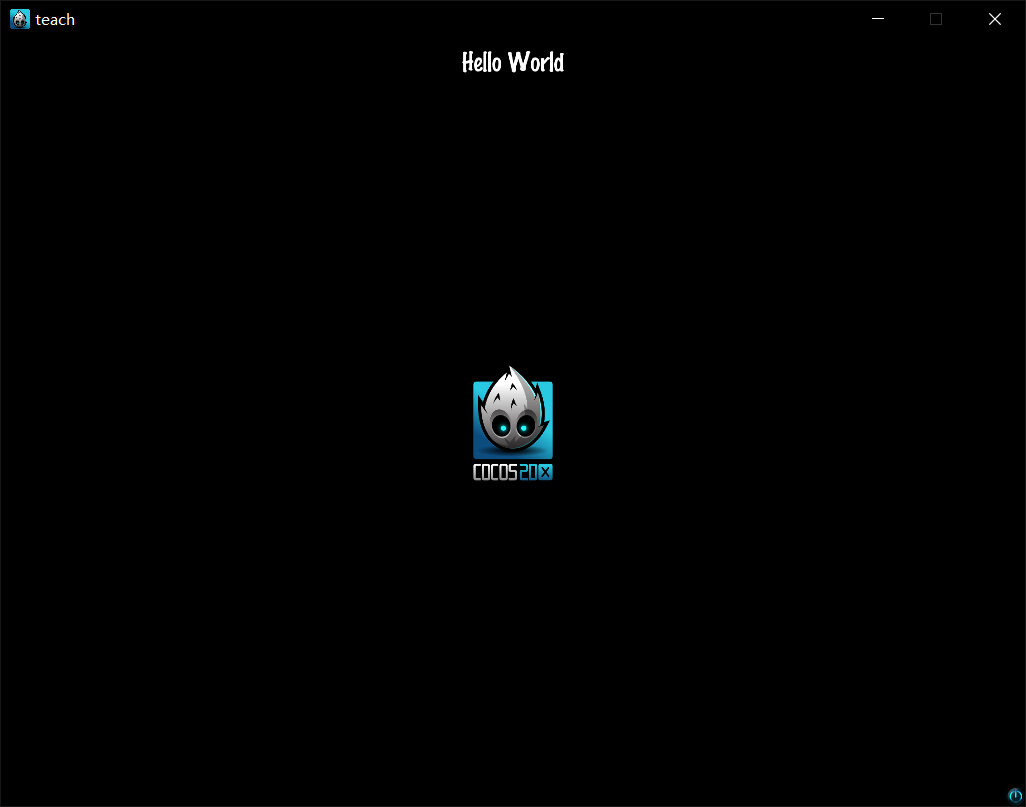
以上就是游戏窗口的一些参数的设置
精灵
我们可以把精灵(Sprite)当作图片,实际上游戏界面的cocos的logo就是一个精灵,现在我们要把这个精灵替换成可爱的小忍,把小忍扔到项目的Resources文件夹下
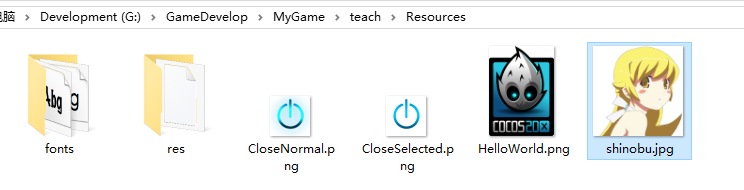
打开HelloWorldScene.cpp文件,找到
auto sprite = Sprite::create("HelloWorld.png");
把HelloWorld.png改成小忍图片的图片名shinobu.jpg,编译
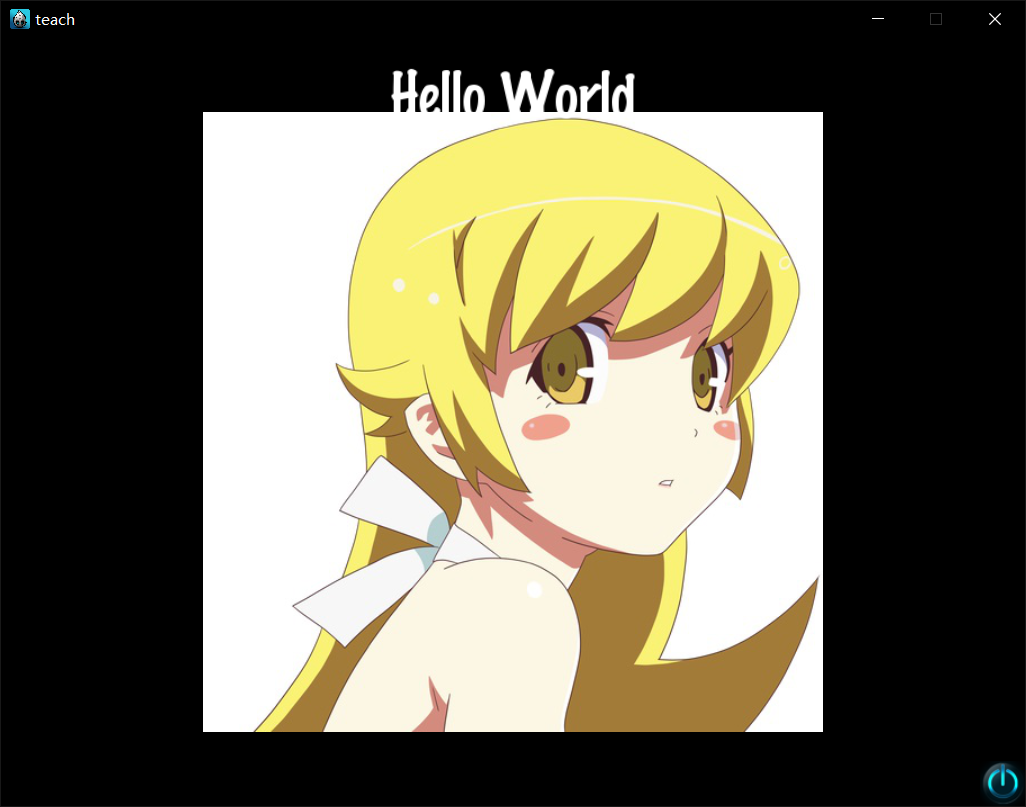
啊是小忍,我死了
坐标系统
接下来解释一下cocos的坐标系,首先要介绍一下Vec2类,有接触过图形库或者游戏引擎的同学对这种命名应该都不陌生,这个类代表的是二维向量,有x和y这两个成员,我们在设置游戏物体的坐标的时候会使用到,同样在HelloWorldScene.cpp中,在创建sprite精灵的地方有这么几行代码
auto sprite = Sprite::create("shinobu.jpg");

sprite->setPosition(Vec2(visibleSize.width/2 + origin.x, visibleSize.height/2 + origin.y));

this->addChild(sprite, 0);
第一行代码的意思是用shinobu.jpg这个图片创建一个精灵
第二行代码使用setPosition设置这个精灵的坐标,有意思的来了,坐标中出现了两个对象,一个是visibleSize和origin
visibleSize这个对象储存了游戏世界的尺寸,也就是我们能够看到的窗口的尺寸,设置游戏的分辨率可以影响这个值,origin指的是窗口左下角的点在游戏世界中的位置
在设置坐标的代码下加入这样一行代码
log("visibleSize.width=%f, visibleSize.height=%f, origin.x=%f, origin.y=%f",

			visibleSize.width,

			visibleSize.height,

			origin.x,

			origin.y);
运行,查看输出窗口
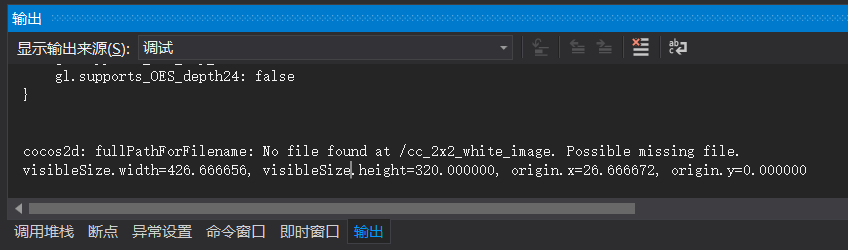
可以看到visibleSize和origin的值,log函数当作c语言的printf使用即可用来调试
Vec2(visibleSize.width/2 + origin.x, visibleSize.height/2 + origin.y)这个坐标的代码看似很长,实际上意思很简单,就是窗口正中间的位置,我们把坐标改成Vec2(visibleSize.width/4 + origin.x, visibleSize.height/2 + origin.y)试一下
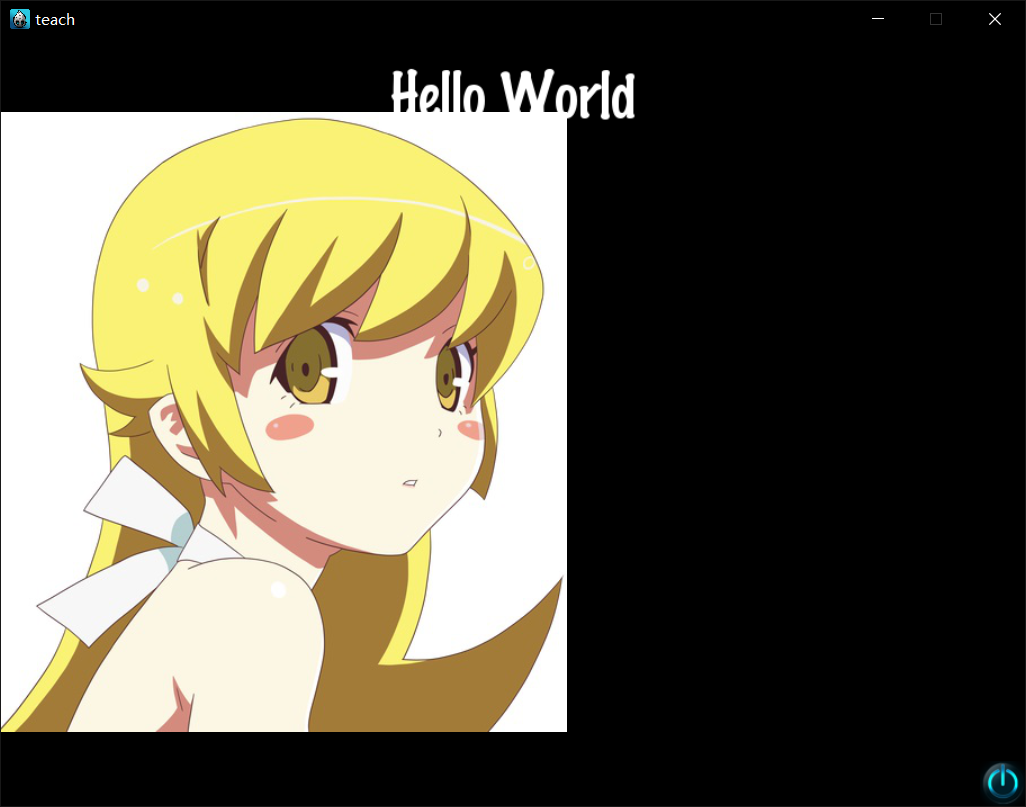
小忍的位置向左移动了1/4窗口宽度的距离
最后一句this->addChile(sprite, 0);是将这个精灵加入到当前图层中,参数0代表最底层,如果不加这行代码,sprite不会成为游戏世界中的一员,编译出来之后就不会显示
cocos2d-x 新工程的把玩的更多相关文章
- Android Studio安装后配置默认新工程目录以及.gradle,.android,.m2和system,config目录
关于在哪里设置:以下所有设置都是在没有打开工程的前提下设置的, Configure > Settings 如图: 不要使用 Configure > Project Defaults> ...
- Vivado2016旧工程IP移动到新工程
前言 在VIVADO中图形化界面生成IP,在旧工程中使用后,如果想在新的工程中使用这个IP但又不想再次生成一次,则就需要把就旧工程中的IP导入到新工程中. 流程 1.旧工程IP生成的目录如下,IP为C ...
- Spring Boot 2 - 初识与新工程的创建
Spring Boot的由来 相信大家都听说过Spring框架. Spring从诞生到现在一直是流行的J2EE开发框架. 随着Spring的发展,它的功能越来越强大,随之而来的缺点也越来越明显,以至于 ...
- 使用git在github上创建新工程
这段时间进经常会忘记如何在github上同步工程,于是又得查资料,查参考书,浪费了很长时间,因此有了感触,写几篇有关此类问题的篇章! 这是老手新手都十分容易犯的错误,就是在创建一个新github项目或 ...
- 对于一个web工程,如果我们复制一个已有的工程粘贴到同一个workspace下,我们除了需要更改工程的名字还需要更改这个新工程的content root,否则会报错。
对于一个web工程,如果我们复制一个已有的工程粘贴到同一个workspace下,我们除了需要更改工程的名字还需要更改这个新工程的content root,否则会报错.步骤如下: 右键新的工程---&g ...
- Python学习---Django的新工程设置模板
该模板完全可以在创建好新工程后进行部分代码替换 创建app01的 python startapp app01 创建static子目录 settings.py """ ...
- 使用Kotlin开发Android应用(II):创建新工程
在基本了解什么是Kotlin以及Kotlin可以做什么之后,接下来就到了配置Android Studio并使用Kotlin开发Android apps的时候了.首次配置Android Studio需要 ...
- Vivado SDK 2014.2 创建新工程后,BSP版本不对的解决办法
问题描述如下: 1. 使用Vivado SDK 2014.2已经创建了工程,但是此时,hdf文件增加了外设,需要重新创建工程以更新SDK中的外设描述: 2. 使用新的hdf创建工程后,发现system ...
- Android下Cocos2d创建HelloWorld工程
最近在搭建Cocos2d的环境,结果各种问题,两人弄了一天才能搞好一个环境-! -_-!! 避免大家也可能会遇到我这种情况,所以写一个随笔,让大家也了解下如何搭建吧- 1.环境安装准备 下载 tadp ...
随机推荐
- C# dictionary to bytes and bytes convert to dictionary
static byte[] GetBytesFromDic(Dictionary<string,string> dic) { if(dic==null || !dic.Any()) { r ...
- Redis 的常用命令
Redis 的数据类型 一些命令需要结合 redis 的数据类型来说. Redis 4.0 之前有5种数据类型,分别是:字符串(string).散列(hash).列表(list).集合(set).有序 ...
- Android框架式编程之架构方案
目前移动端应用市场已经是百花齐放,很多独角兽公司都是通过App创业发展起来的,现在App类型更加丰富,功能越来越完善,基本上涵盖了各个行业的每个角落.为了开发出更加有竞争力的App,不仅需要功能上有创 ...
- docker 使用mysqldump命令备份导出项目中的mysql数据
下图为镜像重命名后的镜像名为uoj,现在要把这个镜像中的mysql导出 运行如下命令: docker exec -it uoj mysqldump -uroot -proot app_uoj233 & ...
- Unity-使用UnityRemote调试手机Android Studio打印日志
抛出问题: 1.Unity调试Android的时候默认情况是build打包成apk,安装到手机运行,调试起来很不方便,如何快速在手机上运行呢? 2.如何像unity的console一样在andro ...
- 集合系列 Map(十二):HashMap
HashMap 是 Map 基于哈希散列算法的实现,其在 JDK1.7 中采用了数组+链表的数据结构.在 JDK1.8 中为了提高查询效率,采用了数组+链表+红黑树的数据结构.本文所有讲解均基于 JD ...
- python爬虫学习心得:中国大学排名(附代码)
今天下午花时间学习了python爬虫的中国大学排名实例,颇有心得,于是在博客园与各位分享 首先直接搬代码: import requests from bs4 import BeautifulSoup ...
- 设置tomcat为自动启动
第一步:设置tomcat为服务启动项 进入dos窗口,输入service.bat install,启动服务, 这里要注意的是,如果直接在cmd输入报错,需要你进入到tomcat的目录下执行cmd 第二 ...
- 2.Python 赋值与内存
定义变量和赋值其实就是系统处理内存的过程和问题,这篇文章分别从申请和释放内存两部分讨论 一.申请内存 python定义一个变量时,会为变量的对象申请一个内存,该变量会存储指向该对象内存中的地址 这 ...
- Class文件结构-实例学习笔记