
android ——滑动菜单
一、DrawerLayout是一个拥有两个子控件的布局,第一个子控件是主屏幕中显示的内容,第二个子控件是滑动菜单中显示的内容:
 <android.support.v4.widget.DrawerLayout

     xmlns:android="http://schemas.android.com/apk/res/android"

     xmlns:app="http://schemas.android.com/apk/res-auto"

     android:id="@+id/drawer_layout"

     android:layout_width="match_parent"

     android:layout_height="match_parent"

     >

     <FrameLayout

         android:layout_width="match_parent"

         android:layout_height="match_parent">

         <android.support.v7.widget.Toolbar

             android:id="@+id/toolbar"

             android:layout_width="match_parent"

             android:layout_height="?attr/actionBarSize"

             android:background="?attr/colorPrimary"

             android:theme="@style/ThemeOverlay.AppCompat.Dark.ActionBar"

             app:popupTheme="@style/ThemeOverlay.AppCompat.Light"/>

     </FrameLayout>

     <TextView

         android:layout_width="match_parent"

         android:layout_height="match_parent"

         android:layout_gravity="start"

         android:text="这是一个菜单"

         android:textSize="30sp"

         android:background="#FFF"/>

 </android.support.v4.widget.DrawerLayout>
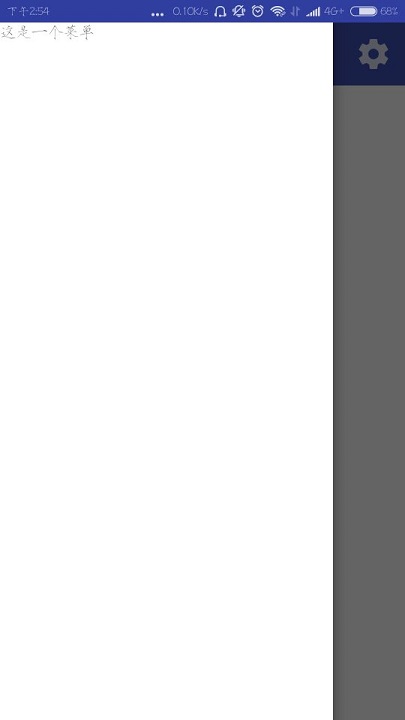
要注意的地方是第二个子控件TextView的layout_gravity属性指定的是滑动菜单是在屏幕的左边还是右边,属性值使用right或者left,这里使用start表示根据系统语言进行判断。
这里的效果是这样:
然后在标题栏上加入一个导航按钮,点击导航按钮也能打开滑动菜单,具体实现原理是,标题栏左方本来就有一个叫作HomeAsup的按钮,它默认的图标是一个返回的箭头,含义是返回上一个活动,所以只需要将它显示出来,修改它的图标和点击事件即可。
具体java代码:
 public class MainActivity extends AppCompatActivity {

     private DrawerLayout mDrawerLayout;

     @Override

     protected void onCreate(Bundle savedInstanceState) {

         super.onCreate(savedInstanceState);

         setContentView(R.layout.activity_main);

         Toolbar toolbar = (Toolbar) findViewById(R.id.toolbar);

         setSupportActionBar(toolbar);

         mDrawerLayout = (DrawerLayout) findViewById(R.id.drawer_layout);

         ActionBar actionBar = getSupportActionBar();

         if(actionBar != null){

             //让ActionBar的HomeAsUp按钮显示出来

             actionBar.setDisplayHomeAsUpEnabled(true);

             //改变HomeAsUp按钮的图标

             actionBar.setHomeAsUpIndicator(R.drawable.ic_action_name);

         }

     }

     ...

     public boolean onOptionsItemSelected(MenuItem item){

         switch (item.getItemId()){

             case android.R.id.home:

                 mDrawerLayout.openDrawer(GravityCompat.START);

                 break;

     ...

             default:

                 break;

         }

         return true;

     }

 }
HomeAsup的id永远都是android.R.id.home,mDrawerLayout.openDrawer(GravityCompat.START)调用这个方法就可以打开滑动菜单。
二、 在滑动菜单中定制任意的布局——使用NavigationView
使用这个NavigationView先要添加一个库,
compile 'com.android.support:design:26.0.0-alpha1'
这里为了一个图片圆形化的功能我又添加了另一个库
compile 'de.hdodenhof:circleimageview:2.1.0'
把DrawerLayout的第二个子控件换成NavigationView,具体代码如下:
 <android.support.v4.widget.DrawerLayout

     xmlns:android="http://schemas.android.com/apk/res/android"

     xmlns:app="http://schemas.android.com/apk/res-auto"

     android:id="@+id/drawer_layout"

     android:layout_width="match_parent"

     android:layout_height="match_parent"

     >

     <FrameLayout

         android:layout_width="match_parent"

         android:layout_height="match_parent">

         <android.support.v7.widget.Toolbar

             android:id="@+id/toolbar"

             android:layout_width="match_parent"

             android:layout_height="?attr/actionBarSize"

             android:background="?attr/colorPrimary"

             android:theme="@style/ThemeOverlay.AppCompat.Dark.ActionBar"

             app:popupTheme="@style/ThemeOverlay.AppCompat.Light"/>

     </FrameLayout>

     <android.support.design.widget.NavigationView

         android:id="@+id/nav_view"

         android:layout_width="match_parent"

         android:layout_height="match_parent"

         android:layout_gravity="start"

         app:menu="@menu/nav_menu"

         app:headerLayout="@layout/nav_header">

     </android.support.design.widget.NavigationView>

 </android.support.v4.widget.DrawerLayout>
app:menu和app:headerLayout两个属性分别指定了NavigationView的具体菜单项和头部布局,这里只是先写好一个名字,还需要去创建这样两个布局文件:
菜单项:
 <menu xmlns:app="http://schemas.android.com/apk/res-auto"

     xmlns:android="http://schemas.android.com/apk/res/android">

     <group android:checkableBehavior="single">

         <item

             android:id="@+id/nav_call"

             android:icon="@drawable/nav_call"

             android:title="Call" />

         <item

             android:id="@+id/nav_friend"

             android:icon="@drawable/nav_friend"

             android:title="Friend" />

         <item

             android:id="@+id/nav_location"

             android:icon="@drawable/nav_location"

             android:title="Location" />

         <item

             android:id="@+id/nav_mail"

             android:icon="@drawable/nav_mail"

             android:title="Mail" />

         <item

             android:id="@+id/nav_task"

             android:icon="@drawable/nav_task"

             android:title="Task" />

     </group>

 </menu>
</menu>里嵌套了一个</group>,然后将group的checkableBehavior属性设置为single表示所有的菜单只能单选。
然后是头部布局:
 <RelativeLayout xmlns:android="http://schemas.android.com/apk/res/android"

     android:orientation="vertical"

     android:layout_width="match_parent"

     android:layout_height="180dp"

     android:padding="10dp"

     android:background="?attr/colorPrimary">

     <de.hdodenhof.circleimageview.CircleImageView

         android:id="@+id/icon_image"

         android:layout_width="70dp"

         android:layout_height="70dp"

         android:src="@drawable/nac_icon"

         android:layout_centerInParent="true"/>

     <TextView

         android:id="@+id/mail"

         android:layout_width="wrap_content"

         android:layout_height="wrap_content"

         android:layout_alignParentBottom="true"

         android:text="943217258@qq.com"

         android:textSize="14sp"

         android:textColor="#FFF"/>

     <TextView

         android:id="@+id/username"

         android:layout_width="wrap_content"

         android:layout_height="wrap_content"

         android:layout_above="@id/mail"

         android:text="一个名字"

         android:textSize="14sp"

         android:textColor="#FFF"/>

 </RelativeLayout>
最终效果:

最后就是菜单项的点击事件了,直接改java代码就行:
  NavigationView navigationView = (NavigationView) findViewById(R.id.nav_view);

  navigationView.setNavigationItemSelectedListener(new NavigationView.OnNavigationItemSelectedListener() {

    @Override

      public boolean onNavigationItemSelected(MenuItem item) {

        switch (item.getItemId()){

            case R.id.nav_call:

                Intent intent = new Intent(MainActivity.this,Main2Activity.class);

                  startActivity(intent);

                  break;

             }

                return true;

         }

     });
android ——滑动菜单的更多相关文章
- Android滑动菜单框架完全解析,教你如何一分钟实现滑动菜单特效
转载请注明出处:http://blog.csdn.net/guolin_blog/article/details/8744400 之前我向大家介绍了史上最简单的滑动菜单的实现方式,相信大家都还记得.如 ...
- Android 滑动菜单SlidingMenu
首先我们看下面视图: 这种效果大家都不陌生,网上好多都说是仿人人网的,估计人家牛逼出来的早吧,我也参考了一一些例子,实现起来有三种方法,我下面简单介绍下: 方法一:其实就是对GestureDetect ...
- 它们的定义android滑动菜单
在这里实现了两个滑动菜单效果,的拖放内容的第一部分,菜单拖出像这样的效果感觉,另一种是拖动内容.后面的内容固定菜单.我感觉有层次感的效果,如下面 第一种效果的代码实现例如以下: package com ...
- Android 滑动菜单框架--SwipeMenuListView框架完全解析
SwipeMenuListView(滑动菜单) A swipe menu for ListView.--一个非常好的滑动菜单开源项目. Demo 一.简介 看了挺长时间的自定义View和事件分发,想找 ...
- Android滑动菜单特效实现,仿人人客户端侧滑效果,史上最简单的侧滑实现
http://blog.csdn.net/guolin_blog/article/details/8714621 http://blog.csdn.net/lmj623565791/article/d ...
- android 滑动菜单SlidingMenu的实现
首先我们看下面视图: 这种效果大家都不陌生,网上好多都说是仿人人网的,估计人家牛逼出来的早吧,我也参考了一一些例子,实现起来有三种方法,我下面简单介绍下: 方法一:其实就是对Gesture ...
- Android滑动菜单使用(MenuDrawer和SlidingMenu)
项目地址: https://github.com/gokhanakkurt/android-menudrawer https://github.com/jfeinstein10/SlidingMe ...
- Android双向滑动菜单完全解析,教你如何一分钟实现双向滑动特效
转载请注明出处:http://blog.csdn.net/guolin_blog/article/details/9671609 记得在很早之前,我写了一篇关于Android滑动菜单的文章,其中有一个 ...
- android 自定义ViewGroup和对view进行切图动画实现滑动菜单SlidingMenu[转]
http://blog.csdn.net/jj120522/article/details/8095852 示意图就不展示了,和上一节的一样,滑动菜单SlidingMenu效果如何大家都比较熟悉,在这 ...
随机推荐
- C#实体是什么
实体 一般是指三层结构的数据库访问形式中,用于映射数据表或视图中一条记录的类的实例.例如现有数据表A 内涵 ID int(4) Info(nvarchar 50)两个字段,而有其对应的类 public ...
- WordPress教程之如何创建博客内容
上两篇教程的链接: Wordpress教程之初识WordPress Wordpress教程之如何入门WordPress Hostwinds共享主机vps限时五折优惠链接 现在,你的 WordPress ...
- Java项目案例之---常用工具类练习
常用工具类练习 1. 请根据控制台输入的特定日期格式拆分日期,如:请输入一个日期(格式如:**月**日****年),经过处理得到:****年**月**日 import java.util.Scanne ...
- 微信小程序开发--组件(4)
一.picker-view / picker-view-column <view> <view>{{year}}年{{month}}月{{day}}日</view> ...
- vue-cli安装搭建初始项目
vue-cli脚手架 前提:node + npm 安装好 一.介绍 vue-cli: Vue + ESLint + webpack + iview + ES6 Vue:主要框架ESLint:帮助我们检 ...
- Android之无限轮播图源代码
Android轮播广告图是大家经常用到的一个控件今天便撸了一把代码 实现步骤 使用Viewpager进行实现图片滑动 设置ViewPager的数据,让其无限切换 Activity代码 public c ...
- c语言进阶7-结构体
一. 结构体: 在程序设计基础当中我们学习了变量,变量可以节省使用空间相对于常量而言,大家来看下表: 学号 姓名 职位 性别 数学 英语 语文 总成绩 1 刘琳 班委 女 50 61 56 167 ...
- 《VR入门系列教程》之1---预热篇
序 初识虚拟现实技术,非常倾心,奋力习之,阅<Learning Virtual Reality>一书之后觉得甚好,但不愿独乐乐,于是翻译之,与大家共同学习.本人学艺不精,难免有翻 ...
- 73种网页常用Javascript代码
73种网页常用Javascript代码 转载自:前端丶灵魂工程师 1.后退 前进 <input type="button" value="后退" o ...
- jquery3和layui冲突导,致使用layui.layer.full弹出全屏iframe窗口时高度152px问题
项目中使用的jquery版本是jquery-3.2.1,在使用layui弹出全屏iframe窗口时,iframe窗口顶部总是出现一个152px高的滚动窗口无法实现真正全屏,代码如下: <!DOC ...