
Qt5教程: (1) Hello World 程序
1. 新建工程
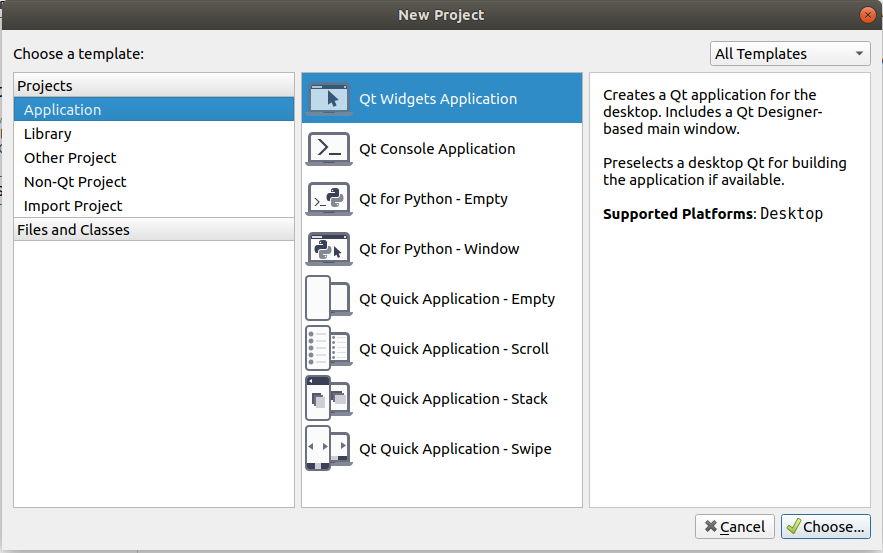
在Welcome界面选择New Project --> Application --> Qt Widgets Application --> Choose
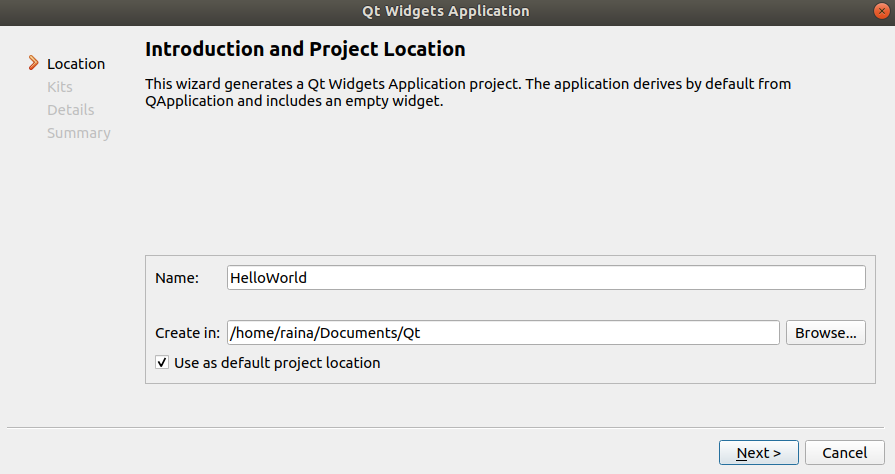
输入工程名称Name, 并选择工程存放路径, 点击Next. 下一个页面继续点击Next(是否作为默认工程路径, 自己决定勾不勾选).
选择Base class为Qwidget, 输入Class name(自定义), 取消勾选Generate form(不添加ui文件), 点击Next, 再点击Finish, 工程就创建好了.

- QMainWindow 为主窗口类, 带主菜单栏、工具栏和状态栏
- QWidget 为所有可视界面的基类, QWidget创建的界面支持所有界面组件
- QDialog 为对话框
2. 项目文件介绍
2.1 main.cpp
#include "mywidget.h"

/*

 * QApplication为应用程序类

 * Qt的头文件没有.h, 前2个字母都大写

 * Qt类名和头文件名一样

 */

#include <QApplication>

int main(int argc, char *argv[])

{

    // 一个应用程序有且只有一个应用程序类的对象

    // 这里的a即应用程序类对象

    QApplication a(argc, argv);

    // myWidget是创建工程时创建的, 继承于QWidge

    // QWidget是一个窗口基类

    myWidget w;

    // 窗口创建默认影藏的, 需要人为显示

    w.show();

    // 相当于:

    // a.exec();

    // return 0;

    // exec()功能是让程序一直执行, 等待事件的发生

    return a.exec();

}
main文件的整个框架如下:
#include <QApplication>

int main(int argc, char *argv[])

{

    QApplication a(argc, argv);

    // 代码

    return a.exec();

}
2.2 mywidget.h
#ifndef MYWIDGET_H

#define MYWIDGET_H

#include <QWidget>

// 创建一个类myWidget, 继承于QWidget

class myWidget : public QWidget

{

    Q_OBJECT  // 信号与槽时需要, 用不到可注释掉

public:

    myWidget(QWidget *parent = 0);  // 构造函数: 创建对象时自动执行

    ~myWidget();  // 属性函数

};

#endif  // MYWIDGET_H
2. 3 HelloWorld.pro
#-------------------------------------------------

#

# Project created by QtCreator 2019-08-06T15:06:28

#

#-------------------------------------------------

# 用#注释一行

# 添加所需模块

QT       += core gui

# 当前版本高于Qt4, 则加入widgets模块

greaterThan(QT_MAJOR_VERSION, 4): QT += widgets

# HelloWorld为生成的可执行文件名

TARGET = HelloWorld

# 制定makefile的类型为应用程序

TEMPLATE = app

# The following define makes your compiler emit warnings if you use

# any feature of Qt which has been marked as deprecated (the exact warnings

# depend on your compiler). Please consult the documentation of the

# deprecated API in order to know how to port your code away from it.

DEFINES += QT_DEPRECATED_WARNINGS

# You can also make your code fail to compile if you use deprecated APIs.

# In order to do so, uncomment the following line.

# You can also select to disable deprecated APIs only up to a certain version of Qt.

#DEFINES += QT_DISABLE_DEPRECATED_BEFORE=0x060000    # disables all the APIs deprecated before Qt 6.0.0

CONFIG += c++11

# 项目中包含的源程序文件

SOURCES += \

        main.cpp \

        mywidget.cpp

# 项目中包含的头文件

HEADERS += \

        mywidget.h

# Default rules for deployment.

qnx: target.path = /tmp/$${TARGET}/bin

else: unix:!android: target.path = /opt/$${TARGET}/bin

!isEmpty(target.path): INSTALLS += target
3. 运行程序
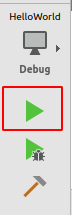
使用 Ctrl + R 快捷键, 或点击左下角的 Run 图标:
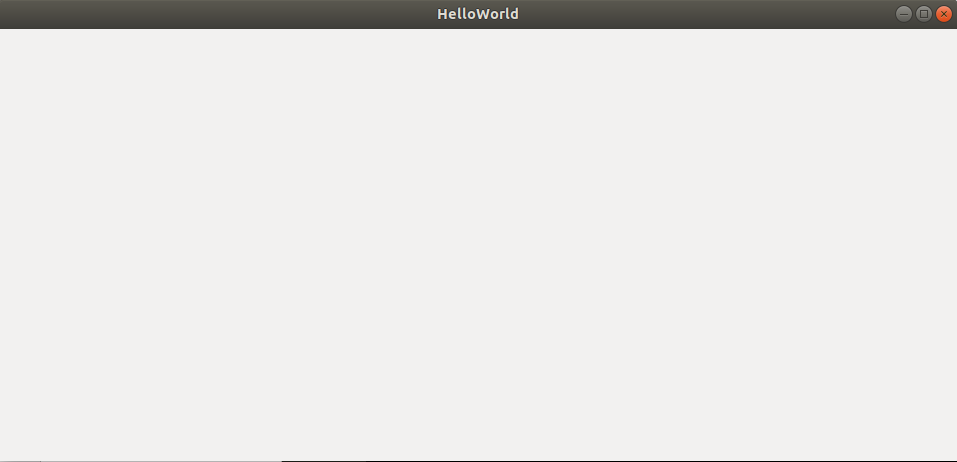
运行后会显示一个空白窗口, 窗口名为HelloWorld.
4. 第一个Hello World程序
(完整的程序在本文最后会提供)
4.1 新建空白窗口
现在我们再新建一个空白项目, 从零手写一个Hello World程序.
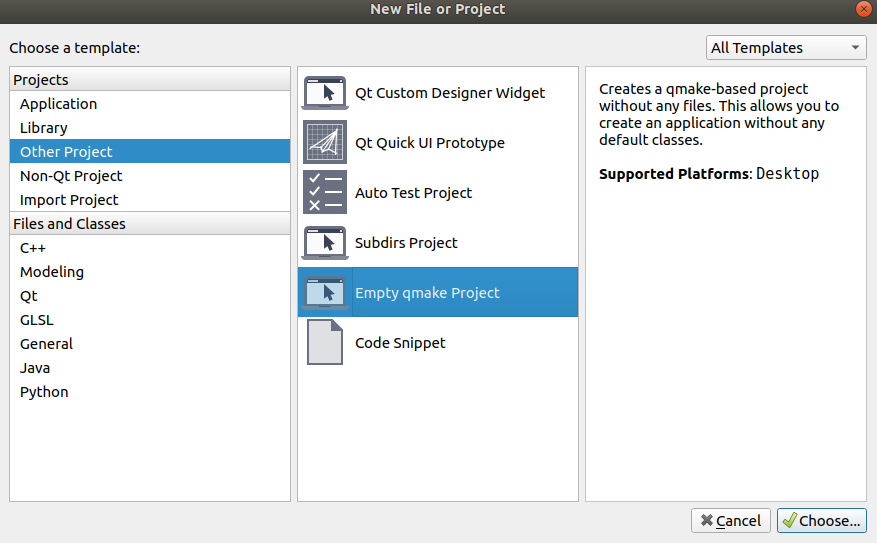
点击File --> New File or Project, 或使用快捷键 Ctrl + N, 这次我们选择Other Project --> Empty qmake --> Choose.
然后输入项目名称, 选择工程存放路径, 之后一路Next, Finish.
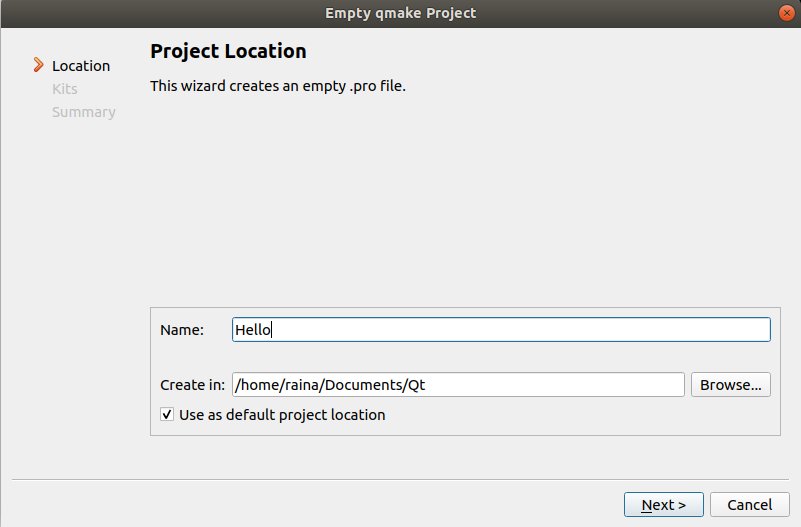
新生成的项目只有一个空的Hello.pro文件

首先, 在Hello.pro中添加图形界面模块, 输入:
Qt += widgets
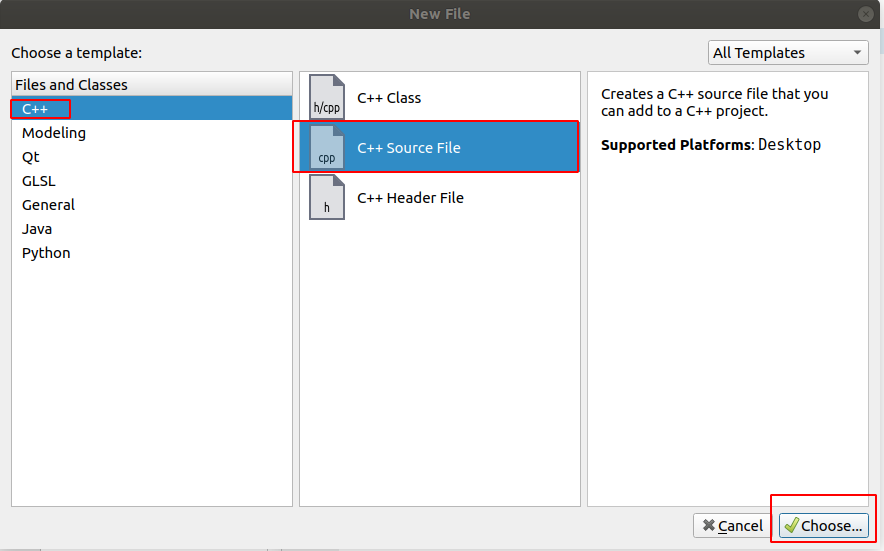
之后, 添加一个main.cpp文件, 右击Hello文件夹 -->Add New(添加新文件) --> C++ --> C++ Source File --> Choose
文件名Name为: main.cpp, 存放路径Path默认即可, 然后点击Next.
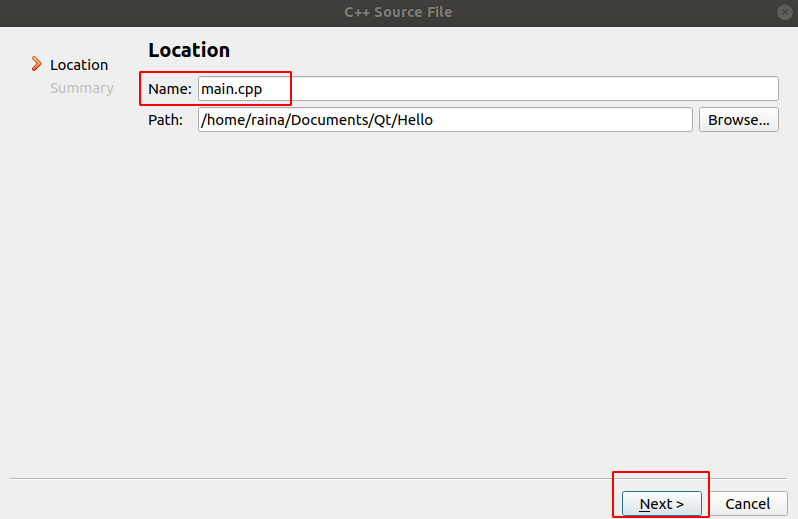
之后点击Finish即可
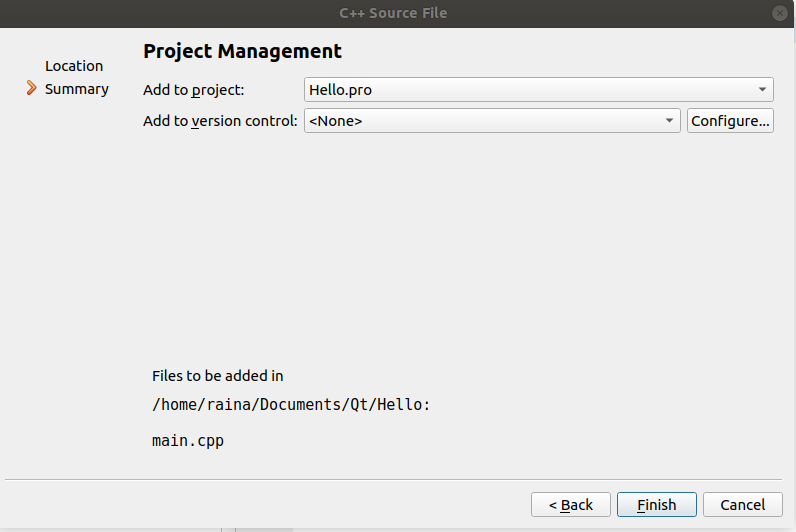
main.cpp就被添加到工程中了.
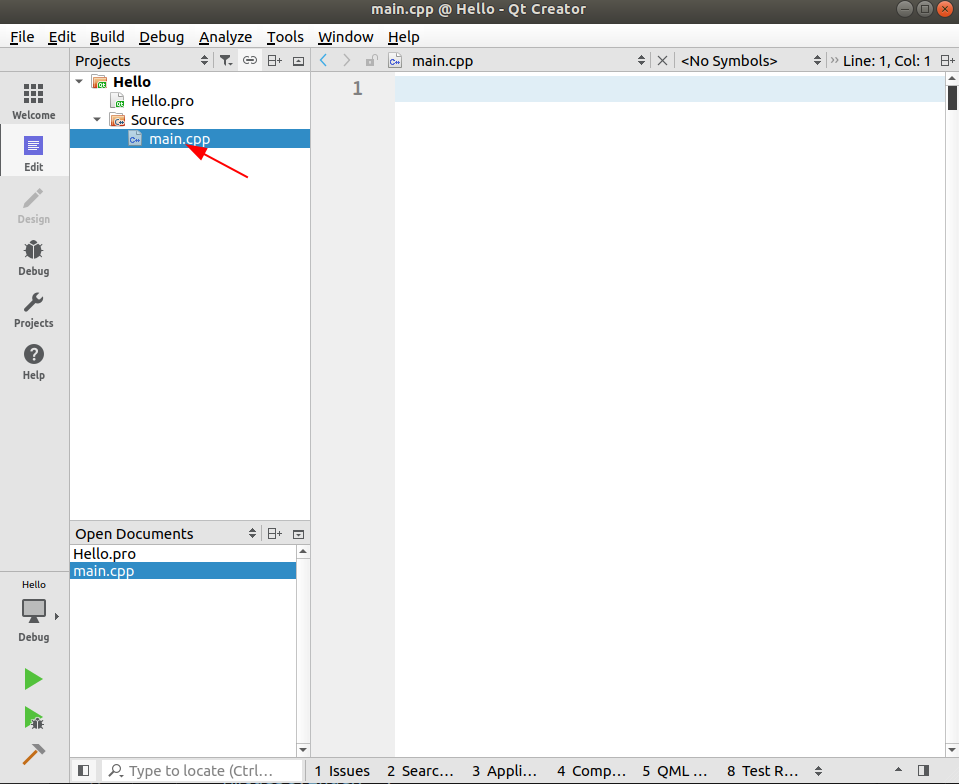
在mian.cpp文件中先添加上面讲的框架:
#include <QApplication>

int main(int argc, char *argv[])

{

    QApplication a(argc, argv);

    return a.exec();

}
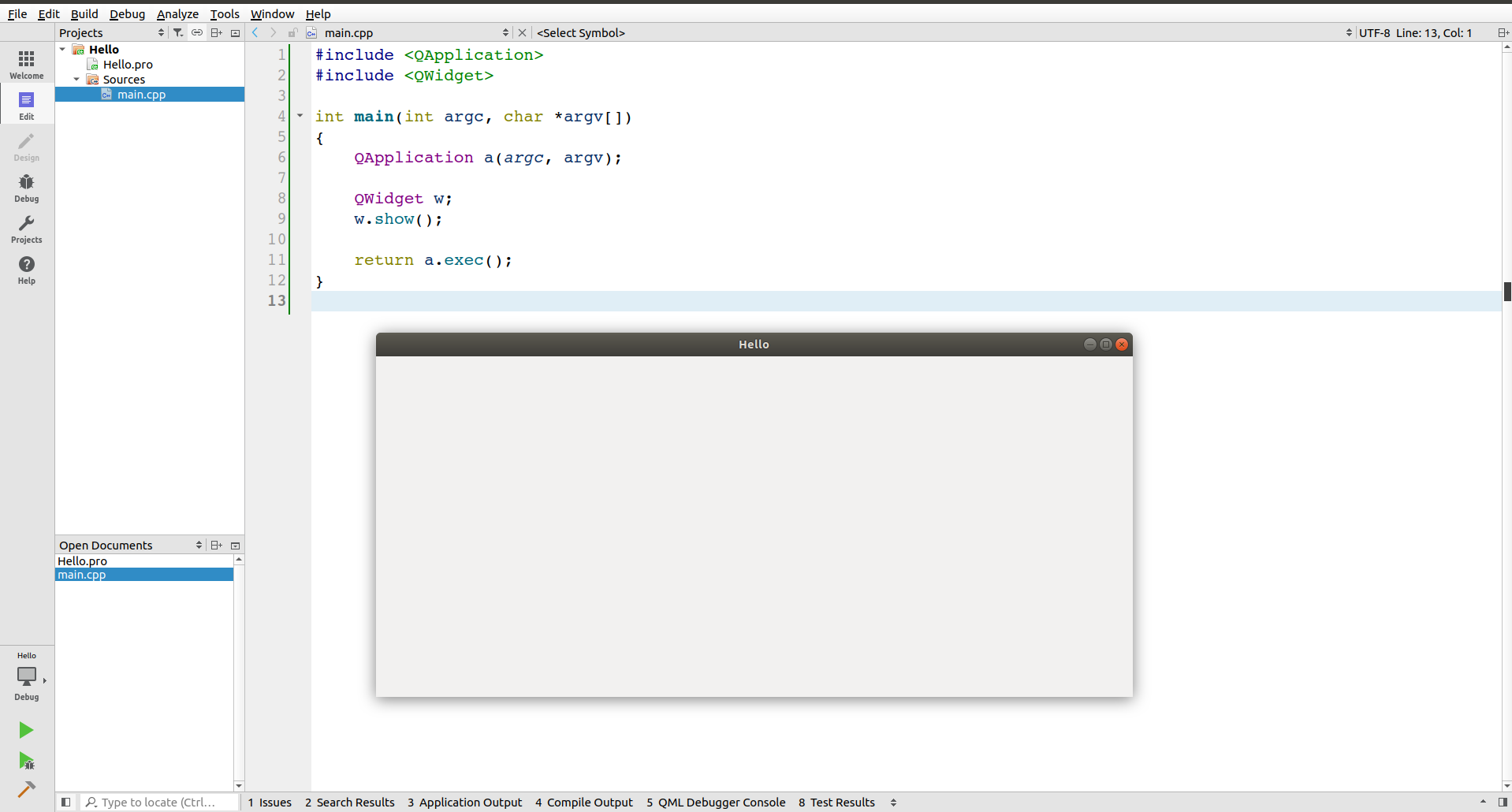
之后, 我们需要创建一个窗口,
#include <QApplication>

#include <QWidget>  // 添加窗口控件的头文件

int main(int argc, char *argv[])

{

    QApplication a(argc, argv);

    QWidget w;  // 创建一个窗口对象

    w.show();  // 显示窗口

    return a.exec();

}
现在Ctrl + R 运行, 就会出现一个空白窗口了.
4.2 需改窗口标题
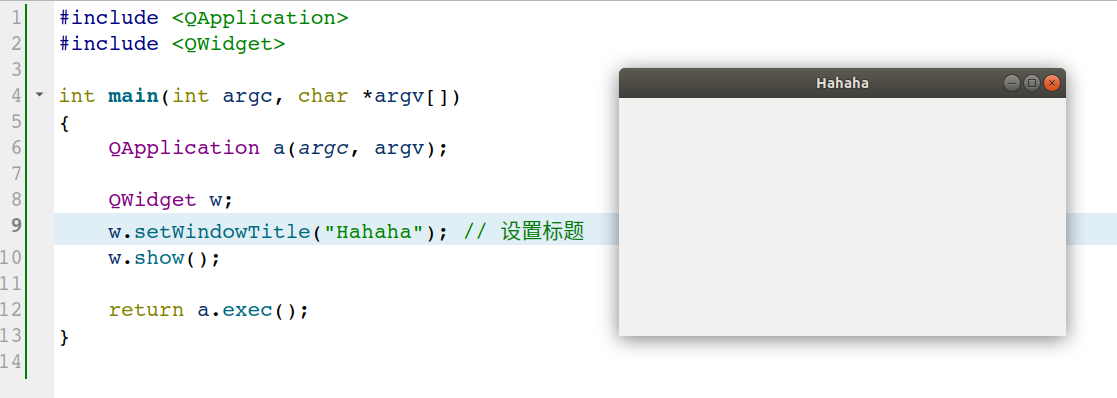
通过setWindowTitle()来设置窗口标题:
4.3 添加按钮
和创建窗口一样的步骤, 先添加头文件, 再创建对象, 设置属性:
#include <QApplication>

#include <QWidget>

#include <QPushButton>

int main(int argc, char *argv[])

{

    QApplication a(argc, argv);

    QWidget w;

    w.setWindowTitle("Hahaha");

    w.show();

    QPushButton b;  // 创建按钮对象

    b.setText("Click");  // 设置按钮内容

    return a.exec();

}
运行后发现并没有按钮, 所以应该也是要人为显示的, 添加
b.show(); // 显示按钮b
再次运行, 按钮出现了:
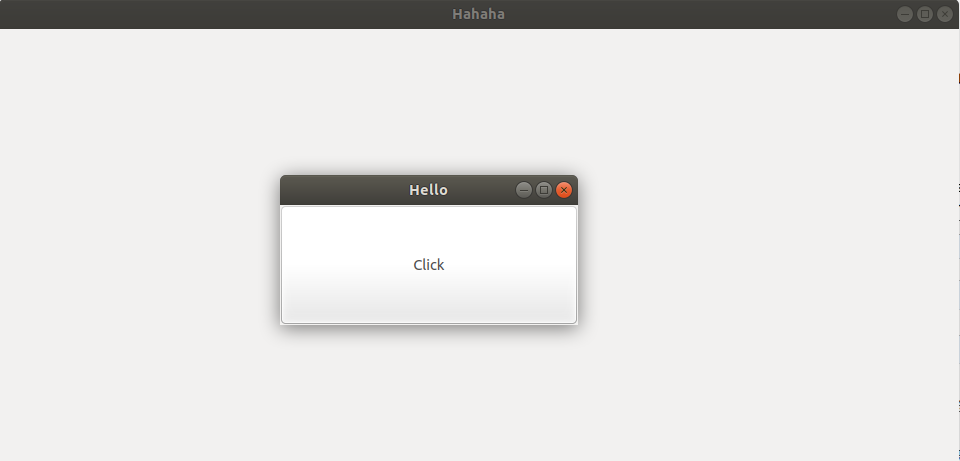
可是按钮并不是在我们那个窗口上显示的, 而是按钮自成一个窗口, 这并不是我们想要的效果.
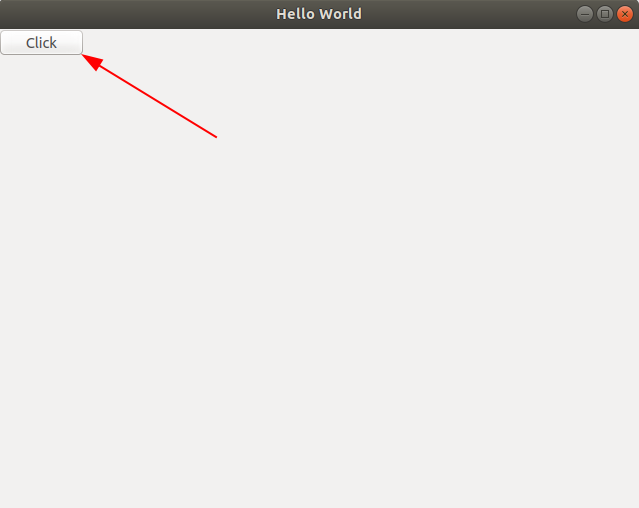
在Qt中, 对象和对象是独立的(我们这里的窗口和按钮是独立的), 但如果给一个对象指定父对象, 那么该对象就会在父对象上面显示(如果指定窗口为按钮的父对象, 则按钮会在窗口上显示), 而指定父对象的方法有两种: (1) setParent; (2) 通过构造函数传参. 如果指定了父对象, 则父对象显示后, 子对象会自动显示.
下面我们重写按钮的程序:
#include <QApplication>

#include <QWidget>

#include <QPushButton>

int main(int argc, char *argv[])

{

    QApplication a(argc, argv);

    QWidget w;

    w.setWindowTitle("Hello World");

    QPushButton b;

    b.setText("Click");

    b.setParent(&w);

    w.show();

    return a.exec();

}
按钮就出现在我们的窗口上了:
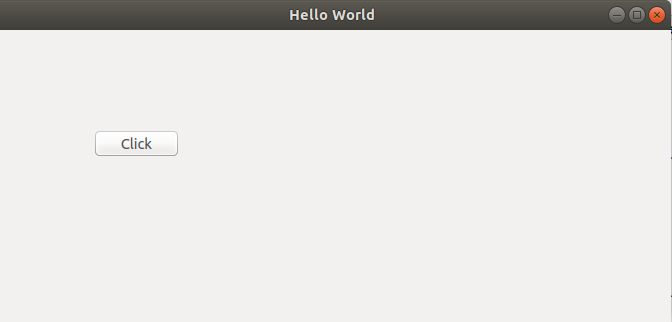
通过move()设置按钮位置:
b.move(100, 100);
附录
main.cpp
#include <QApplication>

#include <QWidget>

#include <QPushButton>

int main(int argc, char *argv[])

{

    QApplication a(argc, argv);

    QWidget w;

    w.setWindowTitle("Hello World");

    QPushButton b;

    b.setText("Click");

    b.setParent(&w);

    b.move(100, 100);

    w.show();

    return a.exec();

}
Hello.pro
Qt += widgets

# 下面两行是自动添加的

SOURCES += \

    main.cpp
此文原创禁止转载,转载文章请联系博主并注明来源和出处,谢谢!
作者: Raina_RLN https://www.cnblogs.com/raina/
Qt5教程: (1) Hello World 程序的更多相关文章
- iOS 9应用开发教程之定制应用程序图标以及真机测试
iOS 9应用开发教程之定制应用程序图标以及真机测试 定制ios9应用程序图标 在图1.12中可以看到应用程序的图标是网状白色图像,它是iOS模拟器上的应用程序默认的图标.这个图标是可以进行改变的.以 ...
- Arduino可穿戴教程之第一个程序——上传运行程序(四)
Arduino可穿戴教程之第一个程序——上传运行程序(四) 2.4.5 上传程序 现在所有Arduino IDE的设置都完成了,我们就可以将示例程序上传到板子中了.这非常简单,只需要单击如图2.45 ...
- Arduino可穿戴教程之第一个程序——选择端口(三)
Arduino可穿戴教程之第一个程序——选择端口(三) 2.4.4 选择端口 在选择了板子之后,我们就需要选择板子连接到电脑的端口了.它也在“工具”菜单中设置,如图2.42所示. 注意:COM1端口 ...
- Arduino可穿戴教程之第一个程序——连接硬件选择板子(二)
Arduino可穿戴教程之第一个程序——连接硬件选择板子(二) 2.4.2 连接硬件 在选择好示例程序后就可以将LilyPad通过LilyPad编程器连接到电脑了. 2.4.3 选择板子 如果你了 ...
- Arduino可穿戴教程之第一个程序——Blink(一)
Arduino可穿戴教程之第一个程序——Blink(一) 至此我们的硬件和软件部分都准备好了,是时候测试一下他们是否可以和谐地合作了.当然,第一个程序我们并不需要自己来写,因为我们还没有了解过Ardu ...
- 直播平台源码搭建教程:微信小程序中的直播如何去掉水印
直播平台源码搭建教程:微信小程序中的直播如何去掉水印 本文与大家分享一下直播平台源码搭建教程,如何去掉直播视频的水印 var services = require('../../lib/service ...
- 【win】【qt5打包】【qt程序打包成一个可执行文件(带图标任何win都可以运行哦)】
[前言] 业务需求将qt程序打包成win可执行文件.咱是做linux的,奈何用的麒麟系统,程序运行在win,好嘛,重新在win qtcreator编译后打包呗. [目标] 1.给qt程序添加一个图标. ...
- Qt5 发布的exe应用程序Windows下无法执行的问题解决方案
本解决方案着重解决报错为: This application has requested the Runtime to terminate it in an unusual way. 的错误. 即: ...
- 图像处理控件ImageGear for .NET教程如何为应用程序 添加DICOM功能(2)
在前面的一些关于图像处理控件ImageGear for .NET文章<图像处理控件ImageGear for .NET教程: 添加DICOM功能(1)>中讲解了如何对应用程序添加DICOM ...
随机推荐
- 5.cookie每个参数的意义和作用以及工作原理?
cookie主要参数有: (1)expires 过期时间 (2)path cookie存放路径 (3)domain 域名 同域名下可访问 (4)Set-Cookie: name cookie名称
- 关于Elasticsearch文档的描述以及如何操作文档的详细总结
文档 什么是文档 在大多数应用中,多数实体或对象可以被序列化为包含键值对的 JSON 对象. 一个 键 可以是一个字段或字段的名称,一个 值 可以是一个字符串,一个数字,一个布尔值, 另一个对象,一些 ...
- git的几个小技巧
git的几个小技巧 分享git的几个小技巧,后面会根据使用补充.目前包括git撤销本地修改.git回退到前n个版本.git多用户提交冲突解决.git 命令简化.欢迎大家补充^_* 1.git撤销本地修 ...
- ActiveMQ的安装与使用。
1.什么是ActiveMQ ActiveMQ 是Apache出品,最流行的,能力强劲的开源消息总线.ActiveMQ 是一个完全支持JMS1.1和J2EE .4规范的 JMS Provider实现,尽 ...
- HTML定位和布局----float浮动
1.定位体系一共有三种 (1)常规流: (2)浮动定位 (3)绝对定位 2.float属性常用的语法: (1)float:left:左浮动 (2)float:right:右浮动 (3)float:no ...
- 转:ext的xtype值
基本组件: xtype Class 描述 button Ext.Button 按钮 splitbutton Ext.SplitButton 带下拉菜单的按钮 cycle Ext.CycleButton ...
- Github 入门1 (下载git , 连接本地库与github仓库)
/* 本篇建立在以注册GitHub账号的前提下*/ (1) 下载 git https://www.git-scm.com // win10 可以直接红色箭头标识的 Download 2.22.0 ...
- JVM调优(一)——参数查询和问题排查
JVM的参数类型 标准参数 -help -server -client -version -showversion -cp -classpath X参数 -Xint: 解释执行 -Xcomp:第一次使 ...
- Redis数据库之编程项目及练习资源
实训项目 : NOSQL数据库设计与应用实训 注释: Redis数据库编程项目示例及练习资源 项目源码获取: https://pan.baidu.com/s/19f0F7cmx ...
- SpringCloud实现服务间调用(RestTemplate方式)
上一篇文章<SpringCloud搭建注册中心与服务注册>介绍了注册中心的搭建和服务的注册,本文将介绍下服务消费者调用服务提供者的过程. 本文目录 一.服务调用流程二.服务提供者三.服务消 ...