
python之海龟绘图
1. 基本功能介绍
在海龟作图中,我们可以编写指令让一个虚拟的(想象中的)海龟在屏幕上来回移动。这个海龟带着一只钢笔,我们可以让海龟无论移动到哪都使用这只钢笔来绘制线条。通过编写代码,以各种很酷的模式移动海龟,我们可以绘制出令人惊奇的图片。使用海龟作图,我们不仅能够只用几行代码就创建出令人印象深刻的视觉效果,而且还可以跟随海龟看看每行代码如何影响到它的移动。这能够帮助我们理解代码的逻辑。所以海龟作图也常被用作新手学习 Python 的一种方式。
1.1 Turtle motion (运动控制)
本节中包含了 运动控制 中常用的一些函数
turtle.goto(x,y)
画笔定位到坐标(x,y)
turtle.forward(distance)
向正方向运动 distance 长的距离
turtle.backward(distance)
向负方向运动 distance 长的距离
turtle.right(angle)
向右偏 angle 度
turtle.left(angle)
向左偏 angle 度
turtle.home()
回到原点
turtle.circle(radius, extent=None, steps=None)
画圆形 radius 为半径,extent 为圆的角度
turtle.speed(speed)
以 speed 速度运动
看到这么多函数肯定已经头大了,我们以例题来讲解。
首先画一个边长为100的正方形,然后再以半径为50画出其3/4圆。
# 控制画笔的速度

turtle.speed(5)

# 将画笔定位到原点

turtle.goto(0,0)

# 从原点开始,画出一个边长为100的正方形

for i in range(4):

    # 正向运动 100 的距离

    turtle.forward(100)

    # 向右偏 90 度

    turtle.right(90)

# 将画笔定位到原点

turtle.home()

# 画出一个半径为100,占3/4的圆

turtle.circle(50,270)
结果:

1.2 Pen control (画笔控制)
本节包含了对画笔的控制函数,常用的如下:
turtle.pendown()
落笔,在此状态下会画出运动的轨迹
turtle.pendown()
起笔,在此状态下不会画出运动的轨迹
turtle.pensize(width=None)
画笔粗细
turtle.pencolor(*args)
画笔颜色
turtle.fillcolor(*args)
填充颜色
turtle.begin_fill()
开始填充
turtle.end_fill()
结束填充
turtle.write(arg, move=False, align=”left”, font=(“Arial”, 8, “normal”))
写文字
同样,我们以一个例题来讲解。
画一个正方形并填充,最后写一些文字
# 控制画笔颜色

turtle.pencolor('red')

# 落笔

turtle.pendown()

# 设置填充颜色

turtle.fillcolor('blue')

# 开始填充

turtle.begin_fill()

# 从原点开始,画出一个边长为100的正方形

for i in range(4):

    # 正向运动 100 的距离

    turtle.forward(200)

    # 向右偏 90 度

    turtle.right(90)

# 结束填充

turtle.end_fill()

turtle.penup()

turtle.goto(100,-100)

turtle.write('Crossin编程教室')
最后的结果是这样
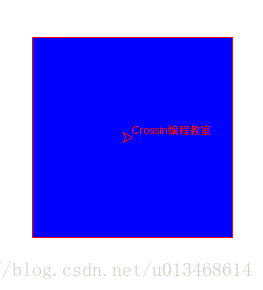
同时,我们还可以设置画笔打粗细、画笔的速度等属性,
1.3 Window control (视窗控制)
这里有两个常用的函数
turtle.bgcolor(*args)
设置背景颜色
turtle.bgpic(picname=None)
背景图片填充
设置代码如下
turtle.bgcolor('red')

turtle.bgpic(r'yourpic.png')
2. 海龟绘图实例
我们用几个简单的例子讲解海龟绘图的用法。
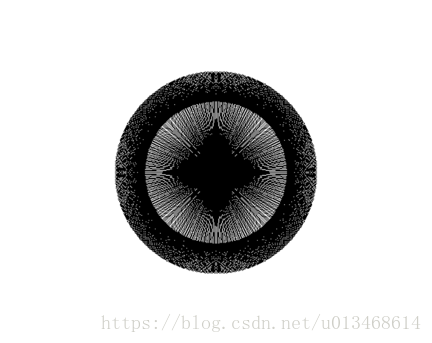
2.1 用正方形画圆
import turtle

for i in range(360):

    turtle.setheading(i)

    for i in range(4):

        turtle.forward(100)

        turtle.left(90)
360 个正方形每隔 1 度排列,短短几行代码可以生成一个漂亮规则的图形。
2.2 红色的五角星
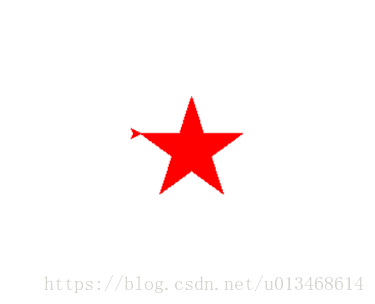
使用填充功能画出一个大红星
import turtle

turtle.color('red','red')

turtle.begin_fill()

for i in range(5):

    turtle.forward(100)

    turtle.right(144)

turtle.end_fill()
结果如图:
动态时钟
# coding=utf-8

import turtle

from datetime import *

# 抬起画笔,向前运动一段距离放下

def Skip(step):

    turtle.penup()

    turtle.forward(step)

    turtle.pendown()

def mkHand(name, length):

    # 注册Turtle形状,建立表针Turtle

    turtle.reset()

    Skip(-length * 0.1)

    # 开始记录多边形的顶点。当前的乌龟位置是多边形的第一个顶点。

    turtle.begin_poly()

    turtle.forward(length * 1.1)

    # 停止记录多边形的顶点。当前的乌龟位置是多边形的最后一个顶点。将与第一个顶点相连。

    turtle.end_poly()

    # 返回最后记录的多边形。

    handForm = turtle.get_poly()

    turtle.register_shape(name, handForm)

def Init():

    global secHand, minHand, hurHand, printer

    # 重置Turtle指向北

    turtle.mode("logo")

    # 建立三个表针Turtle并初始化

    mkHand("secHand", 135)

    mkHand("minHand", 125)

    mkHand("hurHand", 90)

    secHand = turtle.Turtle()

    secHand.shape("secHand")

    minHand = turtle.Turtle()

    minHand.shape("minHand")

    hurHand = turtle.Turtle()

    hurHand.shape("hurHand")

    for hand in secHand, minHand, hurHand:

        hand.shapesize(1, 1, 3)

        hand.speed(0)

    # 建立输出文字Turtle

    printer = turtle.Turtle()

    # 隐藏画笔的turtle形状

    printer.hideturtle()

    printer.penup()

def SetupClock(radius):

    # 建立表的外框

    turtle.reset()

    turtle.pensize(7)

    for i in range(60):

        Skip(radius)

        if i % 5 == 0:

            turtle.forward(20)

            Skip(-radius - 20)

            Skip(radius + 20)

            if i == 0:

                turtle.write(int(12), align="center", font=("Courier", 14, "bold"))

            elif i == 30:

                Skip(25)

                turtle.write(int(i/5), align="center", font=("Courier", 14, "bold"))

                Skip(-25)

            elif (i == 25 or i == 35):

                Skip(20)

                turtle.write(int(i/5), align="center", font=("Courier", 14, "bold"))

                Skip(-20)

            else:

                turtle.write(int(i/5), align="center", font=("Courier", 14, "bold"))

            Skip(-radius - 20)

        else:

            turtle.dot(5)

            Skip(-radius)

        turtle.right(6)

def Week(t):

    week = ["星期一", "星期二", "星期三",

            "星期四", "星期五", "星期六", "星期日"]

    return week[t.weekday()]

def Date(t):

    y = t.year

    m = t.month

    d = t.day

    return "%s %d%d" % (y, m, d)

def Tick():

    # 绘制表针的动态显示

    t = datetime.today()

    second = t.second + t.microsecond * 0.000001

    minute = t.minute + second / 60.0

    hour = t.hour + minute / 60.0

    secHand.setheading(6 * second)

    minHand.setheading(6 * minute)

    hurHand.setheading(30 * hour)

    turtle.tracer(False)

    printer.forward(65)

    printer.write(Week(t), align="center",

                  font=("Courier", 14, "bold"))

    printer.back(130)

    printer.write(Date(t), align="center",

                  font=("Courier", 14, "bold"))

    printer.home()

    turtle.tracer(True)

    # 100ms后继续调用tick

    turtle.ontimer(Tick, 100)

def main():

    # 打开/关闭龟动画,并为更新图纸设置延迟。

    turtle.tracer(False)

    Init()

    SetupClock(160)

    turtle.tracer(True)

    Tick()

    turtle.mainloop()

if __name__ == "__main__":

    main()
结果是一个动态的时钟,下图只是一个截图

python之海龟绘图的更多相关文章
- Python 零基础 快速入门 趣味教程 (咪博士 海龟绘图 turtle) 7. 条件循环
条件循环能够让程序在条件成立时(即为真时)重复执行循环体中的语句.如果条件一直成立(即永远不会为假),则循环会一直进行下去,不会停止.如果初始时,条件不成立,则循环 1 次也不会执行.Python 中 ...
- Python 零基础 快速入门 趣味教程 (咪博士 海龟绘图 turtle) 6. 条件
前面的教程中,我们已经可以让小海龟绘制出各种图形了.但是,所有绘图的代码都是预先编好的,程序一旦运行起来,运行结果(绘制的图形)就是固定不变的.这一节中,咪博士将教大家如何让海龟响应用户的输入. im ...
- Python 零基础 快速入门 趣味教程 (咪博士 海龟绘图 turtle) 4. 函数
什么样的程序员才是优秀的程序员?咪博士认为“慵懒”的程序员才是真正优秀的程序员.听起来不合逻辑?真正优秀的程序员知道如何高效地工作,而不是用不止境的加班来完成工作任务.函数便是程序员高效工作的利器之一 ...
- Python 零基础 快速入门 趣味教程 (咪博士 海龟绘图 turtle) 3. 循环
在前面的教程中,咪博士留了一道练习题给大家—-画正方形,相信聪明的你应该已经画出来了. 下面是咪博士实现的代码. 是不是跟你的代码很像呢? import turtle turtle.forward(2 ...
- Python 零基础 快速入门 趣味教程 (咪博士 海龟绘图 turtle) 2. 变量
大家在中学就已经学过变量的概念了.例如:我们令 x = 100,则可以推出 x*2 = 200 试试下面这段 Python 代码 import turtle turtle.shape("tu ...
- Python 零基础 快速入门 趣味教程 (咪博士 海龟绘图 turtle) 1. 神秘朋友
Python (Windows 下) 自带了一个非常有趣的 海龟绘图程序 (turtle),它是本系列课程的主角. 在 PyCharm 中,新建一个项目,然后在代码编辑器中输入 import turt ...
- Python 零基础 快速入门 趣味教程 (咪博士 海龟绘图 turtle) 0. 准备工作
一.关于 Python Python 是全球使用人数增长最快的编程语言!它易于入门.功能强大,从 Web 后端 到 数据分析.人工智能,到处都能看到 Python 的身影. Python 有两个主要的 ...
- python海龟绘图
最近学了python,看了几本书之后,才明白python的强大,python是一种解释型的语言,即每写一行程序就执行一行. 而且在科学计算方面,处理的能力特别的方便. 比如python中的字典dict ...
- Python标准库 之 turtle(海龟绘图)
turtle库介绍 首先,turtle库是一个点线面的简单图像库(也被人们成为海龟绘图),在Python2.6之后被引入进来,能够完成一些比较简单的几何图像可视化.它就像一个小乌龟,在一个横轴为x.纵 ...
随机推荐
- Flask 特殊装饰器
请求进入函数之前 before_request # -*- coding: utf-8 -*- from flask import Flask, session, redirect, reques ...
- Electron npm install 常见错误(Windows)
问题一:node_gyp使用版本不对 if not defined npm_config_node_gyp (node "C:\Users\Administrator\AppData\Roa ...
- QGIS练手 - 标注
又熬夜了... QGIS的标注就是标签,在QGIS3.x中有了改进. 不得不说,就光速度这一项,就能把ArcMap按在地上摩擦,更别说各种高级的标注样式了——除了标注功能面板UI有点“缺审美化”就是了 ...
- U盘启动安装系统之旅----记录自己的第一次操作
网上也有很多装系统的教程,这篇主要是对自己第一次装系统的一个记录,很惭愧,现在才尝试第一次用U盘启动装系统.经常有人说,系统都不会装,就别说搞这行的.当你会了,你就会觉得其实它真的是一件很简单的事情. ...
- InnoDB On-Disk Structures(三)--Tablespaces (转载)
转载.节选于 https://dev.mysql.com/doc/refman/8.0/en/innodb-tablespace.html This section covers topics rel ...
- zhy2_rehat6_mysql04 - MHA_故障演示与切换.txt
export LANG=en_US 环境:------------------------------------------ 机器 VPN ip linux 账号/密码manager1 172.28 ...
- 如何在Oracle 12C中添加多个分区 (Doc ID 1482456.1)
How to Add Multiple Partitions in Oracle 12C (Doc ID 1482456.1) APPLIES TO: Oracle Database - Enterp ...
- openstack在controller节点使用openstack network agent list不显示计算节点
问题描述: 做完计算节点neutron的相关配置后,在controller节点查看agent列表,结果如下 发现并没有compute节点 在计算节点上查看status显示failed 在查看日志文件/ ...
- 斐波那契数列(Java)
一.什么是斐波那契数列 斐波那契数列(Fibonacci sequence),又称黄金分割数列.因数学家列昂纳多·斐波那契(Leonardoda Fibonacci)以兔子繁殖为例子而引入,故又称为& ...
- 冒泡排序(C语言)
# include<stdio.h> int main(void) { int arr[10]={5,4,7,9,2,3,1,6,10,8}; //定义一个位排序的数组 int i; // ...