
用python实现对元素的长截图
一.目标
浏览网页的时候,看见哪个元素,就能截取哪个元素当图片,不管那个元素有多长

二.所用工具和第三方库
python ,PIL,selenium
pycharm
三.代码部分
长截图整体思路:
1.获取元素
2.移动,截图,移动,截图,直到抵达元素的底部
3.把截图按照元素所在位置切割,在所有图片中只保留该元素
4.拼接
如果driver在环境变量中,那么不用指定路径
b=webdriver.Chrome(executable_path=r"C:\Users\Desktop\chromedriver.exe")#指定一下driver

b.get("https://www.w3school.com.cn/html/html_links.asp")

b.maximize_window()#最大化窗口
打开网站
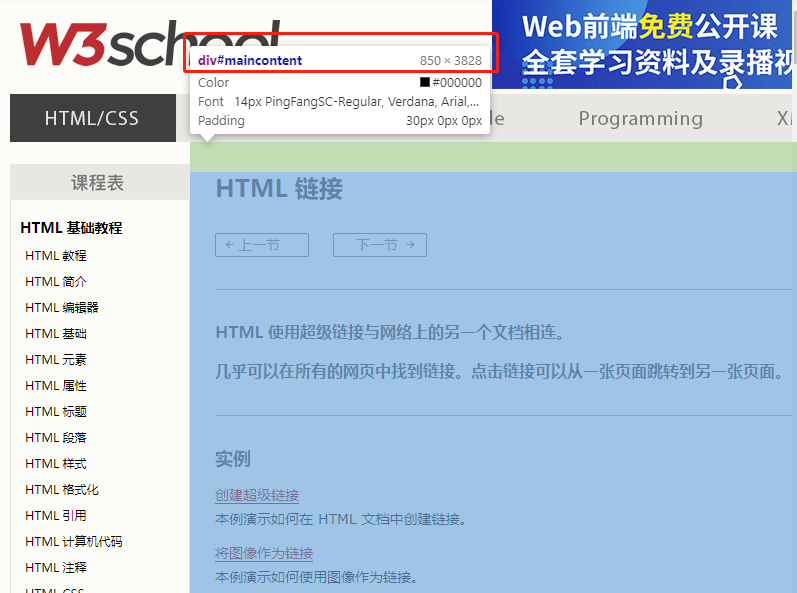
我们可以看见一个ID为maincontent的元素,宽度为850PX,长度为3828PX,这个长度必须使用才能长截图才能完整截下来
el=b.find_element_by_id("maincontent")#找到元素
我们还需要一个重要的参数,就是你电脑一次能截取多高的像素
先用下图代码获取一个图片
#fp为存放图片的地址

b.get_screenshot_as_file(fp)

也就是说用我电脑上截图的默认高度为614像素
所以我设置一个变量:
sc_hight=614
然后设置一下其他变量
    count = int(el.size["height"] / sc_hight)  # 元素的高度除以你每次截多少就是次数

    start_higth = el.location["y"]  # 元素的初始高度

    max_px = start_higth + (count - 1) * sc_hight  # for循环中最大的px

    last_px = el.size["height"] + start_higth - sc_hight  # 元素最底部的位置

    surplus_px = last_px - max_px  # 剩余的边的高度

    img_path = []  # 用来存放图片地址
注释:
1.count为元素的高度/每次截取的高度,比如这次实例中元素高度为3828PX,我每次截614px,需要6.2次,int之后变成6,也就是截6次,还剩一点,那一点后面再说
2.start_higth为初始高度,这个没有什么可说的
3.max_px为循环结束后,到达的高度
4.last_px为元素最底部的高度
5.surplus_px就是移动6次后,还没有截取的高度
屏幕每次移动,移动sc_hight个像素,初始位置为(0,元素的Y值)
    for i in range(0, count):

        js = "scrollTo(0,%s)" % (start_higth + i * sc_hight)  # 用于移动滑轮,每次移动614px,初始值是元素的初始高度

        b.execute_script(js)  # 执行js

        time.sleep(0.5)

        fp = r"C:\Users\wdj\Desktop\%s.png" % i  # 图片地址,运行的话,改一下

        b.get_screenshot_as_file(fp)  # 屏幕截图,这里是截取是完整的网页图片,你可以打断点看一下图片

        img = Image.open(fp=fp)

        img2 = img.crop((el.location["x"], 0, el.size["width"] + el.location["x"], sc_hight))  # 剪切图片

        img2.save(fp)  # 保存图片,覆盖完整的网页图片

        img_path.append(fp)  # 添加图片路径

        time.sleep(0.5)

        print(js)

    else:

        js = "scrollTo(0,%s)" % last_px  # 滚动到最后一个位置

        b.execute_script(js)

        fp = r"C:\Users\wdj\Desktop\last.png"

        b.get_screenshot_as_file(fp)

        img = Image.open(fp=fp)

        print((el.location["x"], sc_hight - surplus_px, el.size["width"] + el.location["x"], sc_hight))

        img2 = img.crop((el.location["x"], sc_hight - surplus_px, el.size["width"] + el.location["x"], sc_hight))

        img2.save(fp)

        img_path.append(fp)

        print(js)
上面是把该元素的在页面都截完,并且剪切,把图片保存的路径放入img_path
最后一步:把所有截图都贴到新创建的图片中
    new_img = Image.new("RGB", (el.size["width"], el.size["height"]))  # 创建一个新图片,大小为元素的大小

    k = 0

    for i in img_path:

        tem_img = Image.open(i)

        new_img.paste(tem_img, (0, sc_hight * k))  # 把图片贴上去,间隔一个截图的距离

        k += 1

    else:

        new_img.save(r"C:\Users\wdj\Desktop\test.png")  # 保存
运行效果图:
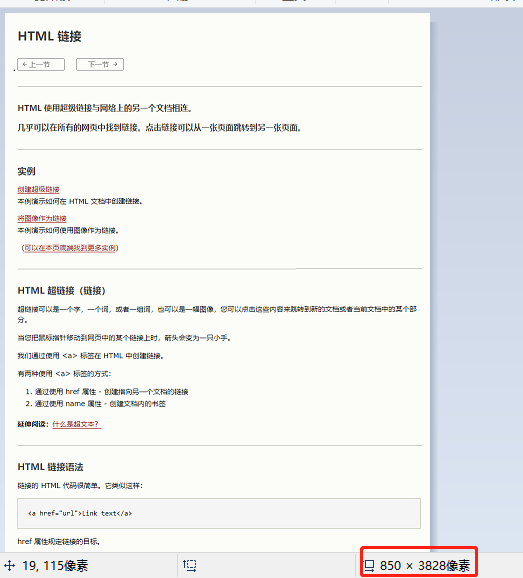
说明完整的截取下来了
补充优化:
如果是个小元素怎么办,不用长截图就能截取的那种
因为很简单我就直接贴代码了
    start_higth = el.location["y"]

    js = "scrollTo(0,%s)" % (start_higth)

    b.execute_script(js)  # 执行js

    time.sleep(0.5)

    fp = r"C:\Users\wdj\Desktop\test.png" # 图片地址,运行的话,改一下

    b.get_screenshot_as_file(fp)

    img = Image.open(fp=fp)

    img2 = img.crop((el.location["x"], 0, el.size["width"] + el.location["x"], el.size["height"]))  # 剪切图片

    img2.save(fp)
效果如下:

完整代码:
from selenium import webdriver

from PIL import Image

import time

def short_sc(el,b):

    start_higth = el.location["y"]

    js = "scrollTo(0,%s)" % (start_higth)

    b.execute_script(js)  # 执行js

    time.sleep(0.5)

    fp = r"C:\Users\wdj\Desktop\test.png" # 图片地址,运行的话,改一下

    b.get_screenshot_as_file(fp)

    img = Image.open(fp=fp)

    img2 = img.crop((el.location["x"], 0, el.size["width"] + el.location["x"], el.size["height"]))  # 剪切图片

    img2.save(fp)

def long_sc(el,b):

    count = int(el.size["height"] / sc_hight)  # 元素的高度除以你每次截多少就是次数

    start_higth = el.location["y"]  # 元素的初始高度

    max_px = start_higth + (count - 1) * sc_hight  # for循环中最大的px

    last_px = el.size["height"] + start_higth - sc_hight  # 元素最底部的位置

    surplus_px = last_px - max_px  # 剩余的边的高度

    img_path = []  # 用来存放图片地址

    for i in range(0, count):

        js = "scrollTo(0,%s)" % (start_higth + i * sc_hight)  # 用于移动滑轮,每次移动614px,初始值是元素的初始高度

        b.execute_script(js)  # 执行js

        time.sleep(0.5)

        fp = r"C:\Users\wdj\Desktop\%s.png" % i  # 图片地址,运行的话,改一下

        b.get_screenshot_as_file(fp)  # 屏幕截图,这里是截取是完整的网页图片,你可以打断点看一下图片

        img = Image.open(fp=fp)

        img2 = img.crop((el.location["x"], 0, el.size["width"] + el.location["x"], sc_hight))  # 剪切图片

        img2.save(fp)  # 保存图片,覆盖完整的网页图片

        img_path.append(fp)  # 添加图片路径

        time.sleep(0.5)

        print(js)

    else:

        js = "scrollTo(0,%s)" % last_px  # 滚动到最后一个位置

        b.execute_script(js)

        fp = r"C:\Users\wdj\Desktop\last.png"

        b.get_screenshot_as_file(fp)

        img = Image.open(fp=fp)

        print((el.location["x"], sc_hight - surplus_px, el.size["width"] + el.location["x"], sc_hight))

        img2 = img.crop((el.location["x"], sc_hight - surplus_px, el.size["width"] + el.location["x"], sc_hight))

        img2.save(fp)

        img_path.append(fp)

        print(js)

    new_img = Image.new("RGB", (el.size["width"], el.size["height"]))  # 创建一个新图片,大小为元素的大小

    k = 0

    for i in img_path:

        tem_img = Image.open(i)

        new_img.paste(tem_img, (0, sc_hight * k))  # 把图片贴上去,间隔一个截图的距离

        k += 1

    else:

        new_img.save(r"C:\Users\wdj\Desktop\test.png")  # 保存

b=webdriver.Chrome(executable_path=r"C:\Users\wdj\Desktop\chromedriver.exe")#指定一下driver

b.get("https://www.w3school.com.cn/html/html_links.asp")

b.maximize_window()#最大化窗口

# b.get_screenshot_as_file(fp)

sc_hight=614#你屏幕截图默认的大小,可以去截一张,去画图里面看看是多少像素,我这里是614像素

# b.switch_to.frame(b.find_element_by_xpath('//*[@id="intro"]/iframe'))

el=b.find_element_by_id("maincontent")#找到元素

if el.size["height"]>sc_hight:

    long_sc(el,b)

else:

    short_sc(el,b)
完整代码
PS:
有些特殊情况,比如截取的元素在iframe中,直接用driver.switch_to.frame(iframe元素)即可
或者不是iframe,但是元素有overflow属性,直接用JS把他的overflow去掉就行
用python实现对元素的长截图的更多相关文章
- 截图还在使用QQ的Ctrl + Alt + A 截图?还不会网页长截图?
截图还在使用QQ的Ctrl + Alt + A 截图?还不会网页长截图? 手机自带快捷键,常常使用组合键进行快速截图编辑发好友.保存等,但是貌似到了电脑截图就出现了一大堆拍屏幕党,不少人需要打开微 ...
- Noah的学习笔记之Python篇:函数“可变长参数”
Noah的学习笔记之Python篇: 1.装饰器 2.函数“可变长参数” 3.命令行解析 注:本文全原创,作者:Noah Zhang (http://www.cnblogs.com/noahzn/) ...
- python删除列表元素remove,pop,del
python删除列表元素 觉得有用的话,欢迎一起讨论相互学习~Follow Me remove 删除单个元素,删除首个符合条件的元素,按值删除,返回值为空 List_remove = [1, 2, 2 ...
- 003 Python基本语法元素
目录 一.概要 1.1 方法论 1.2 实践能力 一.概要 程序设计基本方法:https://www.cnblogs.com/nickchen121/p/11164043.html Python开发环 ...
- Python检查数组元素是否存在类似PHPisset()方法
Python检查数组元素是否存在类似PHP isset()方法 sset方法来检查数组元素是否存在,在Python中无对应函数,在Python中一般可以通过异常来处理数组元素不存在的情况,而无须事先检 ...
- 如何实现批量截取整个网页完整长截图,批量将网页保存成图片web2pic/webshot/screencapture/html2picture
如何实现批量截取整个网页完整长截图,批量将网页保存成图片web2pic/webshot/screencapture [困扰?疑问?]: 您是否正受到:如何将网页保存为图片的困扰?网页很高很长截图截不全 ...
- python中列表元素连接方法join用法实例
python中列表元素连接方法join用法实例 这篇文章主要介绍了python中列表元素连接方法join用法,实例分析了Python中join方法的使用技巧,非常具有实用价值,分享给大家供大家参考. ...
- Selenium with Python 008 - WebDriver 元素等待
如今大多数Web应用程序使用Ajax技术,当浏览器在加载页面时,页面上的元素可能并不是同时被加载完成的,这给元素的定位增加了困难.如果因为在加载某个元素时延迟而造成ElementNotVisibleE ...
- Python+Selenium设置元素等待
显式等待 显式等待使 WebdDriver 等待某个条件成立时继续执行,否则在达到最大时长时抛弃超时异常 (TimeoutException). #coding=utf-8 from selenium ...
随机推荐
- 关于javascript中的prototype
作为一个致力于前端开发的人员,能够熟练掌握javascript的原理和机制是每个小白的必经之路,这也是最痛苦的.有人说前端功力好不好最主要的就是看对js的掌握能力,有人说十年也啃不完一门javascr ...
- 02-25 scikit-learn库之决策树
目录 scikit-learn库之决策树 一.DecisionTreeClassifier 1.1 使用场景 1.2 代码 1.3 参数详解 1.4 属性 1.5 方法 二.DecisionTreeR ...
- Python3实战spark大数据分析及调度 ☝☝☝
Python3实战spark大数据分析及调度 ☝☝☝ 一.实例分析 1.1 数据 student.txt 1.2 代码 二.代码解析 2.1函数解析 2.1.1 collect() RDD的特性 在 ...
- django-Xadmin后台管理
0919自我总结 django-Xadmin后台管理 一.安装环境 pip install https://codeload.github.com/sshwsfc/xadmin/zip/django2 ...
- nishang的介绍与使用
0x01前言 Nishang是一个PowerShell攻击框架,它是PowerShell攻击脚本和有效载荷的一个集合.Nishang被广泛应用于渗透测试的各个阶段,本文主要介绍如何使用Nishang的 ...
- Python3的编码整理总结
python3在内存中是用unicode编码方式存储的,所以不能直接储存和传输,要转化为其他编码进行储存和传输. 字符串通过编码转换成字节码,字节码通过解码成为字符串 encode:str --> ...
- 冰释前嫌——转入Android Studio与连接手机无法识别问题
前言:曾有段时间被AS+gradle虽紧密结合却依然搞不定联网依赖的模样弄的头疼,尝试了各种改代理.改配置均无果,于是坚守Eclipse进行开发学习,结果一方面受制于gradle Android项目的 ...
- Ubuntu中用户名密码和root密码修改
用户名密码和root密码不是同一个密码 重置(修改)root密码 ubuntu的root初始密码是随机的,每次开机都有一个新的root密码修改方法如下: 1.sudo passwd root 2.此处 ...
- 学习了解Shiro框架
有关Shiro安全框架 实现权限的几种方式 1)通过表来实现 2)shiro框架 3)Spring Security框架 shiro有哪些主要功能 1.授权 访问控制的过程,即确定谁有权访问 2.身份 ...
- Echarts导出为pdf echarts导出图表(包含背景)
Echarts好像是只支持png和jpg的导出,不支持pdf导出.我就想着只能够将png在后台转为pdf了. 首先介绍一下jsp界面的代码. var thisChart = echarts.init( ...