
~~Python解释器安装教程及环境变量配置~~
进击のpython
Python解释器安装教程以及环境变量配置
对于一个程序员来说,能够自己配置python解释器是最基础的技能
那么问题来了,现在市面上有两种Python版本
Python 2.x 和 Python 3.x
要安装哪种呢?
虽然说 Python 2.x 过几年将不再提供更新
但是不可否认的是,现在许多公司还是 Python2.x 的系统
所以说在会安装以后的主流Python 3.x 的同时
也要会Python 2.x 的安装以及配置
万一用上了呢!
Python 3.x 安装教程
在安装教程之前,如果你想当一个程序员
尤其是Python相关的程序员
那么,请把这个网址像背番号一样的熟练记忆
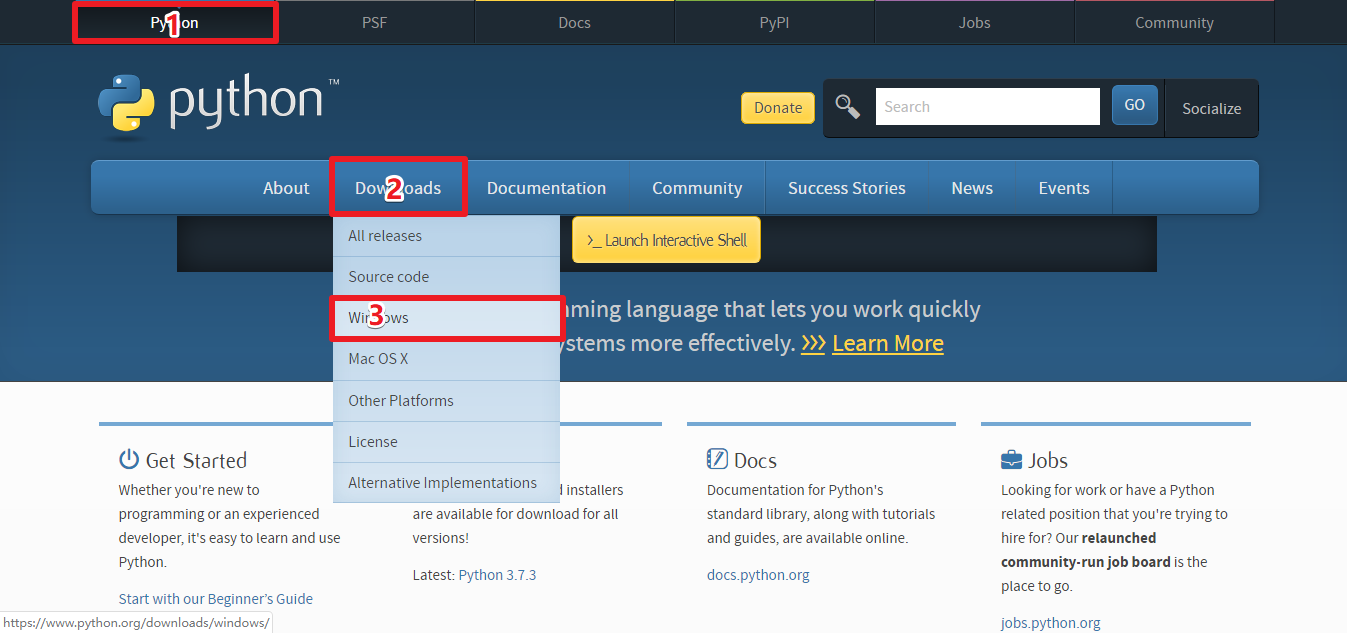
接下来没什么说的,点开网址
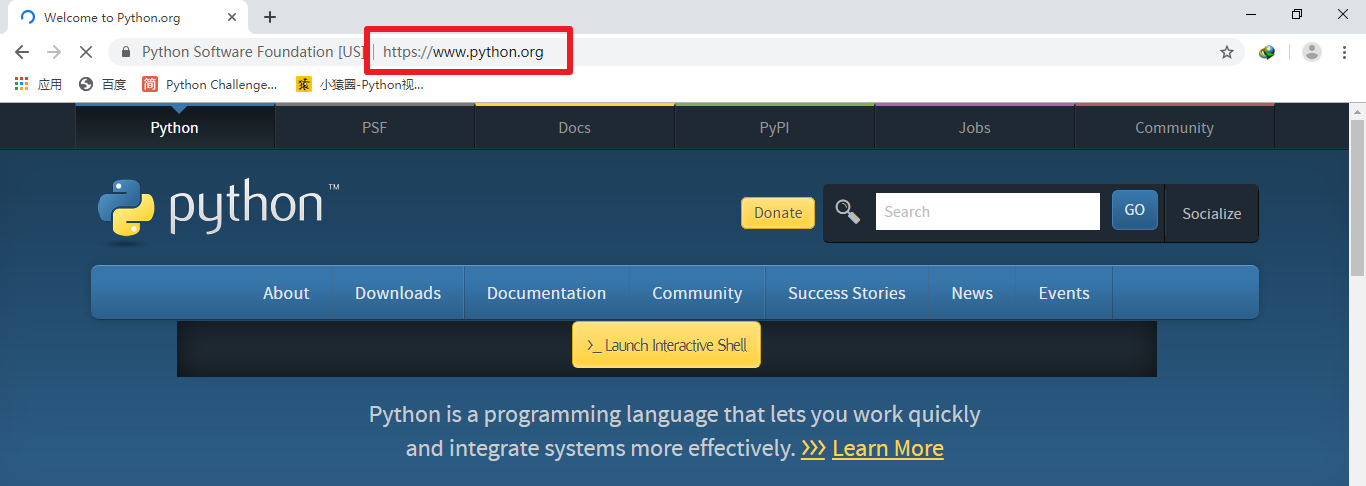
其中,红色圈起来的就是你的“番号”
继续跟上
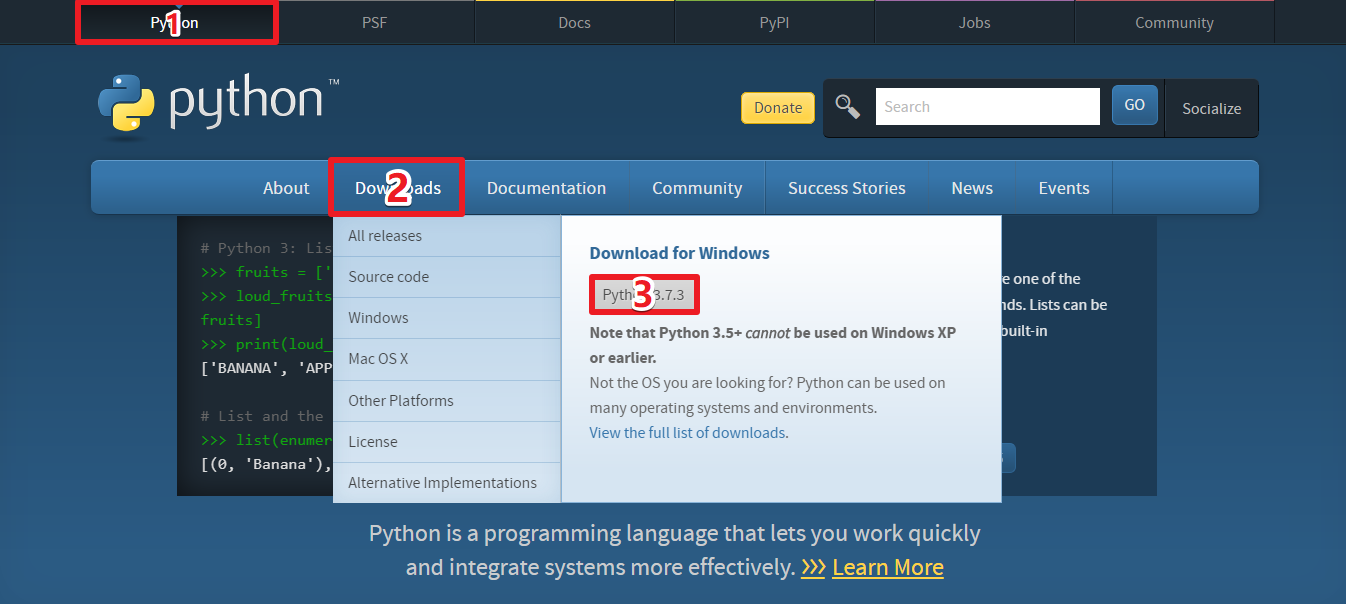
三步走,懂我意思吧!
点完“3”之后,会弹出下载框,我是利用idm下载组件下载的
可能跟你们不太一样
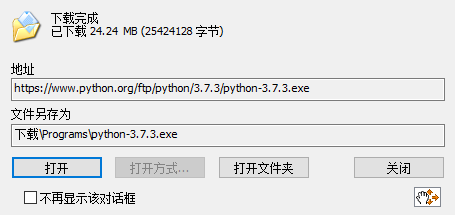
下完了,那就打开呗!(唉,我还要先卸载才能给你们看,好气呀!)
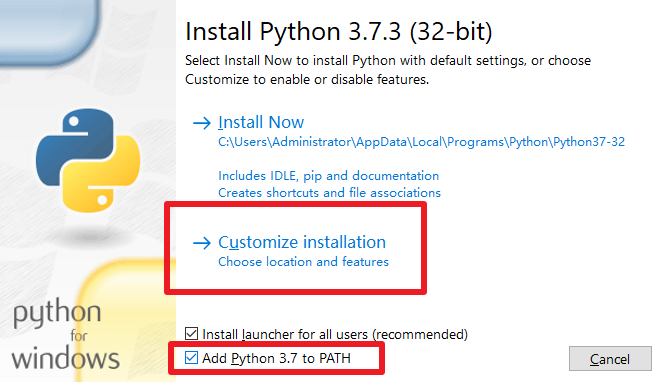
好!先等等!
看到我画圈的这个了没???
add Python 3.7 to PATH
把他勾上
就省得你自己配置环境变量了
唉,开发人员真是煞费苦心啊!
(你要是手快了,那……也没事,接着安装,一会自己配置呗,不用删除重新安装奥)
然后点击 customize installation
自己配置需要的组件和安装位置
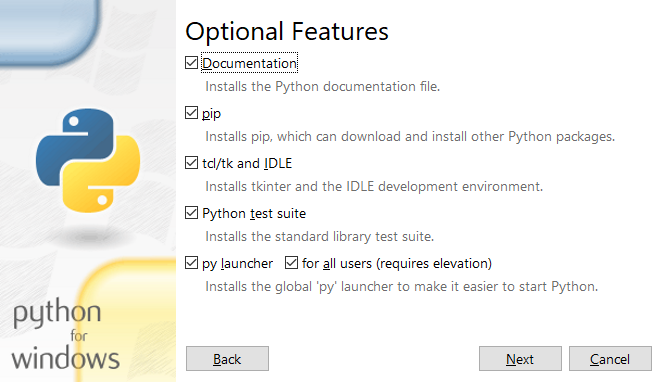
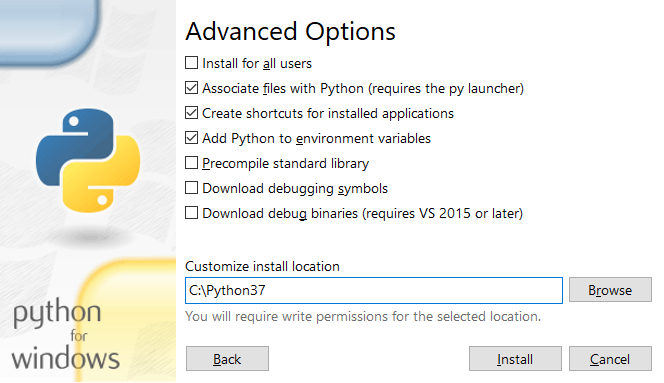
整明白没??
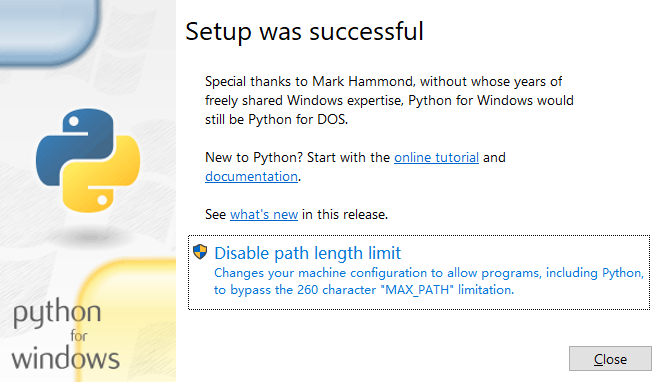
successful 知道啥意思不?
这就完事了呗!
打开你的命令提示符(找不到,我是真的没办法了 win+R→cmd)
输入python,回车

如果你手没快,就应该是这样的,就是安装成功了。
如果你手快了,那就接着看,看 2.x 怎么配置的环境变量
Python 2.x 安装教程
话不多说,打开番号
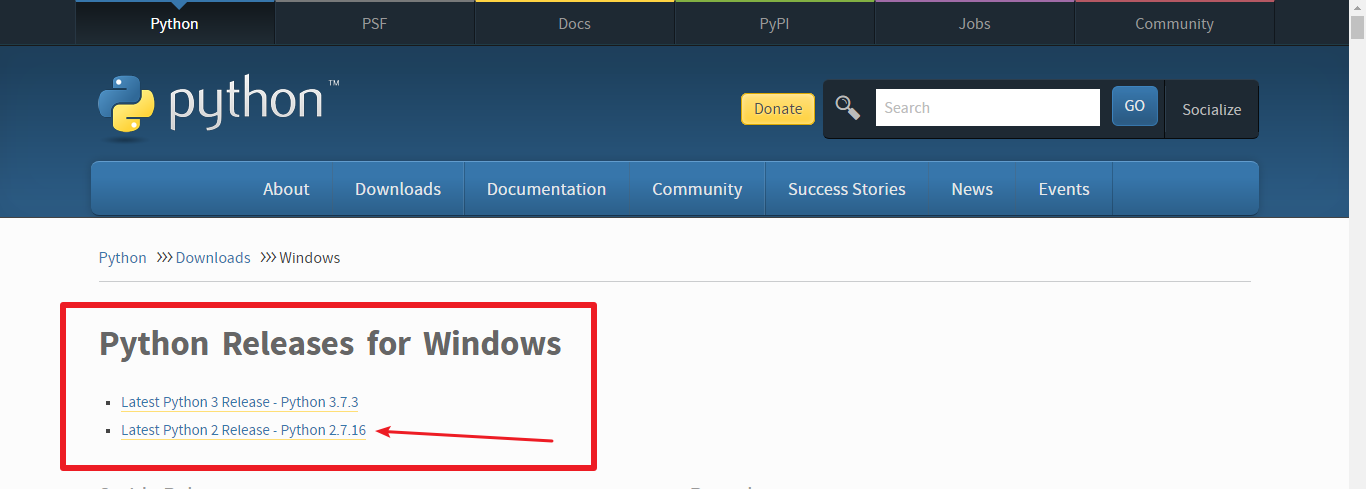
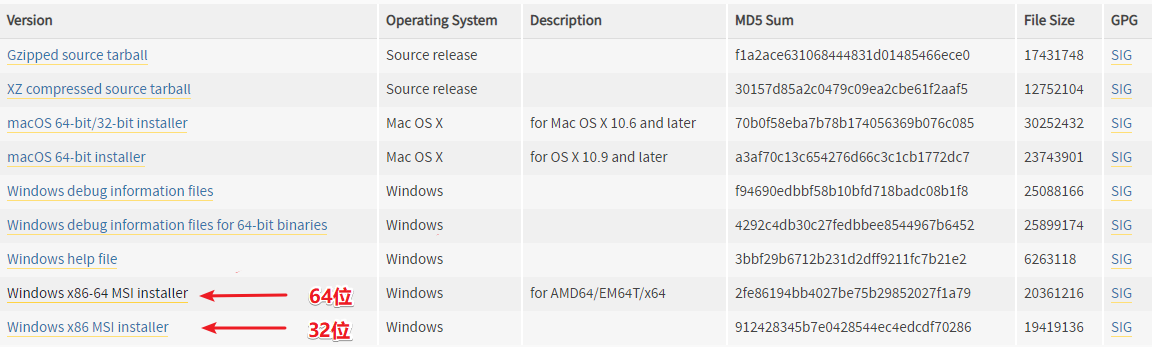
选你自己喜欢的,下载吧!
之后就是一顿操作下一步下一步下一步
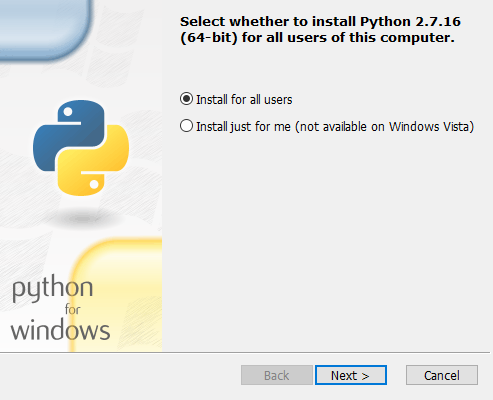
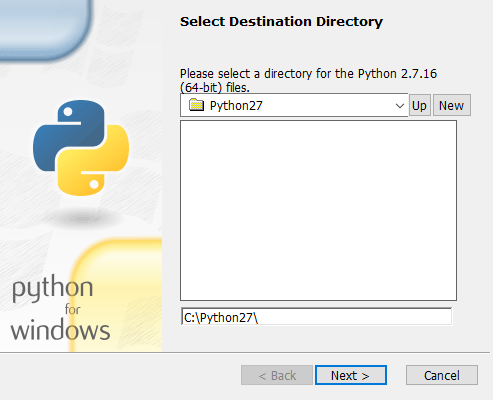
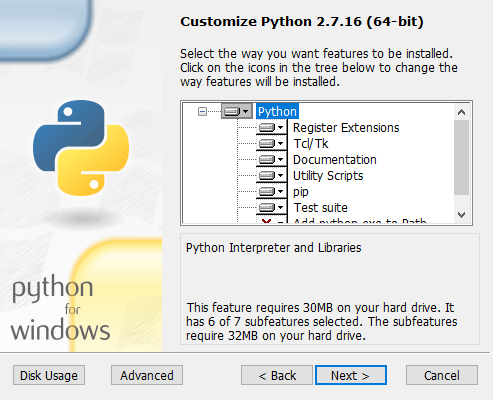

finish 知道啥意思吧
你看,安装个软件
学了两个单词
这波,不亏!
由于 python 2.系列在安装的时候
没有自动添加环境变量这个选项
(还包括手快的没勾选的)
所以,我们需要手动添加!
环境变量的配置
先去找到你python的安装路径
上面的 Python 2.x 安装在了 c:\Python27
复制下来这个路径由于每个电脑系统都不尽相同
我这里仅以 win10 为例:
此电脑⇨右键⇨属性⇨高级系统设置⇨环境变量
如果你说你某步找不到
我寻思着,眼睛不用,请捐给有需要的人!
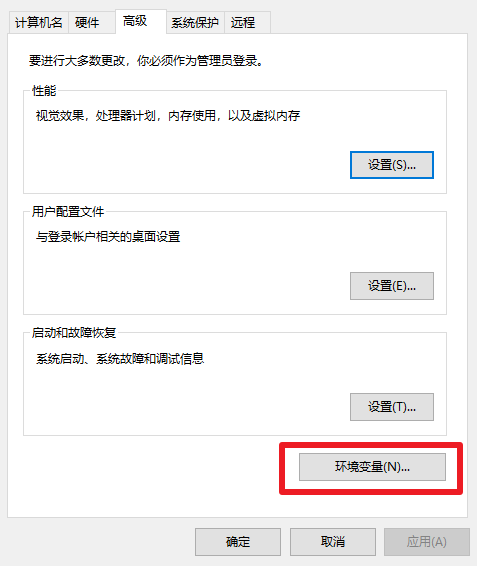
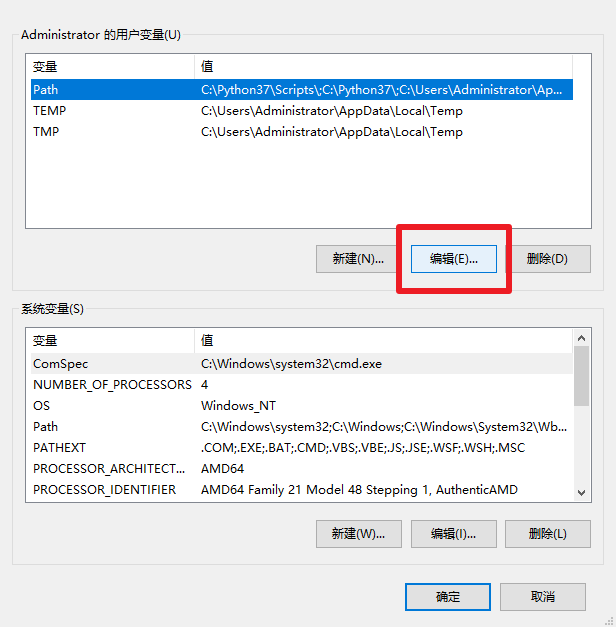
接下来,就很重要了!不好好看,就等着重做系统吧
或者你也可以选择直接跑路!
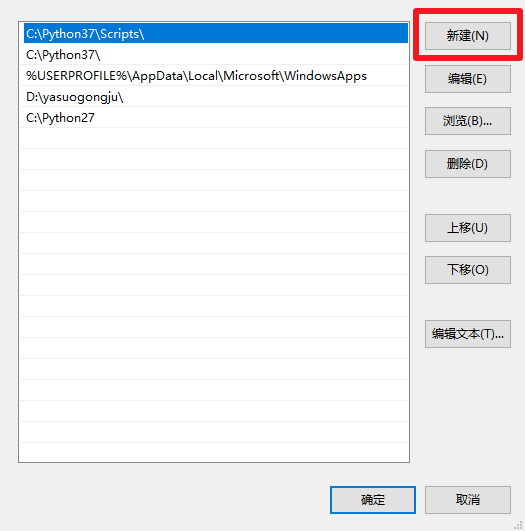

然后一路确定!
接下来就检验一下吧!
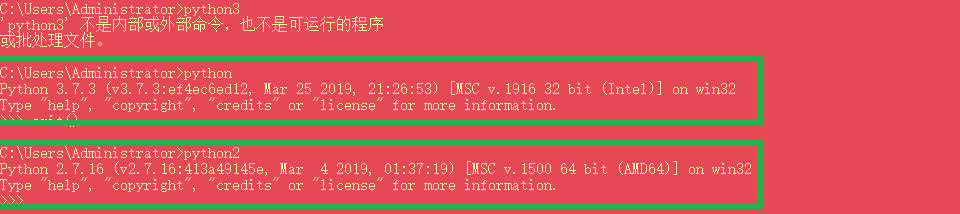
环境变量都这么配置,无论是 Python 3.x 还是 Python 2.x
*没有mac教程*
*想要教程给我买一个*
~~Python解释器安装教程及环境变量配置~~的更多相关文章
- Python解释器安装教程以及环境变量配置 以及 pycharm的安装与激活
计算机的组成 主板:人的骨架,用于拓展设备 CPU:人的大脑,用于计算和逻辑处理 硬盘:存储数据(永久储存),比如电脑上的 C盘,D盘 内存:临时记忆(断电即消失) 操作系统:XP win7 win1 ...
- Python解释器安装教程和环境变量配置
Python解释器安装教程和环境变量配置 Python解释器安装 登录Python的官方网站 https://www.python.org/ 进行相应版本的下载. 第一步:根据电脑系统选择软件适 ...
- Python解释器安装教程以及环境变量配置
Python3.6安装 打开官网:http://www.python.org,下载python3.6.如下图: 下载完成后进行安装.如下图: 验证环境是否配置成功 打开cmd,输入python,按回车 ...
- Idea安装教程以及环境变量配置
IDEA安装以及JDK环境变量 环境变量配置 下载jdk
- Python2.x安装教程及环境变量配置
下载Python Python的官网是:http://www.python.org/ 进入官网,也可以找到对应的下载页面:http://www.python.org/download/ 安 ...
- Python3.x安装教程及环境变量配置
python3.x安装 1.直接到官网https://www.python.org/下载,安装就可以了. 2.安装比较简单,点exe文件一直下一步就可以了(注意:安装的时候有个选择是否添加环境变量,这 ...
- 最详细不过的CUDA的下载安装使用、环境变量配置,有这一篇就够了
在上一期中,我们介绍了为什么使用GPU可以加速计算和处理图像,以及查看自己的电脑能否使用GPU加速,不知道的可以去看上一期文章,这期我们正式的来下载与安装GPU加速工具CUDA,并检查是否安装成功. ...
- Java 学习第一步-JDK安装和Java环境变量配置
Java学习第一步——JDK安装及Java环境变量配置 [原文] 2014-05-30 9:09 Java SE 阿超 9046 views Java作为当下很主流的编程语言,学习Java的朋 ...
- 一个大浪Java罢工(一个)安装JDK和环境变量配置
一个.基础知识 (一)什么是Java? Java是一种能够撰写跨平台应用软件的面向对象的程序设计语言,是由Sun Microsystems公司于1995年5月推出的Java程序设计语言和Java平台( ...
随机推荐
- Linux命令扫盲 之 sar
今天在读<大规模Web服务开发技术>一书的时候,书中提到了sar这个命令,感觉很有用,有必要整理学习一下.(对于一位Linux初学者,不能放过任何一个学习机会 :P) 打开自己的CentO ...
- 【Python】设备重启测试
①添加读取键盘输入功能,方便测试者选择压测次数! Python提供了 input() 内置函数从标准输入读入一行文本,默认的标准输入是键盘. input 可以接收一个Python表达式作为输入,并将运 ...
- 使用Newtonsoft.Json输出JSON
安装: Install-Package Newtonsoft.Json 代码: //序列化DataTable DataTable dt = new DataTable(); dt.Columns.Ad ...
- Android零基础入门第32节:新推出的GridLayout网格布局
原文:Android零基础入门第32节:新推出的GridLayout网格布局 本期主要学习的是网格布局是Android 4.0新增的布局,和前面所学的TableLayout表格布局 有点类似,不过他有 ...
- ASP.NET获取客户端、服务器端基础信息
1. 在ASP.NET中专用属性: 获取服务器电脑名:Page.Server.ManchineName 获取用户信息:Page.User 获取客户端电脑名:Page.Request.UserHostN ...
- EnterpriseLibrary 6.0 AOP 使用问题
因为EnterPrise Library 6.0改动了模块的功能类不再自动从Unity创建了,也就是引导也不依赖Unity容器组件,需要先使用静态方法注册一下 private static void ...
- 关于git远程分支操作
对于用户来说,git给人提交到本地的机会.我们可以在自己的机器上创建不同的branch,来测试和存放不同的代码. 对于代码管理员而言,git有许多优良的特性.管理着不同的分支,同一套源代码可以出不一样 ...
- QT5的post Event解析
大家都知道,QT的事件机制,查了好多网上的帖子,分析的不够到位,今天给大家分享下,我的分析,请高手指正:都知道post Event通过 QScopedPointer<QEvent> ...
- Office Add-In 应用类型及平台支持
原文地址: http://simpeng.net/office-add-in/office-add-in-%e5%ba%94%e7%94%a8%e7%b1%bb%e5%9e%8b%e5%8f%8a%e ...
- Linux升级OpenSSL版本
安装nginx的时候,出现了这样的问题: nginx : Depends: libssl1.0.0 (>= 1.0.2~beta3) but 1.0.1f-1ubuntu2.11 is to b ...