
windows下 ionic 打包app --以安卓版本为例
环境安装
1.nodejs
安装版本5.7,尽量不要安装太新的版本,因为可能会出现兼容性问题,一开始本人安装的是6.+的版本,后来出现问题的,马上换回5.7的,问题就不会出现了。
安装教程网上教程很多。
2.JDK
下载安装jdk,我这里装的版本是1.8,(切记要和自己电脑的位数要一致 32/64,不然打包过程可能会出问题)
配置环境变量:
新建系统环境变量 JAVA_HOME,路径指向jdk的安装目录,如:E:\Program Files\Java\jdk;
新建系统环境变量CLASS_path,路径: .;%JAVA_HOME%\lib;%JAVA_HOME%\lib\tools.jar;
在系统变量path里面添加:%JAVA_HOME%\bin;%JAVA_HOME%\jre\bin;
尝试向命令行输入javac,如果没报错,则配置成功了
3.SDK
下载安装sdk即可,
配置环境变量:
新建系统环境变量ANDROID_HOME ,路径: E:\AndroidSDK (路径不能包含空格,因此我直接装在E盘根目录,而不是Program file 目录下)
向用户变量PATH里面添加路径:%ANDROID_HOME%\platform-tools;
向系统变量path里面添加路径:%ANDROID_HOME%\tools;
尝试向命令行输入adb,如果没报错,则配置成功了;
接下来打开Android SDK Manager,下载好以下几个包:

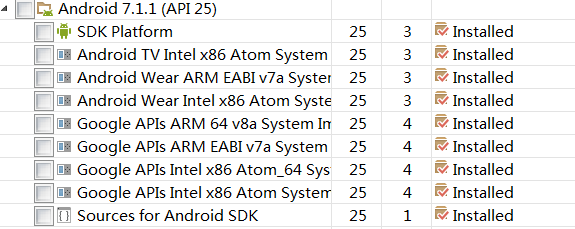

(图上为installed即是我下载的,当然有一个是要更新的,Android SDK platform-tool,我暂不更新)
4.确保已经安装有ionic 和cordova
npm install ionic cordova -g
这里顺带记录一下,npm安装全局依赖,为了方便管理包,我是直接在nodeJS 的安装目录下C:\Program Files\nodejs,新建node_cache、node_global连个文件夹,node_global用于保存所有npm全局安装的依赖包。
然后配置环境变量:
向用户变量path ,添加路径:C:\Program Files\nodejs\node_global\;
向系统环境变量path,添加路径 C:\Program Files\nodejs\;
新建系统环境变量,NODE_PATH , 添加路径: C:\Program Files\nodejs\node_global\node_modules;
打开命令行窗口运行一下命令修改npm全局安装路径:
npm config set prefix "C:\Program Files\nodejs\node_global"
npm config set cache "C:\Program Files\nodejs\node_cache"
这样一来,全局安装的包就会被本项目所引用到了,并且统一装在C:\Program Files\nodejs\node_global\node_modules目录下面,可以重复利用,避免多次安装;
5.到这里,环境安装的差不多了,可以进行打包了
执行添加安装平台的命令
ionic platform add android
打包项目
cordova build --release android
#如果出现报错
Error:Unable to start the daemon process.
This problem might be caused by incorrect configuration of the daemon. For example, an unrecognized jvm option is used. Please refer to the user guide chapter on the daemon at http://gradle.org/docs/2.2.1/userguide/gradle_daemon.html Please read the following process output to find out more: ----------------------- Error occurred during initialization of VM Could not reserve enough space for object heap Error: Could not create the Java Virtual Machine. Error: A fatal exception has occurred. Program will exit.确定,重新打包;
成功后就会在项目根目录 platforms\android\build\outputs\apk\下可以找到尚未签名的apk
#如果在download gradle 很久,然后报错时,可以通过以下方法解决:
上网找对应版本的gradle zip包(看命令行提示的是什么版本) ,下载后粘贴路径如:myApp\platforms\android\gradle\gradle-2.2.1-all.zip;
然后找到 project/platforms/android/cordova/lib/builders/GradleBuilder.js,这个文件里面,找到变量 var distributionUrl=http\\://services.gradle.org/distributions/gradle-2.2.1-all.zip;将路径改成你刚刚存放gradle包的路径
../../../android/gradle/gradle-2.13-all.zip
这样问题就解决了;
6.apk签名
生成key证书于项目根目录 sm.keystore
keytool -genkey -v -keystore sm.keystore -alias sm.keystore -keyalg RSA -validity 20000
(keytool是在jdk里面的一个生成key签名证书的工具,E:\Program Files\Java\jdk\bin下可以找到)
根据key证书进行apk签名
jarsigner -verbose -keystore sm.keystore -signedjar D:\PHP\htdocs\shenmaf\platforms\android\build\outputs\apk\shenma.apk D:\PHP\htdocs\shenmaf\platforms\android\build\outputs\apk\android-release-unsigned.apk sm.keystore
jarsigner 是签名工具也是在jdk里面;
sm.keystore是上面所生成的签名证书
-signedjar 后面第一个参数是签名后apk的存放路径,第二个参数是尚未签名的证书的路径
执行完后,即可在上述指定的路径下生成shenma.apk,安卓手机安装运行即可。
windows下 ionic 打包app --以安卓版本为例的更多相关文章
- ionic打包app——以安卓版本为例 辛苦之路~~~
最近同事做了个angular项目,因为要离职,所以项目我就来接手了,用ionic打包app,然后无数配置的坑就等着我了~~~ 环境安装 1.nodejs 因为自己刚接触做angular项目,就更新到了 ...
- 【转】Windows下安装python2和python3双版本
[转]Windows下安装python2和python3双版本 现在大家常用的桌面操作系统有:Windows.Mac OS.ubuntu,其中Mac OS 和 ubuntu上都会自带python.这里 ...
- windows下安装和配置多个版本的JDK
https://jingyan.baidu.com/article/47a29f2474ba55c015239957.html 如何在windows下安装和配置多个版本的jdk,本文将带你在windo ...
- Windows下Python2与Python3两个版本共存的方法详解
来源:http://www.jb51.net/article/105311.htm 这篇文章主要介绍了Windows下Python2与Python3两个版本共存的方法,文中介绍的很详细,对大家具有一定 ...
- ionic打包步骤(安卓)
打包APP之前要做的工作: ionic resources -icon : [创建一个app图标]: 以png/psd/AI格式保存在项目目录下的:resource/android/icon.png ...
- Windows 下 Ionic 开发环境搭建
Ionic 介绍 首先,Ionic 是什么. Ionic 是一款基于 Cordova 及 Angular 开发 Hybrid/Web APP 的前端框架,类似的其他框架有:Intel XDK等. 简单 ...
- Windows下Ionic Android开发环境搭建
转自 http://www.itwap.net/ArticleContent.aspx?id=26 来源: itwap.net 作者: 词略 时间: 2015-4-2 16:57:28 (一)Ioni ...
- 7步学会在Windows下上架iOS APP流程
之前用跨平台开发工具做了一个应用,平台可以同时生成安卓版和苹果版,想着也把这应用上架到App Store试试,于是找同学借了个苹果开发者账号,但没那么简单,还要用到Mac电脑的钥匙串申请发布证书和上传 ...
- 记一次 Nuxt 3 在 Windows 下的打包问题
0. 背景 之前用 Nuxt 3 写了公司的官网,包括了样式.字体图标.图片.视频等,其中样式和字体图标放在了 assets/styles 和 assets/fonts 目录下,而图片和视频则放在了 ...
随机推荐
- 关于Servlet小总结
目录 Servlet Servlet简介 Servlet简单实现 Servlet注解 Servlet生命周期 启动时加载Servlet Servlet客户端 HTTP请求的结构 Servlet服务器 ...
- thinkphp 数据库操作
//所有的数据中,查出某个字段$result = $music->field('music')->select();$hotlist = M('News')->where('stat ...
- 初识web
人得往前走啊 所以学学web 动态网页是指在服务器端运行的,使用程序语言设计的交互式网页,它们会根据某种条件的变化,返回不同的网页内容.可以让用户和服务器交互的网站.然而动态网站并不是指具有动画功能的 ...
- SpringBoot Admin 使用指南
什么是 SpringBoot Admin? Spring Boot Admin 是一个管理和监控你的 Spring Boot 应用程序的应用程序.这些应用程序通过 Spring Boot Admin ...
- 实战SpringCloud响应式微服务系列教程(第二章)
接上一篇:实战SpringCloud响应式微服务系列教程(第一章) 1.1.2背压 背压是响应式编程的核心概念,这一节也是我们了解响应式编程的重点. 1.背压的机制 在生产者/消费者模型中,我们意识到 ...
- 章节十五、3-对象仓库、Page Factory实例应用
一.如何创建对象仓库 package pageclasses; import org.openqa.selenium.WebDriver; import org.openqa.selenium.Web ...
- 【iOS】Xcode 离线文档
Xcode 本身下载太慢…… Apple 官方文档地址:https://developer.apple.com/library/downloads/docset-index.dvtdownloadab ...
- ld: warning: directory not found for option ''
iOS开发中经常遇到这样的警告,如图所示: 原因是存在未用到的目录. 解决方法:选择Build Settings,找到Search Paths中的Library Search Paths,如下图 删除 ...
- python3 实现多域名批量访问特定目录(一)
渗透测试之批量处理同一框架CMS系统漏洞 当我们做多网站的渗透测试时,会发现很多站点采用的都是同类型的CMS框架,只要我们发现一个漏洞,那么我们可以批量处理这一类站点,高效测试,如果不知道该站点的框架 ...
- 进军pc市场 华为剑走偏锋可有戏?
尽管官方并未正式公布,但在前段时间,华为将要进军PC市场的消息在业内传得沸沸扬扬,据知情人士曝料,其第一款个人电脑将在今年4月上线.而华为将进军PC市场的消息,对其他智能手机厂商来说又意味着什么呢? ...