
C#实现 word、pdf、ppt 转为图片
office word文档、pdf文档、powerpoint幻灯片是非常常用的文档类型,在现实中经常有需求需要将它们转换成图片 -- 即将word、pdf、ppt文档的每一页转换成一张对应的图片,就像先把这些文档打印出来,然后再扫描成图片一样。所以,类似这种将word、pdf、ppt转换为图片的工具,一般又称之为“电子扫描器”,很高端的名字!
一.那些场合需要将word、pdf、ppt转换为图片?
在我了解的情况中,通常有如下三种场景,有将word、pdf、ppt文档转换成图片的需求。
1. 防止文档被别人剽窃
如果直接将word、pdf、ppt文档提供给他人,那么他人就可以很容易的Copy整个文档的内容,然后稍作修改,就成为了他自己的东西。
如果我们将文档转换为图片之后,再提供给他人,那么,剽窃就不仅仅是Copy一下那么容易了。
2. 节省纸张
以前为了更好的做到第1点,都是将文档打印出来给别人看,很多文档看一遍就不用了,所以会浪费很多纸张、浪费墨水、消耗打印机和电力。
在倡导低碳节能的今天,使用电子扫描器的意义就更大了。
3. 电子白板课件
类似在线教学、远程培训这样的系统中,老师使用课件(word、pdf、ppt等类型的文档)是基本的需求,课件与电子白板的结合方案一般是这样的:将课件转换成图片,文档的每一页对应着电子白板的每一页,而得到的图片,正是作为白板页的背景图片。这样,老师就可以在课件图片上进行标注、板书了。我们前段时间研究word、pdf、ppt文档转图片的技术,就是为了给OMCS的电子白板功能做一个扩展课件类型的Demo示例,让其方便地支持word、pdf、ppt类型的课件。
二. 如何转换?
问一下度娘,可以找到很多很多类似将word转换为图片的文章,但是,真正好用的并不多,筛选是个花时间的过程。在这里,我们直接把筛选的结果呈现出来,并且将其封装成可以直接复用的Class,为以后有同样需要的人节省时间。
1. 方案一:使用Office COM组件
(该方案不支持PDF文档,关于PDF转图片的方法,这里有个很好的汇总,推荐给大家:PDF转换成图片的13种方案)
该方案的要求是用户的电脑上必须安装有微软的Office,我们可以通过.NET与Office COM组件的互操作(Interop)来操作Office文档。
该方案的原理是这样的:通过COM互操作可以在内存中打开Office文档,然后可以访问文档的每一页,并且支持将任意一页的内容复制到粘贴板(以图的形式),这样,我们再将粘贴板上的内容保存为图片就搞定了。
原理很简单,实现代码稍微有点麻烦,如下所示:
    private Bitmap[] Scan4Word(string filePath)

    {

        //复制目标文件,后续将操作副本

        string tmpFilePath = AppDomain.CurrentDomain.BaseDirectory + "\\" + Path.GetFileName(filePath) + ".tmp";

        File.Copy(filePath, tmpFilePath);

        List<Bitmap> bmList = new List<Bitmap>();

        MSWord.ApplicationClass wordApplicationClass = new MSWord.ApplicationClass();

        wordApplicationClass.Visible = false;

        object missing = System.Reflection.Missing.Value;

        try

        {

            object readOnly = false;

            object filePathObject = tmpFilePath;

            MSWord.Document document = wordApplicationClass.Documents.Open(ref filePathObject, ref missing,

                ref readOnly, ref missing, ref missing, ref missing,

                ref missing, ref missing, ref missing, ref missing,

                ref missing, ref missing, ref missing, ref missing,

                ref missing, ref missing);

            bool finished = false;

            while (!finished)

            {

                document.Content.CopyAsPicture(); //拷贝到粘贴板

                System.Windows.Forms.IDataObject data = Clipboard.GetDataObject();

                if (data.GetDataPresent(DataFormats.MetafilePict))

                {

                    object obj = data.GetData(DataFormats.MetafilePict);

                    Metafile metafile = MetafileHelper.GetEnhMetafileOnClipboard(IntPtr.Zero); //从粘贴板获取数据

                    Bitmap bm = new Bitmap(metafile.Width, metafile.Height);

                    using (Graphics g = Graphics.FromImage(bm))

                    {

                        g.Clear(Color.White);

                        g.DrawImage(metafile, , , bm.Width, bm.Height);

                    }

                    bmList.Add(bm);

                    Clipboard.Clear();

                }

                object What = MSWord.WdGoToItem.wdGoToPage;

                object Which = MSWord.WdGoToDirection.wdGoToFirst;

                object startIndex = "";

                document.ActiveWindow.Selection.GoTo(ref What, ref Which, ref missing, ref startIndex); // 转到下一页

                MSWord.Range start = document.ActiveWindow.Selection.Paragraphs[].Range;

                MSWord.Range end = start.GoToNext(MSWord.WdGoToItem.wdGoToPage);

                finished = (start.Start == end.Start);

                if (finished) //最后一页

                {

                    end.Start = document.Content.End;

                }

                object oStart = start.Start;

                object oEnd = end.Start;

                document.Range(ref oStart, ref oEnd).Delete(ref missing, ref missing); //处理完一页,就删除一页。

            }

            ((MSWord._Document)document).Close(ref missing, ref missing, ref missing);

            System.Runtime.InteropServices.Marshal.ReleaseComObject(document);

            return bmList.ToArray();

        }

        catch (Exception ex)

        {

            throw ex;

        }

        finally

        {

            wordApplicationClass.Quit(ref missing, ref missing, ref missing);

            System.Runtime.InteropServices.Marshal.ReleaseComObject(wordApplicationClass);

            File.Delete(tmpFilePath); //删除临时文件

        }

    }
COM方案
上述的实现对于小的word文档很好用,但是,如果word文档很大,有很多页,那么,上述调用就会占用很大的内存。
如果是这种情况,那么,可以将上面的实现改写一下,没得到一页的图片就将其保存到硬盘,而不用在内存中保存了。
PPT转为图片也是用同样的COM方式,文末会给出word和ppt转图片的COM实现的class下载。
2. 方案二:使用Aspose组件
使用Aspose组件的好处是,不需要用户的机器上安装Office,也可以完成我们想要的功能。这个优势实在是太明显了,所以,这是最推荐的方案。而且,Aspose完全支持word、ppt、和pdf,甚至excel也没问题。
我们在演示如何扩展OMCS电子白板课件类型的示范Demo中,采用的就是Aspose组件,感觉很稳定很好用。下面的代码就摘自示范Demo中。
    public class Word2ImageConverter : IImageConverter

    {

        private bool cancelled = false;

        public event CbGeneric<int, int> ProgressChanged;

        public event CbGeneric ConvertSucceed;

        public event CbGeneric<string> ConvertFailed;

        public void Cancel()

        {

            if (this.cancelled)

            {

                return;

            }

            this.cancelled = true;

        }

        public void ConvertToImage(string originFilePath, string imageOutputDirPath)

        {

            this.cancelled = false;

            ConvertToImage(originFilePath, imageOutputDirPath, , , null, );

        }

        /// <summary>

        /// 将Word文档转换为图片

        /// </summary>

        /// <param name="wordInputPath">Word文件路径</param>

        /// <param name="imageOutputDirPath">图片输出路径,如果为空,默认值为Word所在路径</param>

        /// <param name="startPageNum">从PDF文档的第几页开始转换,如果为0,默认值为1</param>

        /// <param name="endPageNum">从PDF文档的第几页开始停止转换,如果为0,默认值为Word总页数</param>

        /// <param name="imageFormat">设置所需图片格式,如果为null,默认格式为PNG</param>

        /// <param name="resolution">设置图片的像素,数字越大越清晰,如果为0,默认值为128,建议最大值不要超过1024</param>

        private void ConvertToImage(string wordInputPath, string imageOutputDirPath, int startPageNum, int endPageNum, ImageFormat imageFormat, int resolution)

        {

            try

            {

                Aspose.Words.Document doc = new Aspose.Words.Document(wordInputPath);

                if (doc == null)

                {

                    throw new Exception("Word文件无效或者Word文件被加密!");

                }

                if (imageOutputDirPath.Trim().Length == )

                {

                    imageOutputDirPath = Path.GetDirectoryName(wordInputPath);

                }

                if (!Directory.Exists(imageOutputDirPath))

                {

                    Directory.CreateDirectory(imageOutputDirPath);

                }

                if (startPageNum <= )

                {

                    startPageNum = ;

                }

                if (endPageNum > doc.PageCount || endPageNum <= )

                {

                    endPageNum = doc.PageCount;

                }

                if (startPageNum > endPageNum)

                {

                    int tempPageNum = startPageNum; startPageNum = endPageNum; endPageNum = startPageNum;

                }

                if (imageFormat == null)

                {

                    imageFormat = ImageFormat.Png;

                }

                if (resolution <= )

                {

                    resolution = ;

                }

                string imageName = Path.GetFileNameWithoutExtension(wordInputPath);

                ImageSaveOptions imageSaveOptions = new ImageSaveOptions(SaveFormat.Png);

                imageSaveOptions.Resolution = resolution;

                for (int i = startPageNum; i <= endPageNum; i++)

                {

                    if (this.cancelled)

                    {

                        break;

                    }

                    MemoryStream stream = new MemoryStream();

                    imageSaveOptions.PageIndex = i - ;

                    string imgPath = Path.Combine(imageOutputDirPath, imageName) + "_" + i.ToString("") + "." + imageFormat.ToString();

                    doc.Save(stream, imageSaveOptions);

                    Image img = Image.FromStream(stream);

                    Bitmap bm = ESBasic.Helpers.ImageHelper.Zoom(img, 0.6f);

                    bm.Save(imgPath, imageFormat);

                    img.Dispose();

                    stream.Dispose();

                    bm.Dispose();

                    System.Threading.Thread.Sleep();

                    if (this.ProgressChanged != null)

                    {

                        this.ProgressChanged(i - , endPageNum);

                    }

                }

                if (this.cancelled)

                {

                    return;

                }

                if (this.ConvertSucceed != null)

                {

                    this.ConvertSucceed();

                }

            }

            catch (Exception ex)

            {

                if (this.ConvertFailed != null)

                {

                    this.ConvertFailed(ex.Message);

                }

            }

        }

    }
代码相当简洁。在源码中,我们提供了Word2ImageConverter 、Pdf2ImageConverter 、Ppt2ImageConverter来分别用于word文档、pdf文档、ppt幻灯片到图片的转换。
有一点要注意的是,Aspose没有直接提供ppt转图片的API,但是,它提供了将ppt转为pdf的功能,所以,源码中实现ppt转图片是经过了pdf中转的,即:先将ppt文档转换为pdf文档,然后,在将pdf文档转换成图
三. 代码下载
1.方案一代码下载
方案一使用的Office COM互操作实现的,支持将word文档和ppt文档转成图片,class源码下载:
2.方案二代码下载
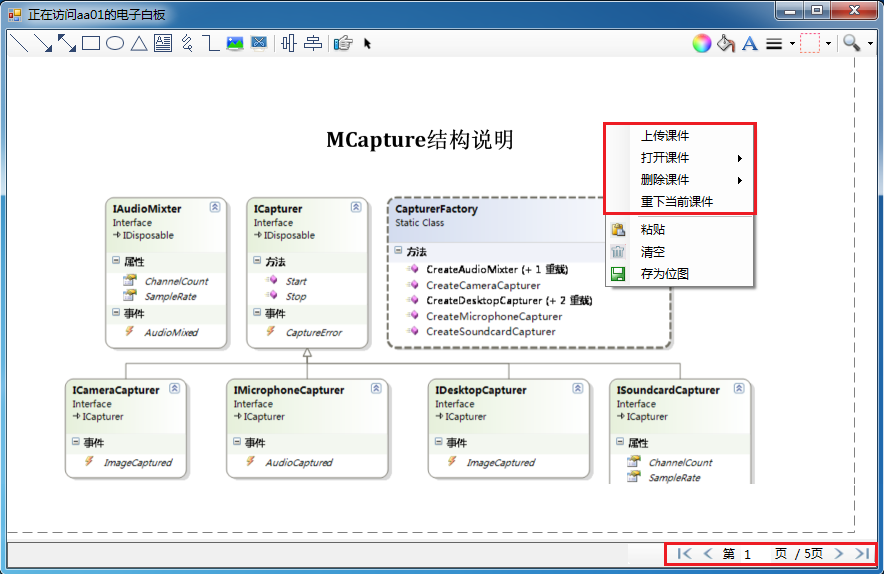
方案二的源码可以从我们的示范demo中提取(客户端项目中的ImageConverters.cs文件)。我们的示范demo用于模拟在线教育系统的场景:一个老师和N个学生进入同一个教室,所以,它们将看到同一个电子白板。老师可以上传课件、打开课件、在白板课件上标注、板书等。该Demo在打开课件的时候,就用到了上面的将word、pdf、ppt转换为图片的功能。大家可以运行demo,看看具体的效果。
运行Demo进行测试时,可按如下流程:
(1)启动OMCS服务端。
(2)启动第一个客户端,选择“老师”角色,登录进默认教室。
(3)再启动多个客户端,选择“学生”角色,登录进默认教室。
(4)老师即可进行上传课件、打开课件、删除课件、课件翻页,在课件上标注、书写,等等操作。
老师端运行界面截图:
敬请了解:
ESFramework通信框架 OMCS网络语音视频框架 MFile语音视频录制组件 MCapture语音视频采集组件 StriveEngine轻量级通信引擎 OAUS 自动升级系统
C#实现 word、pdf、ppt 转为图片的更多相关文章
- word、pdf、ppt 转为图片
office word文档.pdf文档.powerpoint幻灯片是非常常用的文档类型,在现实中经常有需求需要将它们转换成图片 -- 即将word.pdf.ppt文档的每一页转换成一张对应的图片,就像 ...
- 用VBS将PPT转为图片
'使用方法:把ppt文件拖放到该文件上. '机器上要安装Powerpoint程序 On Error Resume Next Set ArgObj = WScript.Arguments pptfile ...
- 利用icepdf将pdf文件转为图片
所需jar 包为icepdf-core.jar.icepdf-extra.jar.icepdf-pro-intl.jar.icepdf-pro.jar和icepdf-viewer.jar. 示例代码如 ...
- Java 转PPT为图片、PDF、SVG、XPS、ODP以及PPT和PPTX互转
同一文档,在不同的文档查看器或者编译环境中,需要对该文档进行相应的格式转换.下面的内容中,将介绍通过Java编程来实现PPT文档格式转换的方法. 使用工具: Spire.Presentation fo ...
- php实现ppt转图片,php调用com组件问题
PHP 调用com组件将ppt转为图片. 需要在php.ini中开启 extension=php_com_dotnet.dllcom.allow_dcom = true 测试代码如下: < ...
- 自动化将 word 转为 pdf,再将pdf转为图片!
参考: https://blog.csdn.net/ynyn2013/article/details/49120731 https://www.jianshu.com/p/f57cc64b9f5e 一 ...
- Office系列(1)---将Office文件(Word、PPT、Excel)转换为PDF文件
需求: 将Office文件作为文章并在网页上预览,主要为(Word.PPT.Excel)3种类型文件. 研究了一下,找到了两种解决方案 直接调用微软的在线预览功能实现(预览前提:预览资源必须可以直接通 ...
- PDF/WORD/EXCEL/PPT 文档在线阅读
查资料看了2种解决方法: 1.通过办公软件dll转换,用flans去看 2.通过Aspose转换成pdf格式,在用js前台读pdf(我用的pdf.js) 今天我解决的就是WORD/EXCEL/PPT ...
- word,excel,ppt转Pdf,Pdf转Swf,通过flexpaper+swftools实现在线预览
其实这是我好几年前的项目,现在再用这种方式我也不建议了,毕竟未来flash慢慢会淘汰,此方式也是因为目测大部分人都装了flash,才这么做的,但是页面展示效果也不好.其实还是考虑收费的控件,毕竟收费的 ...
随机推荐
- Sharepoint创建List
(一)在一个环境下创建site 首先在sharepoint 2013 Central Administration中run administration --Application Managemen ...
- 《第一本docker书》- 第一章笔记
环境: Ubuntu 14.04.2 LTS (GNU/Linux 3.16.0-30-generic i686) 第一章: 1 Docker客户端和服务器 2 Docker镜像 添加一个文件,执行一 ...
- Linux 下curl模拟Http 的get or post请求
一.get请求 curl "http://www.baidu.com" 如果这里的URL指向的是一个文件或者一幅图都可以直接下载到本地 curl -i "http:// ...
- 【温故Delphi】GAEA用到Win32 API目录
Delphi是Windows平台下著名的快速应用程序开发工具,它在VCL中封装并使用了大量的Win32 API. GAEA基于VCL开发的工具类产品,在程序中使用了大量的Win32 API,将经常用到 ...
- VMware 搭建 虚拟机设置 静态IP地址配置
第一步: 第二部:注意网关 第三步: 在配置CentOs安装的时候,记得勾选
- MVC模式下向qq邮箱发送邮件
将已经保存在数据库中的密码通过邮件发送到qq邮箱中.用的ssm框架,其中的config文件要先配置好. 用到的jar包有gson-2.2.1.jar,gson.jar,mail.jar,activat ...
- 设计模式可复用面向对象软件设计基础之对象创建型模式—ABSTRACT FACTORY( 抽象工厂)
意图 提供一个创建一系列相关或相互依赖对象的接口,而无需指定它们具体的类. 适用性 在以下情况可以使用 Abstract Factory模式 • 一个系统要独立于它的产品的创建.组合和表示时. • 一 ...
- java 获取本地电脑的分辨率代码
1.代码: java.awt.Toolkit tk=java.awt.Toolkit.getDefaultToolkit(); java.awt.Dimension screenSize= ...
- 安卓奇葩问题之SQLite条件查找不到数据
今天真是日了狗了. 先说需求:要做一个累死支付宝首页的可自定义的栏目.栏目是动态从后台获取的,所以就会有一个本地数据和后台数据的同步问题.为了方便对本地数据的增删改查,首先想到SQLite. 然后就写 ...
- lvs DR模式下vip的端口无法telnet
错误介绍: 在lvs配置文件中新添加一个vip ,并添加一个virtual_server,添加两个realserver,配置文件都是复制,结果证明没问题,当时的效果是vip的端口telnet不了 过 ...