
QTableWidget控件总结<二>
QTableWidget是QT程序中常用的显示数据表格的空间,很类似于VC、C#中的DataGrid。说到QTableWidget,就必须讲一下它跟QTabelView的区别了。QTableWidget是QTableView的子类,主要的区别是QTableView可以使用自定义的数据模型来显示内容(也就是先要通过setModel来绑定数据源),而QTableWidget则只能使用标准的数据模型,并且其单元格数据是QTableWidgetItem的对象来实现的(也就是不需要数据源,将逐个单元格内的信息填好即可)。这主要体现在QTableView类中有setModel成员函数,而到了QTableWidget类中,该成员函数变成了私有。使用QTableWidget就离不开QTableWidgetItem。QTableWidgetItem用来表示表格中的一个单元格,正个表格都需要用逐个单元格构建起来。
 #include <QtGui/QApplication>

 #include <QTableWidget>

 #include <QTableWidgetItem>

 int main(int argc, char *argv[])

 {

     QApplication a(argc, argv);

     QTableWidget *tableWidget = new QTableWidget(,); // 构造了一个QTableWidget的对象,并且设置为10行,5列

     //    也可用下面的方法构造QTableWidget对象

     //    QTableWidget *tableWidget = new QTableWidget;

     //    tableWidget->setRowCount(10);     //设置行数为10

     //    tableWidget->setColumnCount(5);   //设置列数为5

     tableWidget->setWindowTitle("QTableWidget & Item");

     tableWidget->resize(, );  //设置表格

     QStringList header;

     header<<"Month"<<"Description";

     tableWidget->setHorizontalHeaderLabels(header);

     tableWidget->setItem(,,new QTableWidgetItem("Jan"));

     tableWidget->setItem(,,new QTableWidgetItem("Feb"));

     tableWidget->setItem(,,new QTableWidgetItem("Mar"));

     tableWidget->setItem(,,new QTableWidgetItem(QIcon("images/IED.png"), "Jan's month"));

     tableWidget->setItem(,,new QTableWidgetItem(QIcon("images/IED.png"), "Feb's month"));

     tableWidget->setItem(,,new QTableWidgetItem(QIcon("images/IED.png"), "Mar's month"));

     tableWidget->show();

     return a.exec();

 }
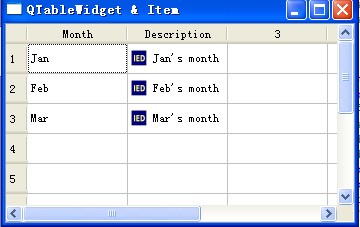
一. 对QTableWidget本身的效果实现
1. 将表格变为禁止编辑
在默认情况下,表格里的字符是可以更改的,比如双击一个单元格,就可以修改原来的内容,如果想禁止用户的这种操作,让这个表格对用户只读,可以这样:
tableWidget->setEditTriggers(QAbstractItemView::NoEditTriggers);
QAbstractItemView.NoEditTriggers是QAbstractItemView.EditTrigger枚举中的一个,都是触发修改单元格内容的条件:
|
QAbstractItemView.NoEditTriggers |
0 |
No editing possible. 不能对表格内容进行修改 |
|
QAbstractItemView.CurrentChanged |
1 |
Editing start whenever current item changes.任何时候都能对单元格修改 |
|
QAbstractItemView.DoubleClicked |
2 |
Editing starts when an item is double clicked.双击单元格 |
|
QAbstractItemView.SelectedClicked |
4 |
Editing starts when clicking on an already selected item.单击已选中的内容 |
|
QAbstractItemView.EditKeyPressed |
8 |
Editing starts when the platform edit key has been pressed over an item. |
|
QAbstractItemView.AnyKeyPressed |
16 |
Editing starts when any key is pressed over an item.按下任意键就能修改 |
|
QAbstractItemView.AllEditTriggers |
31 |
Editing starts for all above actions.以上条件全包括 |
2. 设置表格为整行选择
tableWidget->setSelectionBehavior(QAbstractItemView::SelectRows); //整行选中的方式
QAbstractItemView.SelectionBehavior枚举还有如下类型
|
Constant |
Value |
Description |
|---|---|---|
|
QAbstractItemView.SelectItems |
0 |
Selecting single items.选中单个单元格 |
|
QAbstractItemView.SelectRows |
1 |
Selecting only rows.选中一行 |
|
QAbstractItemView.SelectColumns |
2 |
Selecting only columns.选中一列 |
3.单个选中和多个选中的设置:
tableWidget->setSelectionMode(QAbstractItemView::ExtendedSelection); //设置为可以选中多个目标
该函数的参数还可以是:
QAbstractItemView.NoSelection 不能选择
QAbstractItemView.SingleSelection 选中单个目标
QAbstractItemView.MultiSelection 选中多个目标
QAbstractItemView.ExtendedSelection QAbstractItemView.ContiguousSelection 的区别不明显,主要功能是正常情况下是单选,但按下Ctrl或Shift键后,可以多选
4. 表格表头的显示与隐藏
对于水平或垂直方法的表头,可以用以下方式进行 隐藏/显示 的设置:
 tableWidget->verticalHeader()->setVisible(false);   //隐藏列表头

 tableWidget->horizontalHeader()->setVisible(false); //隐藏行表头
注意:需要 #include <QHeaderView>
5. 对表头文字的字体、颜色进行设置
 QTableWidgetItem *columnHeaderItem0 = tableWidget->horizontalHeaderItem(); //获得水平方向表头的Item对象

 columnHeaderItem0->setFont(QFont("Helvetica")); //设置字体

 columnHeaderItem0->setBackgroundColor(QColor(,,)); //设置单元格背景颜色

 columnHeaderItem0->setTextColor(QColor(,,)); //设置文字颜色
注意:需要 #include <QHeaderView>
6. 在单元格里加入控件:
QTableWidget不仅允许把文字加到单元格,还允许把控件也放到单元格中。比如,把一个下拉框加入单元格,可以这么做:
 QComboBox *comBox = new QComboBox();

 comBox->addItem("Y");

 comBox->addItem("N");

 tableWidget->setCellWidget(,,comBox);
读取QComboBox 信息:
 QWidget * widget=ui->tableWidget->cellWidget(i,);//获得widget

 QComboBox *combox=(QComboBox*)widget;//强制转化为QComboBox

 QString string=combox->currentText();

 qDebug()<<string;
二. 对单元格的进行设置
1. 单元格设置字体颜色和背景颜色 及字体字符
 QTableWidgetItem *item = new QTableWidgetItem("Apple");

 item->setBackgroundColor(QColor(,,));

 item->setTextColor(QColor(,,));

 item->setFont(QFont("Helvetica"));

 tableWidget->setItem(,,item);
另:如果需要对所有的单元格都使用这种字体,则可以使用 tableWidget->setFont(QFont("Helvetica"));
2. 设置单元格内文字的对齐方式
这个比较简单,使用newItem.setTextAlignment()函数即可,该函数的参数为单元格内的对齐方式,和字符输入顺序是自左相右还是自右向左。
水平对齐方式有:
| Constant | Value | Description |
|---|---|---|
| Qt.AlignLeft | 0x0001 | Aligns with the left edge. |
| Qt.AlignRight | 0x0002 | Aligns with the right edge. |
| Qt.AlignHCenter | 0x0004 | Centers horizontally in the available space. |
| Qt.AlignJustify | 0x0008 | Justifies the text in the available space. |
垂直对齐方式:
| Constant | Value | Description |
|---|---|---|
| Qt.AlignTop | 0x0020 | Aligns with the top. |
| Qt.AlignBottom | 0x0040 | Aligns with the bottom. |
| Qt.AlignVCenter | 0x0080 | Centers vertically in the available space. |
如果两种都要设置,只要用 Qt.AlignHCenter | Qt.AlignVCenter 的方式即可
3. 合并单元格效果的实现:
tableWidget->setSpan(0, 0, 3, 1) # 其参数为: 要改变单元格的 1行数 2列数 要合并的 3行数 4列数
4. 设置单元格的大小
首先,可以指定某个行或者列的大小
 tableWidget->setColumnWidth(,);

 tableWidget->setRowHeight(,);
还可以将行和列的大小设为与内容相匹配
 tableWidget->resizeColumnsToContents();

 tableWidget->resizeRowsToContents();
5. 获得单击单元格的内容
通过实现 itemClicked (QTableWidgetItem *) 信号的槽函数,就可以获得鼠标单击到的单元格指针,进而获得其中的文字信息
connect(tableWidget,SIGNAL(itemDoubleClicked(QTreeWidgetItem*,int)),this,SLOT(getItem(QTreeWidgetItem*,int)));
//将itemClicked信号与函数getItem绑定
6.QTableWidget要调整表格行宽主要涉及以下一个函数
 resizeColumnsToContents();                      根据内容调整列宽

 resizeColumnToContents(int col);               根据内容自动调整给定列宽

 horizontalHeader()->setResizeMode           把给定列设置为给定模式
主要模式有Stretch和Fixed
7.
 int row = rowCount();

  removeRow(row);//清除已有的行列

  setShowGrid(true);//显示表格线

  verticalHeader()->setVisible(false);//隐藏左边垂直

  QHeaderView *headerView = horizontalHeader();

  headerView->setMovable(false);//去除表头的移动

  headerView->resizeSection(,);//设置第一列宽

  headerView->resizeSection(,);//设置第二列宽

  headerView->setResizeMode(QHeaderView::Fixed);//列表不能移动

  headerView->setClickable(false);//不响应鼠标单击

  setEditTriggers(QTableWidget::NoEditTriggers);//不能编辑

  setSelectionBehavior(QTableWidget::SelectRows);//一次选中一行

  setSelectionMode(QAbstractItemView::SingleSelection);//只能单选

  /*QScrollBar *scrollBar = horizontalScrollBar();

  scrollBar->hide();*/

  setHorizontalScrollBarPolicy(Qt::ScrollBarAlwaysOff);//去掉水平滚动条

  setVerticalScrollMode(QAbstractItemView::ScrollPerItem);//垂直滚动条按项移动

  setAutoScroll(false);//去掉自动滚动
QTableWidget控件总结<二>的更多相关文章
- QTableWidget控件总结<一>
[1]QTableWidget简介 QTableWidget是QT对话框设计中常用的显示数据表格的控件. 学习QTableWidget就要首先看看QTableView控件(控件也是有"家世& ...
- QTableWidget控件总结
[1]QTableWidget简介 QTableWidget是QT对话框设计中常用的显示数据表格的控件. 学习QTableWidget就要首先看看QTableView控件(控件也是有”家世“的!就像研 ...
- [ PyQt入门教程 ] PyQt5中数据表格控件QTableWidget使用方法
如果你想让你开发的PyQt5工具展示的数据显得整齐.美观.好看,显得符合你的气质,可以考虑使用QTableWidget控件.之前一直使用的是textBrowser文本框控件,数据展示还是不太美观.其中 ...
- qt5--表格控件QTableWidget
需要 #include <QTableWidget> #include <QTableWidgetItem> #include "win.h" ...
- Qt在表格中加入控件
任务:使用QTableWidget动态生成表格,在每行的某两列中加入QComboBox下拉框控件和QPushButton按钮控件 有添加,删除,编辑功能,每行的按钮可以浏览文件夹并选择文件 1.新建一 ...
- Qt分页导航控件
最近在使用QTableWidget时,因为结果数量比较多而且又有单元格控件,为了改善效率要做分页处理.在网上找了一番,最后在http://www.cppblog.com/biao/archive/20 ...
- Qt常用控件
Qt常用控件 QWidget与QFrame QWidget所有图形控件的基类 QFrame与QWidget的区别 QFrame是基本控件的基类, QWidget是QFrame的基类. 因此QFrame ...
- QT控件学习
一.QPushButton 1.设置背景色: ui->pushButton->setStyleSheet("background-color: rgb(170, 0, 255)& ...
- 批量操作QT UI中的控件
背景:在一个项目中,可能一个UI中存在大量相同的tablewidget,combobox,label等控件,每种可能有100个,此时想对它们进行同样的操作 方案:(以tablewidget为例,UI中 ...
随机推荐
- 人人都是 DBA(IX)服务器信息收集脚本汇编
什么?有个 SQL 执行了 8 秒! 哪里出了问题?臣妾不知道啊,得找 DBA 啊. DBA 人呢?离职了!!擦!!! 程序员在无处寻求帮助时,就得想办法自救,努力让自己变成 "伪 DBA& ...
- 作业七:团队项目——Alpha版本冲刺阶段-13
对项目最后进行了完善. 代码如下: public void chapRule(int Man ,JLabel play,JLabel playTake,JLabel playQ[]){ //当前状态 ...
- 作业三(代码规范、代码复审、PSP)
1.代码规范: 我支持代码要有规范,理由如下. (1).艺术是一个很带有个人风格的学科,天马行空才能凸显出自己的价值.但不要忘了,会艺术的不是生下来就会艺术, 他也需要按照前辈的步骤一步一步的学习基础 ...
- java提高篇(二十)-----集合大家族
在编写java程序中,我们最常用的除了八种基本数据类型,String对象外还有一个集合类,在我们的的程序中到处充斥着集合类的身影!java中集合大家族的成员实在是太丰富了,有常用的Arra ...
- java提高篇(十二)-----代码块
在编程过程中我们可能会遇到如下这种形式的程序: public class Test { { //// } } 这种形式的程序段我们将其称之为代码块,所谓代码块就是用大括号({})将多行代码封装在一起, ...
- 自动备份文件到GITHUB的方法
由于一个制作着玩的项目需要制作上传文件的功能,自己又不是搞网站的,也不想去维护一个服务器. 于是开发了一个上传服务器,可以自动把我上传到服务器的数据同步到Github服务器 而github服务器又提供 ...
- C#Light v0.007 又一次重大更新
上次给大家介绍过C#Lite是一个小巧的脚本语言,现在C#更加强大了. 下文白色是脚本代码,黑色是VS中的c#代码 目前这段代码已经可以正确执行 这个Vector3的原型如下 添加这个Vector3的 ...
- 七步,搭建基于Windows平台完美Jekyll博客环境
最近,基于Jekyll新搭建了自己英文博客.整个过程搜索了不少资料,也尝试和过滤了不少工具和插件,最后的效果还是不错的.这里总结一下主要的七个步骤,感兴趣的朋友可以参考一下: 第一步,安装Ruby开发 ...
- webservice 之 WSDL的解析
先看一个wsdl, <?xml version="1.0" encoding="UTF-8" standalone="no"?> ...
- 每天一个linux命令(58):telnet命令
telnet命令通常用来远程登录.telnet程序是基于TELNET协议的远程登录客户端程序.Telnet协议是TCP/IP协议族中的一员,是Internet远程登陆服务的标准协议和主要方式.它为用户 ...