
QTableWidget控件总结<二>
QTableWidget是QT程序中常用的显示数据表格的空间,很类似于VC、C#中的DataGrid。说到QTableWidget,就必须讲一下它跟QTabelView的区别了。QTableWidget是QTableView的子类,主要的区别是QTableView可以使用自定义的数据模型来显示内容(也就是先要通过setModel来绑定数据源),而QTableWidget则只能使用标准的数据模型,并且其单元格数据是QTableWidgetItem的对象来实现的(也就是不需要数据源,将逐个单元格内的信息填好即可)。这主要体现在QTableView类中有setModel成员函数,而到了QTableWidget类中,该成员函数变成了私有。使用QTableWidget就离不开QTableWidgetItem。QTableWidgetItem用来表示表格中的一个单元格,正个表格都需要用逐个单元格构建起来。
 #include <QtGui/QApplication>

 #include <QTableWidget>

 #include <QTableWidgetItem>

 int main(int argc, char *argv[])

 {

     QApplication a(argc, argv);

     QTableWidget *tableWidget = new QTableWidget(,); // 构造了一个QTableWidget的对象,并且设置为10行,5列

     //    也可用下面的方法构造QTableWidget对象

     //    QTableWidget *tableWidget = new QTableWidget;

     //    tableWidget->setRowCount(10);     //设置行数为10

     //    tableWidget->setColumnCount(5);   //设置列数为5

     tableWidget->setWindowTitle("QTableWidget & Item");

     tableWidget->resize(, );  //设置表格

     QStringList header;

     header<<"Month"<<"Description";

     tableWidget->setHorizontalHeaderLabels(header);

     tableWidget->setItem(,,new QTableWidgetItem("Jan"));

     tableWidget->setItem(,,new QTableWidgetItem("Feb"));

     tableWidget->setItem(,,new QTableWidgetItem("Mar"));

     tableWidget->setItem(,,new QTableWidgetItem(QIcon("images/IED.png"), "Jan's month"));

     tableWidget->setItem(,,new QTableWidgetItem(QIcon("images/IED.png"), "Feb's month"));

     tableWidget->setItem(,,new QTableWidgetItem(QIcon("images/IED.png"), "Mar's month"));

     tableWidget->show();

     return a.exec();

 }
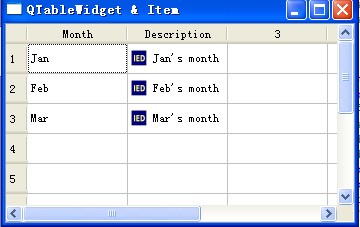
一. 对QTableWidget本身的效果实现
1. 将表格变为禁止编辑
在默认情况下,表格里的字符是可以更改的,比如双击一个单元格,就可以修改原来的内容,如果想禁止用户的这种操作,让这个表格对用户只读,可以这样:
tableWidget->setEditTriggers(QAbstractItemView::NoEditTriggers);
QAbstractItemView.NoEditTriggers是QAbstractItemView.EditTrigger枚举中的一个,都是触发修改单元格内容的条件:
|
QAbstractItemView.NoEditTriggers |
0 |
No editing possible. 不能对表格内容进行修改 |
|
QAbstractItemView.CurrentChanged |
1 |
Editing start whenever current item changes.任何时候都能对单元格修改 |
|
QAbstractItemView.DoubleClicked |
2 |
Editing starts when an item is double clicked.双击单元格 |
|
QAbstractItemView.SelectedClicked |
4 |
Editing starts when clicking on an already selected item.单击已选中的内容 |
|
QAbstractItemView.EditKeyPressed |
8 |
Editing starts when the platform edit key has been pressed over an item. |
|
QAbstractItemView.AnyKeyPressed |
16 |
Editing starts when any key is pressed over an item.按下任意键就能修改 |
|
QAbstractItemView.AllEditTriggers |
31 |
Editing starts for all above actions.以上条件全包括 |
2. 设置表格为整行选择
tableWidget->setSelectionBehavior(QAbstractItemView::SelectRows); //整行选中的方式
QAbstractItemView.SelectionBehavior枚举还有如下类型
|
Constant |
Value |
Description |
|---|---|---|
|
QAbstractItemView.SelectItems |
0 |
Selecting single items.选中单个单元格 |
|
QAbstractItemView.SelectRows |
1 |
Selecting only rows.选中一行 |
|
QAbstractItemView.SelectColumns |
2 |
Selecting only columns.选中一列 |
3.单个选中和多个选中的设置:
tableWidget->setSelectionMode(QAbstractItemView::ExtendedSelection); //设置为可以选中多个目标
该函数的参数还可以是:
QAbstractItemView.NoSelection 不能选择
QAbstractItemView.SingleSelection 选中单个目标
QAbstractItemView.MultiSelection 选中多个目标
QAbstractItemView.ExtendedSelection QAbstractItemView.ContiguousSelection 的区别不明显,主要功能是正常情况下是单选,但按下Ctrl或Shift键后,可以多选
4. 表格表头的显示与隐藏
对于水平或垂直方法的表头,可以用以下方式进行 隐藏/显示 的设置:
 tableWidget->verticalHeader()->setVisible(false);   //隐藏列表头

 tableWidget->horizontalHeader()->setVisible(false); //隐藏行表头
注意:需要 #include <QHeaderView>
5. 对表头文字的字体、颜色进行设置
 QTableWidgetItem *columnHeaderItem0 = tableWidget->horizontalHeaderItem(); //获得水平方向表头的Item对象

 columnHeaderItem0->setFont(QFont("Helvetica")); //设置字体

 columnHeaderItem0->setBackgroundColor(QColor(,,)); //设置单元格背景颜色

 columnHeaderItem0->setTextColor(QColor(,,)); //设置文字颜色
注意:需要 #include <QHeaderView>
6. 在单元格里加入控件:
QTableWidget不仅允许把文字加到单元格,还允许把控件也放到单元格中。比如,把一个下拉框加入单元格,可以这么做:
 QComboBox *comBox = new QComboBox();

 comBox->addItem("Y");

 comBox->addItem("N");

 tableWidget->setCellWidget(,,comBox);
读取QComboBox 信息:
 QWidget * widget=ui->tableWidget->cellWidget(i,);//获得widget

 QComboBox *combox=(QComboBox*)widget;//强制转化为QComboBox

 QString string=combox->currentText();

 qDebug()<<string;
二. 对单元格的进行设置
1. 单元格设置字体颜色和背景颜色 及字体字符
 QTableWidgetItem *item = new QTableWidgetItem("Apple");

 item->setBackgroundColor(QColor(,,));

 item->setTextColor(QColor(,,));

 item->setFont(QFont("Helvetica"));

 tableWidget->setItem(,,item);
另:如果需要对所有的单元格都使用这种字体,则可以使用 tableWidget->setFont(QFont("Helvetica"));
2. 设置单元格内文字的对齐方式
这个比较简单,使用newItem.setTextAlignment()函数即可,该函数的参数为单元格内的对齐方式,和字符输入顺序是自左相右还是自右向左。
水平对齐方式有:
| Constant | Value | Description |
|---|---|---|
| Qt.AlignLeft | 0x0001 | Aligns with the left edge. |
| Qt.AlignRight | 0x0002 | Aligns with the right edge. |
| Qt.AlignHCenter | 0x0004 | Centers horizontally in the available space. |
| Qt.AlignJustify | 0x0008 | Justifies the text in the available space. |
垂直对齐方式:
| Constant | Value | Description |
|---|---|---|
| Qt.AlignTop | 0x0020 | Aligns with the top. |
| Qt.AlignBottom | 0x0040 | Aligns with the bottom. |
| Qt.AlignVCenter | 0x0080 | Centers vertically in the available space. |
如果两种都要设置,只要用 Qt.AlignHCenter | Qt.AlignVCenter 的方式即可
3. 合并单元格效果的实现:
tableWidget->setSpan(0, 0, 3, 1) # 其参数为: 要改变单元格的 1行数 2列数 要合并的 3行数 4列数
4. 设置单元格的大小
首先,可以指定某个行或者列的大小
 tableWidget->setColumnWidth(,);

 tableWidget->setRowHeight(,);
还可以将行和列的大小设为与内容相匹配
 tableWidget->resizeColumnsToContents();

 tableWidget->resizeRowsToContents();
5. 获得单击单元格的内容
通过实现 itemClicked (QTableWidgetItem *) 信号的槽函数,就可以获得鼠标单击到的单元格指针,进而获得其中的文字信息
connect(tableWidget,SIGNAL(itemDoubleClicked(QTreeWidgetItem*,int)),this,SLOT(getItem(QTreeWidgetItem*,int)));
//将itemClicked信号与函数getItem绑定
6.QTableWidget要调整表格行宽主要涉及以下一个函数
 resizeColumnsToContents();                      根据内容调整列宽

 resizeColumnToContents(int col);               根据内容自动调整给定列宽

 horizontalHeader()->setResizeMode           把给定列设置为给定模式
主要模式有Stretch和Fixed
7.
 int row = rowCount();

  removeRow(row);//清除已有的行列

  setShowGrid(true);//显示表格线

  verticalHeader()->setVisible(false);//隐藏左边垂直

  QHeaderView *headerView = horizontalHeader();

  headerView->setMovable(false);//去除表头的移动

  headerView->resizeSection(,);//设置第一列宽

  headerView->resizeSection(,);//设置第二列宽

  headerView->setResizeMode(QHeaderView::Fixed);//列表不能移动

  headerView->setClickable(false);//不响应鼠标单击

  setEditTriggers(QTableWidget::NoEditTriggers);//不能编辑

  setSelectionBehavior(QTableWidget::SelectRows);//一次选中一行

  setSelectionMode(QAbstractItemView::SingleSelection);//只能单选

  /*QScrollBar *scrollBar = horizontalScrollBar();

  scrollBar->hide();*/

  setHorizontalScrollBarPolicy(Qt::ScrollBarAlwaysOff);//去掉水平滚动条

  setVerticalScrollMode(QAbstractItemView::ScrollPerItem);//垂直滚动条按项移动

  setAutoScroll(false);//去掉自动滚动
QTableWidget控件总结<二>的更多相关文章
- QTableWidget控件总结<一>
[1]QTableWidget简介 QTableWidget是QT对话框设计中常用的显示数据表格的控件. 学习QTableWidget就要首先看看QTableView控件(控件也是有"家世& ...
- QTableWidget控件总结
[1]QTableWidget简介 QTableWidget是QT对话框设计中常用的显示数据表格的控件. 学习QTableWidget就要首先看看QTableView控件(控件也是有”家世“的!就像研 ...
- [ PyQt入门教程 ] PyQt5中数据表格控件QTableWidget使用方法
如果你想让你开发的PyQt5工具展示的数据显得整齐.美观.好看,显得符合你的气质,可以考虑使用QTableWidget控件.之前一直使用的是textBrowser文本框控件,数据展示还是不太美观.其中 ...
- qt5--表格控件QTableWidget
需要 #include <QTableWidget> #include <QTableWidgetItem> #include "win.h" ...
- Qt在表格中加入控件
任务:使用QTableWidget动态生成表格,在每行的某两列中加入QComboBox下拉框控件和QPushButton按钮控件 有添加,删除,编辑功能,每行的按钮可以浏览文件夹并选择文件 1.新建一 ...
- Qt分页导航控件
最近在使用QTableWidget时,因为结果数量比较多而且又有单元格控件,为了改善效率要做分页处理.在网上找了一番,最后在http://www.cppblog.com/biao/archive/20 ...
- Qt常用控件
Qt常用控件 QWidget与QFrame QWidget所有图形控件的基类 QFrame与QWidget的区别 QFrame是基本控件的基类, QWidget是QFrame的基类. 因此QFrame ...
- QT控件学习
一.QPushButton 1.设置背景色: ui->pushButton->setStyleSheet("background-color: rgb(170, 0, 255)& ...
- 批量操作QT UI中的控件
背景:在一个项目中,可能一个UI中存在大量相同的tablewidget,combobox,label等控件,每种可能有100个,此时想对它们进行同样的操作 方案:(以tablewidget为例,UI中 ...
随机推荐
- javascript 设计模式-----工厂模式
所谓的工厂模式,顾名思义就是成批量地生产模式.它的核心作用也是和现实中的工厂一样利用重复的代码最大化地产生效益.在javascript中,它常常用来生产许许多多相同的实例对象,在代码上做到最大的利用. ...
- Java设计模式1:设计模式概论
设计模式是什么 设计模式(Design pattern)是一套被反复使用.多数人知晓的.经过分类编目的.代码设计经验的总结.使用设计模式是为了可重用代码.让代码更容易地被他人理解.保证代码可靠性.毫无 ...
- 作业二:Github注册账户过程
Github注册账户过程如下: Github的注册及使用说明: [1]http://www.aehyok.com/Blog/Detail/73.html [2] http://www.cnblogs. ...
- 探求网页同步提交、ajax和comet不为人知的秘密(中篇)
深入研究某项技术,了解使用这些技术的细节,其实最终目的都是为了完成一个选择问题:当我们要使用这些技术解决某个具体的问题时候我们到底该如何去选择.如果碰到有两种技术可以让我们达到同样的目的,我们就会不自 ...
- Unity3D使用经验总结 缺点篇
不论是从官方手册,还是各种第三方教程,几乎涉及到的,都是讲如何使用U3D,以及U3D的优点. 虽然我是用的一个让步语气,但请不要否认U3D的这些优点,它们的确存在. 但对于一个引擎的特性来说,优点与缺 ...
- 本地DNS安装
在centOS里最常用的DNS服务工具应该是bind了.下面就以bind为例做一个DNS服务. 首先查看bind 是否已经安装 Rpm -qa | gerp bind 如果没有的话就用yum 安装一下 ...
- [转载] fail-fast总结(通过ArrayList来说明fail-fast的原理、解决办法)
说明: 转载自http://www.cnblogs.com/skywang12345/p/3308762.html概要 前面,我们已经学习了ArrayList.接下来,我们以ArrayList为例,对 ...
- 每天一个linux命令(12):more命令
more命令,功能类似 cat ,cat命令是整个文件的内容从上到下显示在屏幕上. more会以一页一页的显示方便使用者逐页阅读,而最基本的指令就是按空白键(space)就往下一页显示,按 b 键就会 ...
- KlayGE 4.4中渲染的改进(一):只需要SM3的TBDR
转载请注明出处为KlayGE游戏引擎,本文的永久链接为http://www.klayge.org/?p=2736 KlayGE从4.0开始引入deferred rendering层(DR),并且这几个 ...
- 【转】C#中如何实现左截取和右截取字符串
使用C#语法编写程序时,我们需要截取一个字符串左边或右边的若干个字符,该如何操作呢?在VB中可以使用left或right函数实现,C#中没有提供这样的函数呢?答案是没有.但是,C#中提供Substri ...