
给UITextField左侧加一个小图标
xcode 6.1
File-New-Project..
iOs-Application-Simple View Application
1、写一个自定义JSTextField类,继承UITextField,来重载原有的initWithFrame方法,以便以后可以重用。
1.1右键,弹的菜单New File...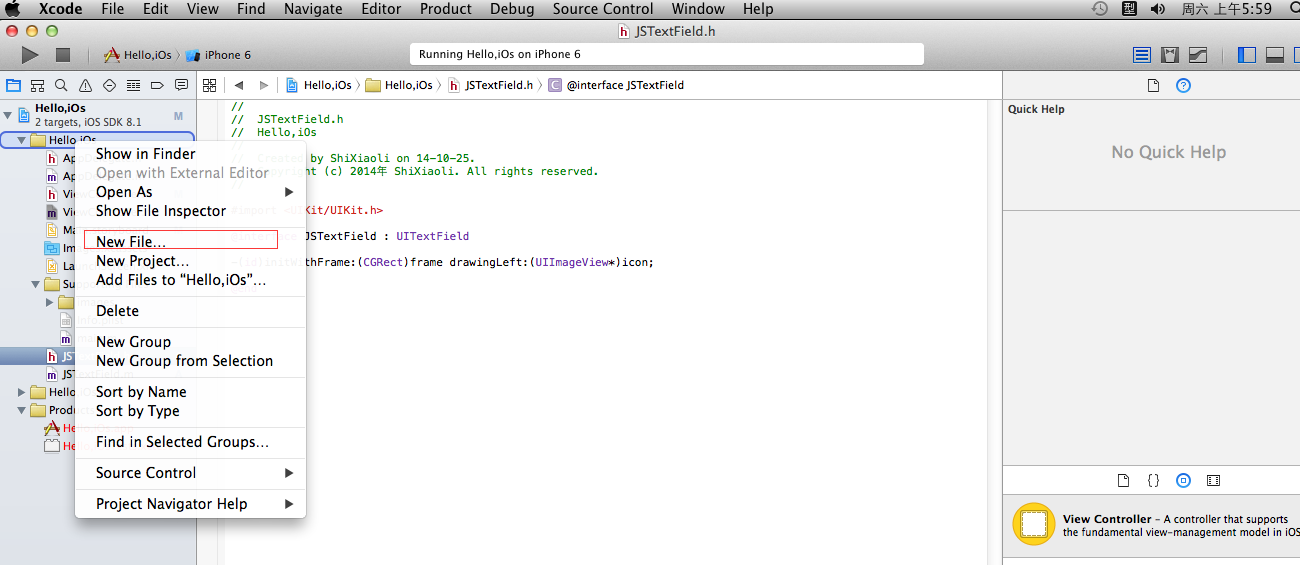
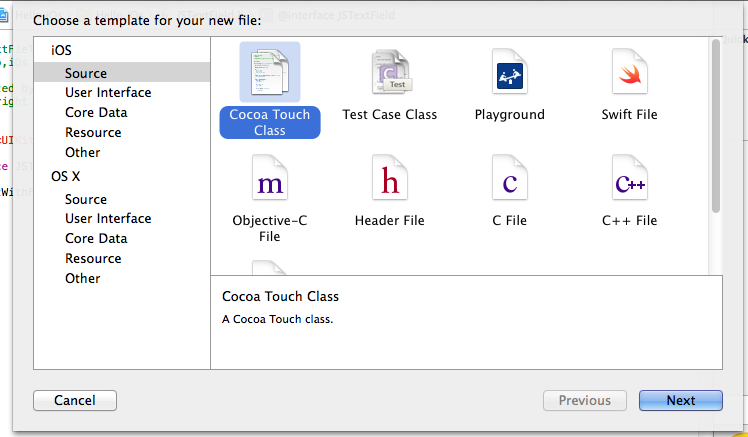
1.2 iOS-Source-Cocoa Touch Class
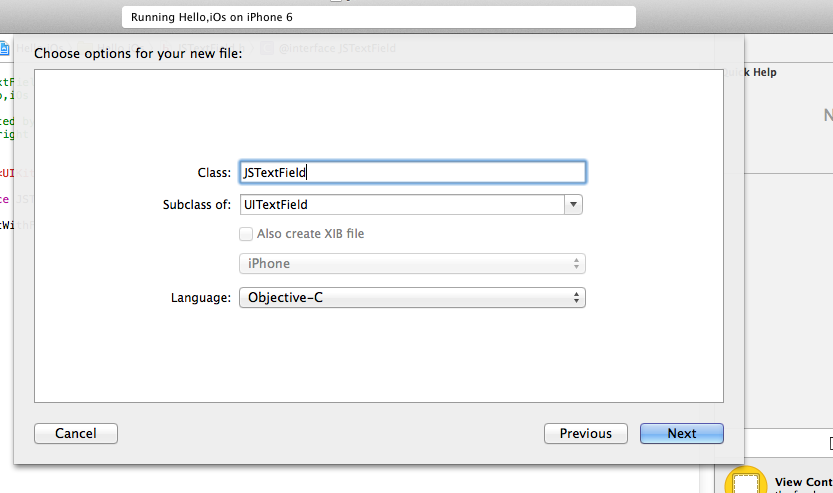
1.3 在Class:中输入JSTextField(名字自取),让其继承UITextField:
1.4 Next =>Create 创建文件JSTextField.h JSTextField.m
1.5 点击JSTextField.h,输入方法:
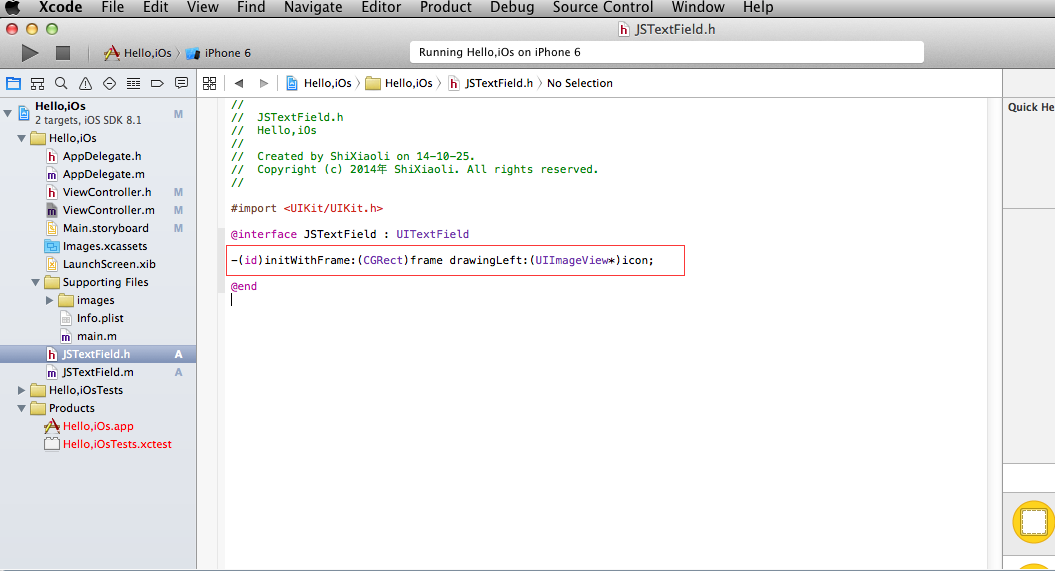
代码:
-(id)initWithFrame:(CGRect)frame drawingLeft:(UIImageView*)icon;
1.6 打开JSTextField.m,实现initWithFrame方法,并且overwrite方法leftViewRectForBounds:,让图标右侧可以有点间距:
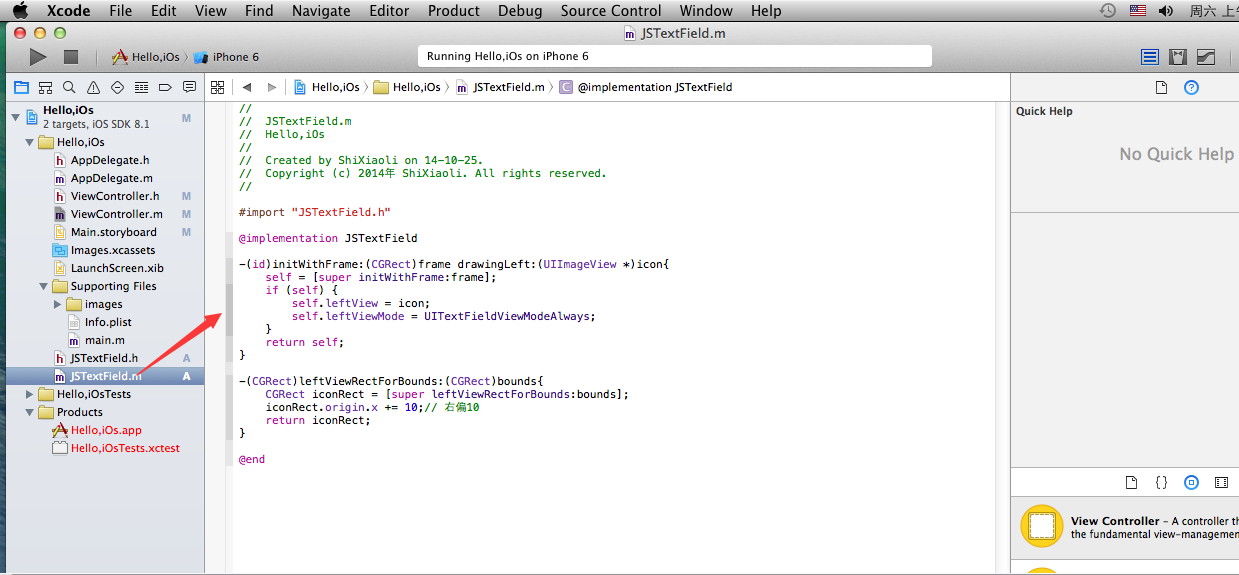
代码:
#import "JSTextField.h"

@implementation JSTextField

-(id)initWithFrame:(CGRect)frame drawingLeft:(UIImageView *)icon{

    self = [super initWithFrame:frame];

    if (self) {

        self.leftView = icon;

        self.leftViewMode = UITextFieldViewModeAlways;

    }

    return self;

}

-(CGRect)leftViewRectForBounds:(CGRect)bounds{

    CGRect iconRect = [super leftViewRectForBounds:bounds];

    iconRect.origin.x += ;// 右偏10

    return iconRect;

}

@end
2、使用刚才的JSTextField:
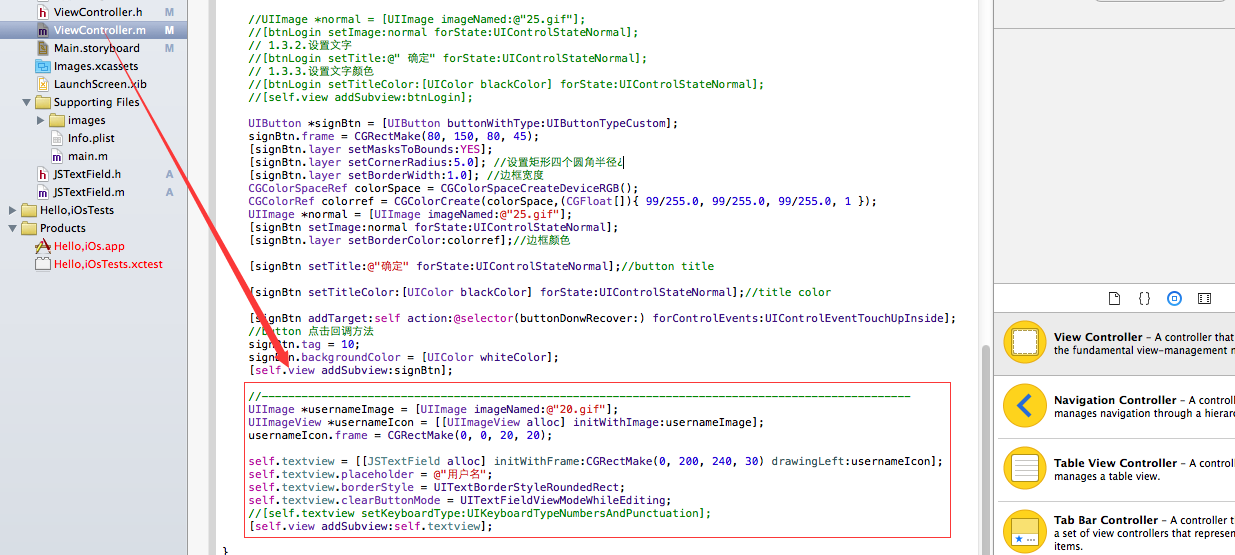
代码:
    UIImage *usernameImage = [UIImage imageNamed:@"20.gif"];

    UIImageView *usernameIcon = [[UIImageView alloc] initWithImage:usernameImage];

    usernameIcon.frame = CGRectMake(, , , );

    self.textview = [[JSTextField alloc] initWithFrame:CGRectMake(, , , ) drawingLeft:usernameIcon];

    self.textview.placeholder = @"用户名";

    self.textview.borderStyle = UITextBorderStyleRoundedRect;

    self.textview.clearButtonMode = UITextFieldViewModeWhileEditing;

    //[self.textview setKeyboardType:UIKeyboardTypeNumbersAndPunctuation];

    [self.view addSubview:self.textview];
textview的声明,在ViewController.h中:
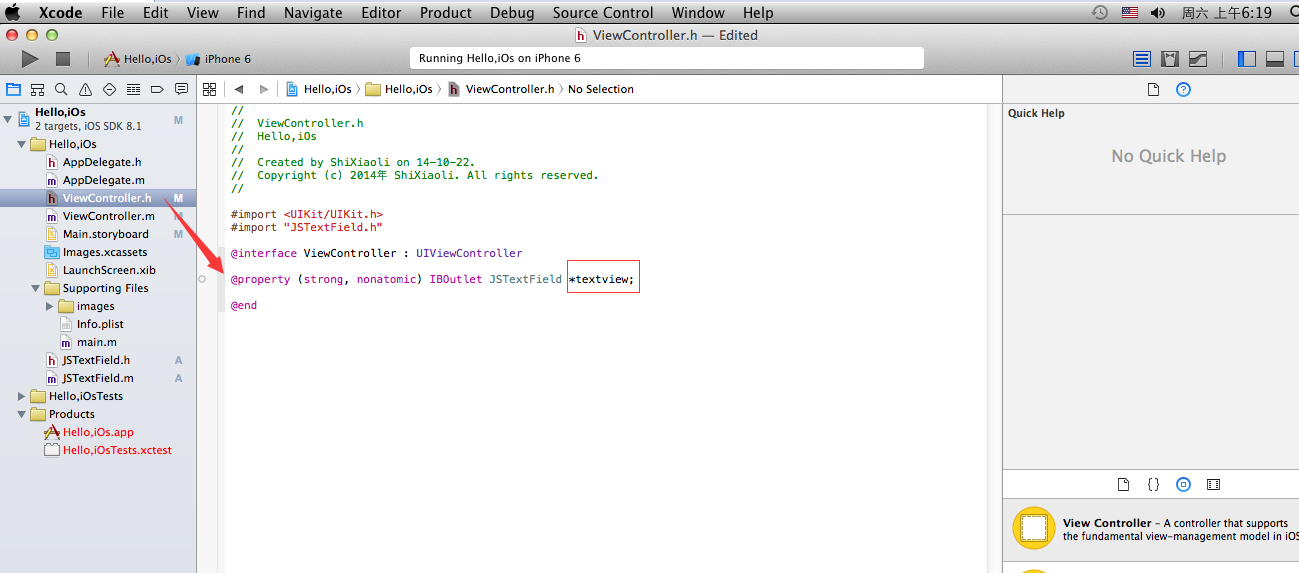
代码:
@property (strong, nonatomic) IBOutlet JSTextField *textview;
效果如下:

给UITextField左侧加一个小图标的更多相关文章
- <转载>如果在浏览器网页标题栏左侧加自定义小图标
效果如下: 首先制作一个16*16像素的ico格式的图片,命名为:favicon.ico,然后在网站head标签直接加入: <link rel="icon" href=&qu ...
- link标签实现给网页标题前加一个小图标favicon.ico
使用方法如下:1.<link rel="shortcut icon " type="images/x-icon" href="./favicon ...
- 为什么使用eval()将json字符串转换为对象要多加一个小括号
使用eval()将json字符串转换为对象要多加一个小括号: 关于eval()函数的具体用法这里就不多介绍了,具体可以参阅javascript的eval()方法一章节,下面就介绍一下为什么使用eval ...
- 纯CSS3制作超级漂亮又实用的加载小图标
先来一张各种效果的预览图,其实代码并不复杂,关键看自己如何运用. <!doctype html> <head> <meta charset="utf-8&quo ...
- java和C#中 定义变量,加一个小括号是什么意思。。。
在群里灌水发现,有人这样定义字符串,感觉很好奇..又问了群友,群友说这样定义没问题.. String strtemp = ("test"); 我自己试了下,java和C#都可以,C ...
- 使用css3新属性clip-path制作小图标
一般一个网页上面,或多或少都会用到一些小图标,展示这些小图标的方法有很多种.最简单的做法就是将UI图上面的每个小图标都保存为图片,一个小图标就一张图片.但这也是比较笨的方法,因为浏览器同一时间最多加载 ...
- jQ小图标上下滑动特效
嗯,又到了,夜静饥寒的时候,手指颤抖,回望去,屋内满是寂静,寥寥绰影,咳咳咳,想我程序员之路还没到终点...就...咳咳咳 好了日常神经结束,还要涂我的唇膏.还剩下,最后一章,js动画(四),明天放上 ...
- 如何给div加一个边框border样式
如何给div加一个边框样式? 对div盒子加一个边框样式很简单只需要使用border板块样式即可. 一.虚线与实线边框 边框虚线样式:dashed 边框实现样式:solid border:1px da ...
- QT:窗口最小化时显示一个小浮标
有些窗口在自身最小化时要在桌面上显示一个小浮标,让用户利用这个小浮标进行各种操作(例如迅雷的悬浮窗一样),我试着用QT实现一下这个功能. PS:本来以为这个功能很简单,却搞了我两个晚上,泪奔... 思 ...
随机推荐
- 使用apache和IIS,共用80端口的一个解决方案【转】
将apache设为使用80端口,IIS使用其它端口,比如81,然后将apache作为IIS的代理. 在httpd.conf里面,取消下面四行的注释: LoadModule proxy_module m ...
- Spring 事务管理高级应用难点剖析--转
第 1 部分 http://www.ibm.com/search/csass/search/?q=%E4%BA%8B%E5%8A%A1&sn=dw&lang=zh&cc=CN& ...
- Java代码操作Redis的sentinel和Redis的集群Cluster操作
总共四台机器,crxy99,crxy98分别是主节点和从节点. crxy97和crxy96是两个监控此主从架构的sentinel节点. 看代码: import org.junit.Test; im ...
- 转: utf16编码格式(unicode与utf16联系)
转自: http://www.cnblogs.com/dragon2012/p/5020259.html UTF-16是Unicode字符集的一种转换方式,即把Unicode的码位转换为16比特长的码 ...
- hihocoder 1038 01背包
#1038 : 01背包 时间限制:20000ms 单点时限:1000ms 内存限制:256MB 描述 且说上一周的故事里,小Hi和小Ho费劲心思终于拿到了茫茫多的奖券!而现在,终于到了小Ho领取奖励 ...
- [原创] CSS总结!! 有关HTML第二篇 !!
同样是拿xMind写的 明天上传 CSS+DIV 总结 今天只有CSS了 但是首先涉及一下浏览器原理: 还有好多不知道的模块 但是页面的核心模块就这些了:(些许 需要补充 请关照 ) / ...
- jQuery选择器解释和说明
jQuery选择器的意义在于快速的找出特定的DOM元素,然后添加相应的行为. 基本选择器 //选择 id为 one 的元素 $('#btn1').click(function(){ $('#one') ...
- 导出Private API
首先介绍下private API 它共分为两类: 1 在官方文档中没有呈现的API(在frameworks 下隐藏) 2 苹果明确申明不能使用的API ,在privateFrameworks 下 然后 ...
- <转载>提升程序的特权(AdjustTokenPrivileges)
首先列出需要的函数 1.OpenProcessToken 2.AdjustTokenPrivileges 3. LookupPrivilegeValue ----------------------- ...
- asp.net输出重写压缩页面文件实例
例子 代码如下 复制代码 using System;using System.Data;using System.Configuration;using System.Web;using Syste ...