
[转载]C# ListView用法详解
1、常用的基本属性:
(1)FullRowSelect:设置是否行选择模式。(默认为false) 提示:只有在Details视图该属性才有意义。
(2) GridLines:设置行和列之间是否显示网格线。(默认为false)提示:只有在Details视图该属性才有意义。
(3)AllowColumnReorder:设置是否可拖动列标头来对改变列的顺序。(默认为false)提示:只有在Details视图该属性才有意义。
(4)View:获取或设置项在控件中的显示方式,包括Details、LargeIcon、List、SmallIcon、Tile(默认为 LargeIcon)
(5)MultiSelect:设置是否可以选择多个项。(默认为false)
(6)HeaderStyle:获取或设置列标头样式。
Clickable:列标头的作用类似于按钮,单击时可以执行操作(例如排序)。
NonClickable:列标头不响应鼠标单击。
None:不显示列标头。
(7)LabelEdit:设置用户是否可以编辑控件中项的标签,对于Detail视图,只能编辑行第一列的内容。(默认为false)
(8)CheckBoxes:设置控件中各项的旁边是否显示复选框。(默认为false)
(9)LargeImageList:大图标集。提示:只在LargeIcon视图使用。
(10)SmallImageList:小图标集。提示:只有在SmallIcon视图使用。
(11)StateImageList:图像蒙板。这些图像蒙板可用作LargeImageList和SmallImageList图像的覆盖图,这些图像可用于指示项的应用程序定义的状态。(暂时不大懂)
(12)SelectedItems:获取在控件中选定的项。
(13)CheckedItems:获取控件中当前复选框选中的项。
(14)Soritng:对列表视图的项进行排序。(默认为None)
Ascending:项按递增顺序排序。
Descending:项按递减顺序排序。
None:项未排序。
(15)Scrollable:设置当没有足够空间来显示所有项时是否显示滚动条。(默认为true)
(16)HoverSelection:设置当鼠标指针悬停于项上时是否自动选择项。(默认为false)
(17)HotTracking:设置当鼠标指针经过项文本时,其外观是否变为超链接的形式。(默认为false)
(18)HideSelection:设置选定项在控件没焦点时是否仍突出显示。(默认为false)
(19)ShowGroups:设置是否以分组方式显示项。(默认为false);
(20)Groups:设置分组的对象集合。
(21)TopItem:获取或设置控件中的第一个可见项,可用于定位。(效果类似于EnsureVisible方法)
2、常用方法:
(1)BeginUpdate:避免在调用EndUpdate 方法之前描述控件。当插入大量数据时,可以有效地避免控件闪烁,并能大大提高速度。
(2)EndUpdate:在BeginUpdate 方法挂起描述后,继续描述列表视图控件。(结束更新)
(3)EnsureVisible:列表视图滚动定位到指定索引项的选项行。(效果类似于TopItem属性)
(4)FindItemWithText:查找以给定文本值开头的第一个 ListViewItem。
(5)FindNearestItem:按照指定的搜索方向,从给定点开始查找下一个项。提示:只有在LargeIcon或SmallIcon视图才能使用该方法。
3、常用事件:
(1)AfterLabelEdit:当用户编辑完项的标签时发生,需要LabelEdit属性为true。
(2)BeforeLabelEdit:当用户开始编辑项的标签时发生。
(3)ColumnClick:当用户在列表视图控件中单击列标头时发生。
二、ListView的五种视图:
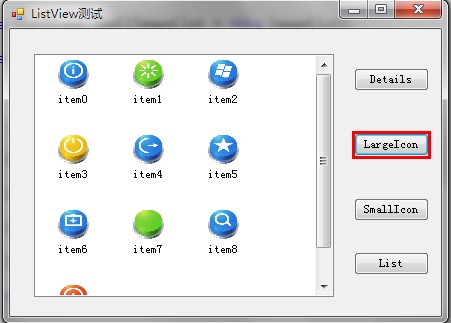
1、LargeIcon:每个项都显示为一个最大化图标,在它的下面有一个标签。(效果见下图)
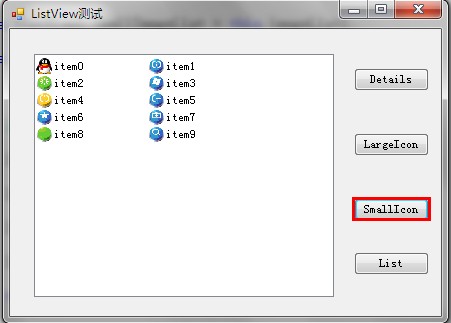
2、SmallIcon:每个项都显示为一个小图标,在它的右边带一个标签。(效果见下图)
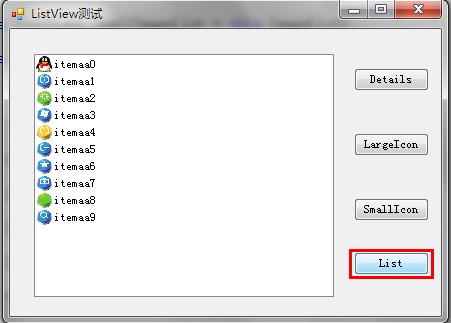
3、List:每个项都显示为一个小图标,在它的右边带一个标签。各项排列在列中,没有列标头。(效果见下图)
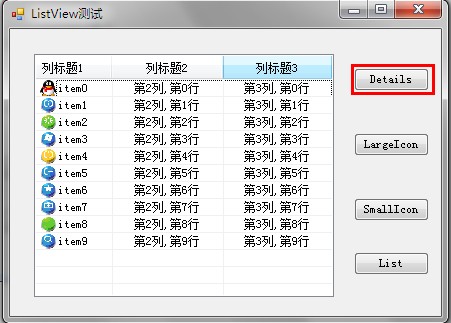
4、Details:可以显示任意的列,但只有第一列可以包含一个小图标和标签,其它的列项只能显示文字信息,有列表头。(效果见下图)
5、Tile:每个项都显示为一个完整大小的图标,在它的右边带项标签和子项信息。(只有Windows XP 和 Windows Server 2003 系列支持)
①Details视图:
this.listView1.SmallImageList = this.imageList1; //将listView的图标集与imageList1绑定
(1)列表头创建(记得,需要先创建列表头)
- ColumnHeader ch= new ColumnHeader();
- nbsp;ch.Text = "列标题1"; //设置列标题
- ch.Width = 120; //设置列宽度
- ch.TextAlign = HorizontalAlignment.Left; //设置列的对齐方式
- this.listView1.Columns.Add(ch); //将列头添加到ListView控件。
或者
- this.listView1.Columns.Add("列标题1", 120, HorizontalAlignment.Left); //一步添加
(2)添加数据项
- this.listView1.BeginUpdate(); //数据更新,UI暂时挂起,直到EndUpdate绘制控件,可以有效避免闪烁并大大提高加载速度
- for (int i = 0; i < 10; i++) //添加10行数据
- {
- ListViewItem lvi = new ListViewItem();
- lvi.ImageIndex = i; //通过与imageList绑定,显示imageList中第i项图标
- lvi.Text = "subitem" + i;
- lvi.SubItems.Add("第2列,第"+i+"行");
- lvi.SubItems.Add("第3列,第"+i+"行");
- this.listView1.Items.Add(lvi);
- }
- this.listView1.EndUpdate(); //结束数据处理,UI界面一次性绘制。
(3)显示项
- foreach (ListViewItem item in this.listView1.Items)
- {
- for (int i = 0; i < item.SubItems.Count; i++)
- {
- MessageBox.Show(item.SubItems[i].Text);
- }
- }
(4)移除某项
- foreach (ListViewItem lvi in listView1.SelectedItems) //选中项遍历
- {
- listView1.Items.RemoveAt(lvi.Index); // 按索引移除
- //listView1.Items.Remove(lvi); //按项移除
- }
(5)行高设置(利用imageList实现)
- ImageList imgList = new ImageList();
- imgList.ImageSize = new Size(1, 20);// 设置行高 20 //分别是宽和高
- listView1.SmallImageList = imgList; //这里设置listView的SmallImageList ,用imgList将其撑大
(6)清空
- this.listView1.Clear(); //从控件中移除所有项和列(包括列表头)。
- this.listView1.Items.Clear(); //只移除所有的项。
运行效果:
②largeIcon视图:
- this.listView1.View = View.LargeIcon;
- this.listView1.LargeImageList = this.imageList2;
- this.listView1.BeginUpdate();
- for (int i = 0; i < 10; i++)
- {
- ListViewItem lvi = new ListViewItem();
- lvi.ImageIndex = i;
- lvi.Text = "item" + i;
- this.listView1.Items.Add(lvi);
- }
- this.listView1.EndUpdate();
运行效果:
③SmallIcon视图:
- this.listView1.View = View.SmallIcon;
- this.listView1.SmallImageList= this.imageList1;
- this.listView1.BeginUpdate();
- for (int i = 0; i < 10; i++)
- {
- ListViewItem lvi = new ListViewItem();
- lvi.ImageIndex = i;
- lvi.Text = "item" + i;
- this.listView1.Items.Add(lvi);
- }
- this.listView1.EndUpdate();
运行效果:
④List视图:
- this.listView1.View = View.List;
- this.listView1.SmallImageList= this.imageList1;
- this.listView1.BeginUpdate();
- for (int i = 0; i < 10; i++)
- {
- ListViewItem lvi = new ListViewItem();
- lvi.ImageIndex = i;
- lvi.Text = "item" + i;
- this.listView1.Items.Add(lvi);
- }
- this.listView1.EndUpdate();
运行效果:
三、其它应用
1、分组:
- ListViewGroup man_lvg = new ListViewGroup(); //创建男生分组
- man_lvg.Header = "男生"; //设置组的标题。
- //man_lvg.Name = "man"; //设置组的名称。
- man_lvg.HeaderAlignment = HorizontalAlignment.Left; //设置组标题文本的对齐方式。(默认为Left)
- ListViewGroup women_lvg = new ListViewGroup(); //创建女生分组
- women_lvg.Header = "女生";
- //women_lvg.Name = "women";
- women_lvg.HeaderAlignment = HorizontalAlignment.Center; //组标题居中对齐
- this.listView1.Groups.Add(man_lvg); //把男生分组添加到listview中
- this.listView1.Groups.Add(women_lvg); //把男生分组添加到listview中
- this.listView1.ShowGroups = true; //记得要设置ShowGroups属性为true(默认是false),否则显示不出分组
- for (int i = 0; i < 5; i++)
- {
- ListViewItem lvi = new ListViewItem();
- lvi.ImageIndex = i;
- lvi.Text = "item"+i;
- lvi.ForeColor = Color.Blue; //设置行颜色
- lvi.SubItems.Add("第2列,第"+i+"行");
- lvi.SubItems.Add("第3列,第"+i+"行");
- man_lvg.Items.Add(lvi); //分组添加子项
- // 或 lvi.Group = man_lvg; //分组添加子项
- this.listView1.Items.Add(lvi);
- }
运行效果:
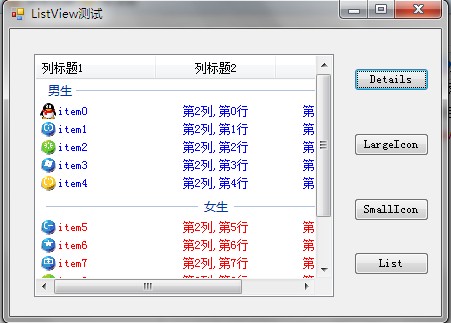
2、查找文本(只能查找到匹配前缀的文本且只能找出第一个符合的项):
- ListViewItem foundItem= this.listView1.FindItemWithText(this.textBox1.Text,true,0); //参数1:要查找的文本;参数2:是否子项也要查找;参数3:开始查找位置
- if (foundItem != null)
- {
- this.listView1.TopItem = foundItem; //定位到该项
- foundItem.ForeColor = Color.Red;
- }
[转载]C# ListView用法详解的更多相关文章
- JSON详解+ C# String.Format格式说明+ C# ListView用法详解 很完整
JSON详解 C# String.Format格式说明 C# ListView用法详解 很完整
- C# ListView用法详解 很完整
一.ListView类 1.常用的基本属性: (1)FullRowSelect:设置是否行选择模式.(默认为false) 提示:只有在Details视图该属性才有意义. (2) GridLines:设 ...
- [转载] C++ typedef 用法详解
typedef的语法描述 在现实生活中,信息的概念可能是长度,数量和面积等.在C语言中,信息被抽象为int.float和 double等基本数据类型.从基本数据类型名称上,不能够看出其所代表的物理属性 ...
- C# ListView用法详解
一.ListView类 1.常用的基本属性: (1)FullRowSelect:设置是否行选择模式.(默认为false) 提示:只有在Details视图该属性才有意义. (2) GridLines:设 ...
- {Reship}{ListView}C# ListView用法详解
======================================================================== This aritcle came from http ...
- C# WINFORM ListView用法详解(转)
源代码下载位置: http://pan.baidu.com/s/1qXrLehe 一.ListView类 1.常用的基本属性: (1)FullRowSelect:设置是否行选择模式.(默认为false ...
- (转载)spring RestTemplate用法详解
前面介绍过spring的MVC结合不同的view显示不同的数据,如:结合json的view显示json.结合xml的view显示xml文档.那么这些数据除了在WebBrowser中用JavaScrip ...
- [转载]ssget 用法详解 by yxp
总结得很好的ssget用法.....如此好文,必须转载. 原文地址: http://blog.csdn.net/yxp_xa/article/details/72229202 ssget 用法详解 b ...
- 转载 LayoutInflater的inflate函数用法详解
http://www.open-open.com/lib/view/open1328837587484.html LayoutInflater的inflate函数用法详解 LayoutInflater ...
随机推荐
- 【iOS基础学习随笔-1】-基于对象的程序设计
一.对象: 1.在基于对象的程序设计中,一个程序分解成若干个不同的对象,每个对象都有自己独有的能力. 2.一个生产线上的一个工位只负责做好一件事.如果生产出的汽车的车门没有漆好,那问题很可能出在负责上 ...
- 推荐最近使用的一个APP
最近使用一个APP叫做得到,觉得很不错,将一些很好的思想提炼出来,然后语音表达,放松眼睛,聆听收获.
- EasyUI form ajax submit到MVC后,在IE下提示下载内容的解决办法
问题描述: 项目环境为,.Net Mvc5+EF6……前端框架使用的是EasyUI v1.4.4. 在视图页面中,使用form的submit方法提交表单数据时,如果是使用IE的话,请求成功后IE会提示 ...
- 华丽的HTML5/jQuery动画和应用 前端必备
在网页应用中,我们经常会使用jQuery来实现一些简单的动画效果,比如菜单下拉时的渐变特效,图片滑动时的淡入淡出效果等.现在我们将jQuery和HTML5互相结合,让HTML5/CSS3强大的页面渲染 ...
- MD5加密方式
MD5加密是一种安全系数比较高的加密方式,具有不可逆的加密特征,就是很难进行破解,现在对MD5加密进行破解的方式还是采用跑数据库的方式,时间比较长,耗费性能比较大,所以一般的破解都是要收费的. C#中 ...
- PHP 函数extension_loaded();
extension_loaded — 检查一个扩展是否已经加载 例如: <?php if (!extension_loaded('gd')) { if (!dl('gd.so')) { exit ...
- width100%,设置padding或border溢出解决方法
.box { width: 100px; height: 100px; background: red;} .bd { width: 100%; padding: 10px; background: ...
- C#多线程与UI响应 跨线程更新UI
最近在写一个TCP通信程序,自定义了一个通信类TCPclient,用于客户端异步接收和发送网络消息. TCPclient中定义了一个接收到新的网络消息事件: //收到新消息事件 public dele ...
- [大牛翻译系列]Hadoop(18)MapReduce 文件处理:基于压缩的高效存储(一)
5.2 基于压缩的高效存储 (仅包括技术25,和技术26) 数据压缩可以减小数据的大小,节约空间,提高数据传输的效率.在处理文件中,压缩很重要.在处理Hadoop的文件时,更是如此.为了让Hadoop ...
- 配置Windows 2008 R2 64位 Odoo 8.0/9.0 源码开发调试环境
安装过程中,需要互联网连接下载python依赖库: 1.安装: Windows Server 2008 R2 x64标准版 2.安装: Python 2.7.10 amd64 到C:\Python27 ...