
.Net Core 在Linux服务器下部署程序--(4). 前端ReactWeb应用部署
- 确认第二步中的软件已经安装完成
- Nodejs前端Web服务器
- Zip与UnZip压缩包软禁
- nrm前端包源管理器
- PM2前端Web程序守护进程
- 创建部署文件夹
- 如果已经执行过( 3. 租户平台后端程序部署 ),忽略此步骤
- 如果没有执行过第3篇,此处简单叙述下,详情看第3篇文档( 3. 租户平台后端程序部署 )
- 进入usr文件夹 : cd /usr
- 创建publish文件夹 : sudo mkdir publish
- 进入publish文件夹 : cd publish/
- 创建tenant租户平台程序文件夹 : mkdir tenant
- 进入tenant文件夹 : cd tenant/
- 创建前端部署包文件夹front : sudo mkdir front
- 查看文件夹是否创建成功 : ls
- 上传部署程序包
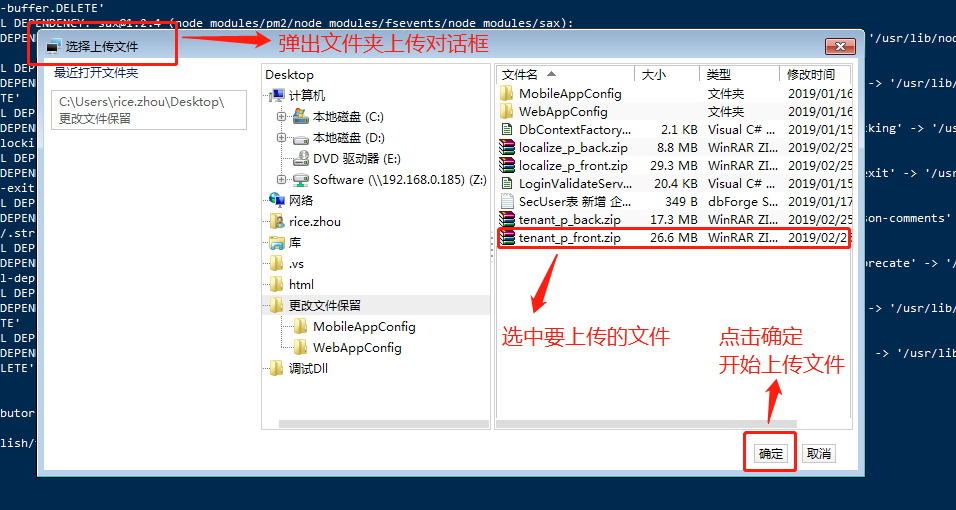
- 输入文件上传指令,开始上传文件
- 进入front文件夹 : cd /usr/publish/tenant/front
- 上传文件 : sudo rz

- 弹出上传文件框
- 查看文件上传进度

- 进入front文件夹 : cd /usr/publish/tenant/front
- 确认文件是否上传成功
- 查看front文件夹下是否上传成功部署包 : ls

- 查看front文件夹下是否上传成功部署包 : ls
- 输入文件上传指令,开始上传文件
- 解压缩程序包
- 解压文件,查看文件是否解压成功
- 执行解压文件指令 : sudo unzip tenant_p_front.zip

- 查看文件是否解压成功 : ls

- 执行解压文件指令 : sudo unzip tenant_p_front.zip
- 解压文件,查看文件是否解压成功
- 部署租户平台前端开发程序
- 进入启动程序所在的文件夹 server/dist : cd server/dist
- 进入dist文件夹 : cd server/dist

- 查看dist文件夹下的配置文件config.js和启动文件config.js是否存在 : ls

- 进入dist文件夹 : cd server/dist
- 查看、编辑和保存配置文件
- 查看配置文件 : sudo vi config.js
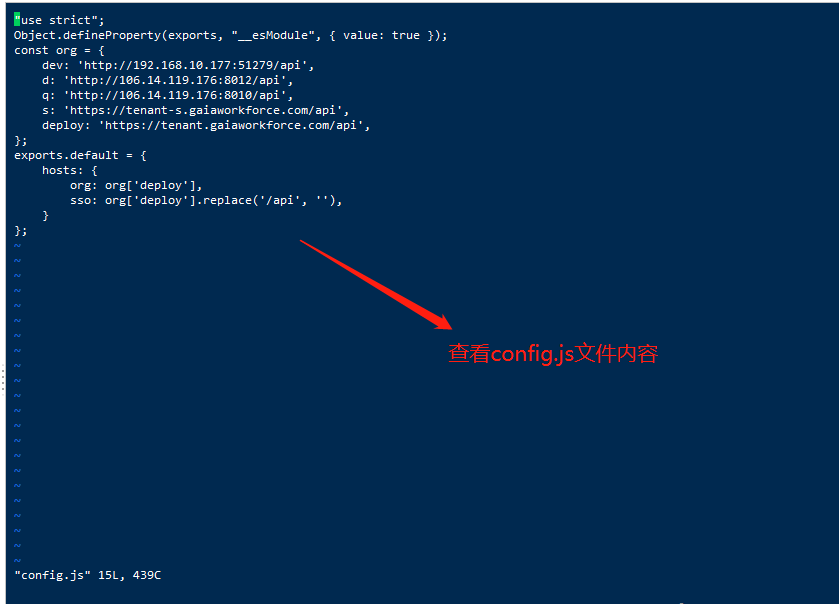
- 如果配置文件不正确,则需要编辑文件 : 输入 i
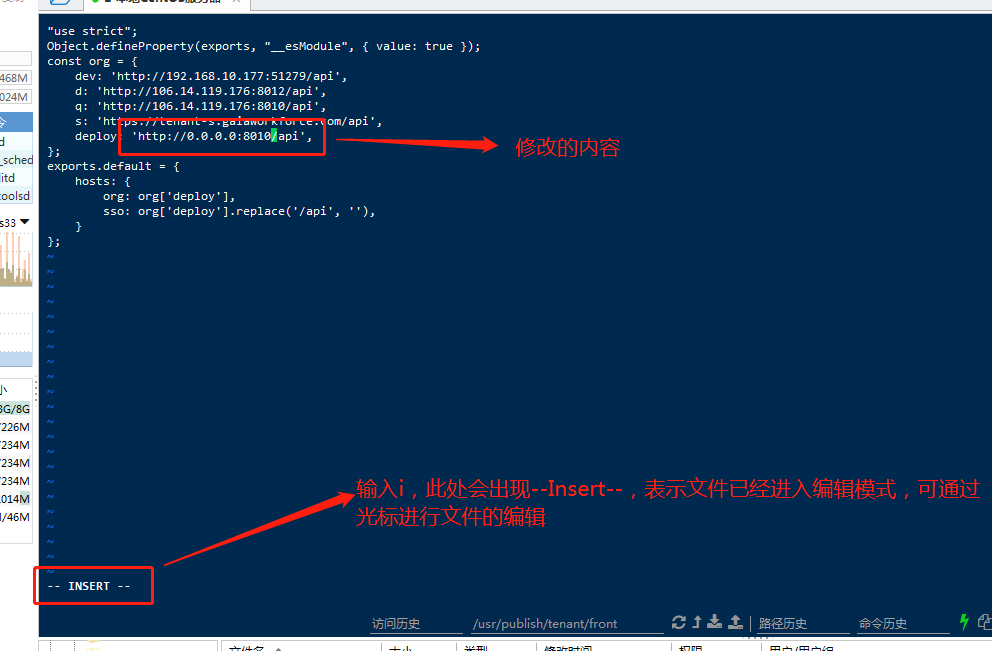
- 键盘移动光标到相应的位置,进行内容修改,修改完成后,按下esc键,退出文件编辑
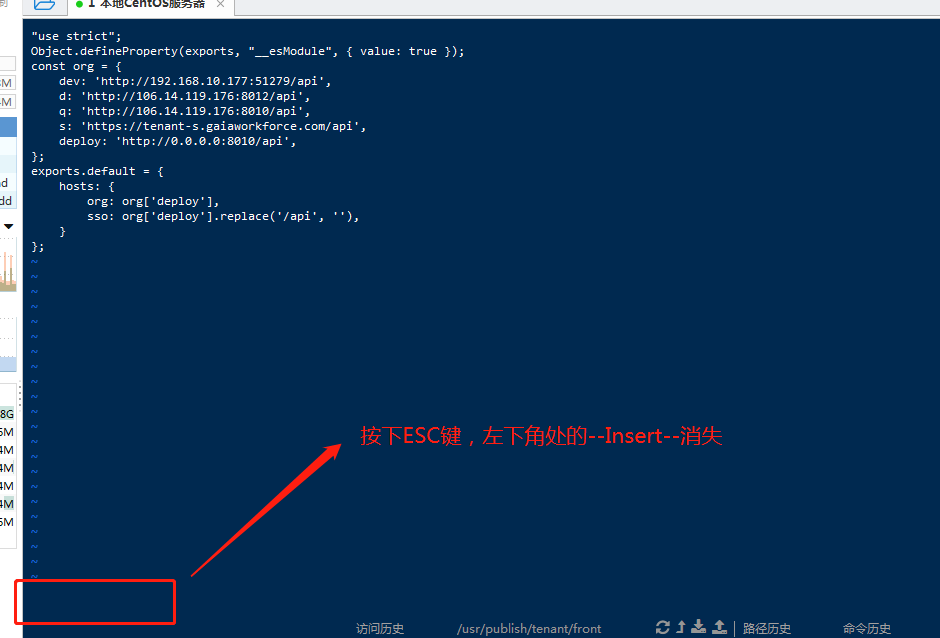
- 输入 :wq,进行文件的保存

- 如果不需要修改文件,直接输入 :q 即可退出文件的查看

- 如果提示文件是只读情况,则输入 :q!,退出文件编辑保存,执行sudo chmod a+w config.js(chmod是修改文件访问属性的指令,a+w表示可读可写,后面加文件名字)
- 修改完文件访问属性后,重新执行第一个步骤
- 查看配置文件 : sudo vi config.js
- 执行程序启动指令
- 指令介绍 :
(1). pm2 : nodejsweb服务器的守护进程pm2指令
(2). start : 启动程序指令
(3). index.js : 要启动的程序,紧跟start指令之后
(4). --name : 给要启动的程序定义一个名称
(5). web服务的名字 : web服务的名字,紧跟--name指令之后 - 执行测试指令,看程序是否有问题,是否可执行成功 : sudo node index.js

- 如果测试程序没有问题,执行程序启动指令 : sudo pm2 start index.js --name tenant
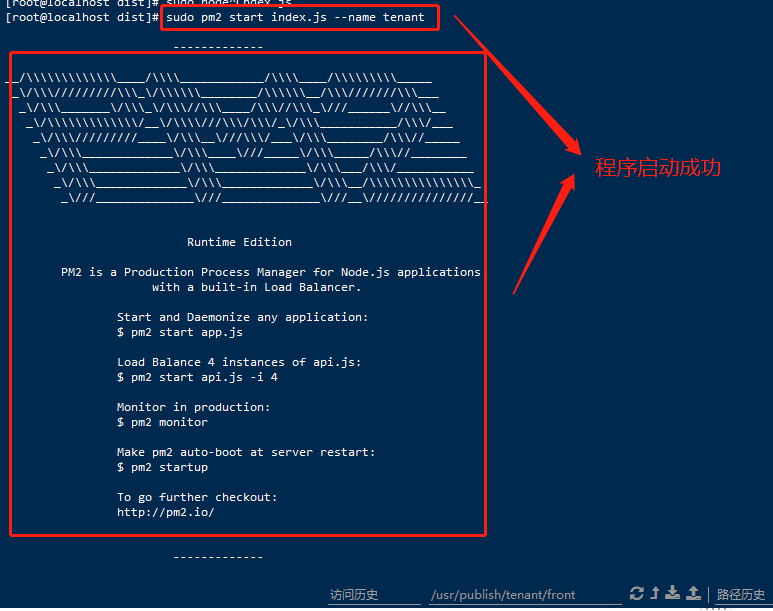
- 守护进程PM2的功能简介 : 主要是为了防止前端程序意外宕机或者被认为关闭时,可自动重新启动程序
- 指令介绍 :
- 查看指令运行结果以及程序启动结果
- 输入查看程序启动的指令 : sudo pm2 ls

- 启动程序界面介绍
(1). App Name : 在执行指令中设置的web应用的名字
(2). id : web应用在nodejs中所占用的id
(3). version : web应用版本号
(4). pid : web应用在系统中所占用的进程号
(5). status : online表示web应用启动成功,还有stop等状态
(6). restart : 程序的启动次数,如果该次数一直在增长,说明部署有问题,需要仔细查看问题出在哪,实在不行,卸载nodejs、卸载pm2重新安装启动一遍
(7). user : 由哪个用户创建的 - 查看进程中的启动程序 : sudo netstat -lntp
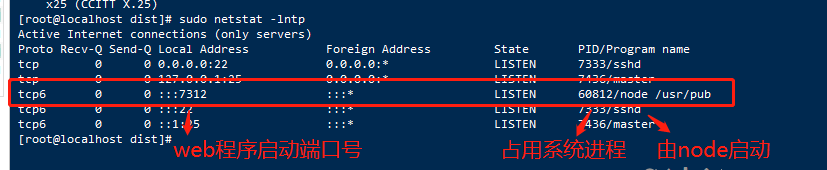
- 如果需要关闭程序,有两种方法
(1). 通过pm2停止进程 : sudo pm2 stop 0(0是程序在nodejs中所占用的id)
(2). 通过pm2kill进程 :
(3). 但是无法通过系统kill进程,这时候就体现出了PM2守护进程的功能效果,一旦认为kill进程号,PM2会保护程序,自动重启
- 输入查看程序启动的指令 : sudo pm2 ls
- 其他的pm2指令
- 查看Web应用的日志 : sudo pm2 log

- 查看当前启动的项目 : sudo pm2 ls

- 停止服务 : sudo pm2 stop 0

- 启动服务 : sudo pm2 start 0

- 重启服务器 : sudo pm2 restart 0

- 查看Web应用的日志 : sudo pm2 log
- 进入启动程序所在的文件夹 server/dist : cd server/dist
- 查看部署结果
- 查看本地地址 : sudo ifconfig -a
- 执行ip地址查看指令 : sudo ifconfig -a
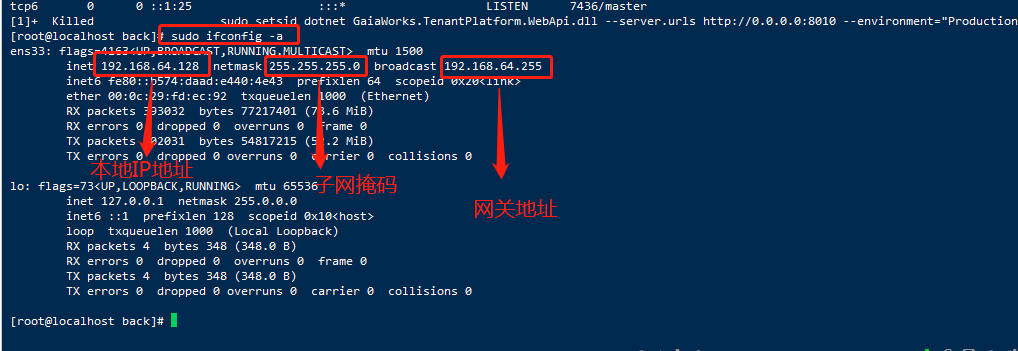
- 执行ip地址查看指令 : sudo ifconfig -a
- 在外部浏览器访问程序,确认是否部署成功
- 在浏览器中输入地址 : http://192.168.64.128:7312/app.html
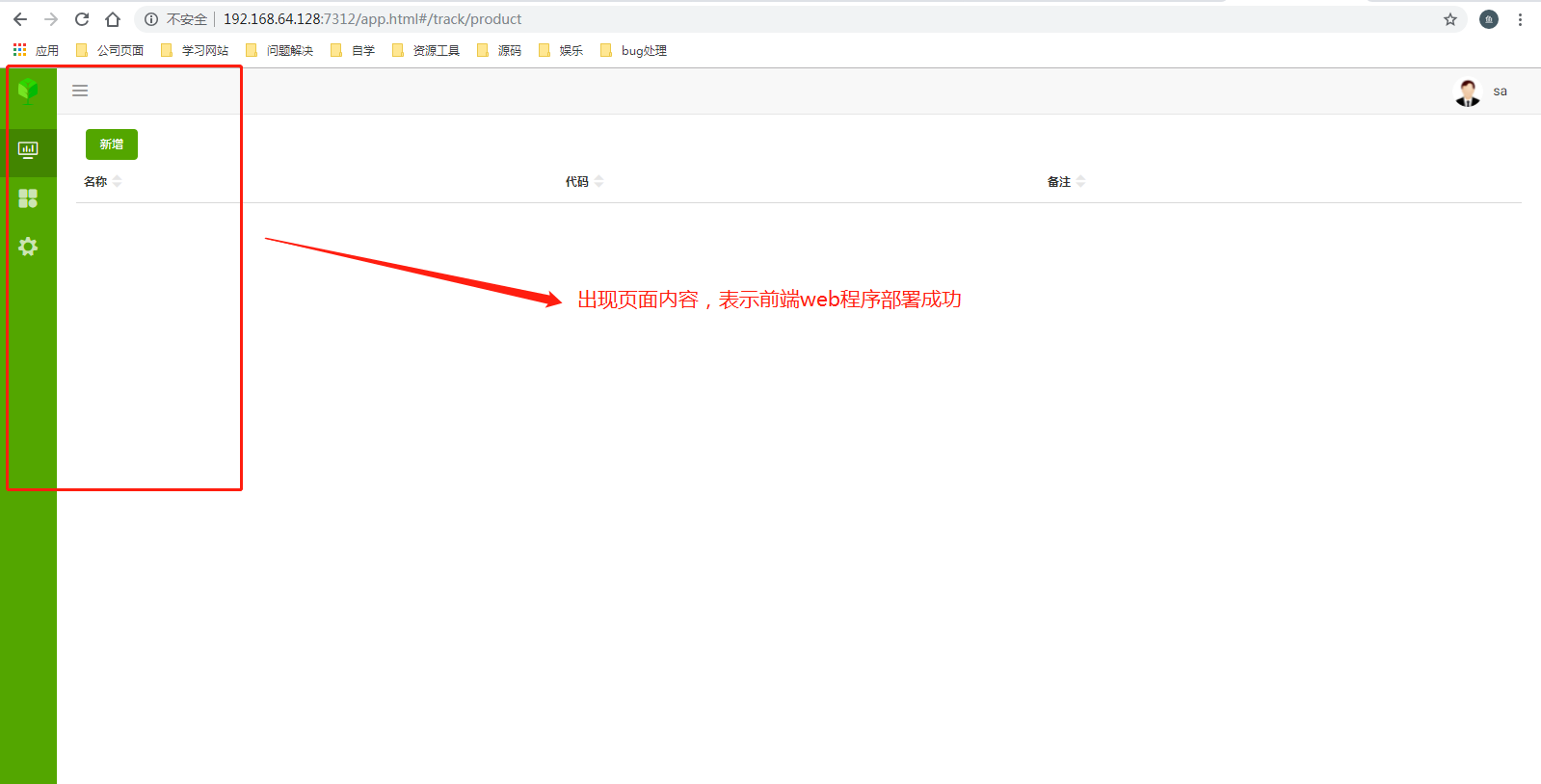
- 在浏览器中输入地址 : http://192.168.64.128:7312/app.html
- 查看本地地址 : sudo ifconfig -a
.Net Core 在Linux服务器下部署程序--(4). 前端ReactWeb应用部署的更多相关文章
- .Net Core 在Linux服务器下部署程序--(3). 部署.net core 后端程序
确认第二步中的软件已安装完成 lrzsz文件上传下载软件 zip与unzip压缩包软件 net core 相关软件 确认上述软件安装完成之后,开始部署程序 创建部署文件夹 我的习惯是在usr文件夹下新 ...
- .Net Core 在Linux服务器下部署程序--(3). 部署.net Core程序
确认第二步中的软件已安装完成 lrzsz文件上传下载软件 zip与unzip压缩包软件 net core 相关软件 确认上述软件安装完成之后,开始部署程序 创建部署文件夹 我的习惯是在usr文件夹下新 ...
- .Net Core 在Linux服务器下部署程序--(1). Windows 连接 Linux服务器
下载Linux服务器连接软件,市面上有Putty,FinalShell等,我以FinalShell为例,下载地址为 :http://www.hostbuf.com/t/988.html,软件安装结束后 ...
- .Net Core 在Linux服务器下部署程序--(2). 部署前需要安装的软件及SDK
安装通用软件 : ping , telnet , lrzsz , zip , wget 安装ping软件,用于测试当前服务器与其他服务器之间的网络通畅情况,和Windows的Ping类似 执行ping ...
- linux服务器下添加字体
版权声明:本文为楼主原创文章,未经楼主允许不得转载,如要转载请注明来源. 引言:这两天在开发一个动态生成海报的东西(图片拼接,图片水印),开发在windows下没有问题,图片和文字都能正常的生成出来. ...
- 用linux服务器下的/dev/shm/来释放磁盘的压力
巧用linux服务器下的/dev/shm/来释放磁盘的压力 浏览:646 | 更新:2013-06-18 18:08 | 标签: 磁盘 tmpfs是Linux/Unix系统上的一种基于内存的文件系统. ...
- Linux服务器下对Oracle作Rman备份
由于工作需要,最近要对几台Linux系统下的Oracle数据库进行Rman备份,就在操作的同时,整理了一下,方便今后作为资料进行查阅. ------------------------Linux服务器 ...
- 在linux服务器下日志提取的python脚本(实现输入开始时间和结束时间打包该时间段内的文件)
1.需求:近期在提取linux服务器下的日志文件时总是需要人工去找某个时间段内的日志文件,很是枯燥乏味,于是乎,我就想着用python结合linux指令来写一个日志提取的脚本,于是就有了以下脚本文件: ...
- Linux 服务器下多网卡的负载均衡
Linux 服务器下多网卡负载均衡的实现 一.引言 现今几乎各行各业内部都建立了自己的服务器,由于服务器的特殊地位,它的可靠性.可用性及其 I/O 速度就显得非常的重要, 保持服务器的高可用 ...
随机推荐
- Android For OpenCV的环境搭建
OpenCV是一个基于BSD许可(开源)发行的跨平台计算机视觉库,可以运行在Linux.Windows.Android和Mac OS操作系统上.它轻量级而且高效--由一系列 C 函数和少量 C++ 类 ...
- Windows系统配置OutLook邮箱教程一
本示例演示Windows系统中OutLook邮箱设置 1.打开控制面板->类型选择小图标->找到Mail(Microsoft OutLook 2016). 2.鼠标左键双击Mail. 3. ...
- 网络流 P3358 最长k可重区间集问题
P3358 最长k可重区间集问题 题目描述 对于给定的开区间集合 I 和正整数 k,计算开区间集合 I 的最长 k可重区间集的长度. 输入输出格式 输入格式: 的第 1 行有 2 个正整数 n和 k, ...
- Python学习日记(一):拜见小主——Python
近日学习Python,特将学习过程及一点心得记录于此. 由于之前做过一个Java爬虫的项目,虽然很长时间没有碰过爬虫,但是小郭同学有一颗不死的爬虫心,哈哈.最近在互联网上找一些电影的时候,有很多电影只 ...
- python的进程与线程(三)
线程的锁 1.几个概念 讲起线程的锁,先要了解几个概念:什么是并行?什么是并发?什么是同步?什么是异步? 并发:是指系统具有处理多个任务(动作)的能力 并行:是指系 ...
- k.tt 研究下生成的逻辑代码:从壹开始前后端分离 [.netCore 填坑 ] 三十二║ 四种方法快速实现项目的半自动化搭建
更新 1.更新小伙伴 @大龄Giser 提出好点子:试试VS的插件扩展:VSIX.ItemProject等,将T4模板给制作插件,这里先记下,有懂的小伙伴可以自己先试试,我会在以后更新. 2.感谢小伙 ...
- 网络协议 3 - 从物理层到 MAC 层
在上一篇博文中,我们见证了 IP 地址的诞生,机器一旦有了 IP,就可以在网络的环境里和其他的机器展开沟通了. 今天,我们来认识下 物理层 和 MAC 层. 日常生活中,身为 ...
- Nginx 简单记录
Nginx("engine x")是一款是由俄罗斯的程序设计师Igor Sysoev所开发高性能的 Web和 反向代理 服务器,也是一个 IMAP/POP3/SMTP 代理服务器. ...
- Python实战171202元组访问
学生信息系统中数据为固定格式: (名字,年龄,性别,邮箱地址,......) 学生数量很大为了减小存储开销,对每个学生信息用元组表示: ('jim',18,'male','jim8765@gmail. ...
- SLAM+语音机器人DIY系列:(一)Linux基础——1.Linux简介
摘要 由于机器人SLAM.自动导航.语音交互这一系列算法都在机器人操作系统ROS中有很好的支持,所以后续的章节中都会使用ROS来组织构建代码:而ROS又是安装在Linux发行版ubuntu系统之上的, ...