
tkinter入门-按钮的基本属性
1. 尺寸的大小 ipadx 和 ipady
import tkinter

root = tkinter.Tk()

root.minsize(500, 500)

# 基本属性

# 按钮组件

# 绝大部分尺寸默认单位是像素

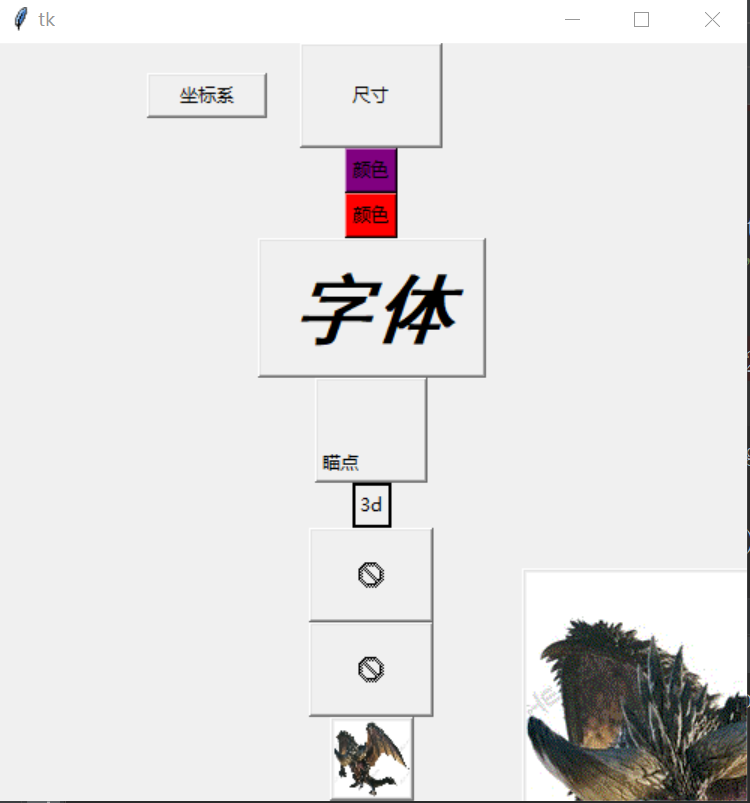
btn1 = tkinter.Button(root, text='尺寸')

btn1.pack(ipadx=30, ipady=20)  # 对于pack属性使用的是ipadx和ipady, 对于place使用的width和height

root.mainloop()
2. 坐标系, 即摆放位置, x和y属性
import tkinter

root = tkinter.Tk()

root.minsize(500, 500)

btn2 = tkinter.Button(root, text='坐标系')   # # 坐标系,即摆放位置

btn2.place(x=100, y=20, width=30, height=20)

root.mainloop()
3. 颜色,bg表示的是背景颜色,‘purple’ 表示粉红色,表示我们可以使用颜色编码
import tkinter

root = tkinter.Tk()

root.minsize(500, 500)

btn3 = tkinter.Button(root, text='颜色', bg='purple')

btn3.pack()

# 也可以使用Hex颜色模式,即RGB 0-255使用十六进制
btn4 = tkinter.Button(root, text='颜色', bg='#ff0000')
btn4.pack()

root.mainloop()
4. 字体 使用font属性来进行表示 ,’黑体‘表示使用的字体, 40表示字体的大小,'bold'表示加粗, 'italic'表示斜体
import tkinter

root = tkinter.Tk()

root.minsize(500, 500)

btn5 = tkinter.Button(root, text='字体', font=('黑体', 40, 'bold', 'italic'))

btn5.pack()
5. 瞄点 anchor表示字体的摆放位置,表示摆放的位置信息
nw n ne
w center e
sw s se
btn6 = tkinter.Button(root, text='瞄点', anchor='sw')  # 这里摆放在左下角的位置

btn6.pack(ipadx=20, ipady=20)
6. 三维效果,这里表示的按键的凹凸效果
# RELIEF=["flat", "raised", "sunken", "solid", "ridge", "groove"] # 三维的效果图

btn7 = tkinter.Button(root, text='3d', relief=tkinter.SOLID)

btn7.pack()
7.位图 bitmap, 表示在按钮上显示的图标
btn8 = tkinter.Button(root, text='位图', bitmap='error') # 这里使用的图标是错误的标志

btn8.pack(ipadx=30, ipady=20)
8. 鼠标cursor, 表示鼠标的形状
# 这里表示鼠标停留在按钮上改变鼠标的形状

btn9 = tkinter.Button(root, text='位图', bitmap='error', cursor='heart')

btn9.pack(ipadx=30, ipady=20)

# 表示将主界面的鼠标颜色改成蜘蛛形

root['cursor'] = 'spider'
9. 图片设置,将图片设置为可以插入到按钮上的样子
对于PhotoImage 只支持.gif的图片类型
import cv2
# 图片设置, 针对PhotoImage使用.gif
from PIL import Image, ImageTk

long = tkinter.PhotoImage(file='long.gif')
btn10 = tkinter.Button(root, text='图片', image=long)
btn10.place(x=350, y=350)

btn11 = tkinter.Button(root, text='图片')
img = cv2.imread('long.jpg')
img = cv2.resize(img, (50, 50))
img = cv2.cvtColor(img, cv2.COLOR_BGR2RGB)
img = Image.fromarray(img)
imagetk = ImageTk.PhotoImage(image=img)
btn11.imgtk = imagetk
btn11.config(image=imagetk)
btn11.pack()
10. 设置固定界面大小
import tkinter

root = tkinter.Tk()

# 设置界面大小

root.geometry('300x400')

btn = tkinter.Button(root, text='按钮')

btn.pack()

root.mainloop()
11. 按钮的宽度width 和 按钮的高度 height
import tkinter

root = tkinter.Tk()

# 设置界面大小

root.geometry('300x400')

btn = tkinter.Button(root, text='按钮', height=20, width=30)

btn.pack()

root.mainloop()
12. justify 设置多行文本的字体对齐方式,left靠左对齐, right靠右对齐
btn2 = tkinter.Button(root, text='孙悟空\n大闹天空', justify='left')

btn2.pack()

13. state 状态,bd表示边框的粗细
btn3 = tkinter.Button(root, text='按钮', state='disabled', bd=50)  # disabled表示不可以修改,bd表示边框大小

btn3.pack()
tkinter入门-按钮的基本属性的更多相关文章
- tkinter 改变按钮状态
import tkinter as tk def btn1_change_btn1(event): '''方式一:通过事件控制自己''' if event.widget['state'] == 'no ...
- tkinter入门-布局方式pack(), grid(), place()
pack 转载于https://www.cnblogs.com/kongzhagen/p/6144588.html\ 1. 使用pack函数的时候,默认先使用放到上面的,然后依次从上向下排 2. 可接 ...
- tkinter入门,canvas实现百度,抖音,加载
对于tkinter的各个控件,可以参看 : https://blog.csdn.net/weixin_38532159/article/details/78379523 这个已经比较全面了 今天利用 ...
- Tkinter Button按钮组件如何调用一个可以传入参数的函数
这里我们要使用python的lambda函数,lambda是创建一个匿名函数,冒号前十传入参数,后面是一个处理传入参数的单行表达式. 调用lambda函数返回表达式的结果. 首先让我们创建一个函数fu ...
- Tkinter图片按钮
imgBtn = tk.PhotoImage(file='test.png') tk.Button(image=imgBtn).pack() tk.mainloop() 转载,来源简书评论,地址:ht ...
- python3中 tkinter模块创建window窗体、添加按钮、事务处理、创建菜单等的使用
开始接触桌面图形界面编程,你可以到安装路径 \lib\tkinter 打开__init__.py 文件了解tkinter 1 tkinter 模块创建窗体,代码如下截图: 运行结果,如有右图显 ...
- Tkinter按钮(Button)
Python - Tkinter Button按钮组件是用来添加一个Python应用程序中的按钮.这些按钮可以显示文字或图像,表达按钮的目的.当你按一下按钮时,您可以附加到一个按钮的函数或方法,该方法 ...
- Tkinter图形界面设计(GUI)
[因为这是我第一个接触的GUI图形界面python库,现在也不用了,所以大多数内容都来自之前花 钱买的一些快速入门的内容,可以当作简单的知识点查询使用] 在此声明:内容来自微信公众号GitChat,付 ...
- tkinter 实现爬虫的UI界面
使用python的内置模块tkinter编写了爬取51Ape网站(无损音乐的百度云链接)的UI界面 tkinter入门简单, 但同时在编写的过程中因为文档的缺少很不方便. 下面是UI界面模块的编写,由 ...
随机推荐
- java程序启动极慢的问题处理
在程序部署过程中,遇到一次java程序启动极慢的情况 参考:https://www.iteye.com/blog/windshome-1836885 原部署环境是有外网的,启动java极快 后来极其修 ...
- Swift Review总结一:从 Swift Style 开始
最近凑了几个热心的小伙伴写一些Swift的新手demo(两周后应该能和大家见面了),我参与了review.于是借demo里的代码总结一下新手写Swift要注意的问题,尤其是从oc转到用swift写的开 ...
- python异步编程 (转载)
Python Async/Await入门指南 转自:https://zhuanlan.zhihu.com/p/27258289 本文将会讲述Python 3.5之后出现的async/await的使 ...
- python+selenium之——pip环境变量配置
将pip的路径……\Python37-32\Scripts添加进Path: 而非……\Python37-32\Lib\site-packages\pip-18.1-py3.7.egg
- TCP协议之网络延时
影响TCP 网络时延的因素硬件速度网络和服务器的负载请求和响应报文的尺寸客户端和服务器之间的距离TCP 协议的技术复杂性TCP协议产生的时延TCP 连接建立握手:TCP 慢启动拥塞控制:数据聚集的 N ...
- oracle时间差计算
1.months_between(date1,date2);date1和date2相减得到相差的月份. select months_between(to_date('2015-05-11','yyyy ...
- Linux一些常用的命令
常见命令 cd命令 cd命令用来切换工作目录至dirname, 其中dirName表示法可为绝对路径或相对路径. pwd命令 pwd命令以绝对路径的方式显示用户当前工作目录. ls命令 ls命令用来显 ...
- canvas drawImage图片不显示问题
初次学习canvas,用来做笔记记录下遇到的问题及解决方案 这里是要将一张图片写到canvas里,按照网上搜索,初写了段代码,可是却没显示,以为是路径问题,不能跨域名使用,后来改为相对路径后,仍然无效 ...
- Map遍历效率 : entrySet > keySet
1 //entrySet() 2 for (Entry<String, String> entry : map.entrySet()) { 3 Stri ...
- BZOJ 3551/3545: [ONTAK2010]Peaks加强版 (Kruskal树+dfs序上的主席树+倍增)
Orz PoPoQQQ 学到了维护子树信息的时候用dfsdfsdfs序套主席树节省线段树空间. 学到了怎么用指针写可持久化线段树-emmm- CODE 只贴上3551加强版带强制在线的代码 #incl ...