
VMware 虚拟机下载与安装
虚拟机下载
VMware官网地址:https://www.vmware.com/
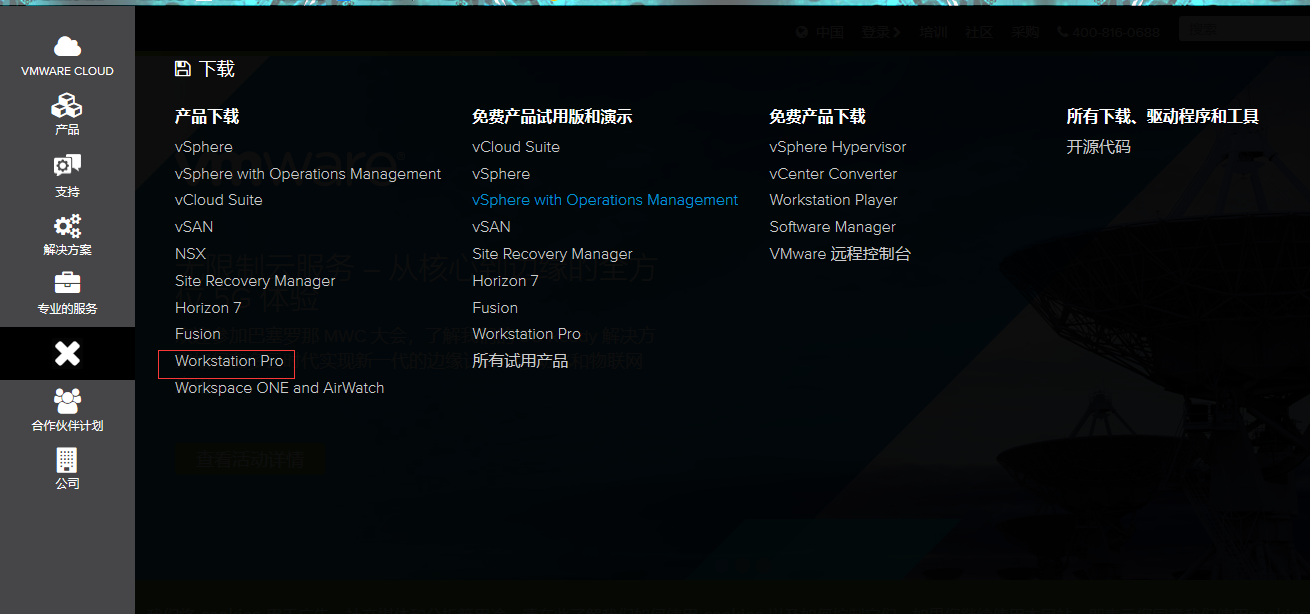
进行官网后,点击左边的下载图标,然后
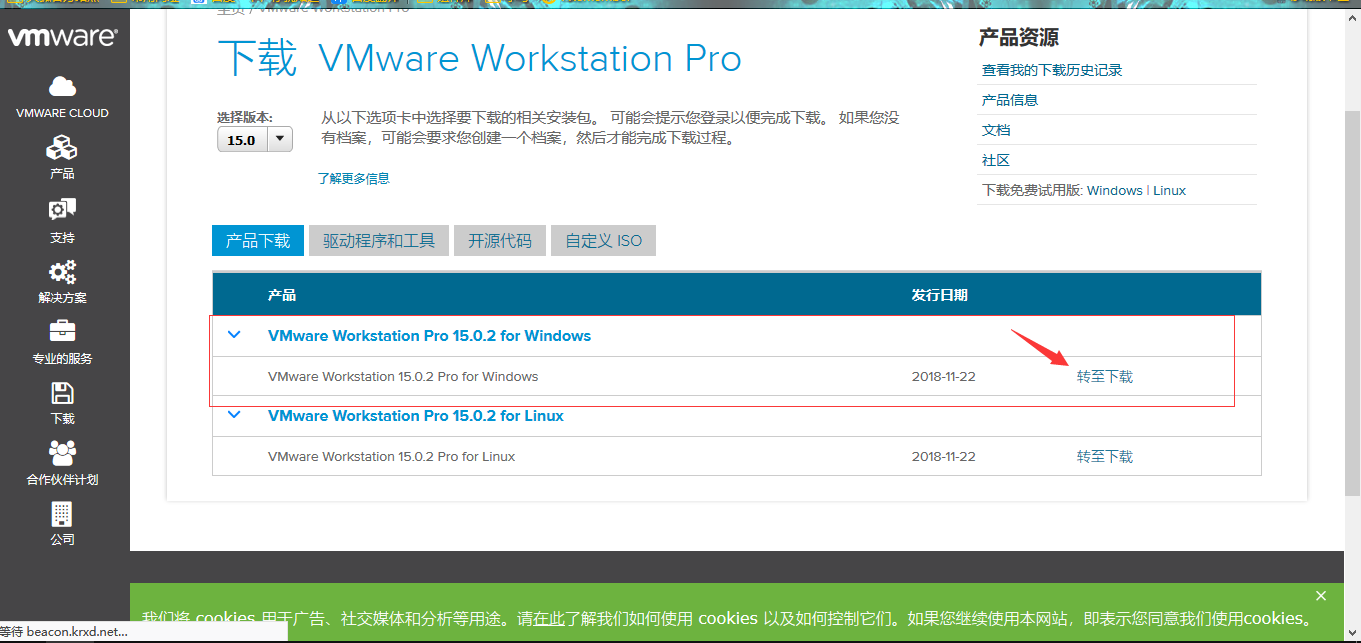
 根据操作系统选择合适的产品,在这里以Windows系统为例,点击转至下载,如下图所示。
然后

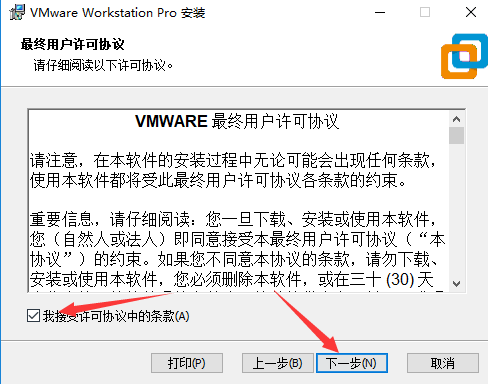
打开 .exe 文件,即开始安装

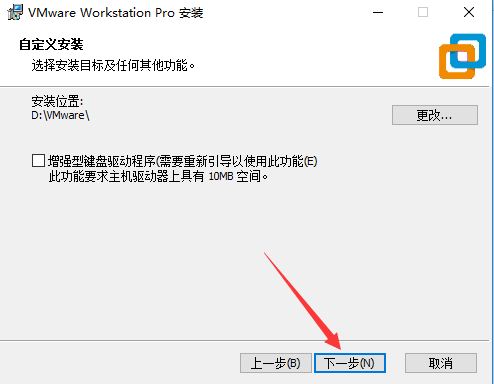
安装位置默认在C盘下,在这里我选择安装在F盘,安装路径尽量不要有中文。
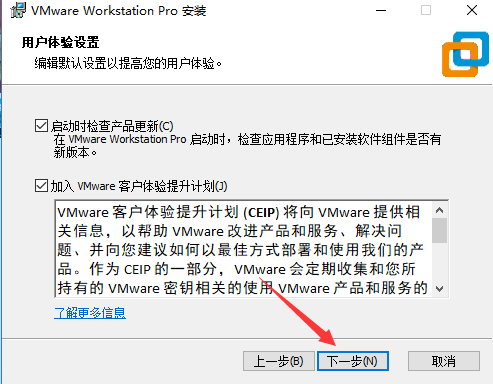


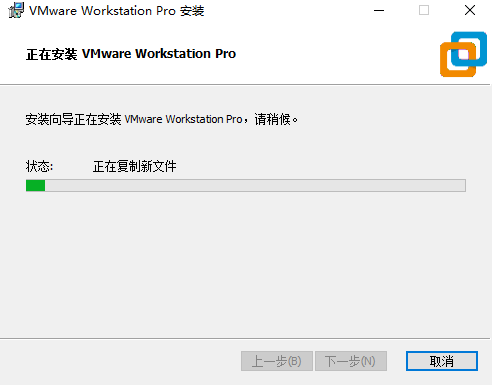
等待安装完成
安装完成后,第一次运行程序需要输入密钥,这里提供一些密钥吧 感谢大佬提供的密钥
1    CC398-2YE9H-M8EQZ-ZQXEC-NURU2

2    GZ192-4NE13-488HZ-6WZZT-ZQAR4

3    AZ7X2-6DX0L-081RP-QNN5G-WFRW2

4    FU51H-67Z03-H89LQ-XMN5G-WZ094

5    AZ352-0LW81-M88VY-RQZZ9-YY2CA

6    AZ5W0-A4ZEH-H81JZ-LYMZT-YAUDA

7    FA112-AUG06-4849Z-8XQX9-ZG0A0

8    YV18K-4XD0K-H89YZ-J6Q5X-P22G0

9    CV1D8-0VX42-48EUZ-TMY7G-YYUR0

10    VG5RA-DVD8M-088XY-4MMN9-NC8ZD

11    UG5NH-6ZG5N-485XQ-V5NQE-PAR88

12    ZC5D8-42E02-H85WP-2DWZZ-NG2U0

13    YY7E0-ALEEM-080CY-HEWZG-Z6886

14    ZV1TH-67YEK-08EPQ-3EZXZ-YYUZ8

15    YF5E2-FHE86-H81VY-PZYZV-ZC2R2

16    GY192-0KG8L-48E6Y-WMQZV-XY2U6

17    GG18H-2FDEP-M89CZ-6ZYQZ-XVUG0

18    ZC75H-4LE14-H808Y-LFPQX-NFUU0

19    UZ592-82F0Q-4894Q-DWZ5E-ZGRV0

20    UZ1EK-00W9K-081TP-CYQNT-NGAU4

21    AY7H2-05ED2-08D3Q-K5WEG-W6ACA

22    UU5DK-DPX82-M8E6Y-XMZ79-ZG8WF

23    AY5HK-6QXD7-48D6P-TYPQC-Q7HU4

24    VV3R8-4NE5J-0857Z-85MGV-NQ2GA

25    UF38H-0YG1Q-M80ZY-EWX7Z-WA0D4

26    ZA51K-AWDE2-M84AP-67QE9-ZF8TD

27    UF1TH-0RW4H-M88UZ-AQY7C-N2UU0

28    CC19K-2AG14-H809Y-GZZEE-W78E4

29    FV50A-FVE97-H85AZ-C7YGG-PV094

30    GU30U-AYYDM-084LP-E5XXZ-QAUV6

31    UU55H-6KZ1H-081TY-17QXV-ZZHZ2

32    ZA7J8-6KGDH-485HP-VZQNV-MAUR2

33    FV590-0FWD0-M88LY-74WNX-YKHRD

34    FC5XA-8PZ57-H8DHQ-H5X59-YLAV4

35    VA7JK-68X14-480WZ-MWXEC-PYKAF

36    GZ19H-4DZ15-48E7Z-EMY5Z-YZ0VD

37    GC30K-26D9Q-0889Z-UGZEE-N72WA

38    CC31K-8ZG02-H81DP-5DQGE-PLUZ2

39    VC7M2-08F9N-089KZ-TEYNT-N7KZ4

40    VV54U-8PY12-088UZ-NQPNE-YVUD8


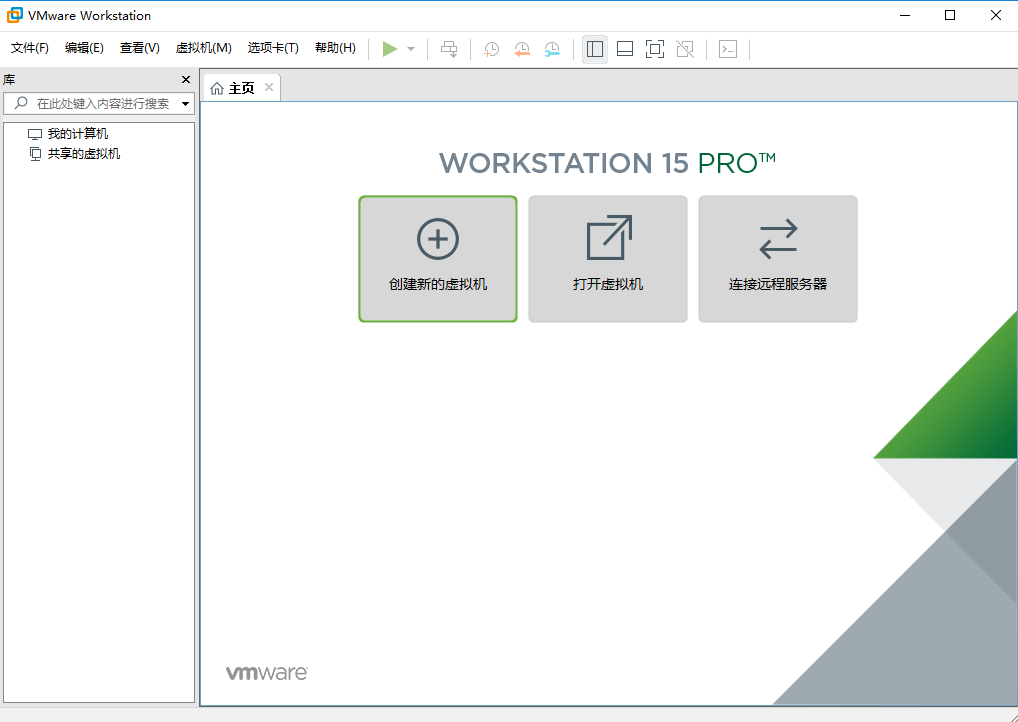
安装完成啦
VMware 虚拟机下载与安装的更多相关文章
- VMware虚拟机下载与安装(内附密钥)
VMware下载与安装 一.虚拟机的下载 1.进入VMware官网,点击左侧导航栏中的下载,再点击图中标记的Workstation Pro,如下图所示. 2.根据操作系统选择合适的产品,在这里以Win ...
- VMware虚拟机下载与安装
VMware下载与安装 一.虚拟机的下载 1.进入VMware官网,点击左侧导航栏中的下载,再点击图中标记的Workstation Pro,如下图所示. 2.根据操作系统选择合适的产品,在这里以Win ...
- Vmware Tools 下载及安装方法
Vmware Tools 下载及安装方法 王尚2014.11.20 一.介绍 VMware Tools 是VMware 虚拟机中自带的一种增强工具,相当于 VirtualBox 中的增强功能(Sun ...
- VMware的下载与安装
VMware的下载与安装 一.虚拟机的下载 1.进入VMware官网,点击左侧导航栏中的下载,再点击图中标记的Workstation Pro,如下图所示. 2.根据操作系统选择合适的产品,在这里以Wi ...
- 大数据之路week06--day01(VMware的下载与安装、安装CentOS)
好了,从今天开始就开始正式的进入大数据道路的轨道上了,当然了,Java 也是需要不断地在日后进行反复地学习,熟练掌握.(这里我要说一下,Java种还有一些I/O流.Lambda表达式和一些常用工具类有 ...
- Linux(二):VMware虚拟机中Ubuntu安装详细过程
Linux(二):VMware虚拟机中Ubuntu安装详细过程 目录 1 准备 2 安装 2.1 虚拟机的建立 2.2 虚拟机安装Ubuntu系统 2.3 虚拟机设置 3 完成 1 准备 1.操作系统 ...
- VMware虚拟机中如何安装VMWare-Tools详解
VMware虚拟机中如何安装VMWare-Tools详解 好处:可以支持图形界面,可以支持共享文件功能等 VMware虚拟机中如何配置显 VMware作为一款虚拟机利器,很多人都利用它来实现Linux ...
- VMware虚拟机及Linux安装
VMware虚拟机安装指南:http://bbs.luobotou.org/thread-5750-1-1.html Linux系统各发行版镜像下载地址:http://www.linuxidc.com ...
- 怎样在VMware虚拟机中使用安装并设置Ubuntu系统
1 2 3 4 5 6 7 分步阅读 Ubuntu 系统是一款优秀的.基于GNU/Linux 的平台的桌面系统. 当然,目前为止很多应用程序还完全不能允许运行在 Ubuntu 系统上,而且 Ubunt ...
随机推荐
- 性能排查--CPU占用高
排查思路: 1.先找到占用CPU高的进程PID top命令 2.top -H -p <PID> 查看哪个占用CPU高的线程TID 3.jstack <PID> /ho ...
- golang结构体数组
转自: https://www.liaotaoo.cn/200.html package main import "fmt" type student struct{ id int ...
- redis 发布订阅、geo、bitmap、hyperloglog
1.发布订阅 简介 发布订阅类似于广播功能.redis发布订阅包括 发布者.订阅者.Channel 命令 命令 作用 时间复杂度 subscribe channel 订阅一个频道 O(n) unsub ...
- 小记--------spark的两种提交模式
spark的两种提交模式:yarn-cluster . yarn-client 图解
- Forest Program(dfs方法---树上的环)
题意:http://acm.hdu.edu.cn/showproblem.php?pid=6736 沙漠中的每一个连通块都是一棵仙人掌:一个连通块是一棵仙人掌当且仅当连通块中不存在重边和自环,并且每一 ...
- 【Python基础】03_Python中的命名和关键字
1.Python中的关键字: ['False', 'None', 'True', 'and', 'as', 'assert', 'break', 'class', 'continue', 'def', ...
- C#中word文档转html
var path = Request.Url.Host + ":" + Request.Url.Port + list[i].AnnexPath; //html保存路径 strin ...
- JS基础_基本数据类型和引用数据类型
<!DOCTYPE html> <html> <head> <meta charset="UTF-8"> <title> ...
- luogu题解P2312解方程--暴力模+秦九韶
题目链接 https://www.luogu.org/problemnew/show/P2312 分析 这道题很毒啊,这么大的数. 但是如果多项式\(\sum_{i=0}^N a[i]*X^i=0\) ...
- shiro学习(二)
自定义realm(主要就是自定义的realm要继承AuthorizingRealm 类,重写两个方法(一是认证,而是授权,两个方法一般要查询数据库,这里用的是模拟数据) ) public class ...