
.NET Core学习笔记(2)—— WPF使用UWP Custom Control
自.NET Core 3.0开始,某软加入了对WPF的支持。同时对XAML Islands也做了进一步加强。在.NET Core 3.0之前,我们只能在WPF程序中,通过两种方式有限制地使用Standard UWP Control:
微软包装好的第一方控件,比如InkCanvas,InkToolbar,MediaPlayerElement和MapControl,这些可以直接当成WPF的控件写到XAML中。
通过WindowsXamlHost来使用的其他微软第一方Standard UWP Control,这种方式不支持XAML,需要在cs代码中进行类型转换和订阅事件。
这两种方式都存在一些问题:
很多UWP Control和WPF Control虽然同名,但实际仍是不同namespace下的不同class,在传递数据时会遇到很大的麻烦,例如设置FontFamily,Brush时会发现其实是两套同名class,分别属于System.Windows.Media和Windows.UI.Xaml.Media这两套namespace。
不支持XAML导致UI的实现受到极大的限制,对Style和Template的使用极不友好。导致在一个WPF程序中,很难将UI界面上同时存在的WPF Control和UWP Control设置成相同的外观。
而在.NET Core 3.0中,我们终于可以在WPF中嵌入UWP Custom Control。虽仍然是通过WindowsXamlHost来导入Custom Control,但这意味着:
我们可以创建一个独立的UWP Control Library。在该Library中,和UWP API的交互将不存在任何障碍。同时通过良好的封装,将类型转换的逻辑写在内部,对外仅暴露WPF类型的情况下,可以有效的避免UWP Control和WPF Control同名的问题。在外部调用的WPF程序看来,这就是一个纯的WPF Control。
因为Style和Template不再受到限制,对UI的控制力完全释放,我们甚至可以将整个页面放到UWP Custom Control中,制作一个完全使用UWP Control的exe程序。
下面我们就来看看如何具体实现:
首先我们需要安装.NET Core 3.0,在此基础之上我们才可以创建基于.NET Core的WPF程序了。
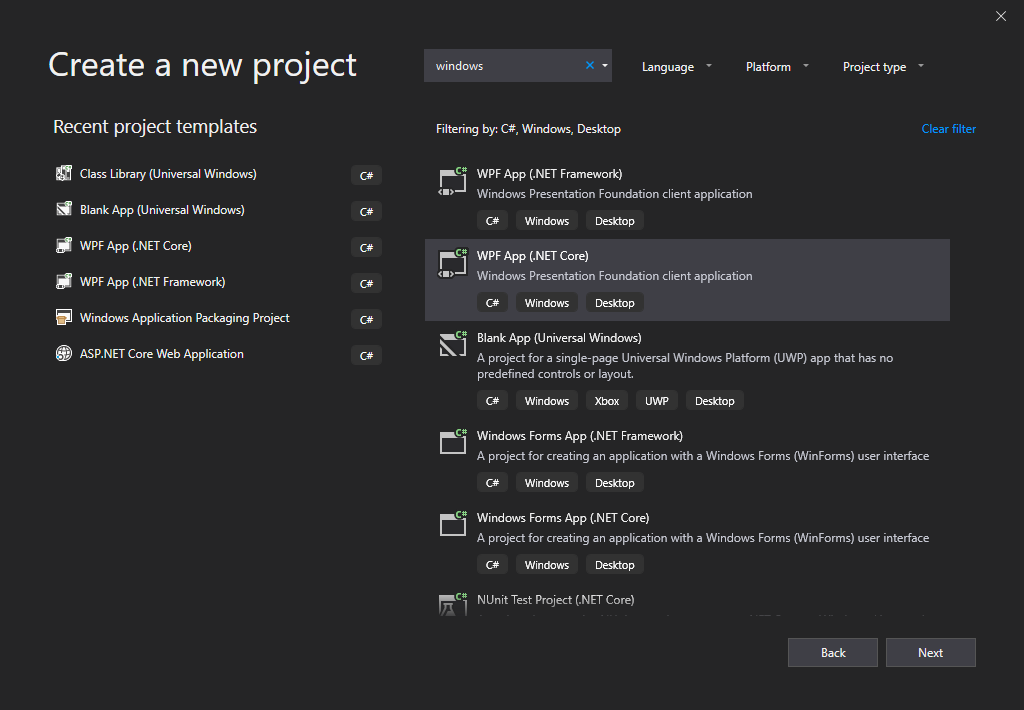
创建一个空的WPF工程后,在NuGet中搜索Microsoft.Toolkit.Wpf.UI.XamlHost并进行安装。这个Package将提供WindowsXamlHost对象供我们导入UWP Custom Control。完成后,记得将WPF工程的类型,从默认的Any CPU改成x64或者x86。这是因为UWP工程不支持Any CPU。
接下来创建的第二个工程,是一个空的UWP工程,UWP的版本确保是1903或者更新。通过NuGet安装Microsoft.Toolkit.Win32.UI.XamlApplication。这个空的UWP工程将成为WPF程序和UWP Custom Control之间的桥梁。
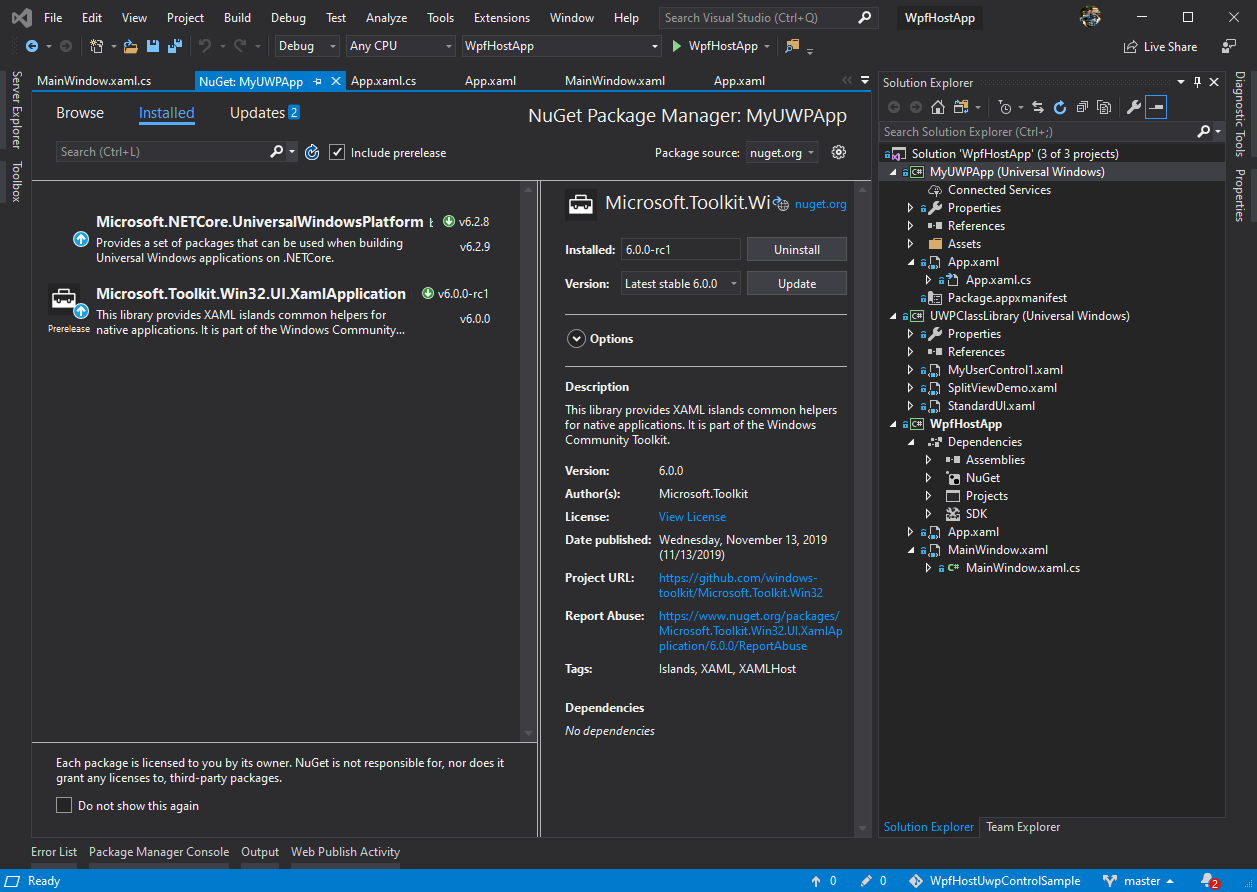
对于这个空的UWP工程,我们仅需保留App.xml文件,将App的继承关系改为继承自XamlApplication对象。
<xaml:XamlApplication

    x:Class="MyUWPApp.App"

    xmlns="http://schemas.microsoft.com/winfx/2006/xaml/presentation"

    xmlns:x="http://schemas.microsoft.com/winfx/2006/xaml"

    xmlns:xaml="using:Microsoft.Toolkit.Win32.UI.XamlHost"

    xmlns:local="using:MyUWPApp">

</xaml:XamlApplication>
App.xaml.cs中,也仅保留构造函数即可。
    sealed partial class App : Microsoft.Toolkit.Win32.UI.XamlHost.XamlApplication

    {

        /// <summary>

        /// Initializes the singleton application object.  This is the first line of authored code

        /// executed, and as such is the logical equivalent of main() or WinMain().

        /// </summary>

        public App()

        {

            this.Initialize();

        }

    }
接着将MainPage.xaml文件整个删除,编译通过后,在WPF工程里添加对MyUWPApp的reference,这个中间人的工程就准备完毕了。
接下来让我们创建真正的UWP Custom Control Library。首先选择Class Library(Universal Windows),创建完成后,右键工程文件选择Unload再选择Edit,在工程文件的最下方,添加下述配置项:
  <!-- To modify your build process, add your task inside one of the targets below and uncomment it.

       Other similar extension points exist, see Microsoft.Common.targets.

  <Target Name="BeforeBuild">

  </Target>

  <Target Name="AfterBuild">

  </Target>

  -->

  <PropertyGroup>

    <EnableTypeInfoReflection>false</EnableTypeInfoReflection>

    <EnableXBindDiagnostics>false</EnableXBindDiagnostics>

  </PropertyGroup>

</Project>
保存后Reload工程。完成上述操作后,再新建几个简单的UWP Custome Control。之后需要在WPF和MyUWPApp这两个工程中,分别添加对UWPClassLibrary工程的reference。这些reference的添加都是必须的,缺少了其中的任何一项,都会导致最终Host UWP Control失败。
此时让我们返回到WPF工程中,开始使用UWPClassLibrary中刚刚创建的UWP Custom Control。
    <Grid>

        <xaml:WindowsXamlHost InitialTypeName="UWPClassLibrary.SplitViewDemo"  ChildChanged="WindowsXamlHost_ChildChanged_1" />

    </Grid>
和之前使用微软第一方Control较为类似,也是通过WindowsXamlHost 节点指定类型,以及在ChildChanged事件来进行类型转换获取对象实例。
        private void WindowsXamlHost_ChildChanged_1(object sender, EventArgs e)

        {

            global::Microsoft.Toolkit.Wpf.UI.XamlHost.WindowsXamlHost windowsXamlHost =

                sender as global::Microsoft.Toolkit.Wpf.UI.XamlHost.WindowsXamlHost;

            global::UWPClassLibrary.SplitViewDemo userControl =

                windowsXamlHost.GetUwpInternalObject() as global::UWPClassLibrary.SplitViewDemo;

            if (userControl != null)

            {

                userControl.IconList = new ObservableCollection<NavItem>

            {

                new NavItem { Symbol= Symbol.Save},

                new NavItem { Symbol= Symbol.Scan},

                new NavItem { Symbol= Symbol.Share},

                new NavItem { Symbol= Symbol.Stop},

                new NavItem { Symbol= Symbol.Video},

                new NavItem { Symbol= Symbol.Volume},

            };

            }

        }
在我们的Sample工程中,我将名为SplitViewDemo的UserControl整个丢到了WPF工程的Page中。运行后我们可以发现,这看起来就像是套了WPF外壳的UWP页面。

本篇动手实践的部分较多,还请各位同学下载Sample工程一探究竟。
Github:
.NET Core学习笔记(2)—— WPF使用UWP Custom Control的更多相关文章
- .NET CORE学习笔记系列(2)——依赖注入[7]: .NET Core DI框架[服务注册]
原文https://www.cnblogs.com/artech/p/net-core-di-07.html 包含服务注册信息的IServiceCollection对象最终被用来创建作为DI容器的IS ...
- .NET CORE学习笔记系列(2)——依赖注入[6]: .NET Core DI框架[编程体验]
原文https://www.cnblogs.com/artech/p/net-core-di-06.html 毫不夸张地说,整个ASP.NET Core框架是建立在一个依赖注入框架之上的,它在应用启动 ...
- .NET CORE学习笔记系列(2)——依赖注入[5]: 创建一个简易版的DI框架[下篇]
为了让读者朋友们能够对.NET Core DI框架的实现原理具有一个深刻而认识,我们采用与之类似的设计构架了一个名为Cat的DI框架.在上篇中我们介绍了Cat的基本编程模式,接下来我们就来聊聊Cat的 ...
- .NET CORE学习笔记系列(2)——依赖注入[4]: 创建一个简易版的DI框架[上篇]
原文https://www.cnblogs.com/artech/p/net-core-di-04.html 本系列文章旨在剖析.NET Core的依赖注入框架的实现原理,到目前为止我们通过三篇文章从 ...
- .NET CORE学习笔记系列(2)——依赖注入【3】依赖注入模式
原文:https://www.cnblogs.com/artech/p/net-core-di-03.html IoC主要体现了这样一种设计思想:通过将一组通用流程的控制权从应用转移到框架中以实现对流 ...
- .NET CORE学习笔记系列(2)——依赖注入【2】基于IoC的设计模式
原文:https://www.cnblogs.com/artech/p/net-core-di-02.html 正如我们在<控制反转>提到过的,很多人将IoC理解为一种“面向对象的设计模式 ...
- .NET CORE学习笔记系列(2)——依赖注入【1】控制反转IOC
原文:https://www.cnblogs.com/artech/p/net-core-di-01.html 一.流程控制的反转 IoC的全名Inverse of Control,翻译成中文就是“控 ...
- 【HLSL学习笔记】WPF Shader Effect Library算法解读之[DirectionalBlur]
原文:[HLSL学习笔记]WPF Shader Effect Library算法解读之[DirectionalBlur] 方位模糊是一个按照指定角度循环位移并叠加纹理,最后平均颜色值并输出的一种特效. ...
- 【HLSL学习笔记】WPF Shader Effect Library算法解读之[Embossed]
原文:[HLSL学习笔记]WPF Shader Effect Library算法解读之[Embossed] Embossed(浮雕效果) 浮雕效果主要有两个参数:Amount和Wid ...
随机推荐
- 51nod 1565 模糊搜索 FFT
这...好强啊\(QwQ\) 思路:卷积?\(FFT\)? 提交:\(5\)次 错因:一开始的预处理写错了(竟然只错了最后几个大点)闹得我以为\(FFT\)写挂了\(QwQ\) 题解: 对四种字符分开 ...
- MongoDB存储引擎、索引 原
wiredTiger MongoDB从3.0开始引入可插拔存储引擎的概念.目前主要有MMAPV1.WiredTiger存储引擎可供选择.在3.2版本之前MMAPV1是默认的存储引擎,其采用linux操 ...
- try except else finally
try..except..else没有捕获到异常,执行else语句 try..except..finally不管是否捕获到异常,都执行finally语句
- Java 8:掌握 Lambda 表达式
本文将介绍 Java 8 新增的 Lambda 表达式,包括 Lambda 表达式的常见用法以及方法引用的用法,并对 Lambda 表达式的原理进行分析,最后对 Lambda 表达式的优缺点进行一个总 ...
- hashCode 的常规协定是:
hashCode 的常规协定是: . 在 Java 应用程序执行期间,在同一对象上多次调用 hashCode 方法时,必须一致地返回相同的整数,前提是对象上 equals 比较中所用的信息没有被修改 ...
- 4)抽象方法不能为private,final或者static,为什么?
抽象方法的最实质的意 义在于被未来的子类覆盖实现掉.它自己是个空方法.private的实质意义在于本类其他方法调用它.你自己是个空方法,别人调用你有什么用?所以 abstract和private在一起 ...
- 区间最值问题(RMQ)
题目描述 给出N个数,求第a个数到第b个数之间最大的数减去最小的数的结果 程序输入说明 N(N小于100,000),M(M小于100,000)接下来有N个数接下来M组范围,所有数均在[0,231-1] ...
- case设计及验证:入口+页面+展示
测试个性CB问题, 功能整体结构为:入口+页面+展示 总结: 1. 产品文档为主,其次是服务端接口返回.数据结构及字段值确认.结合实际场景检查是否有遗漏或不合理. 2. 以字段为维度,每个字段的检查点 ...
- Can I prevent the Firefox developer tools network panel from clearing on page reload?
Can I prevent the Firefox developer tools network panel from clearing on page reload? I couldn't fin ...
- C# 读取文件内容
读取文件内容有三种方式 全部读取到字符串变量中 一次读取一行 全部读取到字符串数组中,每个数组元素存储一行文本 全部读取到字符串变量 string text = System.IO.File.Read ...