
Qt学习之路MainWindow学习过程中的知识点
一、Qt的GUI程序有一个常用的顶层窗口,叫做MainWindow
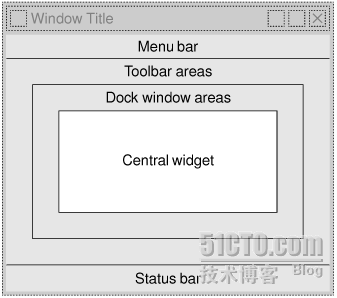
二、QAction类
QAction类保存有关于这个动作,也就是action的信息,比如它的文本描述、图标、快捷键、回调函数(也就是信号槽),等等。神奇的是,QAction能够根据添加的位置来改变自己的样子——如果添加到菜单中,就会显示成一个菜单项;如果添加到工具条,就会显示成一个按钮。
把QAction添加到菜单和工具条上:
QAction *openAction; openAction = new QAction(tr("&Open"),this); openAction->setShortcut(QKeySequence::Open); openAction->setStatusTip(tr("Open a file."));
QAction:
 QAction(const QString &text, QObject* parent);
第一个text是这个动作的文本描述,用来显示文本信息;第二个是parent,它的作用是指明这个QAction的父组件,当这个父组件被销毁时,与其相关联的这个QAction也会自动被销毁。
shortcut是这个动作的快捷键。
setStatusTip函数。这是添加状态栏的提示语句
QMenu *file = menuBar()->addMenu(tr("&File")); file->addAction(openAction); QToolBar *toolBar = addToolBar(tr("&File")); toolBar->addAction(openAction);
第一句menuBar()函数返回一个菜单栏指针,addMenu()函数添加一个菜单,菜单栏指针调用addMenu()函数把菜单添加到菜单栏中。
第二句菜单栏指针调用addAction()函数将QAction对象添加到菜单中使QAction成为一个菜单项(QAction能够根据添加的位置来改变自己的样子——如果添加到菜单中,就会显示成一个菜单项).
第三句addToolBar()函数添加一个工具栏返回这个工具栏的指针,addAction()函数将QAction对象添加到工具栏中使其成为一个工具项(一个按钮,如果添加到工具条,就会显示成一个按钮)
三、利用资源文件给菜单项和工具条按钮添加图标
添加图标。QAction的图标会显示在菜单项的前面以及工具条按钮上面显示
openAction->setIcon(QIcon(":/Open.png"));
使用setIcon添加图标,添加的类是QIcon,构造函数需要一个参数,是一个字符串。由于我们要使用qrc中定义的图片,所以字符串以 : 开始,后面跟着prefix,因为我们先前定义的prefix是/,所以就需要一个/,然后后面是file的路径。
为QAction添加事件响应
private slots: void open(); 因为我们的open()目前只要在类的内部使用,因此定义成private slots即可。
connect(openAction, SIGNAL(triggered()), this, SLOT(open()));
triggered()信号:
这个信号时产生一个动作是由用户激活;例如,当用户单击一个菜单选项,工具栏按钮或按操作的快捷键组合,或当trigger()函数调用时。值得注意的是, 当setChecked() or toggle() 被调用时,信号不发射。
void MainWindow::open() { QMessageBox::information(NULL, tr("Open"), tr("Open a file")); }
四、状态栏
状态栏位于主窗口的最下方,提供一个显示工具提示等信息的地方。一般地,当窗口不是最大化的时候,状态栏的右下角会有一个可以调节大小的控制点;当窗口最大化的时候,这个控制点会自动消失。Qt提供了一个QStatusBar类来实现状态栏。QMainWindow类里面就有一个statusBar()函数,用于实现状态栏的调用。类似menuBar()函数,如果不存在状态栏,该函数会自动创建一个,如果已经创建则会返回这个状态栏的指针。如果你要替换掉已经存在的状态栏,需要使用QMainWindow的setStatusBar()函数。
在Qt里面,状态栏显示的信息有三种类型:临时信息、一般信息和永久信息。
QStatusBar继承自QWidget,因此它可以添加其他的QWidget。
private: QAction *openAction; QLabel *msgLabel
在其构造函数中添加:
msgLabel = new QLabel; msgLabel->setMinimumSize(msgLabel->sizeHint()); msgLabel->setAlignment(Qt::AlignHCenter); statusBar()->addWidget(msgLabel);
第一行创建一个QLabel的对象,然后设置最小大小为其本身的建议大小,这样设置之后,这个最小大小可能是变化的——最后设置显示规则是水平居中(HCenter)。最后一行使用statusBar()函数将这个label添加到状态栏。
我们很快发现一个问题:当没有任何提示时,状态栏会有一个短短的竖线:
其实,这是QLabel的边框。当没有内容显示时,QLabel只显示出自己的一个边框。但是,很多情况下我们并不希望有这条竖线,于是,我们对statusBar()进行如下设置:
statusBar()->setStyleSheet(QString("QStatusBar::item{border: 0px}"));//把QStatusBar的子组件的border设置为0,也就是没有边框
QStatusBar右下角的大小控制点可以通过setSizeGripEnabled()函数来设置是否存在.
由于QStatusBar可以添加多个QWidget,因此,我们可以构建出很复杂的状态栏。
五、Qt的标准对话框之QFileDialog
QFileDialog是Qt中用于文件打开和保存的对话框
这种方法是使用静态函数的方法来创建一个文件打开对话框
void MainWindow::open() { QString path = QFileDialog::getOpenFileName(this, tr("Open Image"),".", tr("Image Files(*.jpg *.png)")); if(path.length() == 0) { QMessageBox::information(NULL, tr("Path"), tr("You didn't select any files.")); }else { QMessageBox::information(NULL, tr("Path"), tr("You selected ") + path); } }
QFileDialog提供了很多静态函数,用于获取用户选择的文件。这里我们使用的是getOpenFileName(), 也就是“获取打开文件名”
Qt提供了另外的写法:
QFileDialog *fileDialog =new QFileDialog(this); fileDialog->setWindowTitle(tr("Open Image")); fileDialog->setDirectory("."); fileDialog->setFilter(tr("Image Files(*.jpg *.png)")); if(fileDialog->exec() == QDialog::Accepted) { QString path = fileDialog->selectedFiles()[0]; QMessageBox::information(NULL, tr("Path"), tr("You selected ") + path); }else { QMessageBox::information(NULL, tr("Path"), tr("You didn't select any files.")); }QString QFileDialog::getOpenFileName (我们已经能够选择打开文件了。保存也是类似的,QFileDialog类也提供了保存对话框的函数getSaveFileName(),具体使用还是查阅API.
六、Qt的标准对话框之QColorDialog
使用QColorDialog也很简单,Qt提供了getColor()函数,类似于QFileDialog的getOpenFileName(),可以直接获得选择的颜色。
QColor color = QColorDialog::getColor(Qt::white,this); QString msg = QString("r: %1, g: %2, b: %3").arg(QString::number(color.red()), QString::number(color.green()), QString::number(color.blue())); QMessageBox::information(NULL,"Selected color", msg);第一行QColorDialog::getColor()调用了QColorDialog的static函数getColor()。这个函数有两个参数,第一个是QColor类型,是对话框打开时默认选择的颜色,第二个是它的parent。
第二行比较长,涉及到QString的用法,QString("r: %1, g: %2, b: %3")创建了一个QString对象。我们使用了参数化字符串,也就是那些%1之类。其实这都是一些占位符,也就是,后面会用别的字符串替换掉这些值。占位符的替换需要使用QString的arg()函数。这个函数会返回它的调用者,因此可以使用链式调用写法。它会按照顺序替换掉占位符。然后是QString::number()函数,这也是QString的一个static函数,作用就是把int、double等值换成QString类型。这里是把QColor的R、G、B三个值输出了出来。
QColorDialog::setCustomColor()可以设置用户自定义颜色。这个函数有两个值,第一个是自定义颜色的索引,第二个是自定义颜色的RGB值,类型是QRgb
QColorDialog::setCustomColor(0, QRgb(0x0000FF));getColor()还有一个重载的函数,签名如下:
QColorDialog::getColor(const QColor & initial, QWidget * parent, const QString & title, ColorDialogOptions options = 0 )七、Qt标准对话框之QMessageBox
QMessageBox::information
QMessageBox::information(NULL,"Title", "Content", QMessageBox::Yes | QMessageBox::No, QMessageBox::Yes);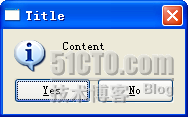
API中看看它的函数签名:
static StandardButton QMessageBox::information ( QWidget * parent,const QString & title, const QString & text, StandardButtons buttons = Ok, StandardButton defaultButton = NoButton );QMessageBox::critical(NULL,"critical", "Content", QMessageBox::Yes | QMessageBox::No, QMessageBox::Yes);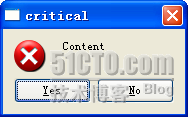 QMessageBox::warning(NULL,"warning", "Content", QMessageBox::Yes | QMessageBox::No, QMessageBox::Yes);
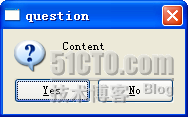
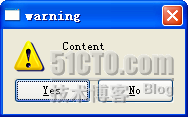 QMessageBox::question(NULL,"question", "Content", QMessageBox::Yes | QMessageBox::No, QMessageBox::Yes);
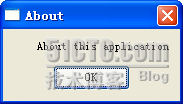
 QMessageBox::about(NULL,"About", "About this application");
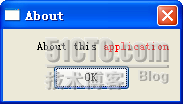
 QMessageBox::about(NULL,"About", "About this <font color='red'>application</font>");
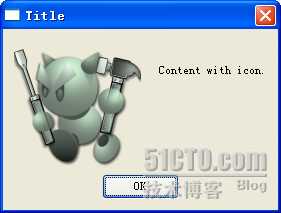
 QMessageBox message(QMessageBox::NoIcon,"Title", "Content with icon."); message.setIconPixmap(QPixmap("icon.png")); message.exec();
需要注意的是,同其他的程序类似,我们在程序中定义的相对路径都是要相对于运行时的.exe文件的地址的。比如我们写"icon.png",意思是是在.exe的当前目录下寻找一个"icon.png"的文件。这个程序的运行效果如下:
 QMessageBox::StandardButton rb = QMessageBox::question(NULL,"Show Qt", "Do you want to show Qt dialog?", QMessageBox::Yes | QMessageBox::No, QMessageBox::Yes); if(rb == QMessageBox::Yes) { QMessageBox::aboutQt(NULL,"About Qt"); }QMessageBox message(QMessageBox::NoIcon,"Show Qt", "Do you want to show Qt dialog?", QMessageBox::Yes | QMessageBox::No, NULL); if(message.exec() == QMessageBox::Yes) { QMessageBox::aboutQt(NULL,"About Qt"); }
八、Qt标准对话框之QInputDialog
QInputDialog用于接收用户的输入。QInputDialog提供了一些简单的static函数,用于快速的建立一个对话框
bool isOK; QString text = QInputDialog::getText(NULL,"Input Dialog", "Please input your comment", QLineEdit::Normal, "your comment", &isOK); if(isOK) { QMessageBox::information(NULL,"Information", "Your comment is: <b>" + text +"</b>", QMessageBox::Yes | QMessageBox::No, QMessageBox::Yes); }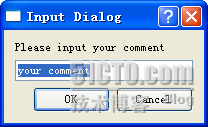 static QString QInputDialog::getText ( QWidget * parent,
Qt学习之路MainWindow学习过程中的知识点的更多相关文章
- Qt 学习之路 2(7):MainWindow 简介
Qt 学习之路 2(7):MainWindow 简介 豆子 2012年8月29日 Qt 学习之路 2 29条评论 前面一篇大致介绍了 Qt 各个模块的相关内容,目的是对 Qt 框架有一个高屋建 ...
- Qt 学习之路 2(71):线程简介
Qt 学习之路 2(71):线程简介 豆子 2013年11月18日 Qt 学习之路 2 30条评论 前面我们讨论了有关进程以及进程间通讯的相关问题,现在我们开始讨论线程.事实上,现代的程序中,使用线程 ...
- Qt 学习之路 2(70):进程间通信
Qt 学习之路 2(70):进程间通信 豆子 2013年11月12日 Qt 学习之路 2 16条评论 上一章我们了解了有关进程的基本知识.我们将进程理解为相互独立的正在运行的程序.由于二者是相互独立的 ...
- Qt 学习之路 2(67):访问网络(3)
Qt 学习之路 2(67):访问网络(3) 豆子 2013年11月5日 Qt 学习之路 2 16条评论 上一章我们了解了如何使用我们设计的NetWorker类实现我们所需要的网络操作.本章我们将继续完 ...
- Qt 学习之路 2(66):访问网络(2)
Home / Qt 学习之路 2 / Qt 学习之路 2(66):访问网络(2) Qt 学习之路 2(66):访问网络(2) 豆子 2013年10月31日 Qt 学习之路 2 27条评论 上一 ...
- Qt 学习之路 2(61):使用 SAX 处理 XML
Qt 学习之路 2(61):使用 SAX 处理 XML 豆子 2013年8月13日 Qt 学习之路 2 没有评论 前面两章我们介绍了使用流和 DOM 的方式处理 XML 的相关内容,本章将介绍 ...
- Qt 学习之路 2(60):使用 DOM 处理 XML
Qt 学习之路 2(60):使用 DOM 处理 XML 豆子 2013年8月3日 Qt 学习之路 2 9条评论 DOM 是由 W3C 提出的一种处理 XML 文档的标准接口.Qt 实现了 DO ...
- Qt 学习之路 2(59):使用流处理 XML
Qt 学习之路 2(59):使用流处理 XML 豆子 2013年7月25日 Qt 学习之路 2 18条评论 本章开始我们将了解到如何使用 Qt 处理 XML 格式的文档. XML(eXtensible ...
- Qt 学习之路 2(53):自定义拖放数据
Qt 学习之路 2(53):自定义拖放数据 豆子 2013年5月26日 Qt 学习之路 2 13条评论上一章中,我们的例子使用系统提供的拖放对象QMimeData进行拖放数据的存储.比如使用QM ...
随机推荐
- python+selenium自动化软件测试(第11章):持续集成jenkins和GitHub的使用
11.1 jenkins持续集成环境 相关安装包下载链接:http://pan.baidu.com/s/1qYhmlg4 密码:dcw2赠送jenkins集成selenium环境视频链接http:// ...
- windows下命令行模式中cd命令无效的原因
当我们执行cmd 想切换当前工作目录时,会发现windows下命令行模式中cd命令没有生效,到底是什么原因呢? 例如: 当我们想切换到 D:\MySql\mysql-5.7.19-winx64\bin ...
- 我的Markdown的利器——Markdown Here、有道云笔记、iPic
Markdown逐渐成为大家文章编辑的首选,这里推荐两个比较冷门的Markdown工具. 用什么当做Markdown的主力工具? 网上有很多人推荐的Markdown的工具包括专业的Markdown工具 ...
- 为测试赋能,腾讯WeTest探索手游AI自动化测试之路
作者:周大军/孙大伟, 腾讯后台开发 高级工程师 商业转载请联系腾讯WeTest获得授权,非商业转载请注明出处. WeTest导读 做好自动化测试从来不件容易的事情,更何况是手游的自动化测试,相比传 ...
- 编译安装httpd 2.4
author:JevonWei 版权声明:原创作品 官方网站下载httpd2.4.apr及apr-util的相关软件包,并传输到centos 7系统中的/usr/local/src(apr1.6版本过 ...
- 转载 java基础题(面试必知)
1.面向对象的特征有哪些方面 1.抽象:抽象就是忽略一个主题中与当前目标无关的那些方面,以便更充分地注意与当前目标有关的方面.抽象并不打算了解全部问题,而只是选择其中的一部分,暂时不用部分细节.抽象包 ...
- 高性能消息队列 CKafka 核心原理介绍(上)
欢迎大家前往腾讯云技术社区,获取更多腾讯海量技术实践干货哦~ 作者:闫燕飞 1.背景 Ckafka是基础架构部开发的高性能.高可用消息中间件,其主要用于消息传输.网站活动追踪.运营监控.日志聚合.流式 ...
- 南昌招聘.net开发大牛
职位诱惑: 12年名企5险1金齐全+WEB&移动研发=丰厚回报 职位描述: 聘精通web开发成员共同成就事业! 中国领先的WEB内核 研发机构.华中地区唯一自主CMS研发厂商.江西最大的网站服 ...
- Spring+mybatis 实现aop数据库读写分离,多数据库源配置
在数据库层面大都采用读写分离技术,就是一个Master数据库,多个Slave数据库.Master库负责数据更新和实时数据查询,Slave库当然负责非实时数据查询.因为在实际的应用中,数据库都是读多写少 ...
- Arrays和Collections 对于sort的不同实现原理
详见:http://blog.yemou.net/article/query/info/tytfjhfascvhzxcytp46 1.Arrays.sort() 该算法是一个经过调优的快速排序,此算法 ...