
使用three.js实现机器人手臂的运动效果
Three.js 是一款运行在浏览器中的 3D 引擎,你可以用它创建各种三维场景,包括了摄影机、光影、材质等各种对象。你可以在它的主页上看到许多精彩的演示。不过,这款引擎目前还处在比较不成熟的开发阶段,其不够丰富的 API 以及匮乏的文档增加了初学者的学习难度(尤其是文档的匮乏)three.js的代码托管在github上面。——百度百科
Three.js封装了OpenGl ES 2.0 的API,使得我们更容易在浏览器上开发各种图形效果。比起使用winform,MFC等形式,这个代码库可以让我们避开一些winform和MFC的细节问题,而专注于图形的绘制。不过由于这个库也并没有封装到非常完美,所以有些部分还需要我们自己来实现。
在此贴上Three.js中文文档的连接地址Three.js 中文文档 | 参考手册 | 使用指南 | 动画特效实例 | 踏得网
虽然这个链接上的文档有一些错误,还有许多坑,很多东西都没有说明清楚,不过,也是可以参考的。
如果要直接看效果,可以直接下载文章末尾的源代码,附带了操作方式。还需要使用电脑浏览器打开代码,因为没有对移动端做适配,所以移动端效果不好。
接下来,让我们实现一个机器人的手臂运动效果。效果如下图
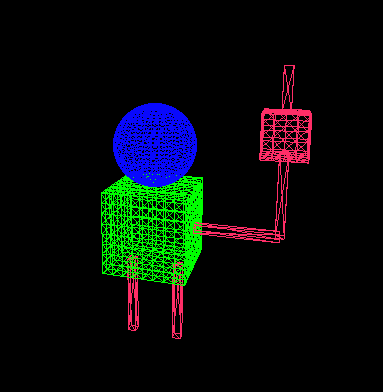
很丑对不对,但这只是一个教程,所以美化可以自己来做,过多的美化工作反而会增加学习的复杂程度。
我们制作这个机器人,需要解决的一些问题是:
1.如何让我们的图形沿着任意轴转动;
2.如何使用键盘控制其转动;
这两个问题解决了,那么我们的机器人也就非常容易绘制了。接下来,就开始详解代码以及思路了。
首先,我们需要生成一个canvas,因为在html5中,所有的绘图工作都是在canvas中进行。我们可以写一个canvas标签,也可以让Three.js帮我们生成一个。这里我们让Three.js帮我们生成:
 var scene = new THREE.Scene();

 var camera = new THREE.PerspectiveCamera(75, window.innerWidth / window.innerHeight, 1, 1000);

 camera.position.z = 5;

 camera.position.y = 1;

 camera.position.x = 1.5;

 camera.lookAt(new THREE.Vector3(0, 0, 0));

 scene.add(camera);

 var renderer = new THREE.WebGLRenderer();

 renderer.setSize(window.innerWidth, window.innerHeight);

 document.body.appendChild(renderer.domElement);
为什么相机要进行位置的调整呢?这是因为,如果我们不调整位置,那么我们的视角是正对着物体的,物体的3D效果会因为视角问题而显得不那么明显。
接下来,我们要绘制机器人的头,腿,身体。需要注意的是,如果我们为我们生成的图形选择了不合适的材质,会导致3D效果观察不明显。关于材质的选择,已经超出了要讲述的范围,所以为了演示简单,我们只使用基本材质。代码如下:
 //机器人身体

 var geometry = new THREE.BoxGeometry(1, 1, 1, 8, 8, 8);

 var material = new THREE.MeshBasicMaterial({

                     color: 0x00ff00,

                     wireframe: true //这里是为了让其变成网格状态,从而使其更容易观察,默认为false

                 });

 var cube = new THREE.Mesh(geometry, material);

 cube.position.y = -1;

 //机器人头部

 var head = new THREE.SphereGeometry(0.5, 32, 32);

 var material = new THREE.MeshBasicMaterial({

                     color: 0x0909FD,

                     wireframe: true

                 });

 var sp = new THREE.Mesh(head, material);

 //机器人双腿

 var geometry = new THREE.BoxGeometry(0.1, 1, 0.1);

 var material = new THREE.MeshBasicMaterial({

                     color: 0xFF2E67,

                     wireframe: true

                 });

 var left_leg = new THREE.Mesh(geometry, material);

 var right_leg = new THREE.Mesh(geometry, material);

 left_leg.position.x = -0.3;

 left_leg.position.y = -2;

 right_leg.position.x = 0.3;

 right_leg.position.y = -2;
我们的机器人就画成了这样:

接下来,就到了最关键的地方:机器人手臂的转动。很多刚学习的同学都发现,我们的图形的旋转轴是在图形的正中心。什么意思呢?看这个图:

我在图中已经标识了我们生成物体的坐标轴,可以看出,坐标轴实际上是在位置的重心。我们通过函数或者设置属性的方法,只能绕着这三个轴转。有同学问,可不可以通过先移位,再旋转,再移回原位置的方式来解决这个问题呢?我们的计算机图形学课本上是这么教的,在winfoem和MFC上也是可以做到的,但由于three.js生成的物体的坐标轴的特殊性,我们无法通过这种形式来解决(亲测)。有兴趣的同学可以自己试一试。
那么,我们该怎么办呢?我们查找手册,发现three.js中有一个类,Object3D()。这个类生成一个3D的模型,也可以说是容器。那么,我们可不可以通过生成一个容器,然后再将我们需要的图形放入这个容器,再调整容器和图形的位置来实现图形绕任意轴旋转呢?很显然,是可以的,如果你能想到,说明你的智商还是值得称道的。不过想不到也没有任何问题,因为我们需要承认自己的平庸,才能激励自己努力学习。接下来,我们来探讨,如何进行旋转操作。
首先,我们先生成一个容器对象,并且加入坐标轴显示,看看我们生成的容器是什么样的
 var upbox = new THREE.Object3D();

 scene.add(upbox);

 upbox.add(new THREE.AxisHelper(3));
效果如下:
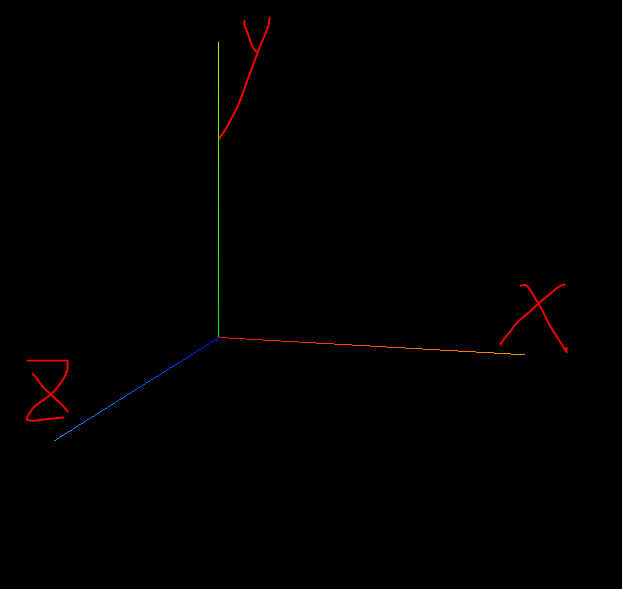
可以看出,虽然我们无法看到这个容器,但这个容器还是有其对应的坐标位置。我们可以通过设置其position属性来移动它的位置,或者旋转它。接下来,我们把我们生成的立方体放入这个容器,同时也显示我们立方体的坐标轴。代码如下:
 var geometry = new THREE.BoxGeometry(1, 1, 1, 8, 8, 8);

 var material = new THREE.MeshBasicMaterial({

                     color: 0x00ff00,

                     wireframe: true //这里是为了让其变成网格状态,从而使其更容易观察,默认为false

                 });

 var cube = new THREE.Mesh(geometry, material);

 cube.add(new THREE.AxisHelper(3));

 var upbox = new THREE.Object3D();

 scene.add(upbox);

 upbox.add(new THREE.AxisHelper(3));

 var render = function() {

             requestAnimationFrame(render);

             upbox.add(cube); //将立方体放入容器

             renderer.render(scene, camera);

 }
效果如图:

可以看到,新加入的这个立方体的坐标轴和这个容器的坐标轴重叠了。而此时,关键的来了,此时我们的立方体的位移已经不是相对于世界坐标了,而是相对于其父容器的坐标。也就是说,我们的立方体现在已经不是相对于世界坐标系的原点来移动了,而是相对于容器的坐标原点。由于截图来表示世界坐标系不是很直观,所以大家可以试着移动一下容器的位置,移动容器的位置,立方体的位置也会跟着容器的变化而变化。
接下来,我们来移动立方体的位置:
 cube.position.x = 1;

 cube.position.y = -1;
效果如下:

可以看出,我们的立方体已经移动了,而且是相对于容器的原点来移动的。那么,我们来试一下旋转我们的容器:
upbox.rotation.z = 1;
效果如下:

我们的立方体就跟着容器转了起来。
那么,我么就可以得到一个结论:我们可以将我们的容器的坐标轴当作我们需要移动的坐标轴,然后把我们的图形移动到适当的的位置,我们需要让立方体按x=1旋转,就把容器移动到x=1的位置;我们需要让立方体按y=1转,就把我们的容器移动到y=1的位置来旋转。不过这样也有一个问题,那就是我们的立方体的坐标已经不是相对于世界坐标了,这里需要注意。之前说道,只要把立方体移到适当的位置就可以了,那么这个适当的位置是哪里呢?文字描述非常复杂,我们用代码和效果来说明:
 cube.add(new THREE.AxisHelper(1));

 cube.position.x = 0.5;

 cube.position.y = 0.5;

 cube.position.z = -0.5;
效果图:

这个位置就可以说成是适当的位置,我们直接设置好容器的坐标,再让容器旋转,就达到了我们绕任意轴旋转的功能。当然,按照个人的需求,这个适当位置是可以调整的。
如果我们需要实现复杂的控制,那么我们就可以采用容器里套容器的方法。这个和动画中的骨骼非常像,不过也不一样。接下来,我们就可以继续接着之前的那个机器人来绘制我们的机器人手臂了。
                       //机器人上臂

             var upbox = new THREE.Object3D();

             upbox.position.x = 0.5;

             upbox.position.y = -1.0;

             scene.add(upbox);

             upbox.add(new THREE.AxisHelper(2));

             var geometry = new THREE.BoxGeometry(1, 0.1, 0.1);

             var material = new THREE.MeshBasicMaterial({

                     color: 0xFF2E67,

                     wireframe: true

                 }

             );

             var ge = new THREE.Mesh(geometry, material);

             ge.position.x = 0.5;

             ge.position.y = 0;

             //机器人下臂

             var box = new THREE.Object3D();

             box.position.x = 1.0;

             box.position.y = 0.0;

             scene.add(box);

             //box.add(new THREE.AxisHelper(2));

             var geometry = new THREE.BoxGeometry(0.1, 1, 0.1);

             var material = new THREE.MeshBasicMaterial({

                     color: 0xFF2E67,

                     wireframe: true

                 }

             );

             var ge_next = new THREE.Mesh(geometry, material);

             ge_next.position.y = 0.5;

             box.add(ge_next);

             //机器人手掌

             var handbox = new THREE.Object3D();

             handbox.position.x = 0;

             handbox.position.y = 0.0;

             scene.add(handbox);

             //handbox.add(new THREE.AxisHelper(2));

             var geometry = new THREE.BoxGeometry(0.5, 0.5, 0.5, 4, 4, 4);

             var material = new THREE.MeshBasicMaterial({

                     color: 0xFF2E67,

                     wireframe: true

                 }

             );

             var hand = new THREE.Mesh(geometry, material);

             hand.position.y = 1.2;

             //机器人中指

             var zhongzhibox = new THREE.Object3D();

             zhongzhibox.position.x = 0;

             zhongzhibox.position.y = 1.5;

             scene.add(zhongzhibox);

             //zhongzhibox.add(new THREE.AxisHelper(2));

             var geometry = new THREE.BoxGeometry(0.1, 0.5, 0.1);

             var material = new THREE.MeshBasicMaterial({

                     color: 0xFF2E67,

                     wireframe: true

                 }

             );

             var zhongzhi = new THREE.Mesh(geometry, material);

             zhongzhi.position.y = 0.2;

             scene.add(cube);

             scene.add(sp);

             scene.add(ge);

             scene.add(ge_next);

             scene.add(hand);

             scene.add(zhongzhi);

             scene.add(left_leg);

             scene.add(right_leg);
其中,也有容器中嵌套容器的操作。
那么,就该解决第二个问题了。我们如何通过键盘控制我们的机器人手臂呢?
很简单,使用事件绑定。我们可以给onkeydown这个事件绑定操作,来实现控制机器人的手臂。类似于:
                      onkeydown = function(event) {

                 if(angle > 0 || angle <= -1.5) {

                     angle = 0;

                     return false;

                 }

                  else if(event.keyCode == 38) {

                     angle -= 0.2;

                 }

             }
为什么有一个angle呢?因为我们需要判断我们的机器人的手臂运动的角度,毕竟是手臂,转动的角度需要有一个限制对吧?但是呢,由于比较复杂(其实是懒),所以我只实现了两个部位的限制。
实现了上述的代码,我们应该就可以画出一个可以控制的机器人了。
下面是源代码:
使用three.js实现机器人手臂的运动效果的更多相关文章
- js模拟抛出球运动
js练手之模拟水平抛球运动 -匀加速运动 -匀减速运动 模拟运动有些基本的思路,当前所在点的坐标,元素的长宽是多少,向右/向下运动x/y增加,向上/向左运动x/y减少,运动的路程是多少,用什么方程进行 ...
- ScrollReveal.js – 帮助你实现超炫的元素运动效果
ScrollReveal.js 用于创建和管理元素进入可视区域时的动画效果,帮助你的网站增加吸引力.只需要给元素增加 data-scrollreveal 属性,当元素进入可视区域的时候会自动被触发设置 ...
- [js高手之路]封装运动框架实战左右与上下滑动的焦点轮播图
在这篇文章[js高手之路]打造通用的匀速运动框架中,封装了一个匀速运动框架,我们在这个框架的基础之上,加上缓冲运动效果,然后用运动框架来做幻灯片(上下,左右),效果如下: 1 2 3 4 5 // 0 ...
- 基于canvas实现物理运动效果与动画效果(一)
一.为什么要写这篇文章 某年某月某时某种原因,我在慕课网上看到了一个大神实现了关于小球的抛物线运动的代码,心中很是欣喜,故而写这篇文章来向这位大神致敬,同时也为了弥补自己在运动效果和动画效果制作方面的 ...
- javascript学习-原生javascript的小特效(多物体运动效果)
前些日子看了个视频所以就模仿它的技术来为大家做出几个简单的JS小特效 今天为大家做的是多个物体的运动效果, 1:HTML <body> <ul> <li> ...
- javascript学习-原生javascript的小特效(简单的运动效果)
前些日子看了个视频所以就模仿它的技术来为大家做出几个简单的JS小特效 一:运动特效(主要是通过改变元素的left,right,height,width,opacity来达到运动的效果) 我们今天做一个 ...
- Js实现京东无延迟菜单效果(demo)
一个端午节,外面人山人海,又那么热,我认为宅在家里看看慕课网,充实自己来的实际... 这是一个js实现京东无延迟菜单效果,感觉很好,分享给大家... 1.开发基本的菜单结构 2.开发普通的二级菜单效果 ...
- js鼠标滚轮滚动图片切换效果
效果体验网址:http://keleyi.com/keleyi/phtml/image/12.htm HTML文件代码: <!DOCTYPE html PUBLIC "-//W3C// ...
- 原生JS、CSS实现的转盘效果(目前仅支持webkit)
这是一个原生JS.CSS实现的转盘效果(题目在这:http://www.cnblogs.com/arfeizhang/p/turntable.html),花了半个小时左右,准备睡觉,所以先贴一段代码, ...
随机推荐
- REDIS安装与配置
1. mkdir /home/redis/ 2. mkdir /home/redis/conf 3. mkdir /home/redis/data 4. cd /home 5. 下载redis版本3. ...
- 目前微信 微博 新浪 豆瓣等所有分享的js插件
原理 功能 集成微信.微博.开心.豆瓣.人人.qq微博.搜狐.qq空间等分享 即时分享: 默认加载插件,即启动全部分享 定制分享:通过参数配置.静态数据配置 由你决定何时分享,如何分享 扩展: 通过数 ...
- 刨根究底字符编码之十一——UTF-8编码方式与字节序标记
UTF-8编码方式与字节序标记 一.UTF-8编码方式 1. 接下来将分别介绍Unicode字符集的三种编码方式:UTF-8.UTF-16.UTF-32.这里先介绍应用最为广泛的UTF-8. 为满足基 ...
- jQuery插件 -- 图片随页面滚动fixed
<!DOCTYPE html> <html lang="en"> <head> <meta charset="UTF-8&quo ...
- 原生和jQuery的ajax用法
jQuery的ajax方法: $.ajax({ url:'/comm/test1.php', type:'POST', //GET async:true, //或false,是否异步 data:{ n ...
- Ceph Object Gateway Admin api 获取用户列表问题
按照官方文档使用Admin Ops API 获取用户列表 GET /admin/user时 返回{code: 403, message: Forbidden}这里有两个问题:首先用户列表的请求为 如下 ...
- MySQL5.7绿色版(免装版)的初始化和修改密码
1.下载MySQL5.7.18绿色版 1.1下载链接 以下是MySQL5.7.18绿色版的链接(来源oracle官网),打开链接直接下载 https://dev.mysql.com/gt/Downlo ...
- Spring学习资料以及配置环境
一.Spring4 1.介绍 新特性 SpringIDE 插件 IOC DI 在 Spring 中配置 Bean 自动装配 Bean 之间的关系(依赖.继承) Bean 的作用域 使用外部属性文件 S ...
- iOS内购图文流程(2017)
什么是内购? 只要在iPhone App上购买的不是实物产品(也就是虚拟产品如qq币.虎牙币.电子书......) 都需要走内购流程,苹果这里面抽走三成. 使用内购需要走的流程. 1,填写协议,税 ...
- Qt开发陷阱一QSTACKWIDGET
原始日期:2015-10-14 00:55 1.使用QStackWidget控件的setCurrentIndex方法时,要注意参数0对应着ui上StackWidget的page1,而不是page0,没 ...