
NodeJS、NPM安装配置与测试步骤(windows版本)
1、windows下的NodeJS安装是比较方便的(v0.6.0版本之后,支持windows native),只需要登陆官网(http://nodejs.org/),便可以看到首页的“INSTALL”按钮,直接点击就会自动下载安装了。

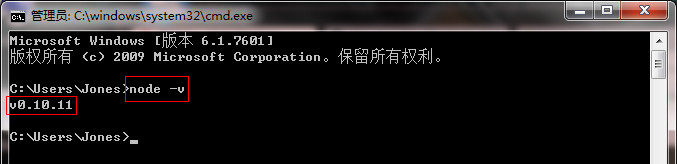
4、npm的安装。由于新版的NodeJS已经集成了npm,所以之前npm也一并安装好了。同样可以使用cmd命令行输入"npm -v"来测试是否成功安装。如下图,出现版本提示便OK了。

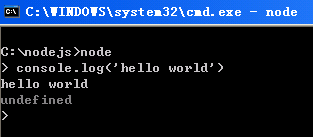
另外,也可以写一个JS文件,测试关于http的请求,代码如下:

var http = require("http");

http.createServer(function(request, response) {

    response.writeHead(200, {"Content-Type": "text/plain"});

    response.write("Hello World 9999 ");

    response.end();

}).listen(9999);

console.log("nodejs start listen 9999 port!");
把以上代码保存为test.js的文件,然后在命令行上切换到当前保存文件的目录,执行node test.js,然后打开IE浏览器,输入http://127.0.0.1:9999就看到我们熟悉的字符串了。
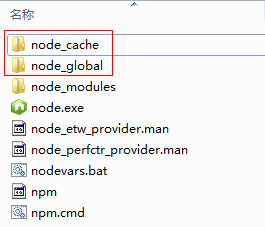
npm config set prefix "C:\Program Files\nodejs\node_global"
以及
npm config set cache "C:\Program Files\nodejs\node_cache"
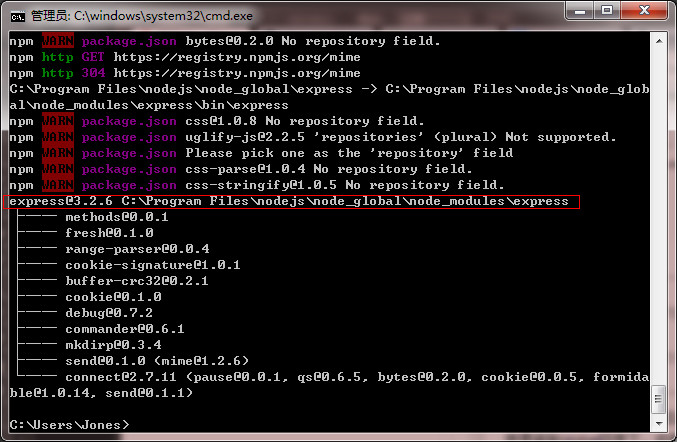
-g”(“-g”这个参数意思是装到global目录下,也就是上面说设置的“C:\Program
Files\nodejs\node_global”里面。)。待cmd里面的安装过程滚动完成后,会提示“express”装在了哪、版本还有它的目录结构是怎样。如下图
④、关闭cmd,打开系统对话框,“我的电脑”右键“属性”-“高级系统设置”-“高级”-“环境变量”。如下图
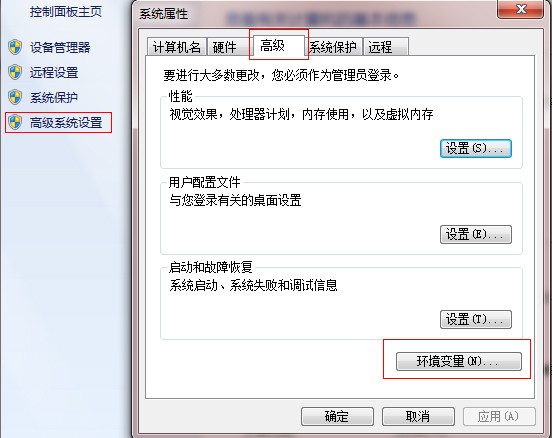
⑤、进入环境变量对话框,在系统变量下新建"NODE_PATH",输入”C:\Program Files\nodejs\node_global\node_modules“。(ps:这一步相当关键。)
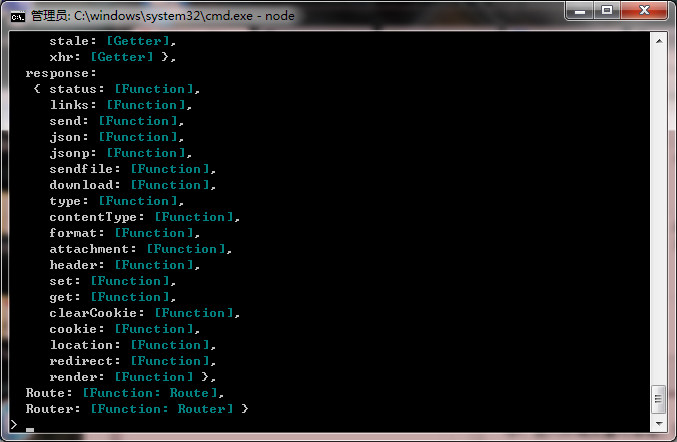
⑥、以上步骤都OK的话,我们可以再次开启cmd命令行,进入node,输入“require('express')”来测试下node的模块全局路径是否配置正确了。正确的话cmd会列出express的相关信息。如下图(如出错一般都是NODE_PATH的配置不对,可以检查下第④⑤步)
var express = require('express');

var app = express();

app.get('/', function(req, res){

    res.send("Hello World 8888 ");

    console.log("Hello World 8888 ");

});

app.listen('8888');

console.log("nodejs start listen 8888 port!");
把以上代码保存为testExpress.js文件,然后在命令行上切换到当前保存文件的目录,执行node testExpress.js,然后打开IE浏览器,输入http://127.0.0.1:8888就看到我们熟悉的字符串了。
NodeJS、NPM安装配置与测试步骤(windows版本)的更多相关文章
- an'gularjs 环境搭建之NodeJS、NPM安装配置步骤(windows版本)
NodeJS.NPM安装配置步骤(windows版本) :http://xiaoyaojones.blog.163.com/blog/static/28370125201351501113581/ ...
- Nodejs的安装配置及如何在sublimetext2中运行js
Nodejs的安装配置及如何在sublimetext2中运行js听语音 | 浏览:4554 | 更新:2015-06-16 11:29 Nodejs的安装配置及如何在sublimetext2中运行js ...
- Linux环境下NodeJS的安装配置(HelloWorld)
Linux环境下NodeJS的安装配置(HelloWorld) 最简单的环境安装,测试helloworld.给初学者!! 安装脚本,请仔细阅读逐行执行: #!/bin/bash #检查是否已经安装 r ...
- 微信小程序项目使用npm安装vant-weapp的正确步骤,简单易懂!!
微信小程序项目使用npm安装vant-weapp的正确步骤 1.在当前小程序项目目录npm init -y 构建npm项目 2.运行命令 npm install vant-weapp -S --pro ...
- centos6.4安装配置vpn服务器步骤详解
centos6.4安装配置vpn服务器步骤详解,从安装VPN到配置VPN服务器.配置VPN服务器的路由转发功能,每一步都很详细 一.VPN服务器环境说明 操作系统:CentOS release ...
- NodeJS、NPM安装配置步骤(windows版本)
windows下的NodeJS安装是比较方便的(v0.6.0版本之后,支持windows native),只需要登陆官网(http://nodejs.org/),便可以看到首页的"INSTA ...
- 【转载】NodeJS、NPM安装配置步骤(windows版本)
1.windows下的NodeJS安装是比较方便的(v0.6.0版本之后,支持windows native),只需要登陆官网(http://nodejs.org/),便可以看到首页的“INSTALL” ...
- [转]NodeJS、NPM安装配置步骤(windows版本)
1.windows下的NodeJS安装是比较方便的(v0.6.0版本之后,支持windows native),只需要登陆官网(http://nodejs.org/),便可以看到首页的“INSTALL” ...
- 转:NodeJS、NPM安装配置步骤
1.windows下的NodeJS安装是比较方便的(v0.6.0版本之后,支持windows native),只需要登陆官网(http://nodejs.org/),便可以看到下载页面. 2.下载完 ...
随机推荐
- vue有关小知识
截取链接参数: //截取链接参数 this.id = this.$route.query.id;
- eval基础,基础用法及解析json
<body> <!-- eval 的使用:eval(string) 计算某个字符串,并执行其中的js代码 字符串上运用 eval() eval("x = 10;y = 2; ...
- java inputstream to string
https://stackoverflow.com/questions/309424/read-convert-an-inputstream-to-a-string 过千赞的答案
- [APIO2010]特别行动队
题目描述 你有一支由 n 名预备役士兵组成的部队,士兵从 1 到 n 编号,要将他们拆分 成若干特别行动队调入战场.出于默契的考虑,同一支特别行动队中队员的编号 应该连续,即为形如(i, i + 1, ...
- Jupyter Notebook使用小技巧
在 C:\Windows\Fonts目录下找到Mircosoft YaHei UI字体,然后复制到[你的Python安装路径]/Lib/site-packages/matplotlib/mpl-dat ...
- SQLServer Agent执行[分发清除: distribution] 无法删除快照文件
由于之前创建的发布订阅造成严重的性能压力,症状表现为发布订阅表查询产生CMEMTHREAD suspend等待,由于开发配置每隔十分钟会产生大量的SQLCOMMAND(create table,cr ...
- MySQL迁移方案(后续再补充)
出处:黑洞中的奇点 的博客 http://www.cnblogs.com/kelvin19840813/ 您的支持是对博主最大的鼓励,感谢您的认真阅读.本文版权归作者所有,欢迎转载,但请保留该声明. ...
- HTML 中有用的字符实体
HTML 中有用的字符实体
- vscode 开发工具
做开发两年了,而我记忆力不太好,所以写代码得靠强大的编辑器提示. 陆陆续续使用了如 notepad++.dreamweaver.sublime text.webstorm.phpstorm.Atom等 ...
- Visual Studio 中添加SQLite数据源
相关下载:https://system.data.sqlite.org/index.html/doc/trunk/www/downloads.wiki 在Visual Studio中要支持访问SQLi ...