
ASP.NET Core 一步步搭建个人网站(持续更新中~~~)
ASP.NET Core2.0发布有一阵子了,这是.NET 开源跨平台的一个重大里程碑, 也意味着比1.0版本要更加成熟。目前.net core具有开源、跨平台、灵活部署、模块化架构等等特性,吸引着一大批开发者。笔者也开始加入拥抱.net core大军,那就搭建一个个人网站吧!
首先申明的是,这应该是一个长期的项目,我会不定期的更新,持续集成,慢慢的把想要的新功能叠加到网站上。这也是积累的过程,我希望通过文章分享给博友们,也欢迎你们关注我,与我一同讨论,共同进步!
话不多说,咱们开始~
部署环境
服务器环境
- 操作系统:Windows Server 2008 R2
- 数据库:SQL Server 2012
开发环境
- VS 2017
这里为了搭建公网可以访问的网站,服务器我用的是XX云服务器(自带Server 2008系统,提供公网IP)。当然大家只是想练练手不想花钱,也没关系,本地运行调试也好,有些远程配置内容可以直接跳过。
有了服务器,我们还需要搭建数据库。这里我选的是SQL Server 2012 Express版(带数据库管理工具,大概700M),对应中小型应用就够了。主要因为云服务器CPU、内存、磁盘是在太珍贵了,尽量够用就好,不用最新或功能最全的版本。
SQL Server安装与配置
运行SQL Server 安装包,按照提示一步步安装即可,默认安装是包含客户单SDK和管理工具,安装完毕后,SQL Server会自动生成一个数据库实例;打开菜单中SQL Server Management Studio,连接数据库实例,可以看到能正常访问数据库。当然,这样访问本地的数据库没问题,但是我们需要外网远程访问数据库,所以需要做些配置:
第1步,我们选中数据库实例,右键-->属性-->选中 安全性
因为远程访问就不能仅仅通过Windows身份验证了,这里我们选中SQL Server和Windows身份验证模式;

第2步,选中 连接,确认“允许远程连接到此服务器”选中;

第3步,数据库实例-->安全性-->登录名-->sa右键属性
将超级管理员sa密码设置一下,并将sa用户启用;


第6步,我们可以关闭SQL Server Management Studio,打开SQL Server 配置管理器
选中MSSQLSERVER的的协议,将TCP/IP协议状态改成已启用(默认是禁用),完毕后我们重启SQL Server;

TCP/IP属性,切换IP地址页签,确认TCP端口是否是1433,如果不是,如下配置:
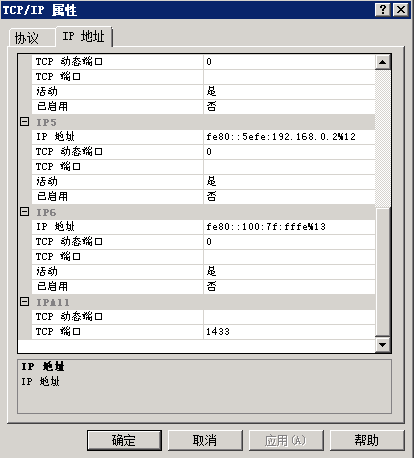
至此,SQL Server的相关配置已经设置完毕,但还是不能支持远程访问,我们还需要设置一下服务器防火墙。
服务器防火墙配置
打开服务器管理器,选中防火墙配置,里面有“入站规则”,点击进去;
选中“新建规则...”

规则类型选择端口:

协议选择TCP协议,端口号输入1433(SQL Server默认端口)

下一步,选择“允许连接”

下一步,规则配置文件,全选

最后,输入规则名称,取名“SQL Server 端口”,点击完成,可以看到我们的添加的规则已在防火墙允许访问范围了。
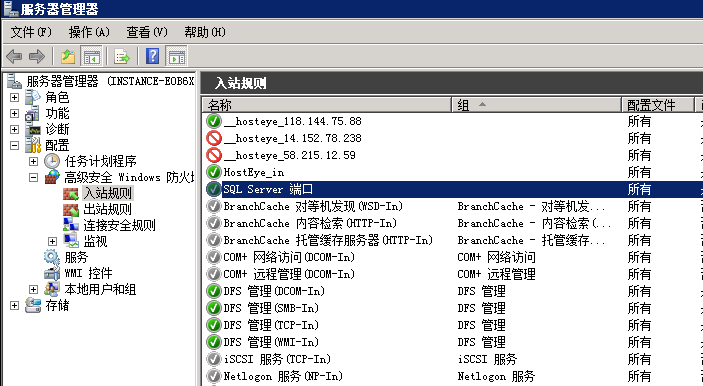
测试远程访问数据库
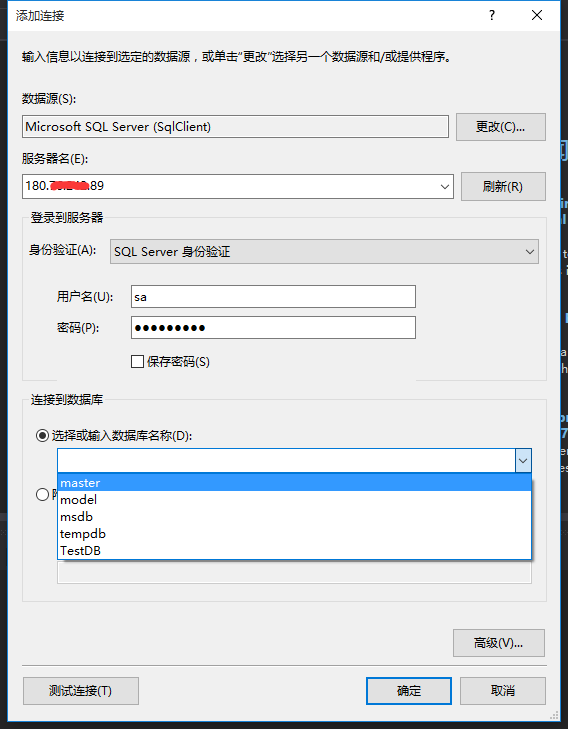
在本地机器上打开VS 2017,找到视图-服务器资源管理器--数据连接,右键-->添加连接;
更改数据源,选择Microsoft SQL Server ;

服务器名,输入云服务器的IP地址,选择SQL Server身份验证,敲入之前设置的用户名和密码,就可以加载远程数据库实例下的所有数据库。这样我们连远程数据库就没有问题了。
IIS环境和.NET Core Windows Server Hosting配置
为了在服务器上运行我们的网站,首先需要配置IIS。
Server 2008上,添加"角色",选中“Web 服务器”,完成IIS安装。

一般的.net发布的网站,现在就可以配置运行了,但是.net core与传统的Asp.Net程序不同,Asp.Net Core App使用了Kestrel Server。Kestrel是一个跨平台的Web Server,与IIS一样负责请求的监听、接收和响应,但没有IIS丰富的管理功能,仍需要由IIS来处理一些前置工作。
所以这块我们还需要安装IIS到Kestrel server的反向代理:.NET Core Windows Server Hosting bundle
安装完成后,需要重启一下机器,然后我们就可以正式的搭.net core网站了。
创建Asp.net Core Web项目
准备工作做完后,我们终于可以开始建项目了,打开VS 2017,文件-->项目,创建Asp.net Core Web项目,点击确定;

这里默认选择.net core 2.0环境,Web 应用程序(模型视图控制器),注意,这里的身份验证,我选择了个人用户账户,主要是方便用户和角色管理,和身份验证。后面有单独的章节,专门跟大家探讨一下这块的知识。确定后,VS 自动帮我们生成好可运行的项目代码。
这时候,我们就要通过连接远程服务器上的数据库,通过Code First方式,生成数据库表结构了。
先在数据库中实例中,创建一个数据库,命名为MyWebSite:
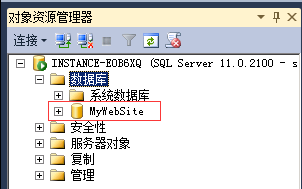
在本地VS中,通过之前服务器资源管理器的配置,我们看到可以连接MyWebSite这个数据库,并测试连接成功。

点确定建立数据连接,右键-->属性,可以查看连接字符串,拷贝一下这个连接字符串
Data Source=180.*.*.89;Initial Catalog=MyWebSite;User ID=sa;Password=***********
打开项目配置文件appsettings.json:
把默认的连接字符串用上面字符串替换如下:
  "ConnectionStrings": {

    "DefaultConnection": "Data Source=180.*.*.89;Initial Catalog=MyWebSite;User ID=sa;Password=*******"

  },
这样,数据库连接就配置好了。因为选择的是个人身份验证的项目,所以VS帮我们生成好了对应的实体类和数据库迁移,我们所要做的,是要数据库更新,来生成相应的表结构。
打开工具-->Nuget包管理器-->程序包管理器控制台
输入update-database并运行,成功后,我们回头看看远程的MyWebSite数据库,帮我们自动生成了所有的表结构

接下来,我们ctrl+F5运行一下,网站正常启动如下:

发布网站到服务器
网站本地运行没问题了,我们继续后续发布的操作,项目右键,选择“发布...”,暂时我们选择本地文件夹(后面项目管理的时候,我们再配置远程发布),将发布后生成的文件拷贝到云服务器上,这里放到c:\MyWebSite目录中。
IIS管理中,选中网站,把默认的Default Web Site停用,因为它占用了80端口,跟我们要搭建的冲突;
右键-->添加网站

如下图配置,用80端口,HTTP默认访问端口。

点确定,这样我们的网站至此,成功搭建!
用用浏览器,输入外网IP地址访问我们的云服务器(如果不能正常访问,请检查防火墙是否开放了80端口,按照之前设置一下就行):
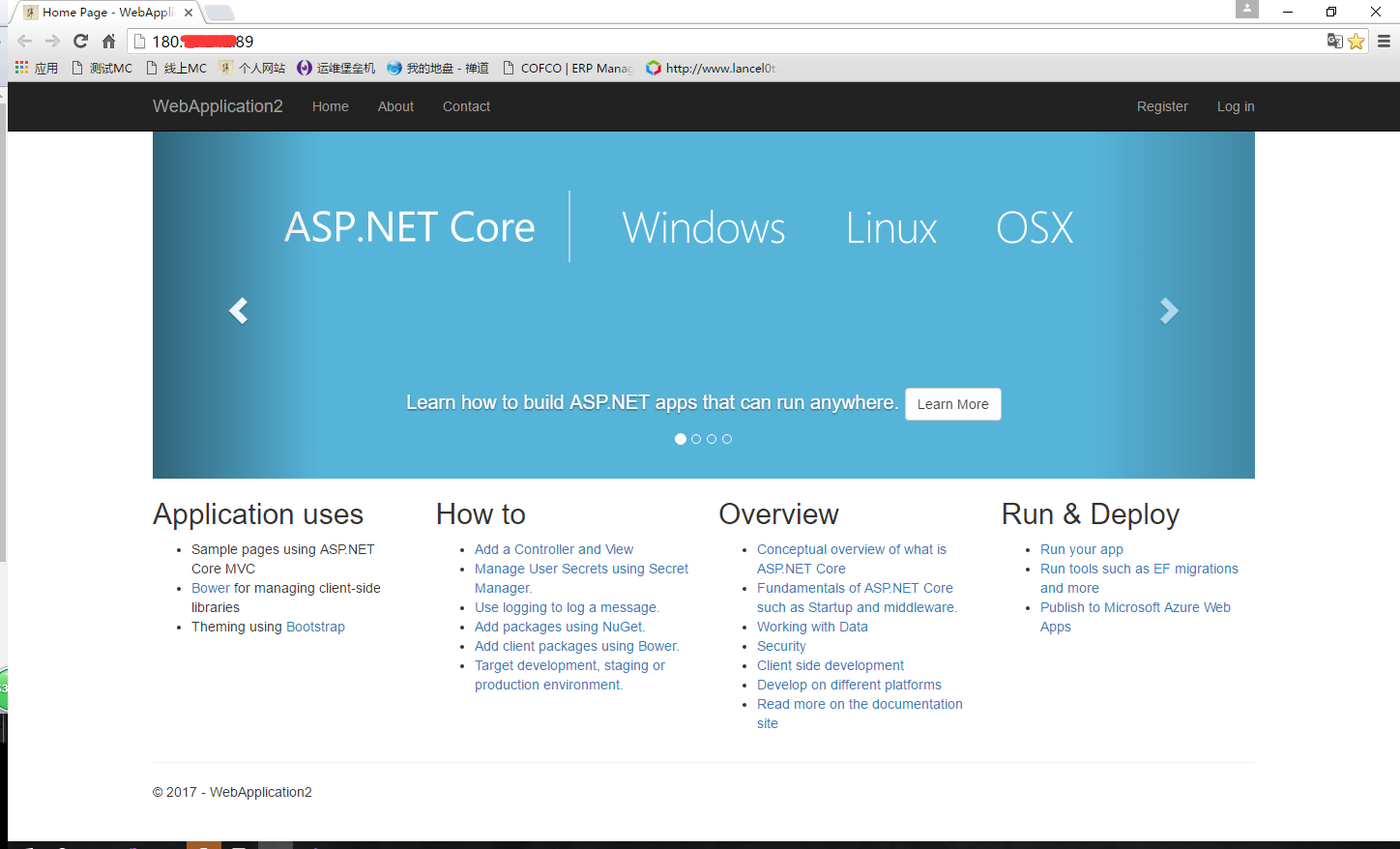
ok,完美~
ASP.NET Core 一步步搭建个人网站(持续更新中~~~)的更多相关文章
- ASP.NET Core 一步步搭建个人网站(1)_环境搭建
ASP.NET Core2.0发布有一阵子了,这是.NET 开源跨平台的一个重大里程碑, 也意味着比1.0版本要更加成熟.目前.net core具有开源.跨平台.灵活部署.模块化架构等等特性,吸引着一 ...
- ASP.NET Core 一步步搭建个人网站(7)_Linux系统移植
摘要 考虑我们为什么要选择.NET Core? 因为它面向的是高性能服务器开发,抛却了 AspNet 的臃肿组件,非常轻量,加上微软的跨平台战略,对 Docker 的亲和性,对于开发人员也非常友好,所 ...
- ASP.NET Core 一步步搭建个人网站(2)_一键部署和用户注册登录
俗话说,磨刀不费砍柴工.为了更方便的进行项目管理,我们先将个人网站项目配置一下,满足以下2个目标: VS2017中支持Git存储库,绑定Github项目,实现本地VS程序与线上Github一键代码提交 ...
- ASP.NET Core 一步步搭建个人网站(4)_主页和登录验证
上章节我们已经定制好动态配置的菜单,用户登录网站的第一步就是进入首页内容,那我们先搭建一下我们的首页内容.想着自己的网站内容主要是个人博客类型,所以,首页就展示博主本人的一些基本信息吧,哈哈.当然,做 ...
- ASP.NET Core 一步步搭建个人网站(3)_菜单管理
上一章,我们实现了用户的注册和登录,登录之后展示的是我们的主页,页面的左侧是多级的导航菜单,定位并展示用户需要访问的不同页面.目前导航菜单是写死的,考虑以后菜单管理的便捷性,我们这节实现下可视化配置菜 ...
- ASP.NET Core 一步步搭建个人网站(5)_Api模拟和网站分析
前言 经过前面几章,我们的网站已经最基本的功能,接下来就是继续拓展其他的功能,这期一起来实现一个该网站流量分析的工具,统计出这个网站每天用户相关数据,不仅要满足了我们对流量统计数字的基本要求,并且用更 ...
- ASP.NET Core 一步步搭建个人网站(6)_单页模式和优化
前言 HI,有段时间没有更新了,主要因为第一年前事情比较多,有些事得忙着张罗下:第二呢,对个人网站进行了一次大范围的优化,主要是申请的云服务器资源有限,1m的网络带宽,带上图片展示的话,打开网站的平均 ...
- 项目开发中的一些注意事项以及技巧总结 基于Repository模式设计项目架构—你可以参考的项目架构设计 Asp.Net Core中使用RSA加密 EF Core中的多对多映射如何实现? asp.net core下的如何给网站做安全设置 获取服务端https证书 Js异常捕获
项目开发中的一些注意事项以及技巧总结 1.jquery采用ajax向后端请求时,MVC框架并不能返回View的数据,也就是一般我们使用View().PartialView()等,只能返回json以 ...
- Asp.net Core + Log4net + ELK 搭建日志中心
原文:Asp.net Core + Log4net + ELK 搭建日志中心 Docker中一键安装ELK 对于这种工具类的东西,第一步就直接到docker的hub中查找了,很幸运,不仅有Elasti ...
随机推荐
- hdu 4751 Divide Groups bfs (2013 ACM/ICPC Asia Regional Nanjing Online 1004)
SDUST的训练赛 当时死磕这个水题3个小时,也无心去搞其他的 按照题意,转换成无向图,预处理去掉单向的边,然后判断剩下的图能否构成两个无向完全图(ps一个完全图也行或是一个完全图+一个孤点) 代码是 ...
- python学习之第三课时--基本数据类型及区别,变量
基本数据类型及区别 1. 数字类型(int) 数字型--变量值直接是数字,没有双引号"" 整数 2. 浮点数(float) 肤浅理解小数点后有有效数字 1.55 0.22 ...
- Django数据库操作性能相关
Django数据库操作性能相关 案例: 现在我们的数据库中有两张表如下: 1.职员表: class UserInfo(models.Model): name = models.CharField(ma ...
- 【NOIP2016 Day1 T1】玩具谜题
原题:https://www.luogu.org/problemnew/show/P1563 题目大意:有N个人围成一个圈,给定一串未化简的物品移动关系,要求你通过这些未化简的关系以及起始段的编号,求 ...
- Hadoop(十三)分析MapReduce程序
前言 刚才发生了悲伤的一幕,本来这篇博客马上就要写好的,花了我一晚上的时间.但是刚才电脑没有插电源就没有了.很难受!想哭,但是没有办法继续站起来. 前面的一篇博文中介绍了什么是MapReduce,这一 ...
- chromium 34以后中文字体粗体渲染问题
估计不少人更新后都遇到这个情况了吧,粗体渲染如然变得很模糊,很奇怪,Google下说是字体实现方式变了,国内一些网站用的中文字体都是宋体,但是宋体本身没有粗体,Win下的粗体是微软自己通过某种方式实现 ...
- LINUX 软件管理
dpkg 安装 dpkg -i package.deb 卸载 dpkg -r packagename 彻底卸载 dpkg -P packagename apt-get 搜查包 apt-cache se ...
- ASP动态网站建设之连接数据库相关操作
连接数据库: string str = @"server=服务器名称;Integrated Security=SSPI;database=数据库名称;"; 注意封装公共类,将常用重 ...
- python去除读取文件中多余的空行
今天在写登录程序练习的时候,黑名单文件中多了几行空行.导致运行的时候报错:IndexError: list index out of range 代码 brackData = open(brackDa ...
- Java语言写出水仙花数,
package com.llh.demo;/** * 水仙花数 * @author llh * */public class Demo14 { public static void main(S ...