
Ubuntu14.04LTS下安装Node.js&NPM以及个人博客hexo的初始化配置
什么是hexo
Hexo 是一款基于node 的静态博客网站生成器
作者 :tommy351是一个台湾的在校大学生。。。
相比其他的静态网页生成器而言有着,生成静态网页最快,插件丰富(已经移植了大量Octopress插件)。同其他很多轻量级博客如jekyll、octopress、jekyllbootstrap等一样,也是
使用Markdown语法进行编辑博文,关于Markdown不用怕,推荐搜索维基上面的语法示例,有中文版本http://zh.wikipedia.org/wiki/Markdown,只需要会非常简单的常用语法就可以了。关于以上这些轻量仍博客系统哪一个更好,各有各的优缺点,其中jekyll是它们的基础,不过配置要麻烦一些。octopress的中文资料好像是最全的,不过generate速度太慢了点。
hexo的github主页地址:
https://github.com/tommy351/hexo
hexo的官方文档首页:
http://zespia.tw/hexo/docs/index.html
什么是github
 github-logo
github官方网站:https://github.com
github官方帮助网站:https://help.github.com/
当然官方帮助文档都是英文,不过配合词典应该也都不是问题,如果看了官方后依然是一头雾水,觉得挺复杂,那暂时可以先不管,就把它理解为基于git版本控制的代码仓库就可以了。关于git是什么可以自行google,如果暂时先不想看那就把它理解为一个分布式版本控制/软件配置管理软件,也就是一个控制代码版本的,就当成github是在线版本的吧。
git官方文档:http://git-scm.com/documentation
git常用命令:请点击git常用命令记录
搭建过程如下:
注册github
注册github账号并验证邮箱,登录后了解主页面各选项基本内容
这里需要特别注意的是邮箱一定要验证通过,点击github首页右上角设置图标如截图所示,Email(will be public)以及Emails栏目下的邮箱都不能有“!”号出现,不然你等一下就算建立了github pages也是无法打开的,会显示404错误。 git注册1
创建repository
创建repository,并填写你的个人信息以创建你自己的github pages
这是需要特别注意的就是Repository name必须是您的usename(也就是你可以用于登录github官网的名字)或者是你建立的组织的名字。否则你建立的仓库是不能作为pages被github解析的。其他选项默认即可,这里是github pages的官方链接http://pages.github.com/,可以自行查看一下说明。 repository
ubuntu上安装本地环境
hexo 依赖于Node.js和Git所以下面分别开始安装这两个软件
安装Git
ubuntu安装git直接apt-get就可以了
1 |
$ sudo apt-get install git-core |
安装Node.js
node.js的安装就比较麻烦了
详细大家可以参看:http://nqdeng.github.io/7-days-nodejs/
:http://www.infoq.com/cn/articles/nodejs-npm-install-config
:http://www.cnblogs.com/dubaokun/p/3558848.html
安装Node.js我们采用最稳妥的办法,也就是编译源码安装
-编译安装
Linux系统下没有现成的安装程序可用,虽然一些发行版可以使用apt-get之类的方式安装,但不一定能安装到最新版。因此Linux系统下一般使用以下方式编译方式安装NodeJS。
确保系统下g++版本在4.6以上,python版本在2.6以上。
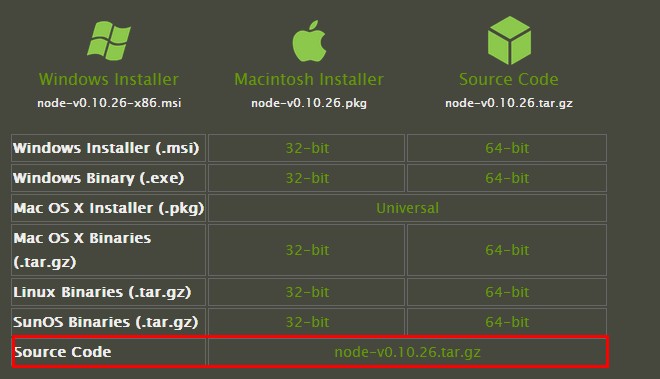
从nodejs.org下载
tar.gz后缀的NodeJS最新版源代码包并解压到某个位置。进入解压到的目录,使用以下命令编译和安装。
 $ ./configure

 $ make

 $ sudo make install
完成以上两步后,检查一下是否安装成功:
node -v
检查是否返回:
v0.12.1
至此,Nodejs已经编译并安装完成。如需卸载,可以执行make uninstall进行卸载。
安装NPM
NPM的全称是Node Package Manager,如果你熟悉ruby的gem,Python的PyPL、setuptools,PHP的pear,那么你就知道NPM的作用是什么了。没错,它就是Nodejs的包管理器。Nodejs自身提供了基本的模块。但是在这些基本模块上开发实际应用需要较多的工作。所幸的是笔者执笔此文的时候NPM上已经有了5112个Nodejs库或框架,这些库从各个方面可以帮助Nodejs的开发者完成较为复杂的应用。这些库的数量和活跃也从侧面反映出Nodejs社区的发展是十分神速和活跃的。下面我将介绍安装NPM和通过NPM安装Nodejs的第三方库,以及在大陆的网络环境下,如何更好的利用NPM。
Unix/Linux下安装NPM
就像NPM的官网(http://npmjs.org/)上介绍的那样,安装NPM仅仅是一行命令的事情:
curl http://npmjs.org/install.sh | sh
这里详解一下这句命令的意思,curl http://npmjs.org/install.sh是通过curl命令获取这个安装shell脚本,按后通过管道符| 将获取的脚本交由sh命令来执行。这里如果没有权限会安装不成功,需要加上sudo来确保权限:
curl http://npmjs.org/install.sh | sudo sh
安装成功后执行npm命令,会得到一下的提示:
Usage: npm <command>

where <command> is one of:

adduser, apihelp, author, bin, bugs, c, cache, completion,

config, deprecate, docs, edit, explore, faq, find, get,

help, help-search, home, i, info, init, install, la, link,

list, ll, ln, ls, outdated, owner, pack, prefix, prune,

publish, r, rb, rebuild, remove, restart, rm, root,

run-script, s, se, search, set, show, star, start, stop,

submodule, tag, test, un, uninstall, unlink, unpublish,

unstar, up, update, version, view, whoami
我们以underscore为例,来展示下通过npm安装第三方包的过程。
npm install underscore
返回:
underscore@1.2.2 ./node_modules/underscore
另外,由于某些原因,国内npm速度比较慢,甚至打不开,建议使用淘宝源:http://npm.taobao.org/
npm install -g cnpm --registry=https://registry.npm.taobao.org
接下来,最后一步,安装hexo
cnpm install hexo-cli -g

至此,hexo以及安装完了
Ubuntu14.04LTS下安装Node.js&NPM以及个人博客hexo的初始化配置的更多相关文章
- window下安装Node.js NPM
一.安装Node.js 下载地址:http://nodejs.org/download/ 1..msi文件,直接安装,包括了npm,结束. 2..exe文件,把node.exe所在主目录,加入到系统P ...
- ubuntu14.04下安装node.js
在网上查了下,起初是下载了一个node-v0.12.7-linux-x64.tar.gz,解压在/home/node路径下,然后在/etc/profile中添加如下命令: export NODE_HO ...
- [译]How to Install Node.js on Ubuntu 14.04 如何在ubuntu14.04上安装node.js
原文链接为 http://www.hostingadvice.com/how-to/install-nodejs-ubuntu-14-04/ 由作者Jacob Nicholson 发表于October ...
- CentOS 下安装 Node.js 8.11.3 LTS Version
Node.js是一个事件驱动I/O服务端JavaScript环境,基于Google Chrome V8 JavaScript引擎,简单说是运行在服务端的 JavaScript.下面我们来演示一下Cen ...
- 【win7下安装node.js错误:roling back action】与【"grunt" 不是内部或外部命令】 解决方法
[win7下安装node.js错误:roling back action] 解决方法: Node.js 服务器端的JavaScript Node.js 是一个基于Chrome JavaScript 运 ...
- windows下安装node.js及环境配置、部署项目
windows下安装node.js及环境配置.部署项目 一.总结 一句话总结: 安装nodejs软件:就像普普通通的的软件那样安装 配置nodejs安装的全局模块的环境变量 并且安装cnpm(比如cn ...
- Windows 下安装 Node.js
搭建博客系列的 Node.js 环境安装.Windows 下面安装可以通过图形化界面进行安装,非常方面. 1.打开 Node.js 官网,下载对应版本的安装包(msi 后缀的) 2.双击运行下载的程序 ...
- 基于Node.js的ghost开源博客平台
Ghost 是一套基于Node.js 构建的开源博客平台(Open source blogging platform),具有易用的书写界面和体验. 1.安装node windows 下安装npm:ht ...
- 用Node.JS+MongoDB搭建个人博客(页面模板)(五)(结束)
<差不多先生> 我是差不多先生,我的差不多是天生.也代表我很天真,也代表我是个闲人.这差不多的人生,总是见缝插针. 求学的道路上总是孤独的,即使别人不理解我,认为我是奇葩!但没关系,我会坚 ...
随机推荐
- 201521123101 《Java程序设计》第1周学习总结
1. 本周学习总结 在学习Java之前要做好准备工作,了解Java从研发后开始如何一步步完善,其与C++.C语言的异同,然后下载JDK.Eclipse.Notepad等软件,以便于未来的学习. 2. ...
- Java课程设计博客(团队)
Java课程设计博客(团队) 1. 团队/项目名称 使用JAVA实现简易HTTP服务器 2. 团队成员 组长:林一心 组员:张杭镖 3. 项目git地址 https://github.com/oran ...
- python之面向对象2
一.类命名空间与对象.实例的命名空间 常见一个类就会创建一个类的名称空间,用来储存类中定义的所有名字,这些名字成为类的属性 而类有两种属性:静态属性和动态属性 静态属性就是直接在类中定义的变量 ...
- JDBC操作数据库之修改数据
使用JDBC修改数据库中的数据,起操作方法是和添加数据差不多的,只不过在修改数据的时候还要用到UPDATE语句来实现的,例如:把图书信息id为1的图书数量改为100,其sql语句是:update bo ...
- SIT 和 UAT
在企业级软件的测试过程中,经常会划分为三个阶段--单元测试,SIT和UAT,如果开发人员足够,通常还会在SIT之前引入代码审查机制(Code Review)来保证软件符合客户需求且流程正确.下面简单介 ...
- oracle pl/sql 存储过程
存储过程用于执行特定的操作,当建立存储过程时,既可以指定输入参数(in),也可以指定输出参数(out),通过在过程中使用输入参数,可以将数据传递到执行部分:通过使用输出参数,可以将执行部分的数据传递到 ...
- Linux入门之常用命令(13) crontab
为当前用户创建cron服务 1. 键入 crontab -e 编辑crontab服务文件 例如 文件内容如下: */2 * * * * /bin/sh /home/admin/jiaoben/bu ...
- java之装饰器模式
Decorator Pattern(装饰器模式),定义:Attach additional responsibilities to an object dynamically. Decorators ...
- 用mp3stego来加密与解密文件的几次尝试
用法来自实验吧的"Canon"隐写题目的灵感. 先来简单的聊一下这道题目,打开题目后发现了一个mp3文件,除此之外还有一枚压缩包.然而压缩包是加密的,看来我们需要通过解出来mp3里 ...
- Flip Game poj 1753
Flip Game Time Limit: 1000MS Memory Limit: 65536K Total Submissions: 29731 Accepted: 12886 Descr ...