
[大数据]-Elasticsearch5.3.1+Kibana5.3.1从单机到分布式的安装与使用<1>
一、Elasticsearch,Kibana简介:
Elasticsearch是一个基于Apache Lucene(TM)的开源搜索引擎。无论在开源还是专有领域, Lucene可以被认为是迄今为止最先进、性能最好的、功能最全的搜索引擎库。 Elasticsearch也使用Java开发并使用Lucene作为其核心来实现所有索引和搜索的功能,但是它的目的是通过简单的 RESTful API 来隐藏Lucene的复杂性,从而让全文搜索变得简单。
Elasticsearch支持分布式的实时文件存储以及实时分析搜索,具有高度的可扩展性可扩展至上百台服务器,能够处理PB级的结构化和非结构化数据。
Elasticsearch同时也为各种语言调用提供了接口(Curl,JavaC#,Python,JavaScript PHP,Perl,Ruby),包括hadoop,spark都可以做对接。
Kibana是一个开源的分析与可视化平台,设计出来用于和Elasticsearch一起使用的。你可以用kibana搜索、查看、交互存放在Elasticsearch索引里的数据,使用各种不同的图表、表格、地图等kibana能够很轻易地展示高级数据分析与可视化。Kibana让我们理解大量数据变得很容易。它简单、基于浏览器的接口使你能快速创建和分享实时展现Elasticsearch查询变化的动态仪表盘。
二、Elasticsearch,Kibana的安装使用:
1、环境准备:
- 安装环境:centos6.5,Jdk1.8,Elasticsearch5.3.1,Kibana5.3.1
- 下载地址:https://www.elastic.co/cn/products可下载ES和Kibana。
- 安装虚拟机centos6.5。
- 安装JDK1.8:解压缩包-》配环境变量。
tar –zxvf jdk-8u121-linux-x64.tar.gz

mv jdk1..0_121  java

sudo vim /etc/profile

export JAVA_HOME=/home/rzxes/java

export PATH=$JAVA_HOME/bin:$PATH

export CLASSPATH=.:$JAVA_HOME/lib/dt.jar:$JAVA_HOME/lib/tools.jar
2、默认配置安装Elasticsearch5.3.1,Kibana5.3.1:
- EK安装非常简单,开箱即用,如果只是简单的使用,无需配置,解压两个压缩包之后可直接启动。(默认ES访问:localhost:9200,Kibana访问:localhost:5601,这种配置在虚拟机外无法通过IP访问)kibana启动之后会默认的去连接localhost:9200。
[rzxes@rzxes ~]$ ls

 elasticsearch-5.3.  kibana

[rzxes@rzxes ~]$ elasticsearch-5.3./bin/elasticsearch  //启动ES

[rzxes@rzxes ~]$ kibana/bin/kibana                      //启动kibana
3、编辑配置安装EK(单机单节点):
- 编辑ES配置文件: [rzxes@rzxes ~]$ vim elasticsearch-5.3./config/elasticsearch.yml 修改如下两个即可http.port可改。
network.host:本机IP   #也有配置为 0.0.0.0 表示任何一个IP都可以访问到。这种方式在本机可以,但是外部访问的话可能会有问题。

http.port:- 编辑Kibana配置: [rzxes@rzxes ~]$ vim kibana/config/kibana.yml
server.port:

server.host: "本机IP"

elasticsearch.url: "http://本机IP:9200"- 启动EK:
[rzxes@rzxes ~]$ elasticsearch-5.3./bin/elasticsearch  //启动ES

[rzxes@rzxes ~]$ kibana/bin/kibana //启动kibana- 访问端口: [rzxes@rzxes elasticsearch-5.3.]$ curl -XGET http://192.168.230.150:9200/ 结果如下则成功。
{

  "name" : "node-1",

  "cluster_name" : "es",

  "cluster_uuid" : "bbCPwel7Tn-1cip2rsFWRQ",

  "version" : {

    "number" : "5.3.1",

    "build_hash" : "5f9cf58",

    "build_date" : "2017-04-17T15:52:53.846Z",

    "build_snapshot" : false,

    "lucene_version" : "6.4.2"

  },

  "tagline" : "You Know, for Search"

}
- 浏览器访问9200:http://192.168.230.150:9200可得到上一步同样结果。
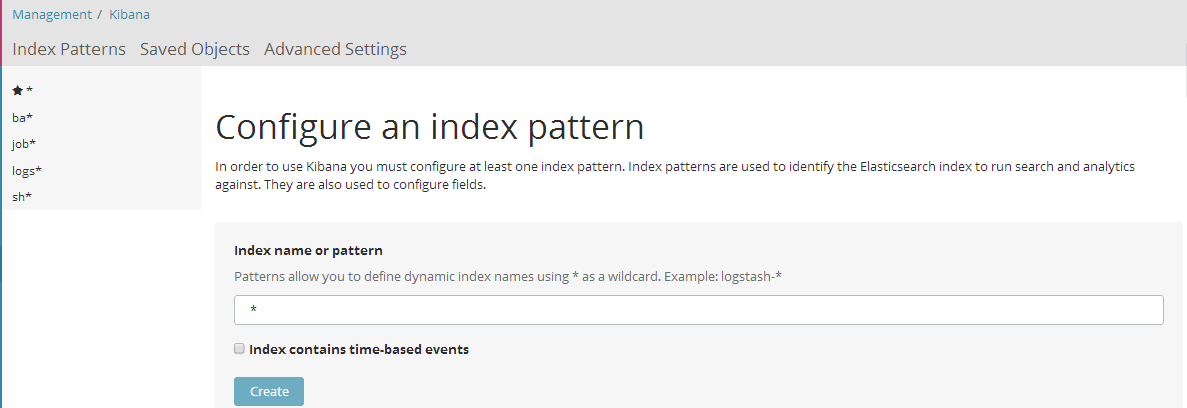
- 浏览器访问5601:http://192.168.230.150:5601.第一次Kibana会进入创建索引的界面,这里创建名为*的索引匹配数据(由于开始没有数据)。(取消掉所有打钩的地方)点击Create成功会显示在左侧。可以看到所有的功能组件。
4、Es-head插件的安装使用:
Es-head是一个界面化的集群操作和管理工具 ,可以和ES集成,也可以作为单独的一个app,通过界面可以清楚的看到集群的索引,分片,节点的分布,以及进行各种查询操作。
- 安装node.js:下载编译好的包,解压,配置环境变量
sudo vim /etc/profile

#末尾node添加环境变量

#node bin

export PATH=/home/rzxes/node/bin:$PATH- 保存退出,使其立即生效: source /etc/profile
在node包的bin目录下有两个脚本:node和npm,查看是否配置成功: npm -version , node -v 显示版本号则成功
- 进入ES安装目录,获取ES-head安装包: git clone git://github.com/mobz/elasticsearch-head.git
配置Es-head:
- 编辑Gruntfile.js: [rzxes@rzxes elasticsearch-head]$ vim Gruntfile.js
- 修改监听hostname为:*
connect: {

    server: {

        options: {

            port: 9100,

            hostname: '*',

            base: '.',

            keepalive: true

        }

    }

}- 修改head的连接地址localhost换为本机IP: [rzxes@rzxes elasticsearch-head]$ vim _site/app.js
- 找到init function(options){ this._super(); }: this.base_uri = this.config.base_uri || this.prefs.get("app-base_uri") || "http://IP:9200"; localhost换成ip####不过我这里原本并没有这一行,是自己直接添加上的,后面再搭建集群的时候把这一句注释掉了也并没有出现问题。
- 进入Es-head目录:执行以下命令:[grunt是一个很方便的构建工具,可以进行打包压缩、测试、执行等等的工作,5.x里的head插件就是通过grunt启动的。因此需要安装一下grunt]
npm install grunt

npm install -g grunt-cli

npm install
每一步执行成功进行下一步,[可能存在以下资源配置不了,是由于网络问题(可以连VPN,或者用天猫镜像)]若出现以下问题:
error: Failed at the phantomjs-prebuilt@2.1. install script ‘node install.js’
解决方法: npm install phantomjs-prebuilt@2.1. --ignore-scripts
若以上nmp install 成功,则直接用 grunt server 启动服务(es要先启动),如下则成功:
[rzxes@rzxes elasticsearch-head]$ grunt server

Running "connect:server" (connect) task

Waiting forever...

Started connect web server on http://localhost:9100
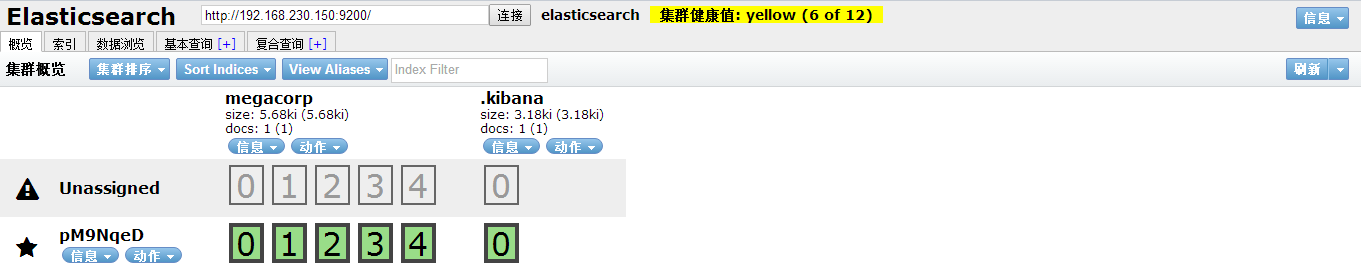
访问:http://ip:9100/ 可以看到如下节点则说明成功。
- 到此单机版EK安装完毕。
三、Elasticsearch,Kibana安装中的异常解决:
1、[ WARN]:seccomp unavailable:requires kernel 3.5+ with CONFIG_SECCOMP and CONFIG_SECCOMP_FILTER compiled in。
- 警告内核版本太低!,忽略警告。
2、[ERROR]:max number of threads [1024] for user [rzxes] is too low, increase to at least [2048]。
- sudo vim /etc/security/limits.d/-nproc.conf 把1024改成2048。
3、[ERROR]:max file descriptors [4096] for elasticsearch process likely too low, increase to at least [65536]。
- Sudo vim /etc/security/limits.conf ,末尾添加如下两行:
- * hard nofile
- * soft nofile
- 查看: ulimit -Hn 结果是65536则修改成功。
4、[ERROR]:system call filters failed to install; check the logs and fix your configuration or disable system call filters at your own risk。
vim config/elasticsearch.yml 添加如下:
- bootstrap.system_call_filter: false
5、[ERROR]:max virtual memory areas vm.max_map_count [65530] is too low, increase to at least [262144]。
- 修改/etc/sysctl.conf sudo vim /etc/sysctl.conf ,最后添加: vm.max_map_count= 。
- 使用 sysctl -p 查看修改后的结果。
四、Elasticsearch,Kibana分布式安装:
ES的分布式和Kibana没什么关系哦,分布式数据分散在各个节点以分片和副本保证安全容灾,Kibana并不参与,仍旧只是做可视化。ES的分布式搭建也非常简单,没有什么复杂的配置,我们只需要将以上单机部署的虚拟机进行克隆分别命名为rzxesn2,rzxesn3。然后稍加配置即可。
1、基本环境配置:
- 虚拟机rzxes克隆(完全克隆)出rzxesn2,rzxesn3,并打开虚拟机。
- 修改hostname:因为克隆后用户名密码hostname完全相同,但是IP不同,所以需要修改hostname将其区分开。修改后如下:
hostname     IP                user   pass

--------------------------------------------

rzxes        192.168.230.150   rzxes

rzxesn2      192.168.230.151   rzxes

rzxesn3 192.168.230.152 rzxes- 修改配置文件:主要是三点:集群名相同,端口号不同,节点名不同。配置如下:红色标记为不同之处。
- rzxes配置: [rzxes@rzxes elasticsearch-5.3.]$ vim config/elasticsearch.yml 详细如下:
#集群名必须统一,否则是不能组成集群的
cluster.name: es
#节点名需不同

node.name: node-1
# IP换成各自本机IP,三个端口号需要修改成不同

network.host: 192.168.230.150

http.port:

#主机请求列表[集群节点自动发现和Master选举的配置],
discovery.zen.ping.unicast.hosts: ["192.168.230.150", "192.168.230.151", "192.168.230.152"]

#这两个路径可以不配,默认es根路径下的data,logs,但是如果单机运行了就需要删除生成的这两个文件夹,否侧会出错,因为启动生成instance的信息会保存,修改配置后再启动出现instance ID不匹配就不能够够形成集群。
path.data: /path/to/data

path.logs: /path/to/logs


bootstrap.system_call_filter: false

bootstrap.memory_lock: false

#配置跨域请求允许

http.cors.enabled : true

http.cors.allow-origin: "*"- rzxesn2配置: [rzxes@rzxesn2 elasticsearch-5.3.1]$ vim config/elasticsearch.yml 详细如下:
cluster.name: es

#节点名需不同

node.name: node-

# IP换成各自本机IP,三个端口号需要修改成不同

network.host: 192.168.230.151

http.port:

discovery.zen.ping.unicast.hosts: ["192.168.230.150", "192.168.230.151", "192.168.230.152"]

path.data: /path/to/data

path.logs: /path/to/logs

bootstrap.system_call_filter: false

bootstrap.memory_lock: false

http.cors.enabled : true

http.cors.allow-origin: "*"- rzxesn3配置: [rzxes@rzxesn3 elasticsearch-5.3.1]$ vim config/elasticsearch.yml 详细如下:
cluster.name: es

#节点名需不同

node.name: node-3

# IP换成各自本机IP,三个端口号需要修改成不同

network.host: 192.168.230.152

http.port:

discovery.zen.ping.unicast.hosts: ["192.168.230.150", "192.168.230.151", "192.168.230.152"]

path.data: /path/to/data

path.logs: /path/to/logs

bootstrap.system_call_filter: false

bootstrap.memory_lock: false

http.cors.enabled : true

http.cors.allow-origin: "*"
2、分布式启动:
- 分别启动三个ES: bin/elasticsearch 。正常起动会共同推举一个节点做Master。详情如下:
- node-1最先启动,当node-2启动,node-1 added (node-2)到集群,

- node-2推举master为node-1

- node-3推举master为node-1

- 启动es-head,查看集群状况: [rzxes@rzxes elasticsearch-head]$ grunt server 结果如下:(如下是再导入数据之后,后面会详细写)
- 访问9100端口:http://192.168.230.150:9100/
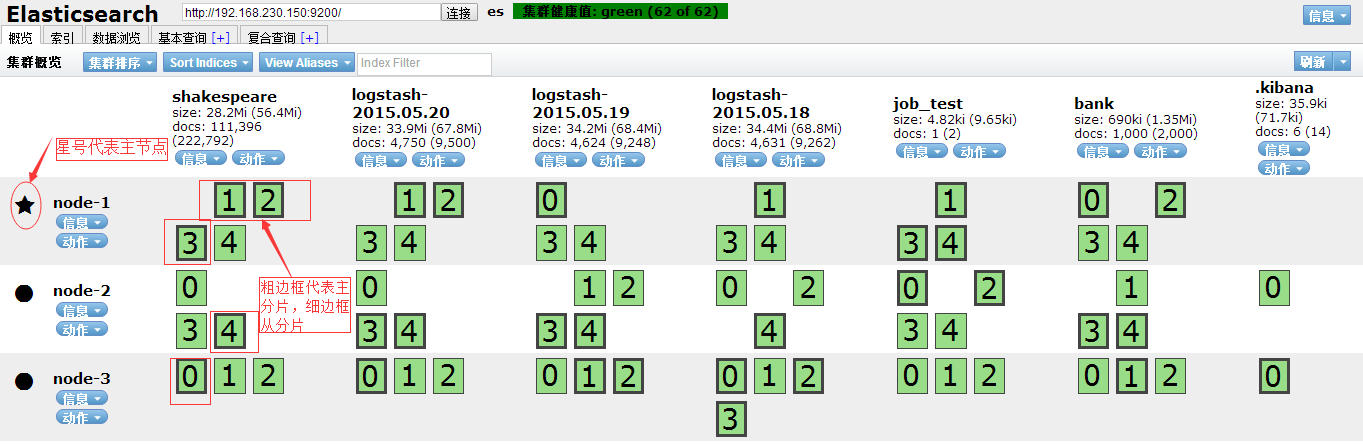
- 如此,分布式就搭建完成了,这里默认的是5个分片(0,1,2,3,4)一个副本。
3、分布式搭建可能遇到的问题:
- [ERROR]:with the same id but is a different node instance
解决:删除data,logs目录(所有节点都要删除)重新启动。(这也是我在前面配置文件中提到的Cluster ID不同造成的问题)
注意:
1、所有复制粘贴的空格重新敲一遍,配置的冒号“:”后面必须跟空格,一旦提示找不到":"则说明是空格有问题。
2、Es不能以root启动,需要创建自己的用户:[因为我是直接在用户目录下操作的,不存在这种问题,所以放在后面写给用root角色启动的用户]
# 创建用户名为 rzxes的用户

useradd rzxes -p

# 设置 rzxes 用户的密码

passwd 123456

# 将es目录的拥有者设置为 es

chown -R rzxes:rzxes /home/rzxes/elasticsearch-5.3.1
下篇:[大数据]-Elasticsearch5.3.1+Kibana5.3.1从单机到分布式的安装与使用<2>
[大数据]-Elasticsearch5.3.1+Kibana5.3.1从单机到分布式的安装与使用<1>的更多相关文章
- [大数据]-Elasticsearch5.3.1+Kibana5.3.1从单机到分布式的安装与使用<2>
前言:上篇[大数据]-Elasticsearch5.3.1+Kibana5.3.1从单机到分布式的安装与使用<1>中介绍了ES ,Kibana的单机到分布式的安装,这里主要是介绍Elast ...
- [大数据]-Elasticsearch5.3.1 IK分词,同义词/联想搜索设置
--题外话:最近发现了一些问题,一些高搜索量的东西相当一部分没有价值.发现大部分是一些问题的错误日志.而我是个比较爱贴图的.搜索引擎的检索会将我们的博文文本分词.所以图片内容一般是检索不到的,也就是说 ...
- 大数据学习系列之二 ----- HBase环境搭建(单机)
引言 在上一篇中搭建了Hadoop的单机环境,这一篇则搭建HBase的单机环境 环境准备 1,服务器选择 阿里云服务器:入门型(按量付费) 操作系统:linux CentOS 6.8 Cpu:1核 内 ...
- [大数据]-Logstash-5.3.1的安装导入数据到Elasticsearch5.3.1并配置同义词过滤
阅读此文请先阅读上文:[大数据]-Elasticsearch5.3.1 IK分词,同义词/联想搜索设置,前面介绍了ES,Kibana5.3.1的安装配置,以及IK分词的安装和同义词设置,这里主要记录L ...
- HP PCS 云监控大数据解决方案
——把数据从分散统一集中到数据中心 基于HP分布式并行计算/存储技术构建的云监控系统即是通过“云高清摄像机”及IaaS和PaaS监控系统平台,根据用户所需(SaaS)将多路监控数据流传送给“云端”,除 ...
- 王家林的81门一站式云计算分布式大数据&移动互联网解决方案课程第14门课程:Android软硬整合设计与框架揭秘: HAL&Framework &Native Service &App&HTML5架构设计与实战开发
掌握Android从底层开发到框架整合技术到上层App开发及HTML5的全部技术: 一次彻底的Android架构.思想和实战技术的洗礼: 彻底掌握Andorid HAL.Android Runtime ...
- 王家林 Spark公开课大讲坛第一期:Spark把云计算大数据速度提高100倍以上
王家林 Spark公开课大讲坛第一期:Spark把云计算大数据速度提高100倍以上 http://edu.51cto.com/lesson/id-30815.html Spark实战高手之路 系列书籍 ...
- 一站式Hadoop&Spark云计算分布式大数据和Android&HTML5移动互联网解决方案课程(Hadoop、Spark、Android、HTML5)V2的第一门课程
Hadoop是云计算的事实标准软件框架,是云计算理念.机制和商业化的具体实现,是整个云计算技术学习中公认的核心和最具有价值内容. 如何从企业级开发实战的角度开始,在实际企业级动手操作中深入浅出并循序渐 ...
- 大数据时代的杀手锏----Tachyon
一.Tachyon系统的简介 Tachyon是一个分布式内存文件系统,可以在集群里以访问内存的速度来访问存在tachyon里的文件.把 Tachyon是架构在最底层的分布式文件存储和上层的各种计算框架 ...
随机推荐
- 利用python的爬虫技术爬取百度贴吧的帖子
在爬取糗事百科的段子后,我又在知乎上找了一个爬取百度贴吧帖子的实例,为了巩固提升已掌握的爬虫知识,于是我打算自己也做一个. 实现目标:1,爬取楼主所发的帖子 2,显示所爬去的楼层以及帖子题目 3,将爬 ...
- 给angularJs grid列上添加自定义按钮
由于项目需要在angular 显示的表格中添加按钮,多次查询资料终于找到解决方法.就是给columnDefs 上的列增加 cellTemplate,同时绑定对应的触发事件,代码如下 columnDef ...
- python多线程学习笔记(超详细)
python threading 多线程 一. Threading简介 首先看下面的没有用Threading的程序 ): s += i time.sleep( ): s += i time. ...
- win7禁用离开模式,让笔记本卡盖后进入休眠
进入注册列表项 将HKEY_LOCAL_MACHINESYSTEMCurrentControlSetControlSession ManagerPower,中的“AwayModeEnabled”删除即 ...
- css2.1实现图片添加阴影效果
盒子里面放了img标签,盒子浮动后,盒子的背景图片(就是阴影图片)会应用图片的宽高. <!DOCTYPE html> <html lang="en"> &l ...
- C语言指针基础
新手在C语言的学习过程中遇到的最头疼的知识点应该就是指针了,指针在C语言中有非常大的用处.下面我就带着问题来写下我对于指针的一些理解. 指针是什么? 指针本身是一个变量,它存储的是数据在内存中的地址 ...
- 基于 Spring MVC 的开源测试用例管理系统以及开发自测的实践
早前公司领导提出让开发自测,测试么也做做开发.当然了,为了保证自测质量,测试用例仍需测试提供,所以为了提高开发自测的效率和质量,我们开发了捉虫记.捉虫记是一个完整的Spring MVC项目,现已开源, ...
- js遍历(获取)ul中的li
<!DOCTYPE html><html lang="en"><head> <meta charset="UTF-8&qu ...
- SQL入门之条件表达式
where子句和having子句主要是用来筛选符合条件的元组,其后紧跟的即为条件表达式. 0.and, or条件的连接 用法和一般编程语言一样,主要用于条件的拼接.and两边都为真,则结果为真.or两 ...
- 使用NPOI写入Excel数据(ASP.NET)
第一次做这个写入数据的功能,研究了下npoi的类 IWorkbook wb = new HSSFWorkbook(); //创建表 ISheet sh = wb.CreateSheet("X ...