
vue-cli创建自己的项目
vue-cli 是一个官方发布 vue.js 项目脚手架,使用 vue-cli 可以快速创建 vue 项目,GitHub地址是:https://github.com/vuejs/vue-cli
一、 安装 node.js
首先需要安装node环境,可以直接到中文官网http://nodejs.cn/下载安装包。
只是这样安装的 node 是固定版本的,如果需要多版本的 node,可以使用 nvm 安装http://blog.csdn.net/s8460049/article/details/52396399
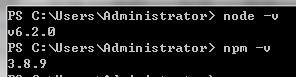
安装完成后,可以命令行工具中输入 node -v 和 npm -v,如果能显示出版本号,就说明安装成功。
二、安装 vue-cli
安装好了 node,我们可以直接全局安装 vue-cli:
npm install -g vue-cli
但是这种安装方式比较慢,推荐使用国内镜像来安装,所以我们先设置 cnpm:
npm install -g cnpm --registry=https://registry.npm.taobao.org
如果安装失败,可以使用 npm cache clean 清理缓存,然后再重新安装。后面的安装过程中,如有安装失败的情况,也需要先清理缓存
同样可以使用 cnpm -v 查看是否安装成功

然后使用 cnpm 安装 vue-cli 和 webpack
cnpm install -g vue-cli
最新的 vue 项目模板中,都带有 webpack 插件,所以这里可以不安装 webpack
安装完成后,可以使用 vue -V (注意 V 大写)查看是否安装成功。

如果提示“无法识别 'vue' ” ,有可能是 npm 版本过低,可以使用 npm install -g npm 来更新版本
三、生成项目
首先需要在命令行中进入到项目目录,然后输入:
vue init webpack Vue-Project
其中 webpack 是模板名称,可以到 vue.js 的 GitHub 上查看更多的模板https://github.com/vuejs-templates
Vue-Project 是自定义的项目名称,命令执行之后,会在当前目录生成一个以该名称命名的项目文件夹
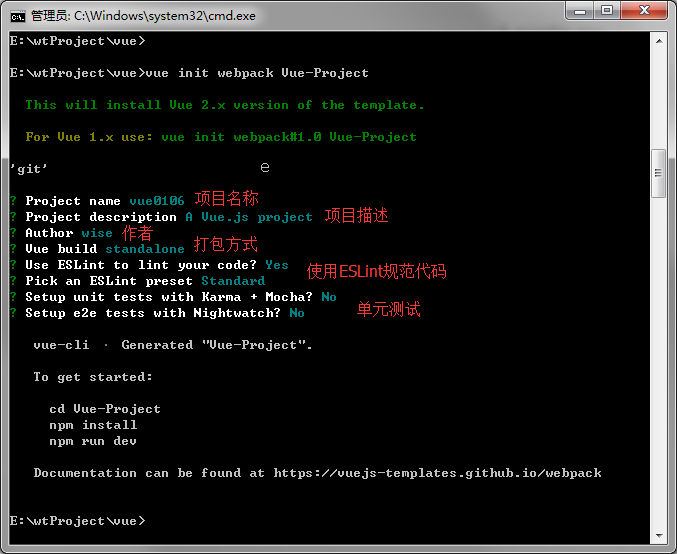
配置完成后,可以看到目录下多出了一个项目文件夹,里面就是 vue-cli 创建的一个基于 webpack 的 vue.js 项目
然后进入项目目录(cd Vue-Project),使用 cnpm 安装依赖
cnpm install
然后启动项目
npm run dev
如果浏览器打开之后,没有加载出页面,有可能是本地的 8080 端口被占用,需要修改一下配置文件 config>index.js
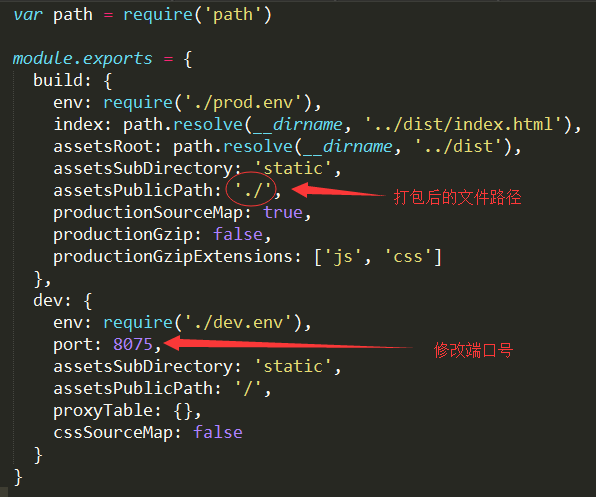
建议将端口号改为不常用的端口。另外我还将 build 的路径前缀修改为 ' ./ '(原本为 ' / '),是因为打包之后,外部引入 js 和 css 文件时,如果路径以 ' / ' 开头,在本地是无法找到对应文件的(服务器上没问题)。所以如果需要在本地打开打包后的文件,就得修改文件路径。
四、打包上线
自己的项目文件都需要放到 src 文件夹下
项目开发完成之后,可以输入 npm run build 来进行打包工作
npm run build
打包完成后,会生成 dist 文件夹,如果已经修改了文件路径,可以直接打开本地文件查看
项目上线时,只需要将 dist 文件夹放到服务器就行了。
vue-cli创建自己的项目的更多相关文章
- vue cli创建typescript项目
使用最新的Vue CLI @vue/cli创建typescript项目,使用vue -V查看当前的vue cli版本 安装命令 npm install -g @vue-cli 创建项目 vue cre ...
- Vue Create 创建一个新项目 命令行创建和视图创建
Vue Create 创建一个新项目 命令行创建和视图创建 开始之前 你可以先 >>:cd desktop[将安装目录切换到桌面] >>:vue -V :Vue CLI 3.0 ...
- 解决@vue/cli 创建项目是安装chromedriver时失败的问题
最近在使用新版vue的命令行工具创建项目时,安装chromedriver老是失败,导致后面的步骤也没有进行.网上搜索了一下,全是使用 工作中常见问题汇总及解决方案 npm install chrome ...
- Vue CLI 创建项目
使用命令创建VUE项目 运行以下命令[vue create [项目名]]来创建一个新项目: vue create hello-world 警告 如果你在 Windows 上通过 minTTY 使用 G ...
- 使用vue/cli 创建一个简单的项目
首先,电脑安装了node.js官方要求8.9 或更高版本 (推荐 8.11.0+) npm install -g @vue/cli # OR yarn global add @vue/cli 全局安装 ...
- 让我们用Vue cli全家桶搭建项目
一般项目都会用到这几个,这里不在详细介绍概念,只是简单的使用.一.搭建cli 1.事先安装好cnpm(淘宝镜像) npm install -g cnpm --registry=https://regi ...
- vue cli创建脚手架
1.用vscode打开一个文件夹.在菜单栏 点击 查看-集成终端.这里可以用其他的方法比如cmd命令符调开这个界面,但是要用cd 切到要放文件的文件夹下. 2.安装好node.js 和淘宝镜像 3. ...
- vue cli创建的项目 当你后期使用了ES6语法,如何解决浏览器兼容问题
最近开发了一个项目,开发过程中,由于需要使用了async await ,于是发现,只有少数的浏览器支持,极大多数的浏览器是不支持这玩意的,在网上各种找解决方案,基本都是失败,最后总结了两个方案之后,尝 ...
- vue/cli创建项目过程
①vue create demo vue版本:3.9.3,node版本:12.8.0 ②Manually select features ③Bab ...
- vue --- cli build 后的项目,图片路径出错
今天在插入背景图片过程中,遇到了路径错误的问题,通过网上查询,找到了解决的办法,但是大部分都没有讲造成这种问题的原因,故我简单地总结了一下,并加入了一些自己的理解,欢迎共同探讨~ 当用vue-cli自 ...
随机推荐
- Linux 基础(5)
Linux 基础 (五) 一.shell相关知识 shell一般代表两个层面的意思,一个是命令解释器,比如BASH,另外一个就是shell脚本.通过解释器的角度来理解shel 命令分为: ==> ...
- (函数封装)domReady
一般的我们用window.onload()来判断文档是否加载完成,我们一般采用下面的做法: 当文档加载全部完后,我们在执行代码块(很显然,当需要加载的文档及节点庞大时,用户体验可能会变很差) wind ...
- windows下nodejs安装及配置
1)在 http://nodejs.org/download/下载一个window的安装包 2)运行安装包,设置安装路径,如安装到D:\nodejs,安装后会自动将d:\nodejs添加到系统变量pa ...
- MongoDB Java Driver 3.4操作
导入jar包 <dependency> <groupId>org.mongodb</groupId> <artifactId>mongo-java-dr ...
- Play学习 - 体验网页模板
在经过无数个尝试后,最终用sbt把play所依赖的所有包都下载下来了,现在可以非常快速编译运行了.今天体验了下网页模板,觉得非常不错,在这里做个简单的介绍. 原文说明: A Play Scala te ...
- 关于Yii框架的基础知识
第一次写博文,也不知道怎么写,不太熟悉,带小伙伴学习一样我日常使用的Yii框架. PHP中的开发框架有很多,比如:ThinkPHP.Yii.CI.Laravel.Phalcon等.现在流行度最高的是L ...
- Linux常用快捷按键
Linux常用快捷按键 为了提高工作效率 1 一定用快捷键 这里简单的说下几个常用的快捷按键. Ctrl + l 清屏,相当于clear命令. Ctrl + z 挂起,程序放到后台,程序没 ...
- React入门---组件嵌套-5
组件嵌套 我们现在需要组件嵌套,所以要创建其他组件,目前有一个头部组件,在./components/header.js; 接下来在components文件中创建:底部组件footer.js 和主体组件 ...
- 从编译器角度理解C++中的引用和指针
欲分析指针和引用,则要分析变量名和地址之间的关系(不管你理解还是不理解,无论你是从老师那里听到的,还是网上看到的,应该都知道两句话:1. 指针就是地址,2.引用就是给变量起个别名) 所以我们就要来分析 ...
- Arduino编译bootloader
最近打算自己定制一个Arduino的板子,改改Arduino的烧写机制.好在bootloader都是有源代码的,说干就干,改写前当然要试试这个源码能不能编译,可是到了bootloader目录就茫然了. ...