
android 开发工具(android studio)
Android Studio 从安装到配置使用
okhttp比xutils功能强大,源码地址: https://github.com/search?utf8=✓&q=okhttp
android studio 下载地址:http://www.androiddevtools.cn
安装studio容易出现的问题:
- 在安装完成之后第一次启动的时候会首先显示Fetching Android SDK component
information,等一会儿在Setup Wizard - Downloading Components界面下面开始下载Andorid
SDK,因为下载地址被墙的缘故,所以这里等很长时间,最后提示失败。
解决办法是在任务管理器中手工关掉android studio的进程,然后打开Android
Studio安装目录的bin目录下面的idea.properties文件,在末尾添加一条禁用开始运行向导的配置
项:disable.android.first.run=true 。然后再启动Android Studio程序。
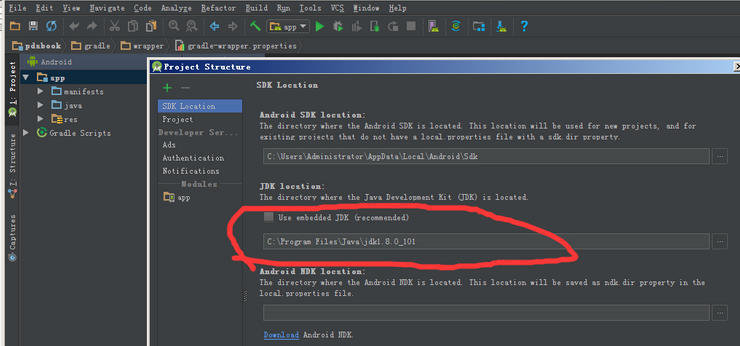
- 设置sdk路径:
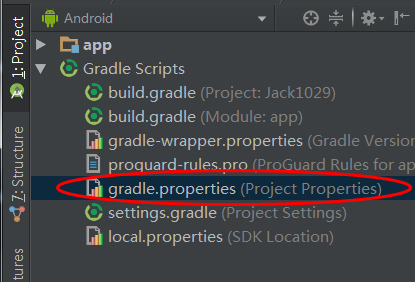
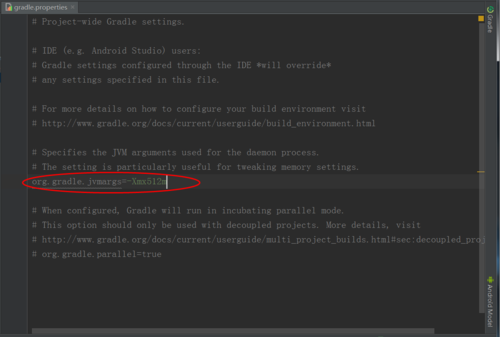
- 设置
Error:CreateProcess error=216, 该版本的 %1 与您运行的 Windows 版本不兼容。请查看计算机的系统信息,了解是否需要 x86 (32 位)或 x64 (64 位)版本的程序,然后联系软件发布者。
Android Studio 简单设置
界面设置
默认的 Android Studio 为灰色界面,可以选择使用炫酷的黑色界面。
Settings --> Appearance --> Theme ,选择 Darcula 主题即可。
字体设置
系统字体设置
如果你的Android Studio界面中,中文显示有问题,或者选择中文目录显示有问题,或者想修改菜单栏的字体,可以这么设置。
Settings --> Appearance ,勾选 Override
default fonts by (not recommended) ,选择一款支持中文的字体即可。我使用的是 微软雅黑 ,效果不错。
编程字体设置
此部分会修改编辑器的字体,包含所有的文件显示的字体。
Settings --> Editor --> Colors
& Fonts --> Font 。默认系统显示的 Scheme 为 Defualt ,你是不能编辑的,你需要点击右侧的 Save
As... ,保存一份自己的设置,并在当中设置。之后,在 Editor
Font 中即可设置字体。
Show
only monospaced fonts 表示只显示等宽字体,一般来说,编程等宽字体使用较多,且效果较好。
代码格式设置
如果你想设置你的代码格式化时显示的样式,你可以这么设置。
Settings --> Code
Style 。同样的, Scheme 中默认的配置,你无法修改,你需要创建一份自己的配置。
默认文件编码
无论是你个人开发,还是在项目组中团队开发,都需要统一你的文件编码。出于字符兼容的问题,建议使用 utf-8 。中国的 Windows 电脑,默认的字符编码为 GBK 。
Settings --> File
Encodings 。建议将 IDE
Encoding 、 Project
Encoding 、 Properties
Fiels 都设置成统一的编码。
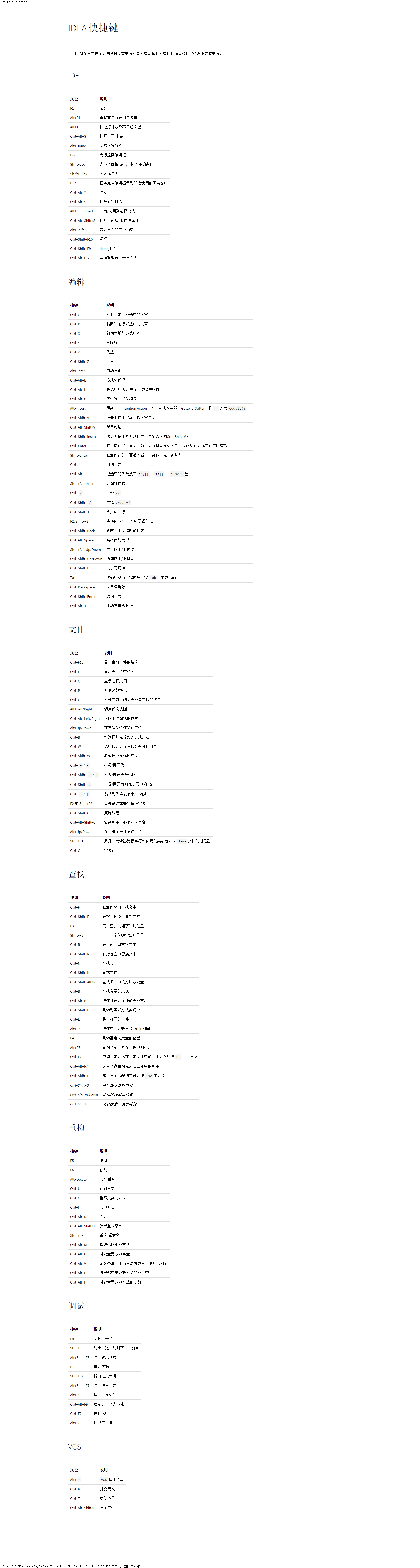
快捷键
Android Studio的快捷键和Eclipse的不相同,但是你可以在Android Studio中使用Eclipse的快捷键。
Settings --> Keymap 。你可以从 Keymaps 中选择对应IDE的快捷键,Android
Studio对其他IDE的快捷键支持还是比较多的。建议不使用其他IDE的快捷键,而是使用Android Studio的快捷键。
Android
Studio默认的快捷键中,代码提示为 Ctrl+Space ,会与系统输入法快捷键冲突,需要特殊设置。
Main
menu --> Code --> Completion --> Basic ,更改为你想替换的快捷键组合。
其他设置
1
Android Studio编辑区域,在中部会有一条竖线。这条线是用以提醒程序员,一行的代码长度最好不要超过这条线。如果你不想显示这条线,可以这么设置。
Settings --> Editor --> Appearance ,取消勾选 Show
right margin (configured in Code Style options) 。
2
显示行号
Settings --> Editor --> Appearance ,勾选 Show
line numbers 。
3
显示空格。我习惯显示空格,这样就能看出缩进是 tab 缩进还是空格缩进。建议使用空格缩进。
Settings --> Editor --> Appearance ,勾选 Show
whitespaces 。
4
去除拼接检查。我个人觉得没用,所以禁用掉。
Settings --> Inspections --> Spelling ,取消勾选。
5
如果你使用 Git 进行版本控制,你需要设置 Git 的安装文件目录。
Settings --> Version
Control --> Git ,在右侧中选择你的 Git 的安装目录。
6
插件。Android
Studio和Eclipse一样,都是支持插件的。Android Studio默认自带了一些插件,如果你不使用某些插件,你可以禁用它。
Settings --> Plugins ,右侧会显示出已经安装的插件列表。取消勾选即可禁用插件。
- CVS
Integration : CVS 版本控制系统,用不到。 - Google
Cloud Tools For Android Studio : Google云 用不到。 - Google
Login : Google账号登录,`Google Cloud Tools For Android Studio**
插件需用,用不到。 - hg4idea : Mercurial 版本控制系统,用不到。
这里需要注意的是,如果禁用了2和3选项,将导致不能使用导入官方样例的功能( import
sample )。
你可以在 Browse
repositories 页面中,搜索插件并安装。
我个人额外安装的插件:
- .gitignore support : Git 版本控制系统中 .gitignore 文件管理插件。
7
检查更新。Android
Studio支持自动检查更新。之前尚未发布正式版时,一周有时会有几次更新。你可以设置检查的类型,用以控制更新类型。
Settings --> Updates 。勾选 Check
for updates in channel ,即开通了自动检查更新。你可以禁用自动检查更新。右侧的列表,是更新通道。
- Stable
Channel : 正式版本通道,只会获取最新的正式版本。 - Beta
Channel : 测试版本通道,只会获取最新的测试版本。 - Dev
Channel : 开发发布通道,只会获取最新的开发版本。 - Canary
Channel : 预览发布通道,只会获取最新的预览版本。
以上4个通道中, Stable
Channel 最稳定,问题相对较少, Canary
Channel 能获得最新版本,问题相对较多。
8
自动导入。当你从其他地方复制了一段代码到Android
Studio中,默认的Android Studio不会自动导入这段代码中使用到的类的引用。你可以这么设置。
Settings --> Editor --> Auto
Import ,勾选 Add
unambiguous improts on the fly 。
9
有时很多人运行Android Studio会提醒你 JDK 或者 Android SDK 不存在,你需要重新设置。你需要到全局的Project Structure 页面下进行设置。进入全局的 Project Structure 页面方法如下:
- 方法1
- 选择 Configure --> Project Defaults --> Project Structure
- 方法2
- 选择 File --> Other Settings --> Default Project Structure
在此页面下设置 JDK 或者 Android SDK 目录即可。
- SO库设置
当你的项目名称不是app时就会出现找不到so库的情况
原因是因为AS默认的so库的路径是app\src\main\jniLibs,如果你的项目名称不是app的话就找不到so文件
所以有两种解决方法
一 将你的主项目名称改为app
二 将so库都放在libs目录下,然后再gradle那边配置
如果你的app需要集成百度地图之类的,一定有这样的so动态库,这里是我自己编译的一个简单的so库,我们做测试:

然后复制lib下的所有文件,到AS的app > libs下

然后找到build.gradle(Module:app) 文件,在android节点下添加如下内容
1.<code class="hljs bash"><code class="language-java hljs ">sourceSets {2.main {3.jniLibs.srcDirs =['libs']4.}5.}</code></code>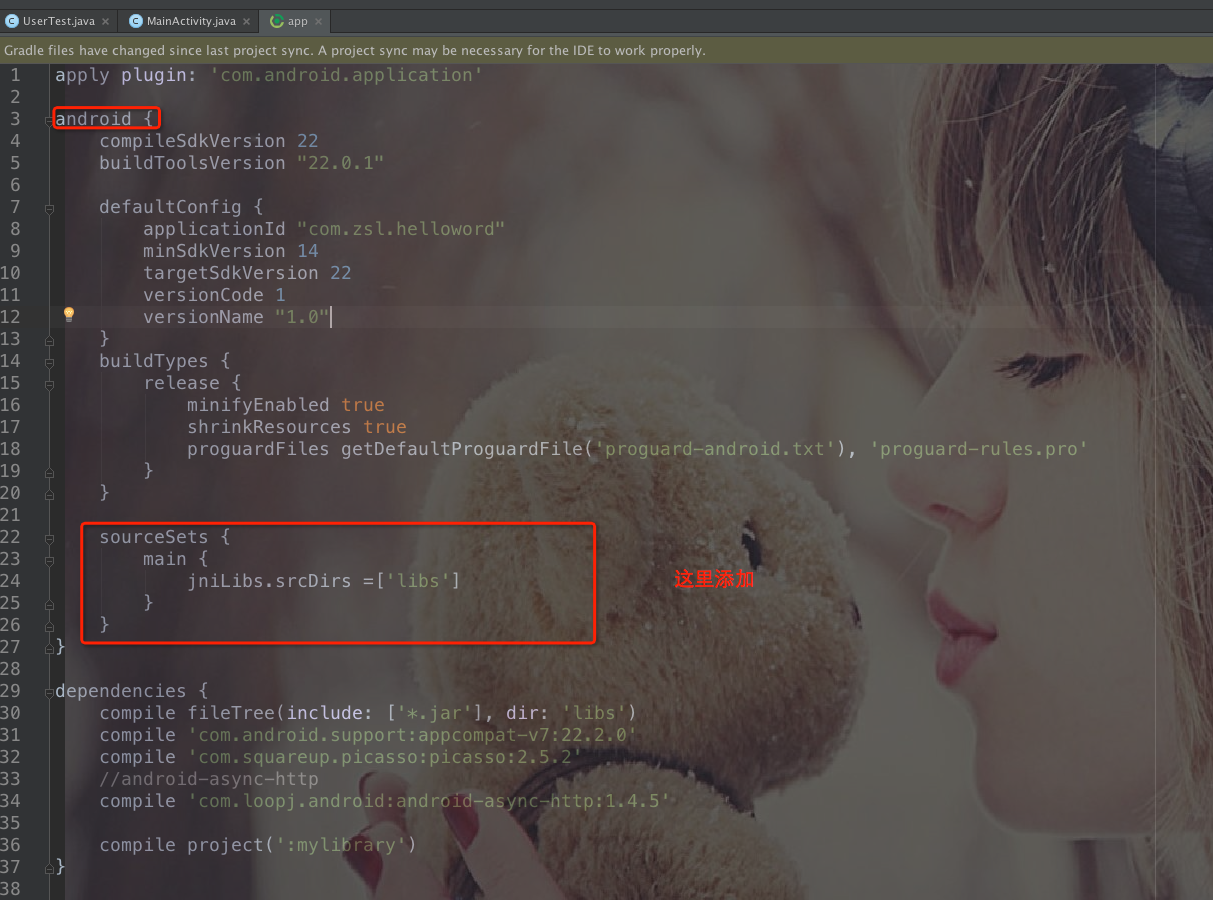
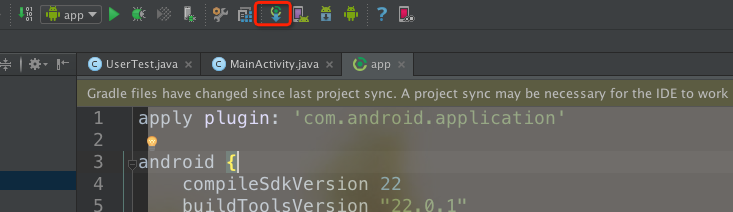
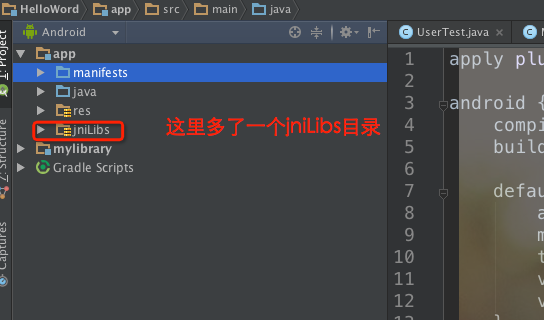
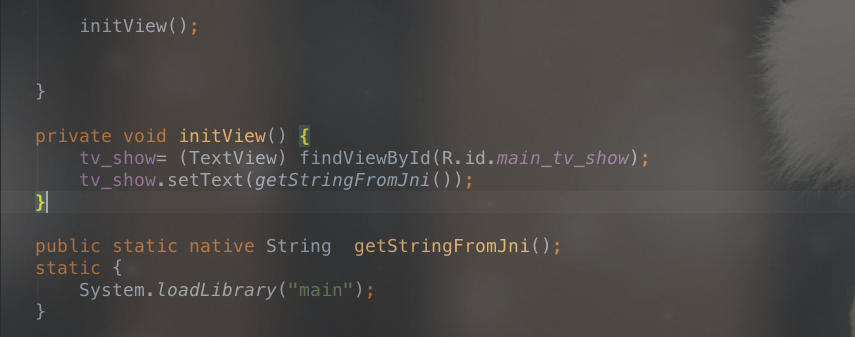
添加.so简单粗暴法
直接创建一个jniLibs目录就可以了,然后复制就好了
路径为:app > src > main >jniLibs
android 开发工具(android studio)的更多相关文章
- Android开发工具Android Studio、Android SDK和Genymotion完全配置
所谓“工欲善其事,必先利其器”.Android Studio 是谷歌推出一个Android集成开发工具,基于IntelliJ IDEA. 类似 Eclipse ADT,Android Studio 提 ...
- Android开发工具——Android Studio调试技巧
.调试的两种方式 到目前,调试的相关基础我们已经介绍完了,但是不少同学对Android Studio中这两个按钮感到困惑:Debug和Attach process. 这里我们就简单介绍一下这两者的区别 ...
- Android开发工具全面转向Android Studio(3)——AS project/module的目录结构(与Eclipse对比)
如果AS完全还没摸懂的,建议先看下Android开发工具全面转向Android Studio(2)——AS project/module的CRUD. 注:以下以Windows平台为标准,AS以目前最新 ...
- Android开发工具全面转向Android Studio(2)——AS project/module的CRUD
本文有些地方可能需要衔接Android开发工具全面转向Android Studio(1)——准备开发环境,读起来效果会更好. 这个世界很奇妙,所有的东西离不开CRUD,即增删改查.即使人本身也遵循这个 ...
- linux安装安卓开发工具android studio
http://www.android-studio.org/ http://android-studio.org/index.php/docs/guide 最近要接触android编程,本来想装ecl ...
- Android Studio重构之路,我们重新来了解一下Google官方的Android开发工具
Android Studio重构之路,我们重新来了解一下Google官方的Android开发工具 记得我的第一篇博客就是写Android Studio,但是现在看来还是有些粗糙了,所有重构了一下思路, ...
- 最新版Android开发工具
最新版Android开发工具 JUN 27TH, 2014 Android Tools ADT Bundle ADT Bundle包含了Eclipse.ADT插件和SDK Tools,是已经集成好的I ...
- Android群英传笔记——第二章:Android开发工具新接触
Android群英传笔记--第二章:Android开发工具新接触 其实这一章并没什么可讲的,前面的安装Android studio的我们可以直接跳过,如果有兴趣的,可以去看看Google主推-Andr ...
- Android开发工具常用快捷键大全
Android开发中常用的开发工具有android studio和eclipse两种,下面小编整理了一些这两种开发工具中常用的快捷键,使用这些快捷键,你的android编程将事半功倍. android ...
- Android群英传》读书笔记 (1) 第一章 Android体系与系统架构 + 第二章 Android开发工具新接触
第一章 Android体系与系统架构 1.Dalvik 和 ARTDalvik好比是一辆可折叠的自行车,平时是折叠的,只有骑的时候,才需要组装起来用.ART好比是一辆组装好了的自行车,装好就可以骑了. ...
随机推荐
- http://tedhacker.top/2016/08/05/Spring%E7%BA%BF%E7%A8%8B%E6%B1%A0%E4%BD%BF%E7%94%A8%E6%96%B9%E6%B3%95/
http://tedhacker.top/2016/08/05/Spring%E7%BA%BF%E7%A8%8B%E6%B1%A0%E4%BD%BF%E7%94%A8%E6%96%B9%E6%B3%9 ...
- 个人常用iOS第三方库以及XCode插件介绍
第三方库 CocoaPod CocoaPod并不是iOS上的第三方库 而是大名鼎鼎的第三方库的管理工具 在CocoaPod没有出现之前 第三方库的管理是非常痛苦的 尤其是一些大型的库(比如nimbus ...
- SQLServer temporary table and table variable
Temporary tables are created in tempdb. The name "temporary" is slightly misleading, for ...
- 浅谈 man 命令的日常使用
Linux系统提供了相对比较丰富的帮助手册(man),man是manual的缩写,在日常linux系统管理中经常用到,今天就简单聊聊man.man 本身也提供自己的帮助手册,通过man就可以查看. ( ...
- JAVA定时器实现之一(通过继承TimerTask)
在某些时候, 我们需要实现这样的功能,某一程序隔一段时间执行一次,而这一事情由系统本身来完成,并不是人为的触发,我们一般可称此为定时器任务. 这类技术主要应用到那些需要进行后台整理数据的系统中,比如说 ...
- error LNK2005 int __cdecl 解决方案【转】
error LNK2005: "int __cdecl isPtInPolygon(class std::vector<struct double2,class std::alloca ...
- 使用APICloud平台一周时间开发出休闲娱乐内容类APP
这款app是我花一周左右时间做出来的,一款阅读笑话,段子,糗事,脑筋急转弯,神回复,语录,谜语等的休闲娱乐app,用户除了可以浏览他人发布的内容外,自己也可以发布相关内容,和其他人一同分享有趣的内容, ...
- WPF程序只运行一个实例
1.WPF程序在 启动窗口的构造函数执行InitializeComponent之前判断是否已经存在实例 不涉及服务器情况,可直接进行判断(不在mainwindow的构造函数中判断) // public ...
- ArcEngine和GDAL读写栅格数据机制对比(二)—— IPixelBlock读写栅格
以下是设定一个矩形框,用IPixelBlock将256*256瓦片tile拼接成一个整块影像的代码,row1, col1, row2, col2是一个矩形框行列号范围.level是瓦片的金字塔等级.这 ...
- html 全选或全不选小案例
<!DOCTYPE html> <html> <head> <meta charset="UTF-8"> <title> ...