
第一篇 -- Go环境的搭建以及Hello World程序编写
VS Code的下载和安装
1. 下载链接(本人下载版本VSCodeUserSetup-x64-1.57.0.exe)
https://code.visualstudio.com/download
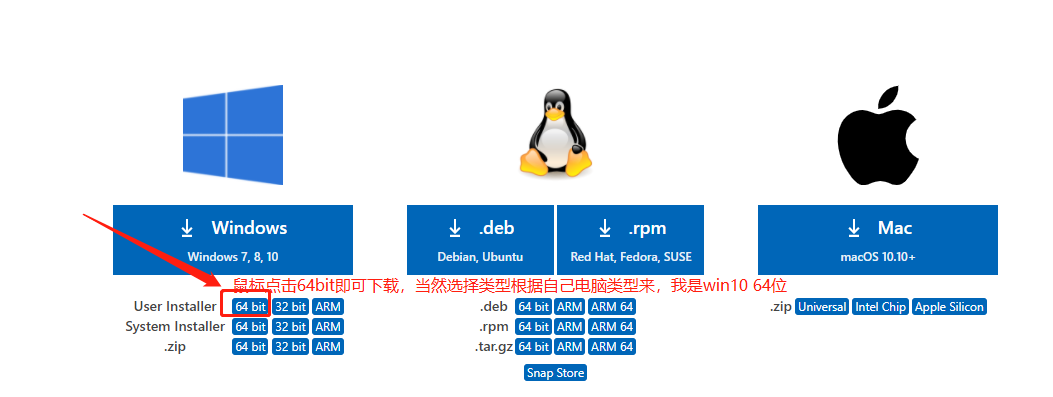
友情建议:直接从浏览器下速度贼慢,如果可以,复制链接到迅雷中,一下子就下好了。
2. 安装
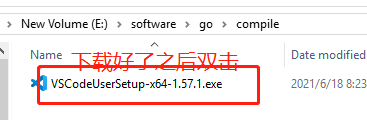
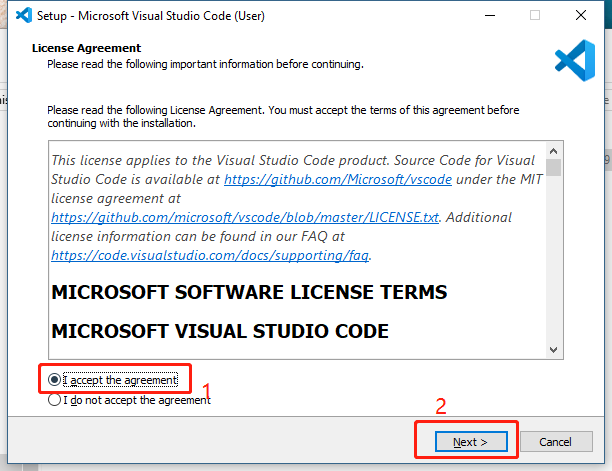
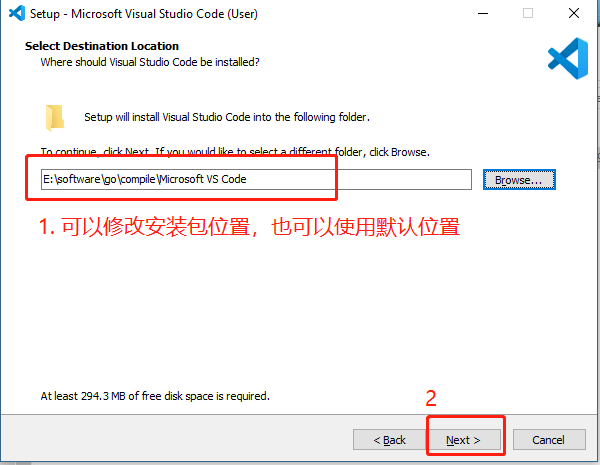
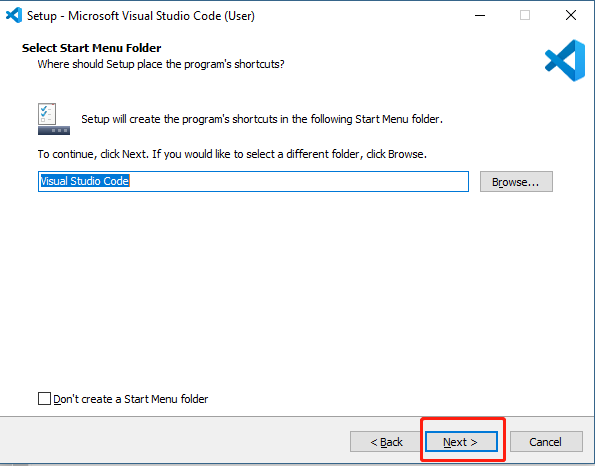
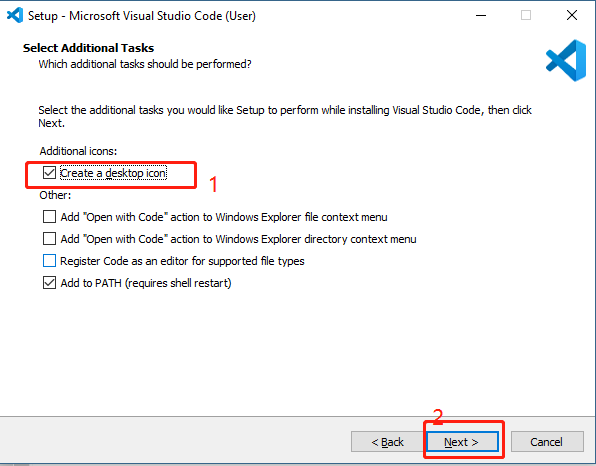

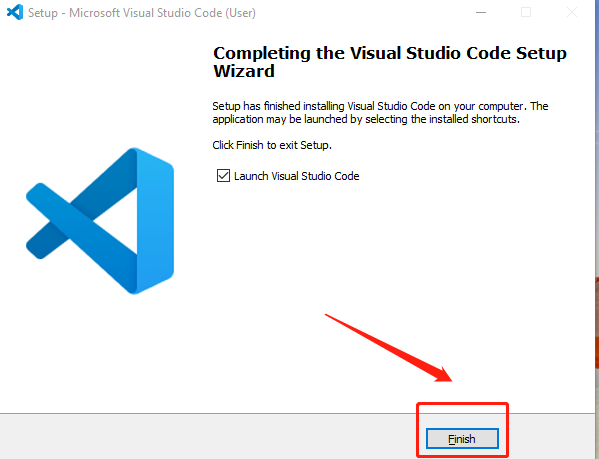
安装成功,关掉界面,接下来安装golang。
golang的下载和安装
1. 下载链接
https://studygolang.com/dl

2. 安装
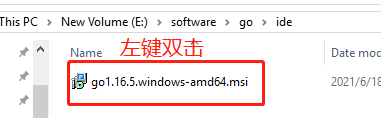
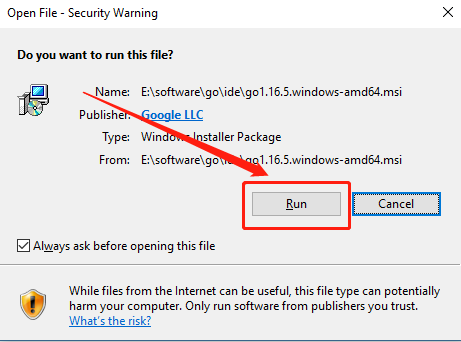
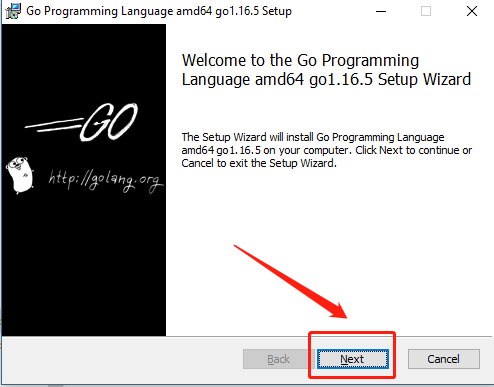

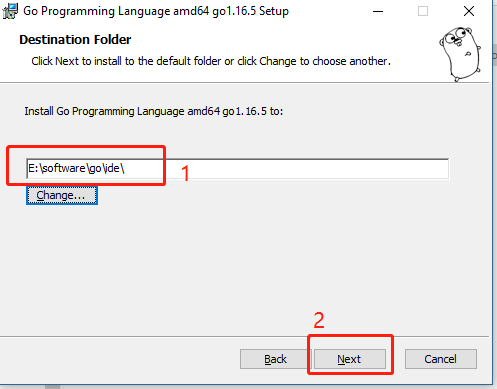

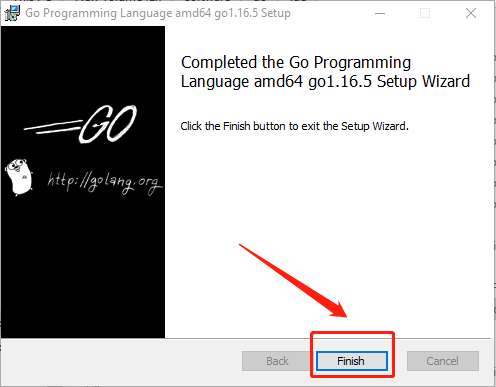
到此为止,golang也安装完成。接下来要看下环境配置问题。
3. 配置环境
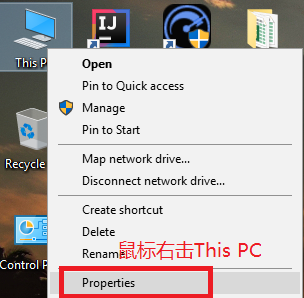

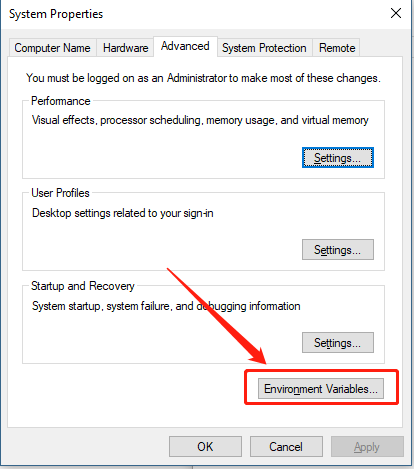


环境配置完成,可以先检查一下是否安装成功,打开cmd窗口,运行go version,如果出现版本信息说明安装成功

接下来可以去写自己的第一个Hello World程序了。
编写运行Hello World程序
1. 打开VS Code, 点击Open Folder(选择%GOPATH%目录,我的在F:\GoProject)
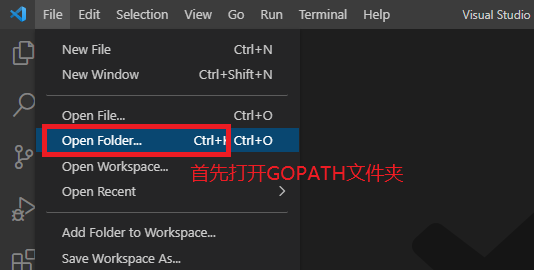
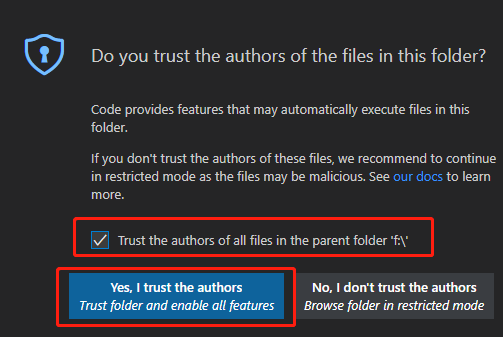
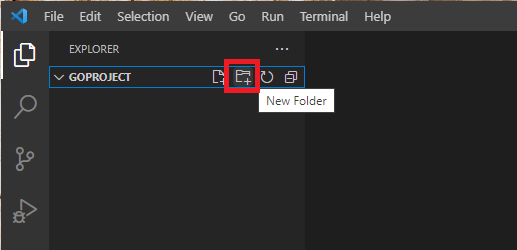
2. 右键GOPROJECT选择新建一个文件夹取名project01,当然此处名字随意取。
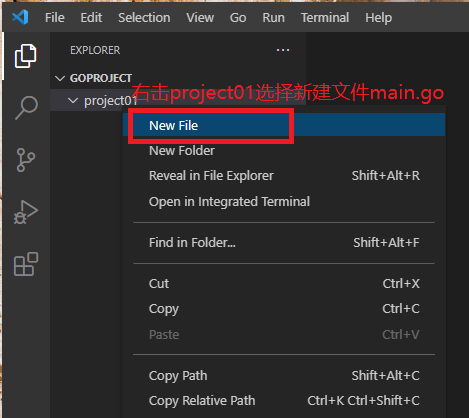
3. 右键project01文件夹下新建文件取名为main.go,当然此处名字也可随意取,但是后缀是.go
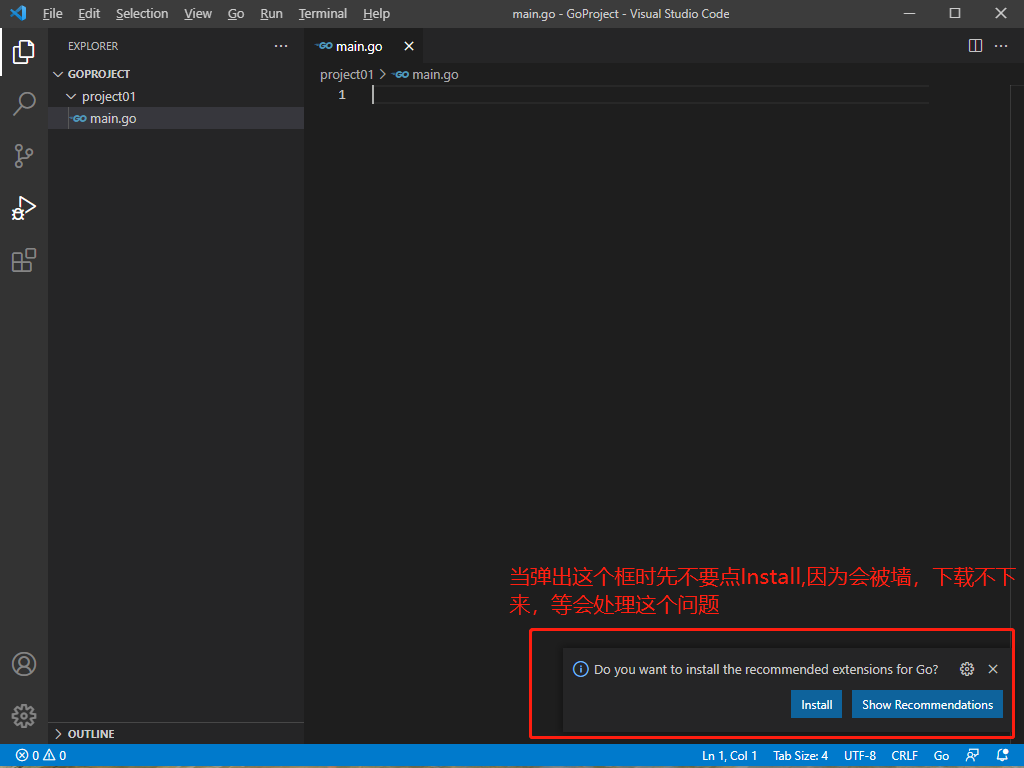
4. 在main.go中编写代码如下,编写完按Ctrl+S保存
package main

import "fmt"

func main(){

    fmt.Println("Hello World!!!")

}
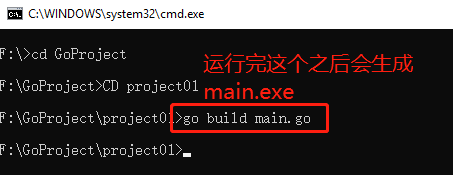
5. 进入main.go的目录下打开cmd,输入go build main.go,会在同级目录下生成main.exe,然后在cmd窗口运行main.exe,会输出“Hello World!!!”。如果不想生成exe直接查看运行结果可以使用命令go run main.go就会在控制台直接输出“Hello World!!!”。
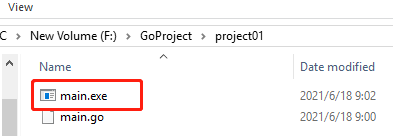
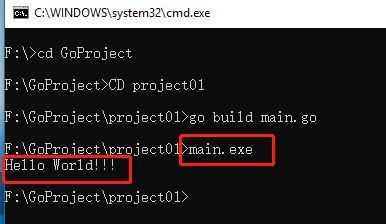
6. 其实写完main.go文件时,可以直接在VS Code中点击Run,就会在编译器输出“Hello World!!!”,但是前提是安装了VS Code的基本插件,这是下面这个标题所讲内容,也就是解决被墙的问题。
VS Code安装各种基本插件
1. 插件如下

2. 安装方法
1. 首先设置代理,参考链接:https://blog.csdn.net/weixin_45888851/article/details/113523900

2. 打开VS Code,会弹出框提示是否Install,这个时候就可以点击Install了。
如果出现以下错误,解决方法为:https://blog.csdn.net/weixin_45111820/article/details/113097591

打开setting.json,修改里面内容,记得修改完后要按Ctrl+S保存哦。
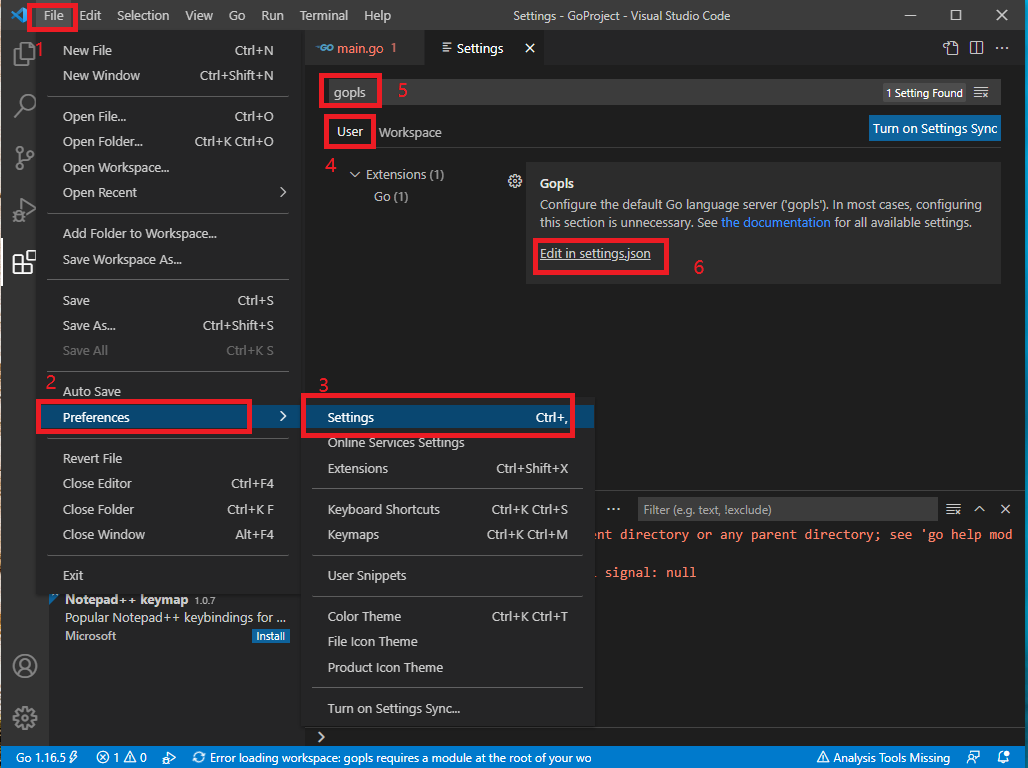
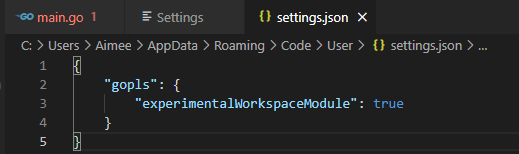
修改完之后重启VS Code
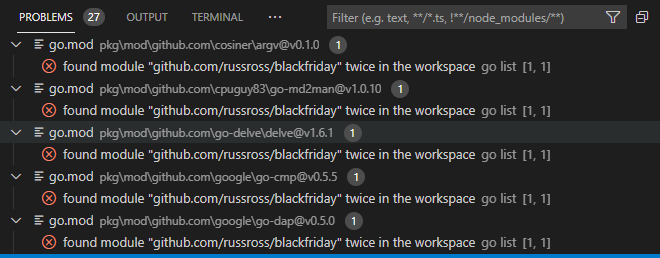
哇!!!看到一堆错误,心拔凉拔凉的。
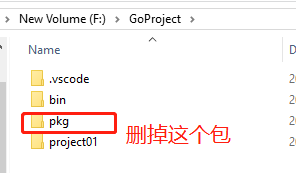
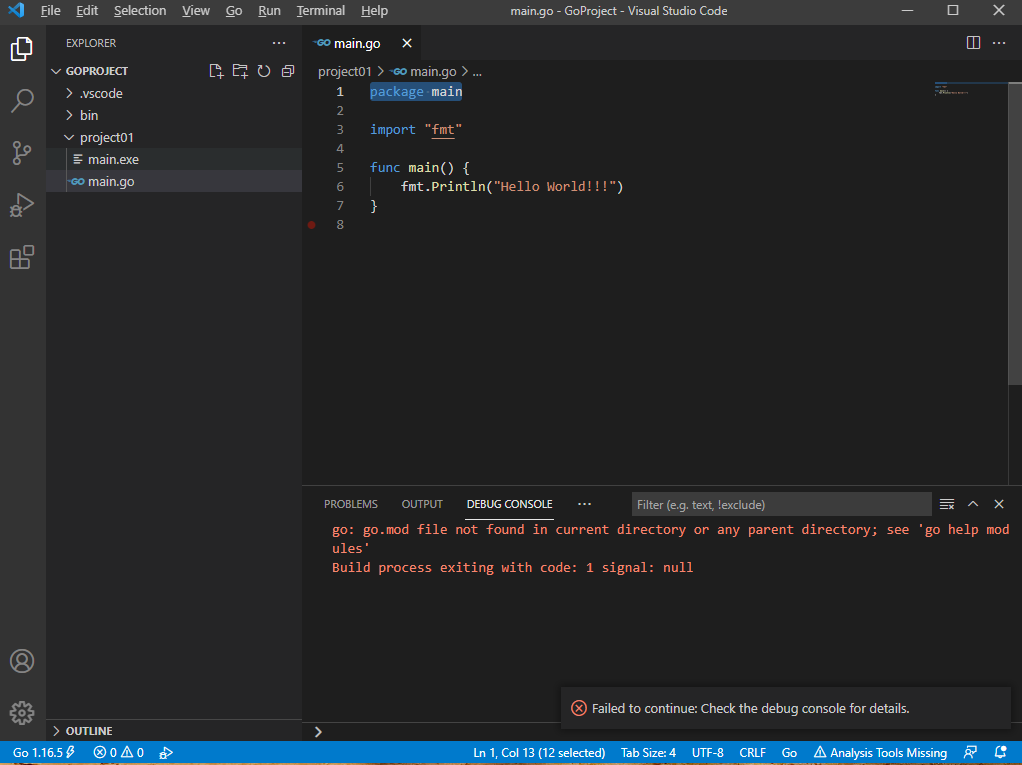
删除pkg包,重启VS Code。点击Run Without Debugging。又看到飘了下面这个错误
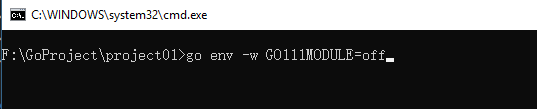
不要慌,运行go env -w GO111Module=off
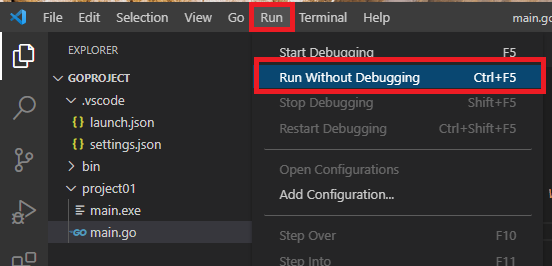
可以看到成功输出Hello World!!!

如果在下面看到有红色提示字,解决方法:https://www.cnblogs.com/cjjjj/p/11847262.html
Failed to continue: Check the debug console for details
那么就打开launch.json,修改完成后记得保存。
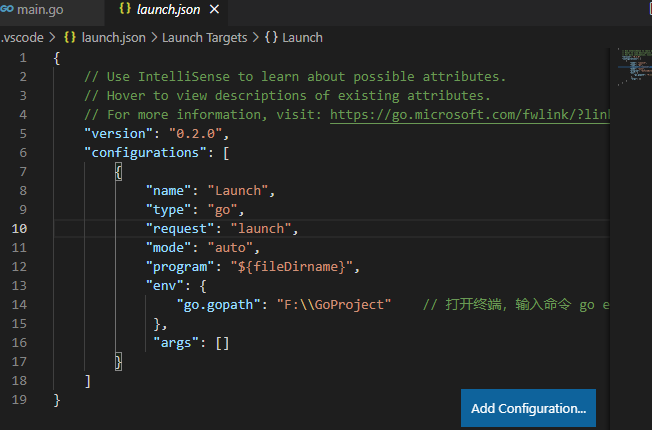
然后在Run main.go,就OK了
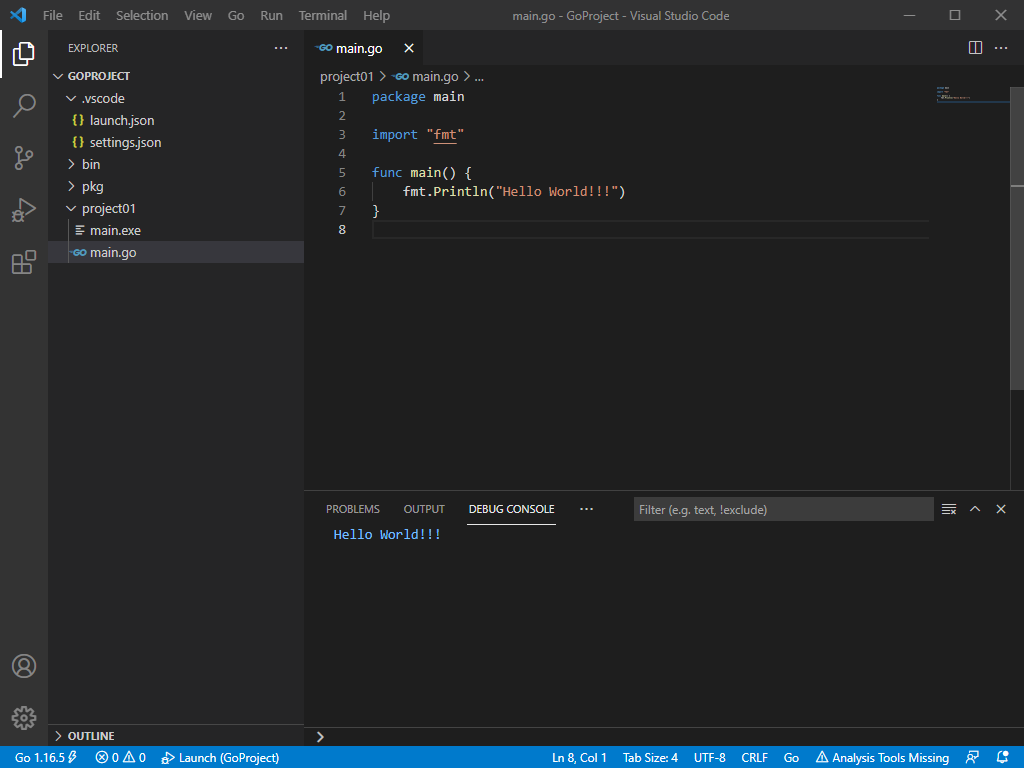
大功告成。
第一篇 -- Go环境的搭建以及Hello World程序编写的更多相关文章
- 第一篇:Win10系统搭建Python+Django+Nginx+MySQL 开发环境详解(完美版)
Win10+Python+Django+Nginx+MySQL 开发环境搭建详解 PaulTsao 说明:本文由作者原创,仅供内部参考学习与交流,转载引用请注明出处,用于商业目的请联系作者本人. Wi ...
- Android百度地图开发-第一篇:申请、搭建百度地图
一.前言 这是第一篇关于Android使用百度地图的学习记录,主要记录: 1.在百度地图开发者平台上申请API Key. 2.在自己的应用中加入百度地图的Android版SDK. 3.在自己的应用中显 ...
- FFMPEG高级编程第一篇:环境搭建及编译
前段时间在翻看电脑里面资料时,发现了以前做的在嵌入式硬件上面运行以ffmepg为基础,以嵌入式硬件解码的多媒体播放工作,发现都快忘记完了.今日得闲整理温习了一下ffmpeg在嵌入式上的运用,这里给大家 ...
- RobotFramework第一篇之环境搭建
定义:是一款python编写的功能自动化测试框架,具备良好的扩展性,可以进行分布性测试 1:对编程能力要求低,容易上手 2:关键字调用方式,已经定义好的功能,只需要去调用它,一个关键字实现了一个功能, ...
- 淘宝(阿里百川)手机客户端开发日记第一篇 android 主框架搭建(一)
android 主框架搭建(一) 1.开发环境:Android Studio 相继点击下一步,直接项目建立完毕(如下图) 图片看的效果如果很小,请放大您的浏览器显示百分比 转载请注明http://w ...
- IOS百度地图之--->第一篇《环境配置与基本使用》
Ios 百度地图SDK简易使用说明:http://developer.baidu.com/map/index.php?title=iossdk 先道歉:对于原来上传的Demo我很抱歉,什么都没有,也没 ...
- Python 基础【第一篇】环境部署
一.Windows基础环境配置部署 1.1.下载python安装程序 下载地址:https://www.python.org/ftp/python/3.4.1/python-3.4.1.msi 1.2 ...
- 《安卓网络编程》之第一篇 java环境下模拟客户端、服务器端
1.Socket简介 在网络上的两个程序通过一个双向的通信连接实现数据的交换,这个双向链路的一端称为一个Socket.Socket通常用来实现客户方和服务方的连接.Socket是TCP/IP协议的一个 ...
- python学习第一天_环境的搭建
Python linux环境的安装: 1.https://www.python.org/ftp/python/ 大家可以在这里下载自己所需的linux下的版本 ,这里我下载的2.6.6版本: 2.在C ...
随机推荐
- 【SQLite】教程01-SQLite简介与安装
为什么要用 SQLite? 不需要一个单独的服务器进程或操作的系统(无服务器的). SQLite 不需要配置,这意味着不需要安装或管理. 一个完整的 SQLite 数据库是存储在一个单一的跨平台的磁盘 ...
- Docker开启安全的TLS远程连接
目录 1.1 不安全的远程访问方式 1.1.1 编辑docker.service文件: 1.1.2 重新加载Docker配置生效 1.1.3 警告! 2.1 建立基于TLS数字签名的安全连接 1.1 ...
- css基本内容笔记(学习整理)
一.css简介 1.什么是css 层叠样式表. 层叠:层层叠加,若果有冲突应用优先级高,不冲突的部分共同作用 样式表:就是css属性样式的集合: 2.作用 a.修饰html,使得html样式更好看 b ...
- Vue3全局APi解析-源码学习
本文章共5314字,预计阅读时间5-15分钟. 前言 不知不觉Vue-next的版本已经来到了3.1.2,最近对照着源码学习Vue3的全局Api,边学习边整理了下来,希望可以和大家一起进步. 我们以官 ...
- Linux基本命令精讲
一.Shell Linux系统中运行的一种特殊程序 在用户和内核之间充当"翻译官 用户登录 Linux系统时,自动加载一个 Shell程序 Bash是 LinuxShell系统中默认使用的程 ...
- ES6 数组的方法
数组的类 数组的类是Array 数组的定义 var arr=[元素] var arr=new Array(3) 数字3,代表有三个元素或者三个空位 如果数组定义采用 new 实例,类中跟的是一个数字 ...
- 关于基于Nexus3和Docker搭建私有Nuget服务的探索
背景简介 NuGet是Microsoft开发平台的程序集包管理器,它由客户端工具和服务端站点组成,客户端工具提供给用户管理和安装/卸载软件程序包,以及打包和发布程序包到NuGet服务端站点等功能,服务 ...
- Mysql 主键的操作
主键:primary key ,主要的键.一张表只能有一个字段可以使用对应的键,用来唯一的约束字段里面的数据,数据不能重复,这种键称之为主键,一张表只能最多有一个主键. 一.增加主键 方法一:在 ...
- ActiveMq 之JMS 看这一篇就够了
什么是JMS MQ 全称:Java MessageService 中文:Java 消息服务. JMS 是 Java 的一套 API 标准,最初的目的是为了使应用程序能够访问现有的 MOM 系 统(MO ...
- 26 bash shell中的信号
当没有任何捕获时,一个交互式 Bash Shell 会忽略 SIGTERM(发送到进程的 TERM 信号用于要求进程终止) 和 SIGQUIT(当用户要求进程执行 core dump 时,QUIT 信 ...