
『言善信』Fiddler工具 — 3、Fiddler界面布局详解【菜单栏】
(一)Fiddler界面布局介绍
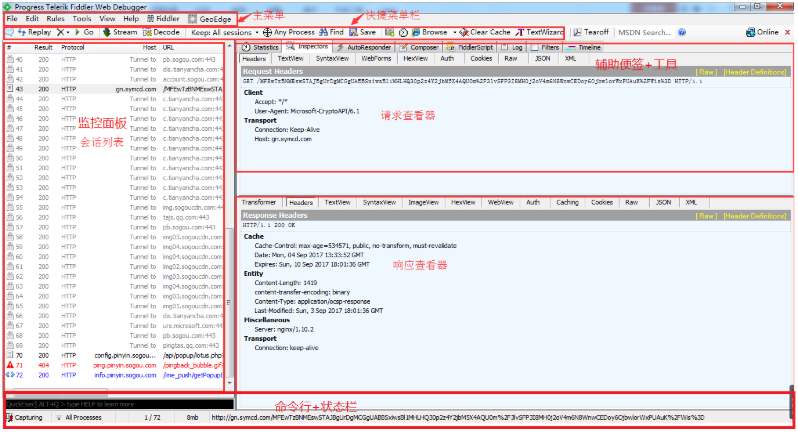
Fiddler的用户界面主要包括下面几个部分,
如图所示:
首先窗口的最上方是main menu主菜单,然后下面的是toolbar工具栏.
Fiddler窗口的最左边是web session列表,右边是view选项视图,
窗口最下方的黑的框是quickexec命令行,最下方的栏是status bar状态栏。
(二)菜单栏
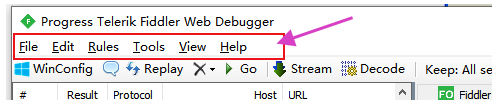
主要是针对Fiddler的一些设置和一些Fiddler的操作。
1、File文件菜单:
Capture Traffic:启用或停止捕获。
Capture Traffic是个开关,可以控制是否把Fiddler注册为系统代理。
当把Fiddler注册为系统代理时,所有依赖于WinINET代理的应用(如IE浏览器和其他浏览器)会把Web请求发送给Fiddler。New Viewer:用来打开一个新的Fiddler窗口。Load Archive:用于重新加载之前捕获的,以SAZ文件格式保存的流量。Recent Archive:加载最近的档案。Save:保存
All Session...:保存全部会话。
Selected Session:保存已选中的会话。
Request:保存请求。
Response:保存响应。
Save子菜单中的选项支持以多种方式把流量保存到文件中。
该菜单选项和Web Session列表中的上下文菜单中的选项相同。Import Sessions:导入会话
支持导入从其他工具捕获的流量,也支持导入以其他格式存储的流量。Export Sessions:导出会话
支持把Fiddler捕捉到的Session(会话)以多种文件格式保存。Exit:退出
Exit菜单命令会取消把Fiddler注册为系统代理,并关闭Fiddler工具。
2、Edit编辑菜单:
Copy:拷贝
Copy下面的几个子菜单分别支持复制选中Session的某些信息。Session:拷贝整个Session。Just Url:将选中session的url拷贝到剪贴板。Headers Only:拷贝头信息,包括请求和返回的头信息。Full Summary:将session列表显示的信息及表头复制到剪贴板,通过tab分割,便于在Excel或其他编辑器中查看编辑。Terse Summary:Full Summary为复制完整摘要,Terse Summary为复制简要摘要。
Remove:移除
Remove下面的子菜单分别支持从Web Session列表中删除全部、删除选择或删除未选中的Session。Selected Sessions:移除选择会话。Unselected Sessions:移除未选中的会话。All Sessions:全部会话。
Select All:选择Sessions列表的所有内容。Undelete:恢复之前删除的会话。Paste as Sessions:会基于剪贴板上的内容,生成一个或多个模拟的Web Session。Mark:标记所选的会话
Mark子菜单支持选择一种颜色,来标记Web Session列表中选中的Session。Strikeout:失败Red:红色Blue:蓝色Gold:金色Green:绿色Orange:橙色Purple:紫色Unmark:未标记
Unlock for Editing:调为可编辑
会对某个选中的Web Session解锁,支持使用Inspectors编辑Session的所有请求和响应。Find Sessions...:查找会话
会打开Find Session窗口,搜索捕获到的数据流。
3、Rules规则菜单:
Hide Image Requests:隐藏图片请求
触发器控制:是否在Web Session列表中显示图像类Session。Hide HTTPS CONNECTs:隐藏HTTPS连接
触发器控制:是否在Web Session列表中显示使用CONNECT请求方法的Session。Automatic Breakpoints:断点控制
子菜单控制Fiddler是否会自动在Before Requests或After Responses处设置断点。
Ignore Image触发器控制这些断电是否作用于图片请求。Before Requests:请求之前After Responses:响应之后Disabled:禁用Ignore Images:忽略图片
Customize Rules...:打开Fiddler ScriptEditor。
会使用配置的脚本编辑器,打开当前的FiddlerScript文件。Require Proxy Authentication:密码代理验证
如果选中Require Proxy Authentication菜单项,所有未提交Proxy-Authorization请求头的请求,会返回HTTP/407响应,要求客户端安装证书。
该规则可以用于测试HTTP客户端,确保这些规则在有证书的客户端服务器上可以正常工作。Apply GZIP Encoding:采用GZIP编码
如果选中Apply GZIP Encoding菜单项,只要请求包含具有gzip标识的Accept-Encoding请求头,就会对除了图片以外的所有响应,使用GZIP HTTP格式进行压缩。
该规则用于测试使用GZIP选项支持的客户端,是否真正对内容进行压缩。该选项还支持性能调优,并且计算传输的压缩后的数据流的字节数。Remove All Encodings:删除全部编码
如果选中Remove All Encoding选项,会删除所有请求和响应的HTTP内容编码和传输编码。Hide 304s:隐藏304会话
Hide 304s选项会隐藏包含HTTP/304 Not Modified状态的响应的所有Session。Request Japanese Content:发送日语内容请求
Request Japanese Content选项会把所有请求的Accept-Encoding请求头,设置或替换为ja标识,表示客户端希望响应以日语形式发送。Automatically Authenticate:自动验证。User-Agents:子菜单支持把所有请求的User-Agent请求头设置或替换成指定值。Performance:子菜单提供影响Web性能的简单选项。Simulate Modem speeds:模拟调制解调器速度。Disable Caching:禁止缓存。Cache Always Fresh:始终保持缓存新内容。
说明:
如果选中
Simulate Modem Speeds选项,它会设置所有后续Session的Flag。把request-trickle-delay标志位设置成300,所有上传数据将延迟300毫秒/KB。同理如果把response-trickle-delay标志位设置成150,会使所有下载数据延迟150毫秒/KB。如果选中
Disable Caching选项,会删除所有If-None-Match和If-Modified-Since请求头,并添加Pragma:no-cache请求头。选中该选项还会删除响应中的所有Expires头,并把Cache-Control响应头设置成no-cache。该选项无法阻止浏览器重用在选用该选项之前所缓存的响应。在选中该选项后,为了得到最佳结果,最好清空浏览器中的缓存(CTRL+SHIFT+ DELETE)。
Show Time-to-Last-Byte会在Web Session列表的Custom列中显示Fiddler接收到所有响应所花费的时间,以微秒表示。同样
Show Response Timestamp选项会在Web Session列表中Custom列显示,Fiddler接收到服务器的所有响应的时间戳。
Cache Always Fresh选项会自动响应所有包含HTTP/304响应的有条件HTTP请求,表示客户端缓存是最新的。当访问的站点无法正确地设置缓存失效日期时,该选项可以极大地提高性能。尽管有该选项,但在浏览器中按下CTRL+F5键,仍可以保证重新从服务器加载数据,因为浏览器会对要求强制更新的请求忽略If-Modified-Since和If-None-Match头。
4、Tools工具菜单:
Options...:打开Fiddler Options窗口。针对Fiddler的一些设置。WinlNET Options...:打开IE的Internet Options窗口。Clear WinINET Cache:会清空IE和其他应用中所使用的WinINET缓存中的所有文件。Clear WinINET Cookies:会清空IE和其他应用中所发送的WinINET Cookie。TextWizard...:TextWizard文字编码解码
会启动TextWizard窗口,支持对文本进行编码和解码。Compare Session:比较会话,只有当选中Web Session列表中的两个Session时才有效。Reset Script:重置脚本。Sandbox:沙箱,会打开http://webdbg.com/sandbox/页面。View IE Cache:查看IE缓存。New Session Clipboard...:打开一个Session的剪贴板。HOSTS...:会打开Fiddler的Host Remapping工具,进行hosts配置。Win8 Loopback Exemptions:会弹出一个新窗口“AppContainer回环豁免实用程序”。
5、View视图菜单:
Show Toolbar:控制Fiddler工具栏是否可见(显示工具栏)。Default Layout:默认布局Stacked Layout:堆叠布局Wide Layout:全部布局
以上是Fiddler的三种界面布局。Tabs:制表符Preferences:首选项,设置偏好AutoSave:自动保存APItest:测试
Statistics:激活Statistics(统计)选项卡。Inspectors:激活Inspectors(嗅探)选项卡。Composer:激活Conposer(构造)选项卡。Minimize to Tray:Minimize to Tray或按下CTRL+M可以最小化Fiddler到系统托盘中。Stay on Top:使Fiddler在桌面最前端显示。Squish Session List:控制Web Session列表是否水平收缩。AutoScroll Session List:控制当添加新的Session时,Fiddler是否会自动滚动到Session列表的底部。Refresh:刷新。
6、Help帮助菜单:
Welcome Screen:欢迎界面。Help:帮助。Get Fiddler Book:说明。Discussions:打开web浏览器,跳转到Fiddler的讨论组。HTTP References:打开参考文档的页面。Troubleshoot Filters:故障排除。Get Priority Support...:获取支持。Check For Updates:连接到web服务器,检查当前运行的Fiddler是否为最新版本。Send Feedback:发送反馈,生成email信息并发送到我的邮箱。About:打开窗口,显示当前的Fiddler版本的信息。
参考:
『言善信』Fiddler工具 — 3、Fiddler界面布局详解【菜单栏】的更多相关文章
- 『言善信』Fiddler工具 — 1、Fiddler介绍与安装
目录 1.Fiddler简介 2.Fiddler功能 3.Fiddler工作原理 (1)先来了解一下B/S架构 (2)Fiddler工作原理 (3)Fiddler工作原理进阶说明 (4)以Google ...
- 『言善信』Fiddler工具 — 2、HTTP请求内容详解
目录 1.HTTP协议介绍 2.使用Fiddler抓取一个请求 3.НТТP请求报文 (1)НТТP请求报文说明 (2)请求行 (3)请求头(Request Header) (4)请求体 4.НТТР ...
- 『言善信』Fiddler工具 — 4、Fiddler面布局详解【工具栏】
目录 (一)工具栏详细介绍 1.第一组工具: 2.第二组工具: 3.第三组工具: 4.第四组工具: (二)工具栏使用说明 1.Fiddler修改代理端口: 2.过滤Tunnel to...443请求链 ...
- 『言善信』Fiddler工具 — 6、Fiddler界面布局详解【命令行和状态栏】
目录 1.命令行 2.状态栏 1.命令行 命令行在Fiddler的左下方的黑色窗口,也叫QuickExec,可以调用 Fiddler的内置命令. 这一系列内置的函数用于筛选和操作会话列表中的sessi ...
- 『言善信』Fiddler工具 — 15、使用Fiddler抓取HTTPS请求
目录 1.Fiddler抓取HTTPS过程 2.拓展:SSL/TLS证书握手原理 3.Fiddler抓取HTTPS原理总结 4.Fiddler抓取HTTPS设置 步骤1:配置证书 步骤2:勾选设置 5 ...
- 『言善信』Fiddler工具 — 11、Fiddler中Composer功能详解
目录 1.Composer功能介绍 2.Composer界面说明 3.使用方式 (1)自定义Request请求 (2)Composer重复发送请求 (3)Composer篡改请求数据 1.Compos ...
- 『言善信』Fiddler工具 — 17、Fiddler常用插件(Willow)
目录 1.Traific Difer插件 2.PDF View插件 3.JavaScript Formatter插件 4.CertMaker for iOS and Android插件 5.Synta ...
- 『言善信』Fiddler工具 — 5、Fiddler界面布局详解【会话列表】
目录 1.会话列表说明 2.会话列表不同颜色的含义 3.会话列表图标说明 4.会话列表应用设置 (1)给Fiddler会话列表增加IP列 (2)添加自定义列 (3)添加完成请求时间 (4)其他操作 1 ...
- 『言善信』Fiddler工具 — 7、统计选项页详解(Statistics)
目录 1.Statistics选项页介绍 2.Statistics界面内容说明 3.Statistics选项页底部图表说明 1.Statistics选项页介绍 Statistics 页签显示当前用户选 ...
随机推荐
- poj_3617 解题
题意: 给定长度为N的字符串S,要构造一个长度为N的字符串T串. 从S的头部删除一个字符,加到T的尾部 从S的尾部删除一个字符,加到T的尾部 目标是构造字典序尽可能小的字符串. 示例输入: ACDBC ...
- 1113 Integer Set Partition
Given a set of N (>) positive integers, you are supposed to partition them into two disjoint sets ...
- css单位介绍em ex ch rem vw vh vm cm mm in pt pc px
长度单位主要有以下几种em ex ch rem vw vh vm cm mm in pt pc px %,大概可以分为几种"绝对单位"和"相对单位"和" ...
- Android NDK工程的编译和链接以及使用gdb进行调试
前提条件:已经安装了JDK 6.0.android SDK.NDK r9和eclipsele4.2开发环境. 推荐下载Android开发的综合套件adt-bundle-windows-x86,再下载A ...
- DVWA之File Inclusion(文件包含)
目录 LOW: Medium: High Impossible LOW: 源代码: <?php // The page we wish to display $file = $_GET[ 'pa ...
- poj1190深搜 生日蛋糕
题意: 让你制作一个蛋糕,这个蛋糕有m层,而且每层都是圆柱形,并且每一层都必须满足 ri>ri+1 && hi > hi+1,然后给出蛋糕的总体积是n*PI,还有 ...
- Python 爬虫 BeautifulSoup4 库的使用
BeautifulSoup4库 和 lxml 一样,Beautiful Soup 也是一个HTML/XML的解析器,主要的功能也是如何解析和提取 HTML/XML 数据.lxml 只会局部遍历,而Be ...
- Intel汇编语言程序设计学习-第六章 条件处理-中
6.3 条件跳转 6.3.1 条件结构 在IA-32指令集中没有高级的逻辑结构,但无论多么复杂的结构,都可以使用比较和跳转指令组合来实现.执行条件语句包括两个步骤:首先,使用CMP,AND,SUB ...
- 【前端】使用layui、layer父子frame传值
前提: 半前后台分离,前后台都是使用JSON格式的数据进行交互.[化外音,这里我说半分离,是因为使用了themleaf模板进行路由.] 业务说明: 前端通用的逻辑是:列表展示数据,点击事件弹出fram ...
- PHP逐行解析文件,并写入数据库
$filePath为文件路径,上传文件则返回文件路径调用下面函数即可public function readText($filePath,&$errorCode,&$errorMess ...