
❤️【Android精进之路-03】创建第一个Android应用程序竟然如此简单❤️
您好,我是码农飞哥,感谢您阅读本文,欢迎一键三连哦。
本文会重点介绍如何创建第一个Android应用,以及如何使用Android Studio进行调试
干货满满,建议收藏,需要用到时常看看。小伙伴们如有问题及需要,欢迎踊跃留言哦~ ~ ~。
前言
上一篇文章我们介绍了Android Studio的安装以及Android SDK的目录结构。这篇文章将介绍如何使用Android Studio创建第一个Android应用,重点介绍Android Studio的目录结构。
创建第一个Android应用
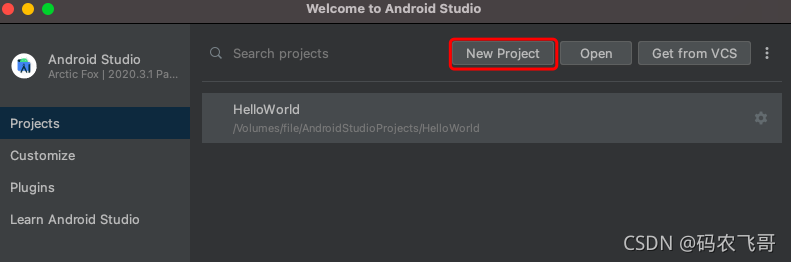
首先,让我们来创建第一个Android应用。在欢迎页面点击New Project按钮。
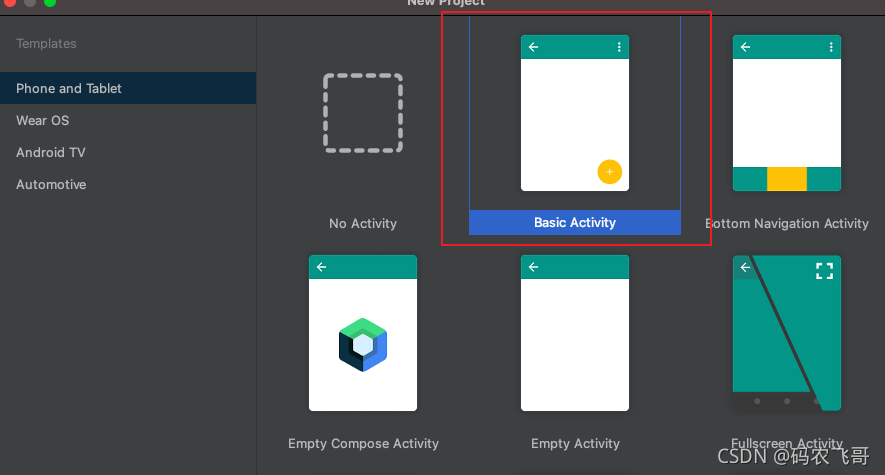
进入下一个界面之后选中Basic Activity 按钮,创建一个基本视图的Android应用。
接着进入下一个界面,在这个界面中可以填写项目名,包名等等。这里我新建了一个名为HelloWorld项目。
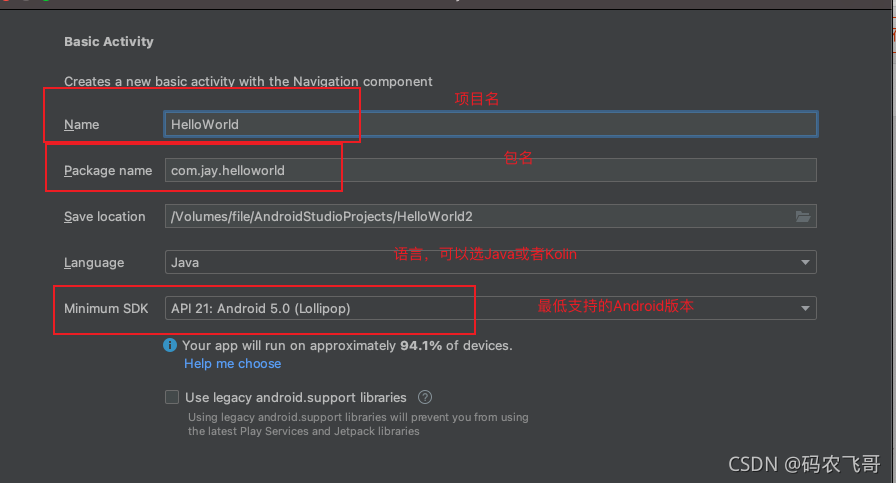
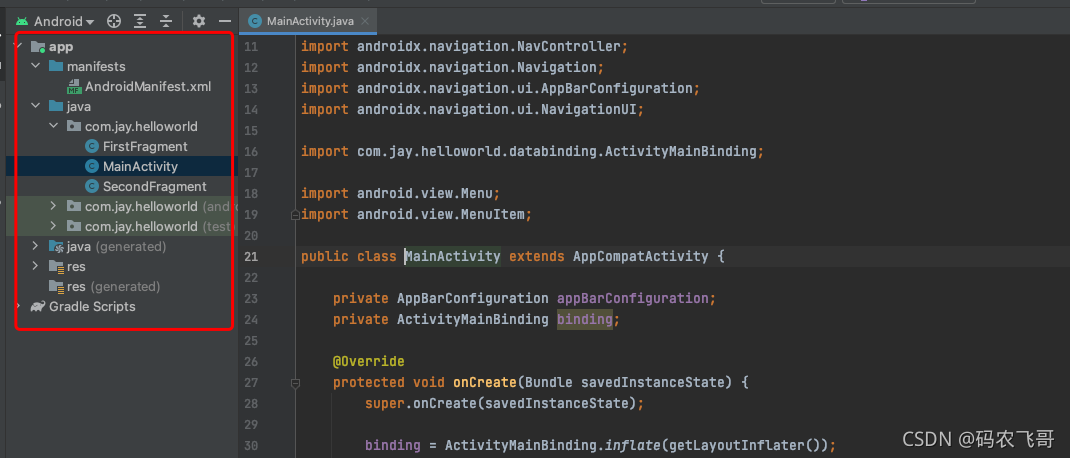
设置完成之后点击Finish 按钮。即可完成第一个Android项目的创建。应用加载完成之后项目HelloWorld的目录结构如下图所示:
程序加载没问题之后,就可以设置一个模拟器,操作步骤如下图所示,这里我设置了Nexus S API 30和Pixel2 API 30 两个模拟器,每个模拟的尺寸都不相同。
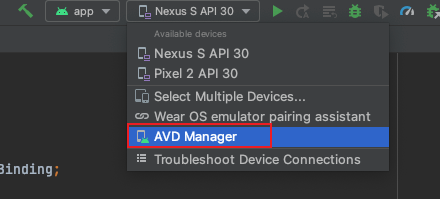
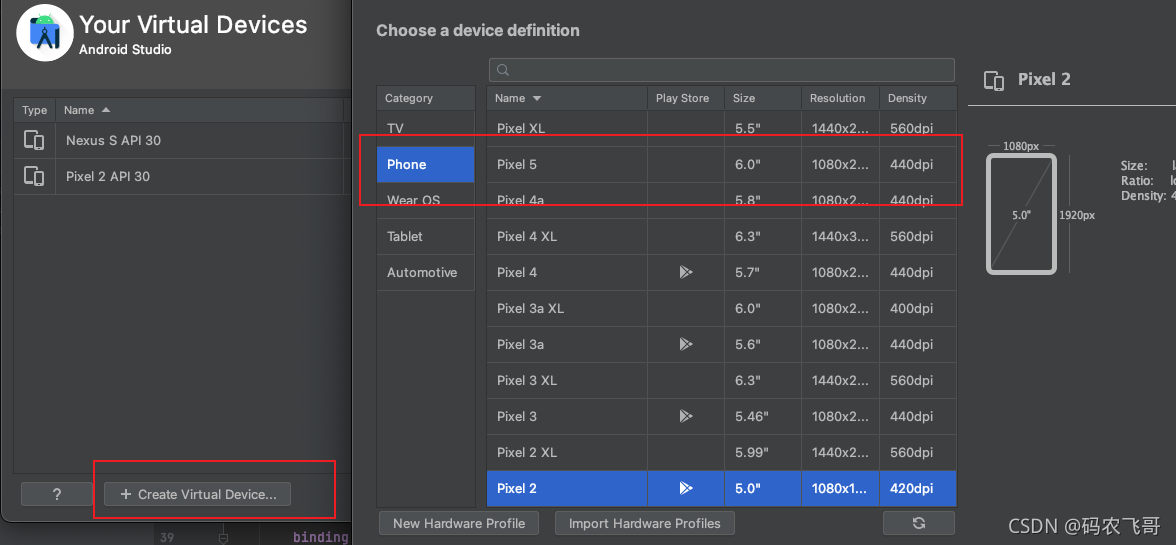
设置好模拟器之后,如果只需要运行项目的话则点击下图左边的按钮,如果要对代码进行调试(debug模式)的话则需要点击下图右边的按钮。

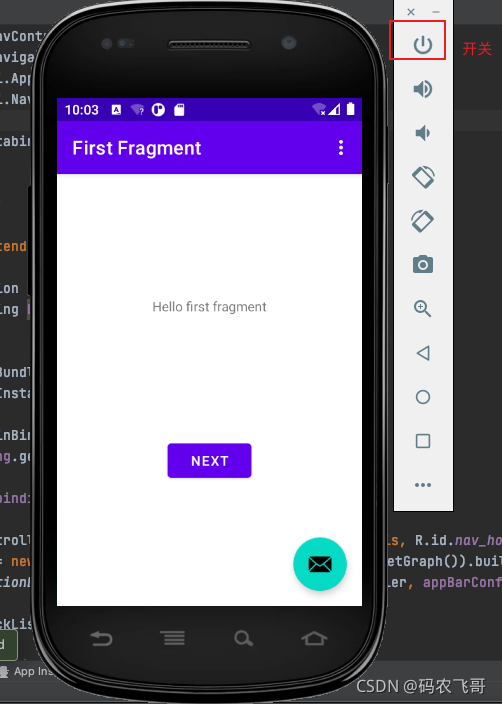
运行结果如下图所示:
Android应用的目录结构
说完了Android应用程序的创建之后,接下来就来看下这个HelloWold 应用程序的目录结构吧。
如果Project窗口没有出现,则依次选择 View->Tool Windows->Project。选择好窗口之后,从该窗口的下拉列表中选择Android视图。然后,你就能看到如下文件。
- app-> java->com.jay.helloworld->MainActivity
这是主Activity。它是应用的入口,当您构建和运行应用时,系统会启动此Activity的实例并加载其布局,
public class MainActivity extends AppCompatActivity {

    private AppBarConfiguration appBarConfiguration;

    private ActivityMainBinding binding;

    @Override

    protected void onCreate(Bundle savedInstanceState) {

//        调用父类的onCreate方法

        super.onCreate(savedInstanceState);

        binding = ActivityMainBinding.inflate(getLayoutInflater());

//    调用setContentView方法显示视图界面

        setContentView(binding.getRoot());

//     设置对工具栏ToolBar的支持

        setSupportActionBar(binding.toolbar);

        NavController navController = Navigation.findNavController(this, R.id.nav_host_fragment_content_main);

        appBarConfiguration = new AppBarConfiguration.Builder(navController.getGraph()).build();

        NavigationUI.setupActionBarWithNavController(this, navController, appBarConfiguration);

//  点击事件

        binding.fab.setOnClickListener(new View.OnClickListener() {

            @Override

            public void onClick(View view) {

                Snackbar.make(view, "Replace with your own action", Snackbar.LENGTH_LONG)

                        .setAction("Action", null).show();

            }

        });

    }

    ·······省略部分代码

    }
MainActivity 继承于AppCompatActivity,并重写了onCreate方法,AppCompatActivity类是Android Studio中默认的构建自定义Activity的模板类。
这里其实还涉及到FirstFragment和SecondFragment两个Fragment。它们两个是用来控制图7中的点击按钮的。
4. app->res->layout->activity_main.xml
此XML文件定义了activity界面(UI)的布局,整体布局都是采用CoordinatorLayout布局,这个布局是support v7系统新增的布局,具有便于协调子布局的特点,该布局是增强版的FrameLayout布局,它通常与ToolBar和FloatingActionButton合用。
<?xml version="1.0" encoding="utf-8"?>

<androidx.coordinatorlayout.widget.CoordinatorLayout xmlns:android="http://schemas.android.com/apk/res/android"

    xmlns:app="http://schemas.android.com/apk/res-auto"

    xmlns:tools="http://schemas.android.com/tools"

    android:layout_width="match_parent"

    android:layout_height="match_parent"

    tools:context=".MainActivity">

    <com.google.android.material.appbar.AppBarLayout

        android:layout_width="match_parent"

        android:layout_height="wrap_content"

        android:theme="@style/Theme.HelloWorld.AppBarOverlay">

        <androidx.appcompat.widget.Toolbar

            android:id="@+id/toolbar"

            android:layout_width="match_parent"

            android:layout_height="?attr/actionBarSize"

            android:background="?attr/colorPrimary"

            app:popupTheme="@style/Theme.HelloWorld.PopupOverlay" />

    </com.google.android.material.appbar.AppBarLayout>

    <include layout="@layout/content_main" />

    <com.google.android.material.floatingactionbutton.FloatingActionButton

        android:id="@+id/fab"

        android:layout_width="wrap_content"

        android:layout_height="wrap_content"

        android:layout_gravity="bottom|end"

        android:layout_marginEnd="@dimen/fab_margin"

        android:layout_marginBottom="16dp"

        app:srcCompat="@android:drawable/ic_dialog_email" />

</androidx.coordinatorlayout.widget.CoordinatorLayout>
其中ToolBar是图7中显示HelloWorld的蓝色工具栏,具有承载系统菜单的功能。FloatingActionButton是图7中右下侧的邮箱图标的按钮。
<include layout="@layout/content_main" />
这行代码将content_main.xml 的布局嵌入activity_main布局中。content_main.xml的代码为:
<?xml version="1.0" encoding="utf-8"?>

<androidx.constraintlayout.widget.ConstraintLayout xmlns:android="http://schemas.android.com/apk/res/android"

    xmlns:app="http://schemas.android.com/apk/res-auto"

    android:layout_width="match_parent"

    android:layout_height="match_parent"

    app:layout_behavior="@string/appbar_scrolling_view_behavior">

    <fragment

        android:id="@+id/nav_host_fragment_content_main"

        android:name="androidx.navigation.fragment.NavHostFragment"

        android:layout_width="0dp"

        android:layout_height="0dp"

        app:defaultNavHost="true"

        app:layout_constraintBottom_toBottomOf="parent"

        app:layout_constraintLeft_toLeftOf="parent"

        app:layout_constraintRight_toRightOf="parent"

        app:layout_constraintTop_toTopOf="parent"

        app:navGraph="@navigation/nav_graph" />

</androidx.constraintlayout.widget.ConstraintLayout>
- app->manifests->AndroidMainifest.xml
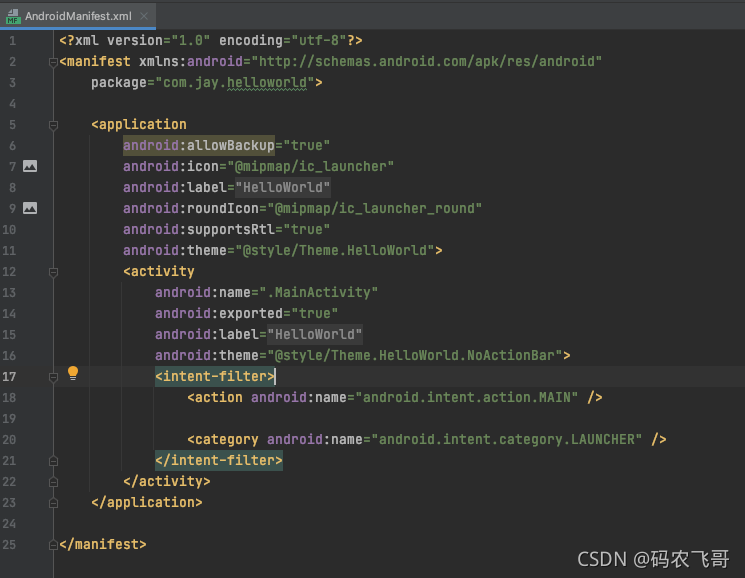
清单文件描述了应用的基本特性并定义了每个应用组件,是整个项目的配置资源,里面配置的内容包括当前应用程序所在的包,应用程序中的Activity,应用程序的访问权限等等。
- Gradle Scripts -> build.gradle
这里是gradle构建项目的文件,一个针对项目Project:HelloWorld,一个针对应用模块Project:HelloWorld.app。每个模块均有自己的build.gradle文件。但此项目当前仅有一个模块,所以只有一个针对应用模块。
Android Studio的调试
学会用Android Studio进行代码调试是开发者的一项必备技能。
设置断点
双击需要添加断点的代码行的左侧。出现如下红点说明断点设置成功。
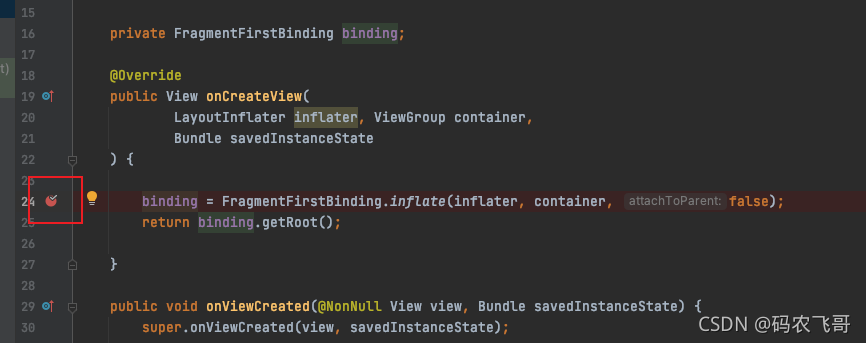
调试
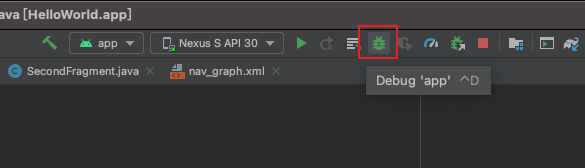
断点设置好之后,还需要在调试模式下运行,才能是断点生效。点击下图的小乌龟进入调试模式。
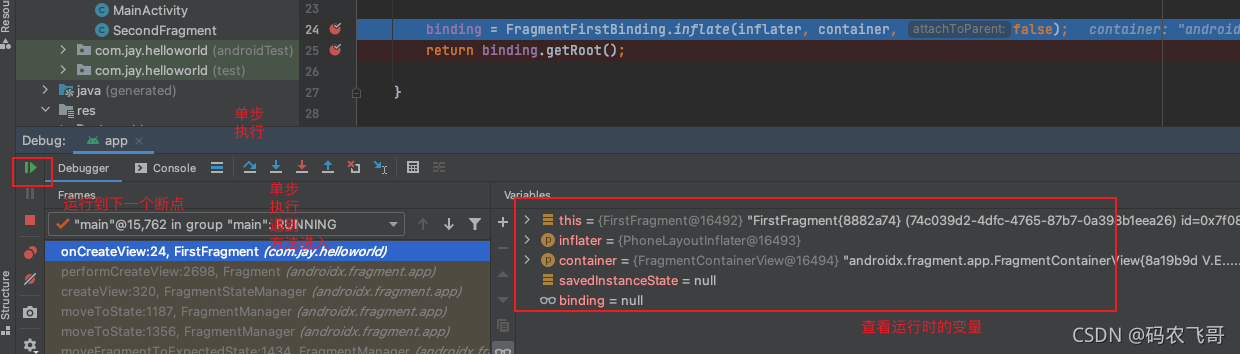
运行之后可以看到Debugger和Console两个tab页面,Debugger页面主要是用来记录方法的调用栈以及查看运行时的变量的值。Console则是控制台。
总结
本文首先详细介绍了如何创建第一个Android应用程序,接着介绍了如何用Android Studio进行调试。
我是码农飞哥,再次感谢您读完本文。
全网同名【码农飞哥】。不积跬步,无以至千里,享受分享的快乐
我是码农飞哥,再次感谢您读完本文。
❤️【Android精进之路-03】创建第一个Android应用程序竟然如此简单❤️的更多相关文章
- Android官方教程翻译(1)——创建第一个Android应用
转载请注明出处:http://blog.csdn.net/dawanganban/article/details/9822431 Building Your First App GETSTARTED ...
- 第03讲- 第一个Android项目
第03讲第一个Android项目 Android项目目录结构: 重要文件: src res AndroidManifest.xml 包含内容: MainActivity.java (程序主视图) 存放 ...
- ❤️【Android精进之路-01】定计划,重行动来学Android吧❤️
您好,我是码农飞哥,感谢您阅读本文,欢迎一键三连哦. Android精进之路第一篇,确定安卓学习计划. 干货满满,建议收藏,需要用到时常看看.小伙伴们如有问题及需要,欢迎踊跃留言哦~ ~ ~. 前言 ...
- 用Kotlin创建第一个Android项目(KAD 01)
原文标题:Create your first Android project using Kotlin (KAD 01) 作者:Antonio Leiva 时间:Nov 21, 2016 原文链接:h ...
- 3.创建第一个android项目
安卓开发学习笔记 1.安卓开发之环境搭建 2.SDK目录结构和adb工具及命令介绍 3.创建第一个android项目 1.打开Eclipse,选择File——>new——>others.. ...
- 创建第一个Android项目
目录 创建第一个Android项目 创建HelloWorld项目 选择模板 选择模板界面的英文翻译 配置项目 配置项目界面英文翻译及解释 配置项目界面的注意事项 Name的命名规范 Package n ...
- Android开发自学笔记(Android Studio1.3.1)—2.开始第一个Android应用
一.前言 使用Android Studio开发Android应用是一件非常简单的事情,因为它会帮你自动完成很多工作.本篇我们主要完成一个单击按钮在文本框显示当前时间的简单应用,借此来演示一下 ...
- Android:日常学习笔记(2)——分析第一个Android应用程序
Android:日常学习笔记(2)——分析第一个Android应用程序 Android项目结构 整体目录结构分析 说明: 除了APP目录外,其他目录都是自动生成的.APP目录的下的内容才是我们的工作重 ...
- 认识Activity,创建第一个android应用-Hello Word
2016-04-05 配置好Java.eclipse和Android环境就花费了一天时间.下载SDK真是费了不少时间.现在终于找到解决SDK更新的好方法了(更新自己电脑上的hosts文件,就可以使用G ...
随机推荐
- SQL 练习28
查询平均成绩大于等于 85 的所有学生的学号.姓名和平均成绩 SELECT Student.SId,Student.Sname,平均成绩 FROM Student , (SELECT sid,AVG( ...
- kivy之TextInput属性实操练习
TextInput属性比较多,常用在页面设计上的属性做了实操练习,便于很直观的了解学习本部件.并将其中一个输入提示的属性在实操源码里单独建立了一个功能进行演示. 主程序文件main.py我就不贴出来了 ...
- 深入解析多态和方法调用在JVM中的实现
深入解析多态和方法调用在JVM中的实现 1. 什么是多态 多态(polymorphism)是面向对象编程的三大特性之一,它建立在继承的基础之上.在<Java核心技术卷>中这样定义: 一个对 ...
- NOIP 模拟 $15\; \text{影子}$
题解 \(by\;zj\varphi\) 一道并查集的题 对于它路径上点权,我们可以转化一下:对于一个点,它在哪些路径上是最小的点权 那么我们排个序,从大到小加入点,每回加入时,将这个点与它所相连的且 ...
- CycliBarriar和CountdownLatch(计数器)
CyclicBarrier可以重复使用,而CountdownLatch不能重复使用. countDownLatch这个类使一个线程等待其他线程各自执行完毕再执行. 是通过一个计数器来实现的,计数器的初 ...
- 使用VSCode创建第一个VUE项目
vue init webpack vue_test回车,然后输入工程名称vue_test vue:Missing space before value for key 'components' 原因是 ...
- wpf 的style
<ResourceDictionary xmlns="http://schemas.microsoft.com/winfx/2006/xaml/presentation" x ...
- lock学习篇(上)
why? 当我们使用线程的时候,效率最高的方式当然是异步,即各个线程同时运行,其间不相互依赖和等待. 但当不同的线程都需要访问某个资源的时候,就需要同步机制了,也就是说当对同一个资源进行读写的时候, ...
- WPF日积月累之TreeView动态绑定
一.概述 本文演示了如何递归生成数据,用于绑定TreeView以及TreeItem的双击事件. 二.参考代码 1 using System; 2 using System.Collections.Ge ...
- springboot&&springcloud知识点
spring cloud 常见面试题: A.https://blog.csdn.net/panhaigang123/article/details/79587612 B.https://blog.cs ...