
❤️【Android精进之路-03】创建第一个Android应用程序竟然如此简单❤️
您好,我是码农飞哥,感谢您阅读本文,欢迎一键三连哦。
本文会重点介绍如何创建第一个Android应用,以及如何使用Android Studio进行调试
干货满满,建议收藏,需要用到时常看看。小伙伴们如有问题及需要,欢迎踊跃留言哦~ ~ ~。
前言
上一篇文章我们介绍了Android Studio的安装以及Android SDK的目录结构。这篇文章将介绍如何使用Android Studio创建第一个Android应用,重点介绍Android Studio的目录结构。
创建第一个Android应用
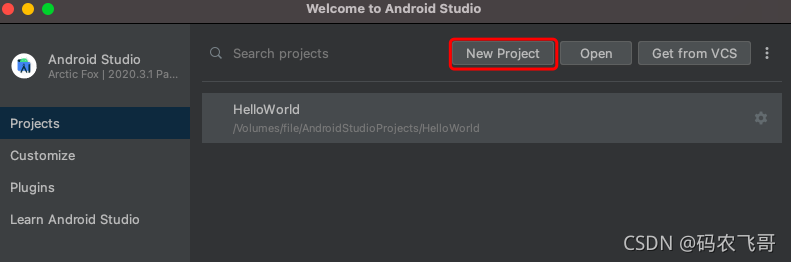
首先,让我们来创建第一个Android应用。在欢迎页面点击New Project按钮。
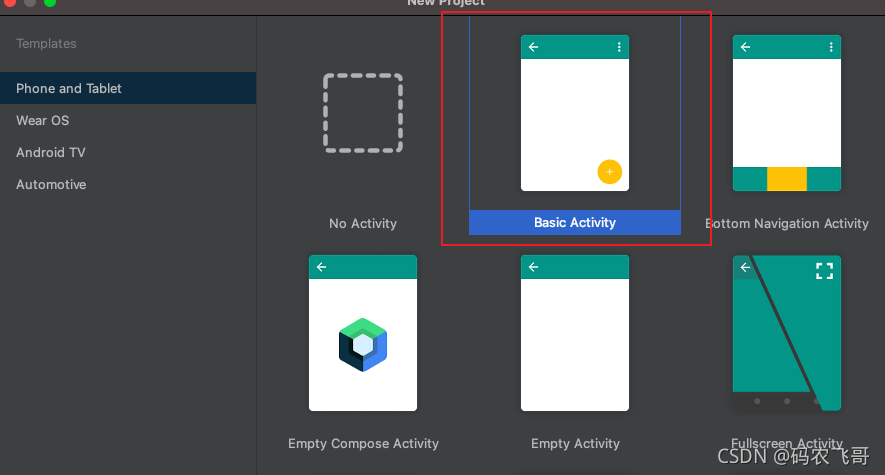
进入下一个界面之后选中Basic Activity 按钮,创建一个基本视图的Android应用。
接着进入下一个界面,在这个界面中可以填写项目名,包名等等。这里我新建了一个名为HelloWorld项目。
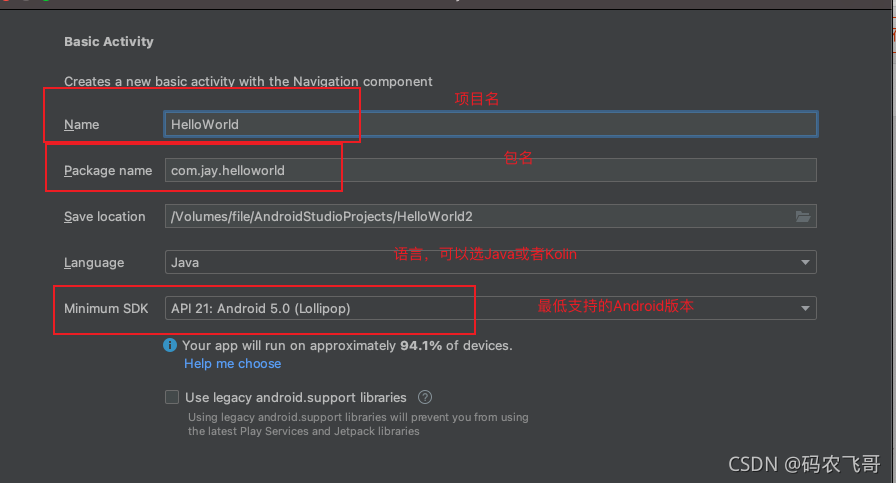
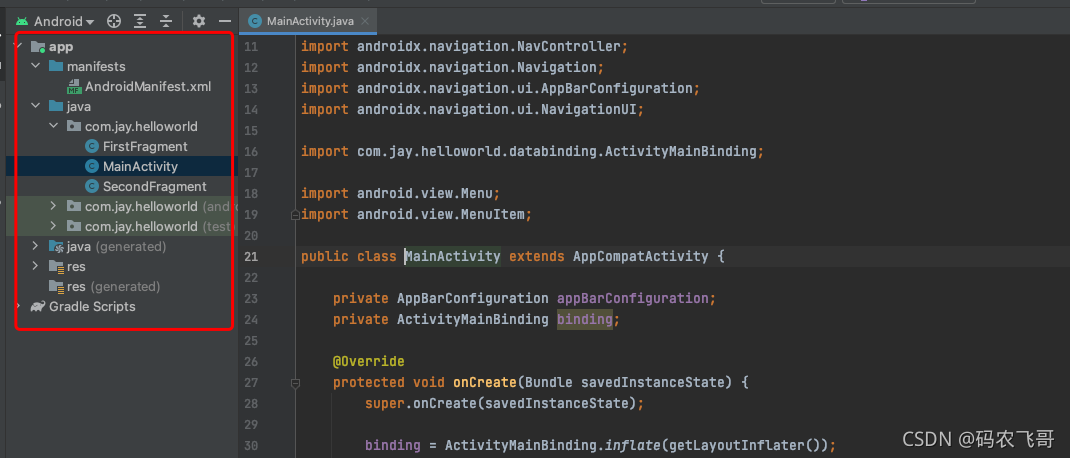
设置完成之后点击Finish 按钮。即可完成第一个Android项目的创建。应用加载完成之后项目HelloWorld的目录结构如下图所示:
程序加载没问题之后,就可以设置一个模拟器,操作步骤如下图所示,这里我设置了Nexus S API 30和Pixel2 API 30 两个模拟器,每个模拟的尺寸都不相同。
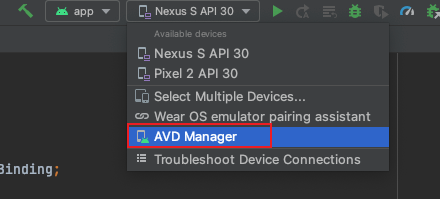
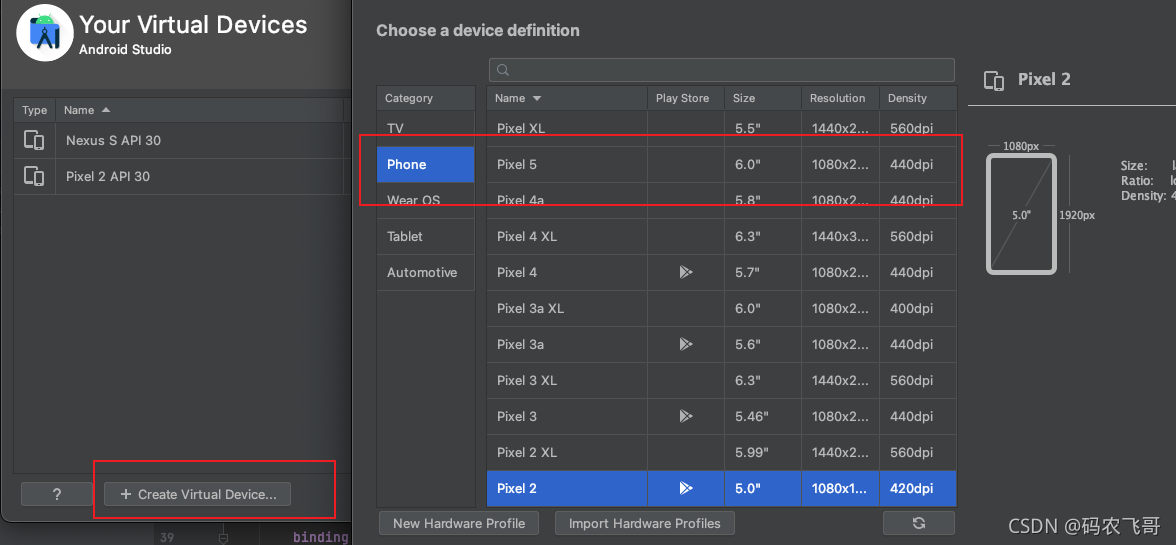
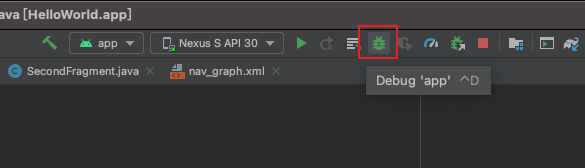
设置好模拟器之后,如果只需要运行项目的话则点击下图左边的按钮,如果要对代码进行调试(debug模式)的话则需要点击下图右边的按钮。

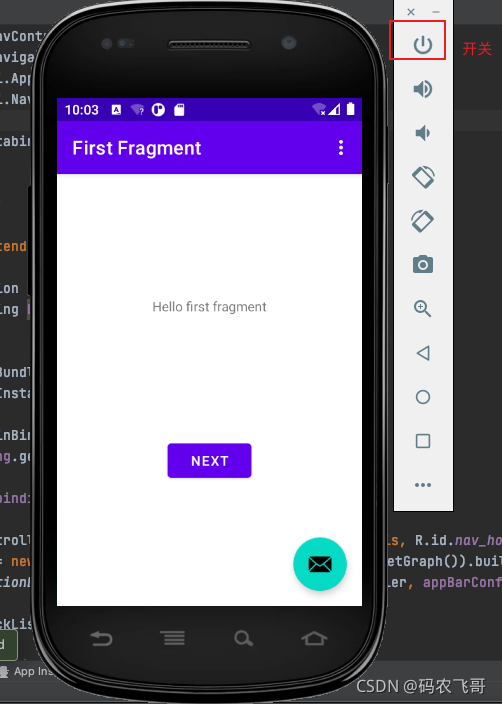
运行结果如下图所示:
Android应用的目录结构
说完了Android应用程序的创建之后,接下来就来看下这个HelloWold 应用程序的目录结构吧。
如果Project窗口没有出现,则依次选择 View->Tool Windows->Project。选择好窗口之后,从该窗口的下拉列表中选择Android视图。然后,你就能看到如下文件。
- app-> java->com.jay.helloworld->MainActivity
这是主Activity。它是应用的入口,当您构建和运行应用时,系统会启动此Activity的实例并加载其布局,
public class MainActivity extends AppCompatActivity {

    private AppBarConfiguration appBarConfiguration;

    private ActivityMainBinding binding;

    @Override

    protected void onCreate(Bundle savedInstanceState) {

//        调用父类的onCreate方法

        super.onCreate(savedInstanceState);

        binding = ActivityMainBinding.inflate(getLayoutInflater());

//    调用setContentView方法显示视图界面

        setContentView(binding.getRoot());

//     设置对工具栏ToolBar的支持

        setSupportActionBar(binding.toolbar);

        NavController navController = Navigation.findNavController(this, R.id.nav_host_fragment_content_main);

        appBarConfiguration = new AppBarConfiguration.Builder(navController.getGraph()).build();

        NavigationUI.setupActionBarWithNavController(this, navController, appBarConfiguration);

//  点击事件

        binding.fab.setOnClickListener(new View.OnClickListener() {

            @Override

            public void onClick(View view) {

                Snackbar.make(view, "Replace with your own action", Snackbar.LENGTH_LONG)

                        .setAction("Action", null).show();

            }

        });

    }

    ·······省略部分代码

    }
MainActivity 继承于AppCompatActivity,并重写了onCreate方法,AppCompatActivity类是Android Studio中默认的构建自定义Activity的模板类。
这里其实还涉及到FirstFragment和SecondFragment两个Fragment。它们两个是用来控制图7中的点击按钮的。
4. app->res->layout->activity_main.xml
此XML文件定义了activity界面(UI)的布局,整体布局都是采用CoordinatorLayout布局,这个布局是support v7系统新增的布局,具有便于协调子布局的特点,该布局是增强版的FrameLayout布局,它通常与ToolBar和FloatingActionButton合用。
<?xml version="1.0" encoding="utf-8"?>

<androidx.coordinatorlayout.widget.CoordinatorLayout xmlns:android="http://schemas.android.com/apk/res/android"

    xmlns:app="http://schemas.android.com/apk/res-auto"

    xmlns:tools="http://schemas.android.com/tools"

    android:layout_width="match_parent"

    android:layout_height="match_parent"

    tools:context=".MainActivity">

    <com.google.android.material.appbar.AppBarLayout

        android:layout_width="match_parent"

        android:layout_height="wrap_content"

        android:theme="@style/Theme.HelloWorld.AppBarOverlay">

        <androidx.appcompat.widget.Toolbar

            android:id="@+id/toolbar"

            android:layout_width="match_parent"

            android:layout_height="?attr/actionBarSize"

            android:background="?attr/colorPrimary"

            app:popupTheme="@style/Theme.HelloWorld.PopupOverlay" />

    </com.google.android.material.appbar.AppBarLayout>

    <include layout="@layout/content_main" />

    <com.google.android.material.floatingactionbutton.FloatingActionButton

        android:id="@+id/fab"

        android:layout_width="wrap_content"

        android:layout_height="wrap_content"

        android:layout_gravity="bottom|end"

        android:layout_marginEnd="@dimen/fab_margin"

        android:layout_marginBottom="16dp"

        app:srcCompat="@android:drawable/ic_dialog_email" />

</androidx.coordinatorlayout.widget.CoordinatorLayout>
其中ToolBar是图7中显示HelloWorld的蓝色工具栏,具有承载系统菜单的功能。FloatingActionButton是图7中右下侧的邮箱图标的按钮。
<include layout="@layout/content_main" />
这行代码将content_main.xml 的布局嵌入activity_main布局中。content_main.xml的代码为:
<?xml version="1.0" encoding="utf-8"?>

<androidx.constraintlayout.widget.ConstraintLayout xmlns:android="http://schemas.android.com/apk/res/android"

    xmlns:app="http://schemas.android.com/apk/res-auto"

    android:layout_width="match_parent"

    android:layout_height="match_parent"

    app:layout_behavior="@string/appbar_scrolling_view_behavior">

    <fragment

        android:id="@+id/nav_host_fragment_content_main"

        android:name="androidx.navigation.fragment.NavHostFragment"

        android:layout_width="0dp"

        android:layout_height="0dp"

        app:defaultNavHost="true"

        app:layout_constraintBottom_toBottomOf="parent"

        app:layout_constraintLeft_toLeftOf="parent"

        app:layout_constraintRight_toRightOf="parent"

        app:layout_constraintTop_toTopOf="parent"

        app:navGraph="@navigation/nav_graph" />

</androidx.constraintlayout.widget.ConstraintLayout>
- app->manifests->AndroidMainifest.xml
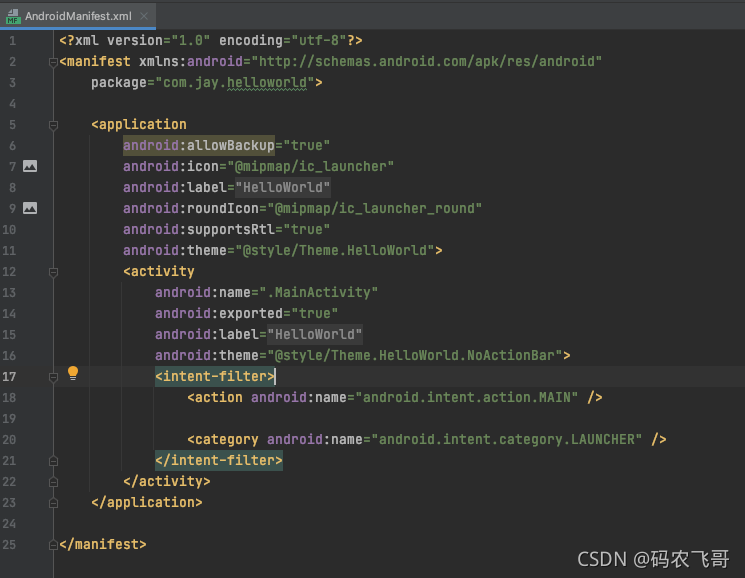
清单文件描述了应用的基本特性并定义了每个应用组件,是整个项目的配置资源,里面配置的内容包括当前应用程序所在的包,应用程序中的Activity,应用程序的访问权限等等。
- Gradle Scripts -> build.gradle
这里是gradle构建项目的文件,一个针对项目Project:HelloWorld,一个针对应用模块Project:HelloWorld.app。每个模块均有自己的build.gradle文件。但此项目当前仅有一个模块,所以只有一个针对应用模块。
Android Studio的调试
学会用Android Studio进行代码调试是开发者的一项必备技能。
设置断点
双击需要添加断点的代码行的左侧。出现如下红点说明断点设置成功。
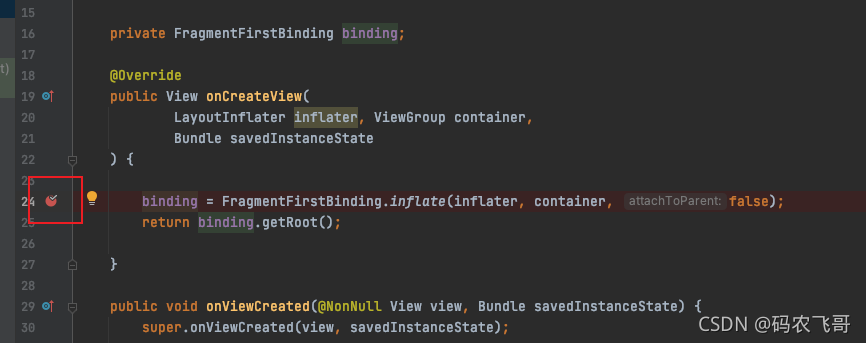
调试
断点设置好之后,还需要在调试模式下运行,才能是断点生效。点击下图的小乌龟进入调试模式。
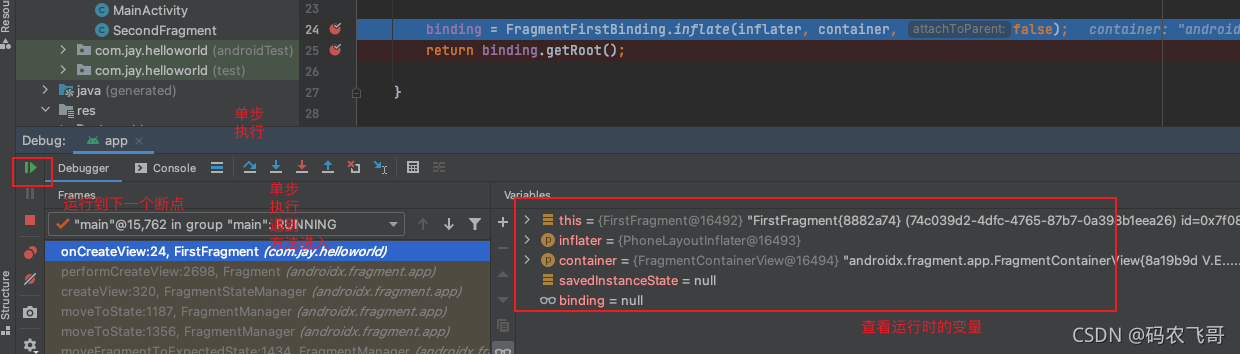
运行之后可以看到Debugger和Console两个tab页面,Debugger页面主要是用来记录方法的调用栈以及查看运行时的变量的值。Console则是控制台。
总结
本文首先详细介绍了如何创建第一个Android应用程序,接着介绍了如何用Android Studio进行调试。
我是码农飞哥,再次感谢您读完本文。
全网同名【码农飞哥】。不积跬步,无以至千里,享受分享的快乐
我是码农飞哥,再次感谢您读完本文。
❤️【Android精进之路-03】创建第一个Android应用程序竟然如此简单❤️的更多相关文章
- Android官方教程翻译(1)——创建第一个Android应用
转载请注明出处:http://blog.csdn.net/dawanganban/article/details/9822431 Building Your First App GETSTARTED ...
- 第03讲- 第一个Android项目
第03讲第一个Android项目 Android项目目录结构: 重要文件: src res AndroidManifest.xml 包含内容: MainActivity.java (程序主视图) 存放 ...
- ❤️【Android精进之路-01】定计划,重行动来学Android吧❤️
您好,我是码农飞哥,感谢您阅读本文,欢迎一键三连哦. Android精进之路第一篇,确定安卓学习计划. 干货满满,建议收藏,需要用到时常看看.小伙伴们如有问题及需要,欢迎踊跃留言哦~ ~ ~. 前言 ...
- 用Kotlin创建第一个Android项目(KAD 01)
原文标题:Create your first Android project using Kotlin (KAD 01) 作者:Antonio Leiva 时间:Nov 21, 2016 原文链接:h ...
- 3.创建第一个android项目
安卓开发学习笔记 1.安卓开发之环境搭建 2.SDK目录结构和adb工具及命令介绍 3.创建第一个android项目 1.打开Eclipse,选择File——>new——>others.. ...
- 创建第一个Android项目
目录 创建第一个Android项目 创建HelloWorld项目 选择模板 选择模板界面的英文翻译 配置项目 配置项目界面英文翻译及解释 配置项目界面的注意事项 Name的命名规范 Package n ...
- Android开发自学笔记(Android Studio1.3.1)—2.开始第一个Android应用
一.前言 使用Android Studio开发Android应用是一件非常简单的事情,因为它会帮你自动完成很多工作.本篇我们主要完成一个单击按钮在文本框显示当前时间的简单应用,借此来演示一下 ...
- Android:日常学习笔记(2)——分析第一个Android应用程序
Android:日常学习笔记(2)——分析第一个Android应用程序 Android项目结构 整体目录结构分析 说明: 除了APP目录外,其他目录都是自动生成的.APP目录的下的内容才是我们的工作重 ...
- 认识Activity,创建第一个android应用-Hello Word
2016-04-05 配置好Java.eclipse和Android环境就花费了一天时间.下载SDK真是费了不少时间.现在终于找到解决SDK更新的好方法了(更新自己电脑上的hosts文件,就可以使用G ...
随机推荐
- weblogicSSRF漏洞复现
一.关于SSRF 1.1 简介: SSRF(Server-Side Request Forgery)服务端请求伪造,是一种由攻击者构造形成由服务器端发起请求的一个漏洞,一般情况下,SSRF 攻击的目标 ...
- ☕【Java技术指南】「编译器专题」重塑认识Java编译器的执行过程(常量优化机制)!
问题概括 静态常量可以再编译器确定字面量,但常量并不一定在编译期就确定了, 也可以在运行时确定,所以Java针对某些情况制定了常量优化机制. 常量优化机制 给一个变量赋值,如果等于号的右边是常量的表达 ...
- [源码解析] 深度学习流水线并行GPipe (2) ----- 梯度累积
[源码解析] 深度学习流水线并行GPipe (2) ----- 梯度累积 目录 [源码解析] 深度学习流水线并行GPipe (2) ----- 梯度累积 0x00 摘要 0x01 概述 1.1 前文回 ...
- [总结&搬运]用户测试101
原文地址:User Testing 101 可用性测试是什么? 可用性测试是一种非常流行的用户研究方式.在可用性测试环节中,通常由主持人.参与者和测试任务三部分组成.主持人会发布测试任务,要求参与者使 ...
- kubebuilder实战之四:operator需求说明和设计
欢迎访问我的GitHub https://github.com/zq2599/blog_demos 内容:所有原创文章分类汇总及配套源码,涉及Java.Docker.Kubernetes.DevOPS ...
- C# 高级进阶(一)
产品是怎样开发出来的 首先了解--产品MVP(Minimum Viable Product)的概念 最小可行产品--意思即开发最初应该是根据参品预期,最快构建出一个符合预期可行的功能合集,后期再通过用 ...
- Spring详解(二)------注解配置IOC
@Configuration:告诉Spring这是一个配置类 @Bean("person")-->作用于方法:给容器中注册一个Bean;类型为返回值的类型 @Componen ...
- Matlab实现BP神经网络预测(附实例数据及代码)
BP神经网络介绍 神经网络是机器学习中一种常见的数学模型,通过构建类似于大脑神经突触联接的结构,来进行信息处理.在应用神经网络的过程中,处理信息的单元一般分为三类:输入单元.输出单元和隐含单元. 顾名 ...
- 关于python使用的那些事儿
时间:2019-04-11 整理:PangYuaner 标题:Python获取并输出当前日期时间 地址:https://www.cnblogs.com/kerwinC/p/5760811.html 实 ...
- 使用 antd 的 form 组件来自定义提交的数据格式
最近使用antd UI 的表单提交数据,数据里面有的是数组,有的是对象.提交的时候还要去校验参数,让人非常头疼.在我仔细看完文档之后,发现 antd 的 form 组件做的非常不错,这些需求通通不是问 ...