
【深度学习】在linux和windows下anaconda+pycharm+tensorflow+cuda的配置
在linux和windows下anaconda+pycharm+tensorflow+cuda的配置
在linux和windows下anaconda+pycharm+tensorflow+cuda的配置
第一次在csdn上写博客,纯粹是为了想自己以后可以来看看之前踩得坑,也方便以后遇到同样的问题的时候能够有经验解决
Window10
首先是在Linux下,刚开始之所以会遇到这个问题是在跑Github上的一个代码,是需要用到tensorflow框架,之后配好环境后代码是能够跑通的,但是计算速度非常慢,使用nvidia-smi查看之后发现并没有用到GPU,应该还是在用cpu在跑,但是代码里也都对GPU进行了调用,所以就很奇怪,寻思之前就对cuda什么的这些不了解,就趁着这次机会可以好好解决一下这个问题。
1.Anaconda+pycharm
2. cuda和cudnn的安装
3. 与tensorflow的关系;
4. tensorflow与tensorflow-gpu
1、Anaconda+pycharm
Anaconda 是一个基于 Python 的数据处理和科学计算平台,它已经内置了许多非常有用的第三方库,装上Anaconda,就相当于把 Python 和一些如 Numpy、Pandas、Scrip、Matplotlib 等常用的库自动安装好了,使得安装比常规 Python 安装要容易。如果选择安装Python的话,那么还需要 pip install 一个一个安装各种库,安装起来比较痛苦,还需要考虑兼容性,非如此的话,就要去Python官网(https://www.python.org/downloads/windows/)选择对应的版本下载安装,可以选择默认安装或者自定义安装,为了避免配置环境和安装pip的麻烦,建议勾选添加环境变量和安装pip选项
此外,anaconda安装成功后可以很方便的创建虚拟环境,对于不同的projects是会需要不同版本的python解释器,这时候利用anaconda就可以很方便的对于不同的环境进行管理。
anaconda和pycharm的安装和配置可详见这篇博客:https://zhuanlan.zhihu.com/p/36389880
对于我而言,因为在之前安装的过程中并没有勾选环境变量,所
以需要在安装完anaconda后添加环境变量,也就是首先找到anaconda的安装路径,然后找到一个scripts文件,点击后将路径复制
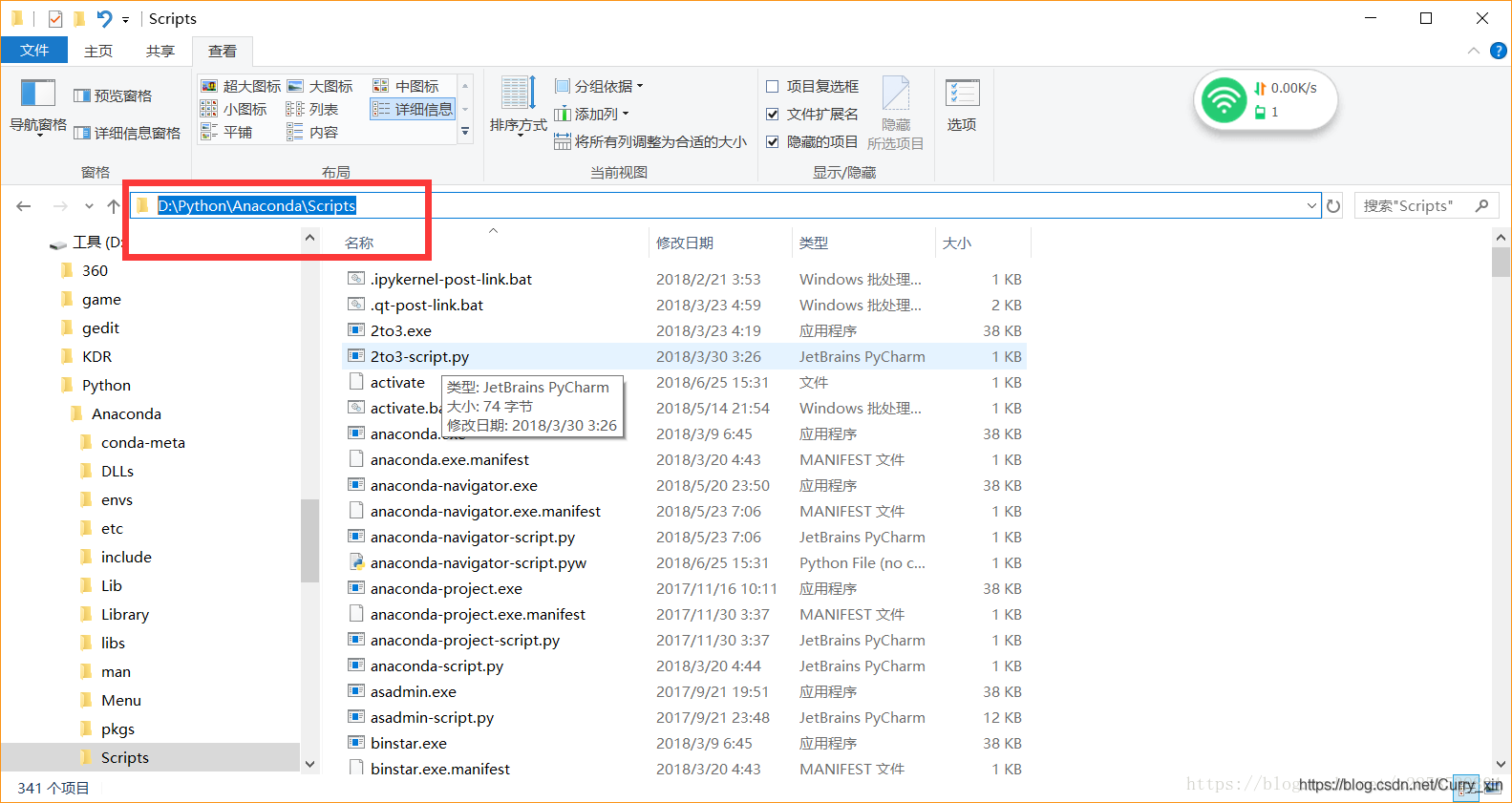
然后,右键“我的电脑”>选择“属性”>高级系统设置>环境变量
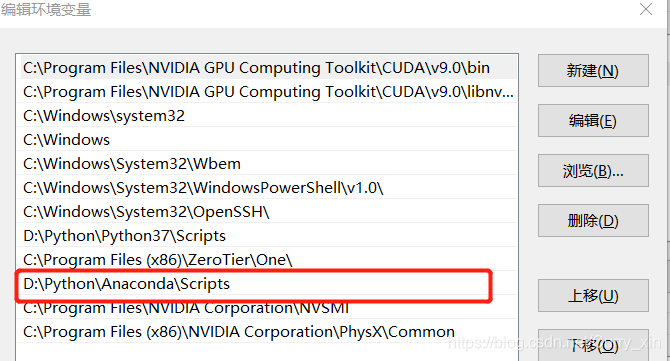
这时候直接在cmd里输入python就会是anaconda里base的python版本,conda也不是内部命令。

这时候就大功告成了,可以使用conda来创建虚拟环境,对各个projects的管理也方便和很多。常用的conda的命令

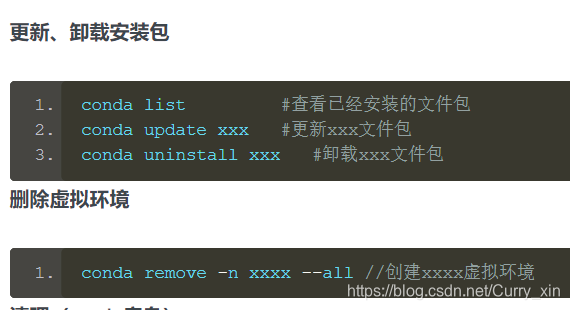
2、cuda和cudnn的安装
用GPU计算肯定离不开显卡,显卡的好坏决定了你的运算速度。首先查看你的显卡,gpu算力需要5.0以上的显卡才能进行GPU的计算,可参考下面的博客:https://blog.csdn.net/huixingshao/article/details/82215703 然后就是安装CUDA和cuDNN。
可查看自己电脑的显卡支持的最高版本的cuda,从控制面板里搜nvidia控制面板,在系统信息里可以看到显卡驱动和支持的cuda版本,显卡驱动个cuda版本的对应关系:https://blog.csdn.net/zl535320706/article/details/83474849


之后cuda和cudnn的安装和配置可按照这篇博客进行。
https://blog.csdn.net/Coppa/article/details/90573236
注:cuda安装完成后如果测试代码可能会有问题,重启一下电脑可能会解决。
验证是否安装成功可以直接在cmd里用nvcc --version查看cuda的版本。

3、与tensorflow的关系
众所周知,tensorflow是一个深度学习的框架,我们在跑github上的代码的时候经常会在readme文件里告知此项目需要的tensorflow版本,所以这也是需要创建虚拟环境的好处,可以很容易对不同的项目使用不同的环境,但是一旦用到tensorflow-gpu版本的话就需要使用cuda来进行加速,但是我们在之前已经安装好了cuda的版本,不同的cuda版本是有对应的tensorflow-gpu版本的,具体可参考:https://blog.csdn.net/qq_27825451/article/details/89082978
这里需要注意的是,如果是使用pip install tensorflow-gpu 这时候的tensorflow-gpu是和在电脑里装的cuda和cudnn对应的,所以安装的版本要注意,这时候就会产生一个问题,我们不同的项目是需要使用不同的tensorflow版本的,那我们每次还需要再重新安装cuda吗?其实是不用的,使用pip进行安装时是只会安装install之后的包,但是如果使用的是conda install进行安装,则还会安装除了这个包外其他可能会用到的依赖项,所以如果conda install tensorflow-gpu时就会看到
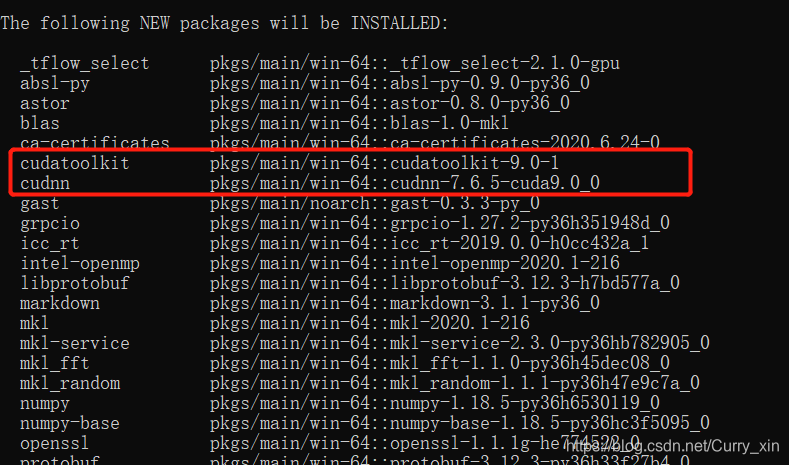
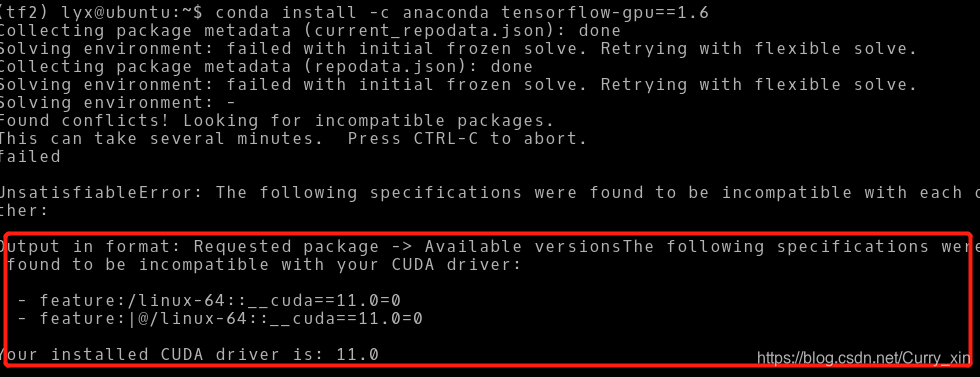
是默认已经安装了cuda和cudnn的,而且版本是已经适配好的,所以在使用conda进行安装的时候其实是并没有看外部电脑系统里带的cuda版本,所以,这样就可以使用虚拟环境随意使用不同的cuda和tensorflow版本。但是也有一个问题,比如我的系统cuda是9.0,我在使用pip install tensorflow-gpu1.6的时候是可以安装并且跑成功的,但是当我使用conda install tensorflow-gpu1.6的时候就无法进行安装,当调整为1.10版本的时候就可以了,这是目前无法理解的问题,可能是系统自带的cuda还是会影响tensorflow的版本,亦或者是python的版本问题,之后还需要进行解决。
4、tensorflow与tensorflow-gpu
有一个例子说的很好
GPU的工作大部分就是这样,计算量大,而且要重复很多很多次。就像你有个工作需要算几亿次一百以内加减乘除一样,最好的办法就是雇上几十个小学生一起算,一人算一部分
CPU就像老教授,积分微分都会算,就是工资高,一个老教授资顶二十个小学生,你要是富士康你雇哪个
CPU和GPU因为最初用来处理的任务就不同,所以设计上有不小的区别,而某些任务和GPU最初用来解决的问题比较相似,所以用GPU来算了
GPU的运算速度取决于雇了多少小学生,CPU的运算速度取决于请了多么厉害的教授。教授处理复杂任务的能力是碾压小学生的,但是对于没那么复杂的任务,还是顶不住人多。
当然现在的GPU也能做一些稍微复杂的工作了,相当于升级成初中生高中生的水平。但还需要CPU来把数据喂到嘴边才能开始干活,究竟还是靠CPU来管的。
gpu版安装麻烦,需要涉及到cuda(显卡驱动)和cdnn 以及tensorflow-gpu的配置很麻烦,即使安装成功后,调用一大堆问题,只有解决了这些问题才是真的安装好了,并不是有了这个东西就算安装好了。
网上说的tensorflow-gpu的安装会覆盖tensorflow(cpu版),即使tensorflow存在,也是被覆盖了。
我在自己尝试的时候使用conda安装gpu会把cpu版本的也装上,但是在使用的时候是可以直接指定gpu进行使用的。
Linux
linux下基本和windows是一致的。需要注意的点如下。
1、环境变量
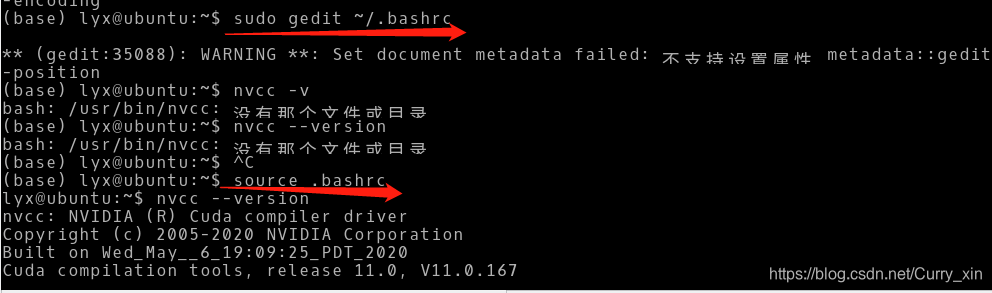
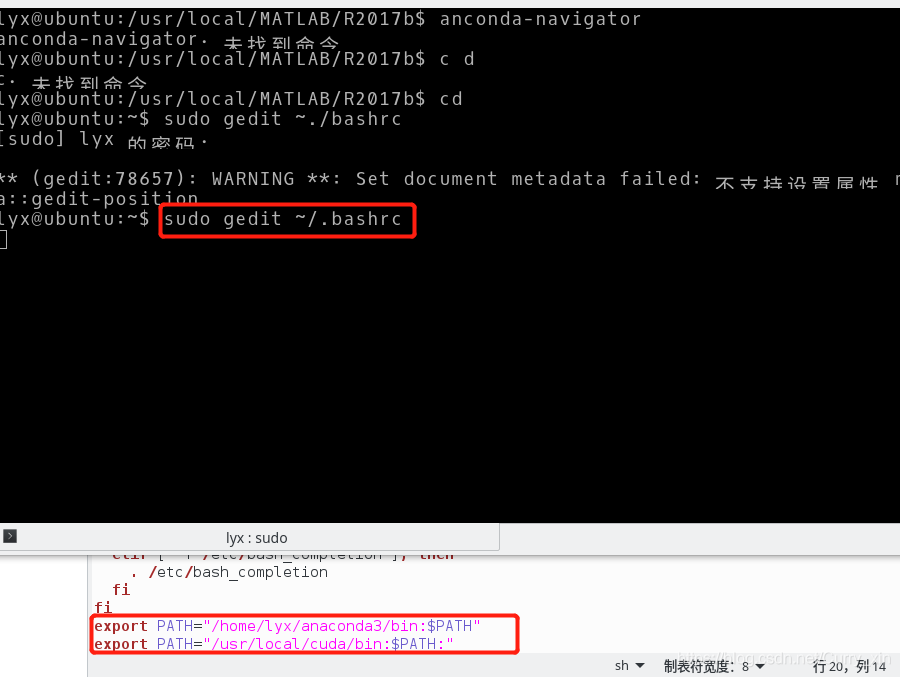
linux下的环境变量可以直接编辑./bashrc文件。
命令:ls -a 找到文件 .bashrc;
gedit~./bashrc 打开文件后直接在文件的最末尾加上要添加的环境变量,export PATH=路径:$PATH,之后还需要source回到跟目录即可
2、想到再写吧
【深度学习】在linux和windows下anaconda+pycharm+tensorflow+cuda的配置的更多相关文章
- windows 下 Anaconda 安装 TensorFlow
转自: https://www.cnblogs.com/nosqlcoco/p/6923861.html 什么是 Anaconda? Anaconda is the leading open data ...
- windows下Anaconda的安装与配置正解
一.下载anaconda 第一步当然是下载anaconda了,官方网站的下载需要用迅雷才能快点,或者直接到清华大学镜像站下载. 清华大学提供了镜像,从这个镜像下载速度很快,地址: https://mi ...
- windows下的pycharm配置 linux环境
由于最近学习python的需要,为了方便程序的调试,尝试在Windows下的Pycharm远程连接到虚拟机中Centos下的python环境.(这里我采用的是ssh的远程连接)1.准备工作: 固定ce ...
- 转 windows下安装pycharm并连接Linux的python环境 以及 windows 下notepad ++编辑 linux 的文件
######sample 1:windows下安装pycharm并连接Linux的python环境 https://www.cnblogs.com/junxun/p/8287998.html wind ...
- [笔记]linux下和windows下的 创建线程函数
linux下和windows下的 创建线程函数 #ifdef __GNUC__ //Linux #include <pthread.h> #define CreateThreadEx(ti ...
- 【转】linux和windows下安装python集成开发环境及其python包
本系列分为两篇: 1.[转]windows和linux中搭建python集成开发环境IDE 2.[转]linux和windows下安装python集成开发环境及其python包 3.windows和l ...
- protobuff 配合 libevent 在Linux 和windows 下的使用
protobuff 配合 libevent 在Linux 和windows 下的使用待补全. libprotobuf.lib libproto-lite.lib libprotoc.lib
- tar.xz如何解压:linux和windows下tar.xz解压命令介绍
在linux下怎么解压和压缩tar.xz文件? (本文由www.169it.com搜集整理) 在linux下解压tar.xz文件步骤 1 2 # xz -d ***.tar.xz //先解压xz # ...
- Linux和Windows下查看环境变量方法对比
摘自:Linux和Windows下查看环境变量方法对比 一.查看所有环境变量的名称和值 Linux下:export Windows下:set 二.根据名称查该环境变量的值 Linux下:echo $环 ...
随机推荐
- MinkowskiEngine demo ModelNet40分类
MinkowskiEngine demo ModelNet40分类 本文将看一个简单的演示示例,该示例训练用于分类的3D卷积神经网络.输入是稀疏张量,卷积也定义在稀疏张量上.该网络是以下体系结构的扩展 ...
- 2、java数据结构和算法:单链表: 反转,逆序打印, 合并二个有序链表,获取倒数第n个节点, 链表的有序插入
什么也不说, 直接上代码: 功能点有: 1, 获取尾结点 2, 添加(添加节点到链表的最后面) 3, 添加(根据节点的no(排名)的大小, 有序添加) 4, 单向链表的 遍历 5, 链表的长度 6, ...
- Spring Cloud系列(一):服务注册中心
一.Spring Cloud简介 Spring Cloud为开发人员提供了快速构建分布式系统中一些常见模式的工具(例如配置管理,服务发现,断路器,智能路由,微代理,控制总线).分布式系统的协调导致了样 ...
- 单点突破:MySQL之日志
前言 开发环境:MySQL5.7.31 日志是 mysql 数据库的重要组成部分,记录着数据库运行期间各种状态信息.若数据库发生故障,可通过不同日志记录恢复数据库的原来数据.因此实际上日志系统直接决定 ...
- Qt自定义信号槽的使用浅析+实例
1. Qt中自定义信号槽的使用 Qt框架提供的信号槽在某些特定场景下是无法满足我们的项目需求的,因此我们还设计自己需要的的信号和槽,使用connect()对自定义的信号槽进行连接. 如果想要使用自定义 ...
- 「题解」NWRRC2017 Grand Test
本文将同步发布于: 洛谷博客: csdn: 博客园: 简书. 题目 题目链接:洛谷 P7025.gym101612G. 题意概述 给你一张有 \(n\) 个点 \(m\) 条边的无向图,无重边无自环, ...
- Visual Studio 2010下ASPX页面的TreeView控件循环遍历
如果维护一个老系统就总会遇到各种问题,而这次是TreeView的循环遍历.对于Visual Studio2010上aspx页面的TreeView控件,我感受到了什么叫集微软之大智慧.与二叉树型不一样. ...
- 20204107 孙嘉临《PYTHON程序设计》计算器设计实验二报告
课程:<python程序设计> 班级:2041 姓名:孙嘉临 学号:20204107 实验教师:王志强 实验日期:2021年4月12日 必修/选修:公选课 ##一.实验内容 设计并完成一个 ...
- 数据同步Datax与Datax_web的部署以及使用说明
一.DataX3.0概述 DataX 是一个异构数据源离线同步工具,致力于实现包括关系型数据库(MySQL.Oracle等).HDFS.Hive.ODPS.HBase.FTP等各种异构数据源之间稳定高 ...
- 基于 CentOS 8 搭建 openLDAP 服务器
转载请注明原文地址:基于 CentOS 8 搭建 openLDAP 服务器 环境 OS: CentOS 8.4.2105 PHP: 7.4.21 注意 CentOS 7 中可能默认提供了 openLD ...