
.NET 5 支持 Azure Functions OpenAPI 扩展啦
今年5月,在 Build大会上,Azure FunctionsOpenAPI的功能支持(预览版)正式宣布。 当时,它最高支持 v3 运行时——.NET Core 3.1 版本。 最近,它发布了 .NET 5 隔离工作器支持包作为预览。在这篇文章中,我将回顾如何使用它并将其部署到 Azure。
注意:您可以在此 GitHub 存储库中找到本文中使用的示例代码:https://github.com/justinyoo/azfunc-openapi-dotnet
在 .NET 5 中创建 Azure Functions 应用程序
让我们使用Visual Studio来完成这个练习。在创建应用程序时,使用".NET 5(隔离)"运行时和"Http触发器"。
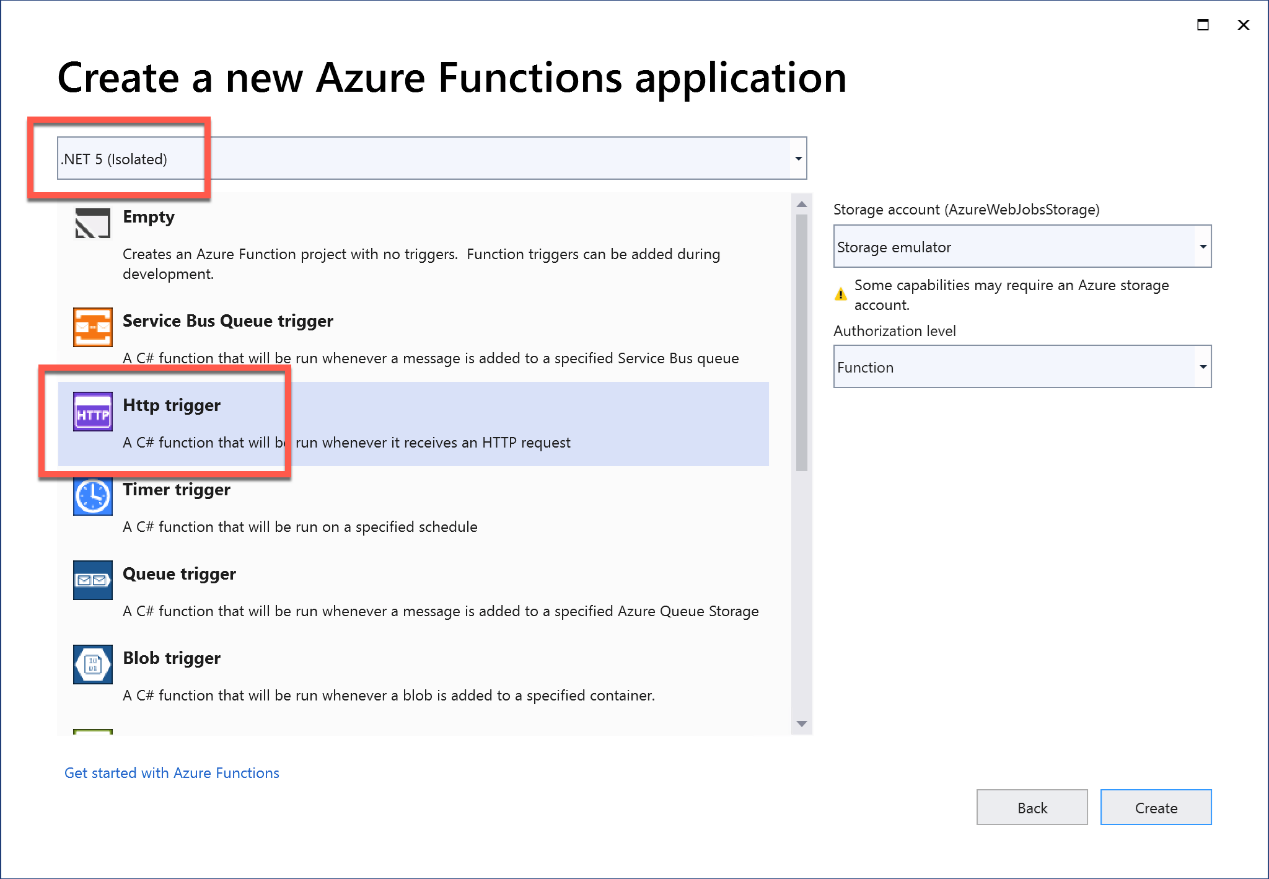
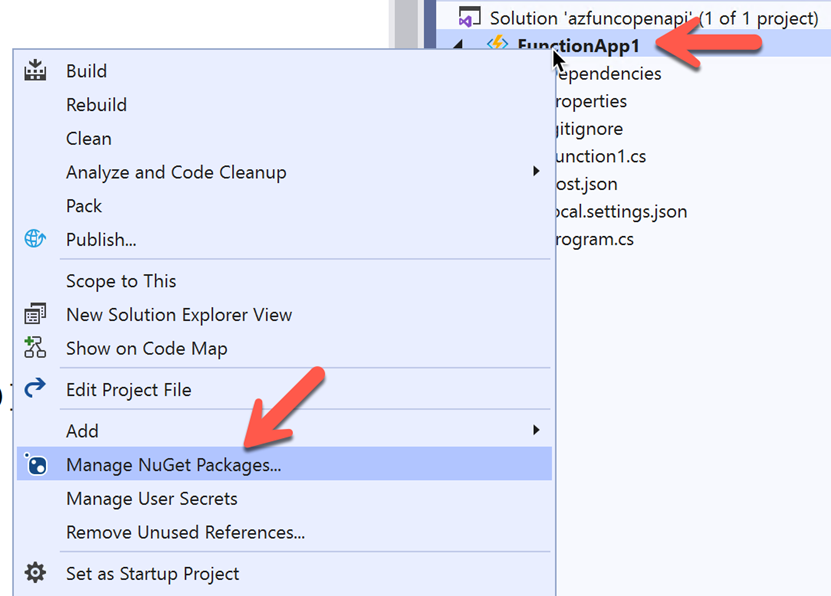
然后您将找到带有默认代码的HTTP端点。现在,在解决方案资源管理器上选择NuGet包管理器菜单。
在NuGet包管理器屏幕中,勾选"包括预发布"复选框,然后搜索Microsoft.Azure.Functions.Worker.Extensions.OpenApi包。在撰写本文时,NuGet打包程序版本是v0.8.1-preview。
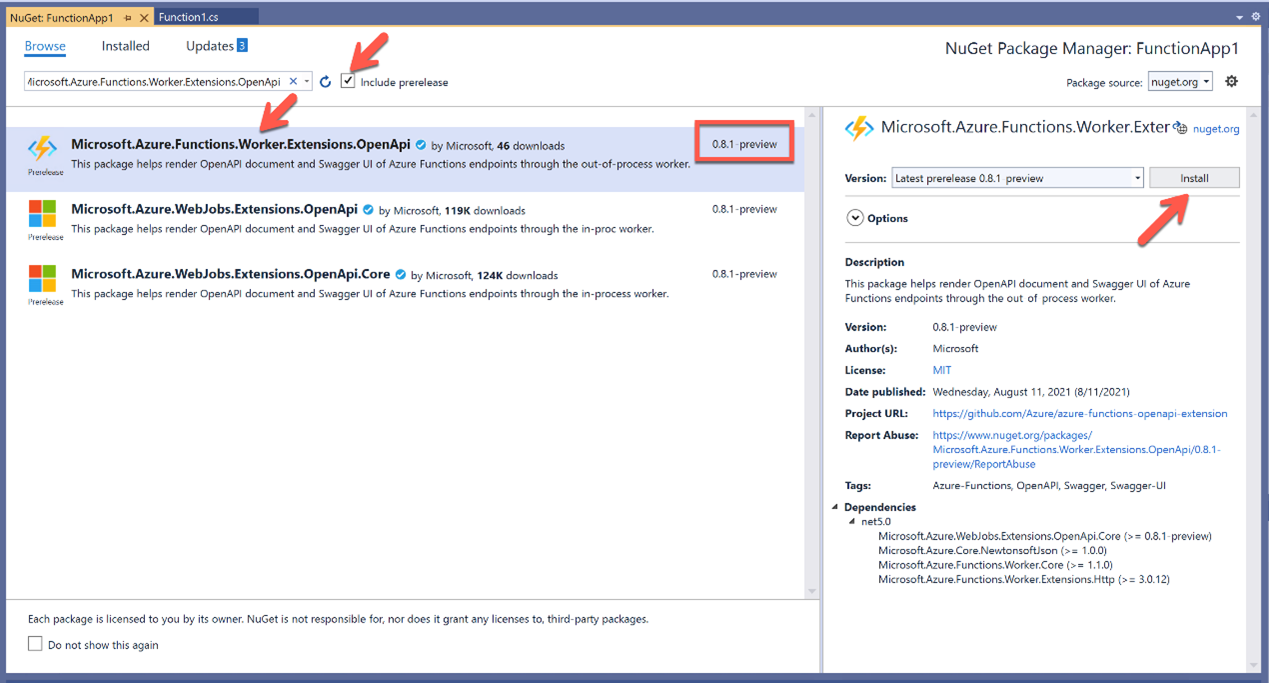
OpenAPI扩展现在已经安装。
配置 HostBuilder
安装OpenAPI扩展之后,让我们配置HostBuilder。首先,打开Program.cs文件并删除现有的ConfigureFunctionsWorkerDefaults()方法。这是因为该方法默认使用System.Text.Json,我们不会使用它。
 public static void Main(){

        var host = new HostBuilder()

            //  删除以下这行

            .ConfigureFunctionsWorkerDefaults()

            //  删除以上这行

            .Build();

        host.Run();

    }
然后,按此顺序添加ConfigureFunctionsWorkerDefaults(worker => worker. usenewtonsoftjson())和ConfigureOpenApi()方法。第一个方法明确声明要使用Newtonsoft.Json包,下一个导入额外的OpenAPI相关端点。
public static void Main()

{

        var host = new HostBuilder()

            //  Add these lines below

            .ConfigureFunctionsWorkerDefaults(worker => worker.UseNewtonsoftJson())

            .ConfigureOpenApi()

           //  Add these lines above

           .Build();

        host.Run();

}
注意:目前,使用 System.Text.Json 并不能保证应用程序是否正常工作。 因此,强烈推荐使用 Newtonsoft.Json。
至此,配置完毕。 让我们继续。
添加 OpenAPI 修饰符
添加 OpenAPI 相关的修饰符,如下所示。 这与现有方法完全相同,所以我不会讲得太深。
//  在下面添加OpenAPI 相关的修饰符

    [OpenApiOperation(operationId: "greeting", tags: new[] { "greeting" }, Summary = "Greetings", Description = "This shows a welcome message.", Visibility = OpenApiVisibilityType.Important)]

    [OpenApiSecurity("function_key", SecuritySchemeType.ApiKey, Name = "code", In = OpenApiSecurityLocationType.Query)]

    [OpenApiResponseWithBody(statusCode: HttpStatusCode.OK, contentType: "text/plain", bodyType: typeof(string), Summary = "The response", Description = "This returns the response")]

    //  在上面添加OpenAPI 相关的修饰符

    [Function("Function1")]

    public static HttpResponseData Run([HttpTrigger(AuthorizationLevel.Function, "get", "post")] HttpRequestData req,

        FunctionContext executionContext)

    {

        ...

    }
一旦你完成了修饰符的添加,你就完成了!让我们运行这个应用程序。
运行 Swagger UI
通过输入 F5 键或单击 Visual Studio上的调试按钮运行Function应用程序。
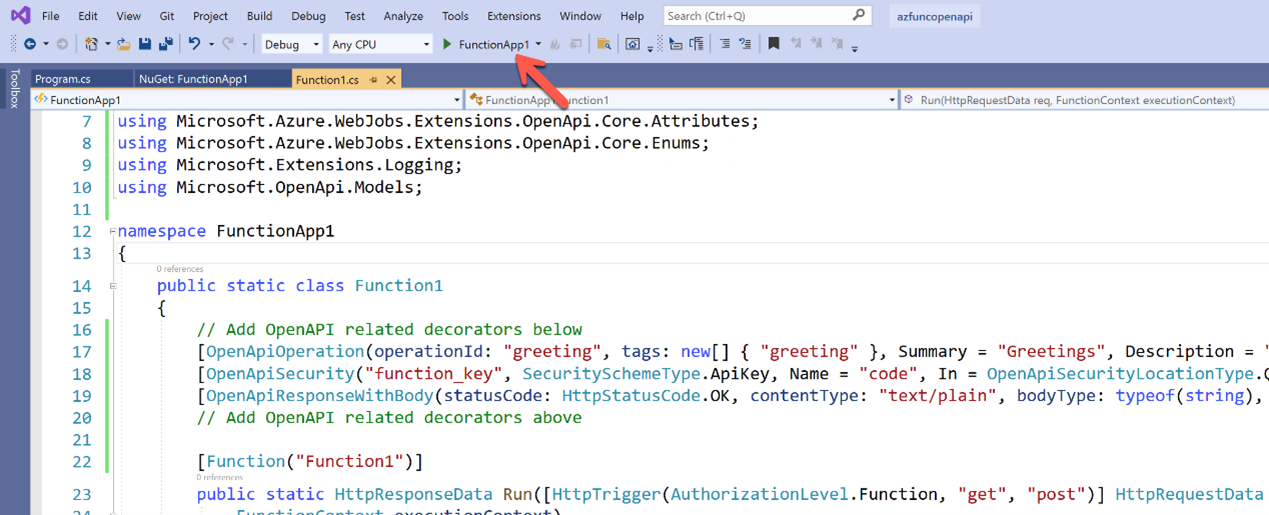
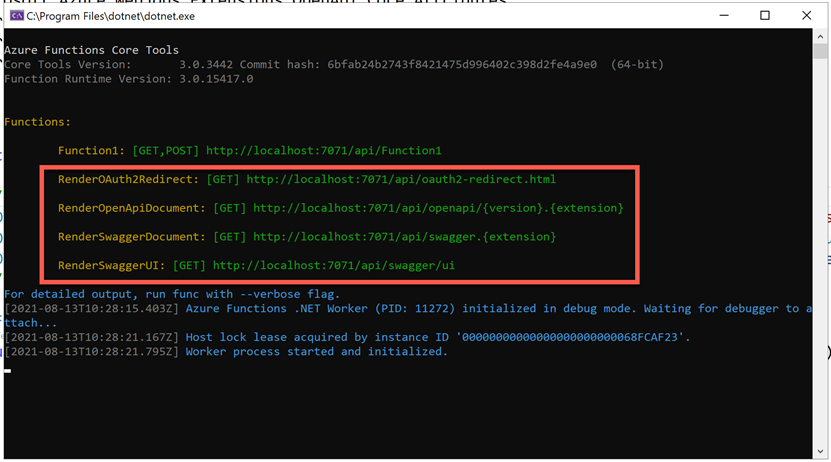
您将看到控制台中添加了OpenAPI相关的端点。
在web浏览器上运行http://localhost:7071/api/swagger/ui端点,您将看到Swagger UI页面。
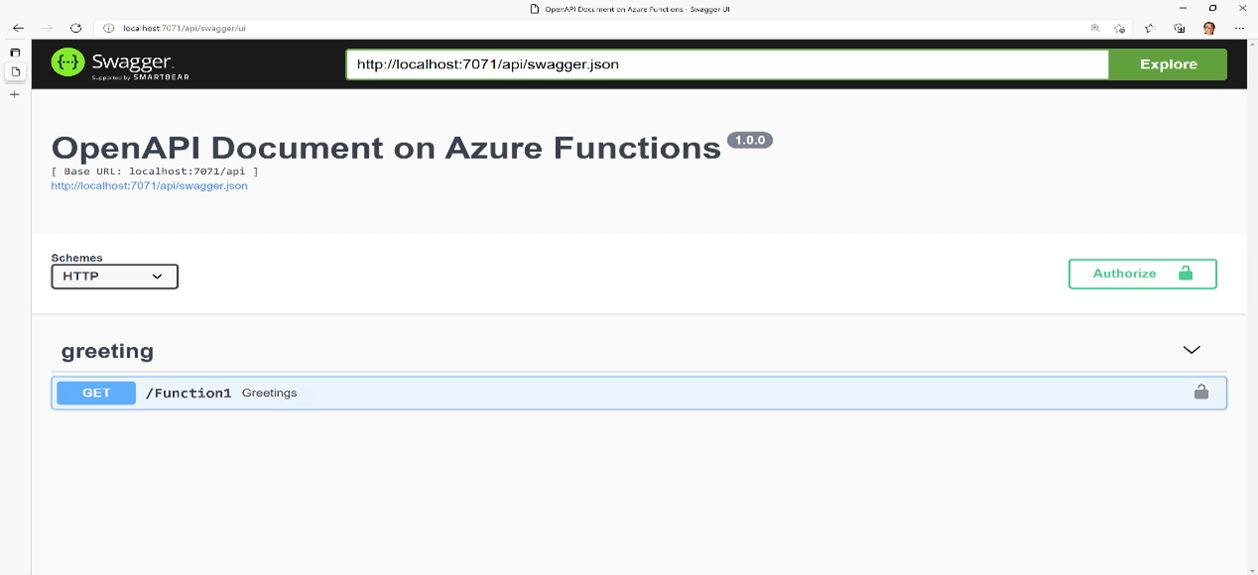
现在已正确实施具有 OpenAPI 功能的 Azure Function 应用。
部署 Azure Function App – Windows
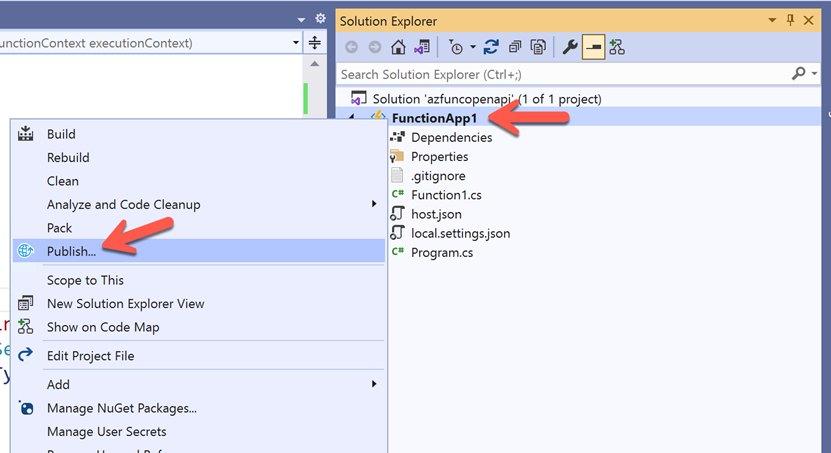
你确认你的 Azure Function 应用工作正常。现在需要部署该项目。首先,单击解决方案资源管理器中的"发布"菜单。
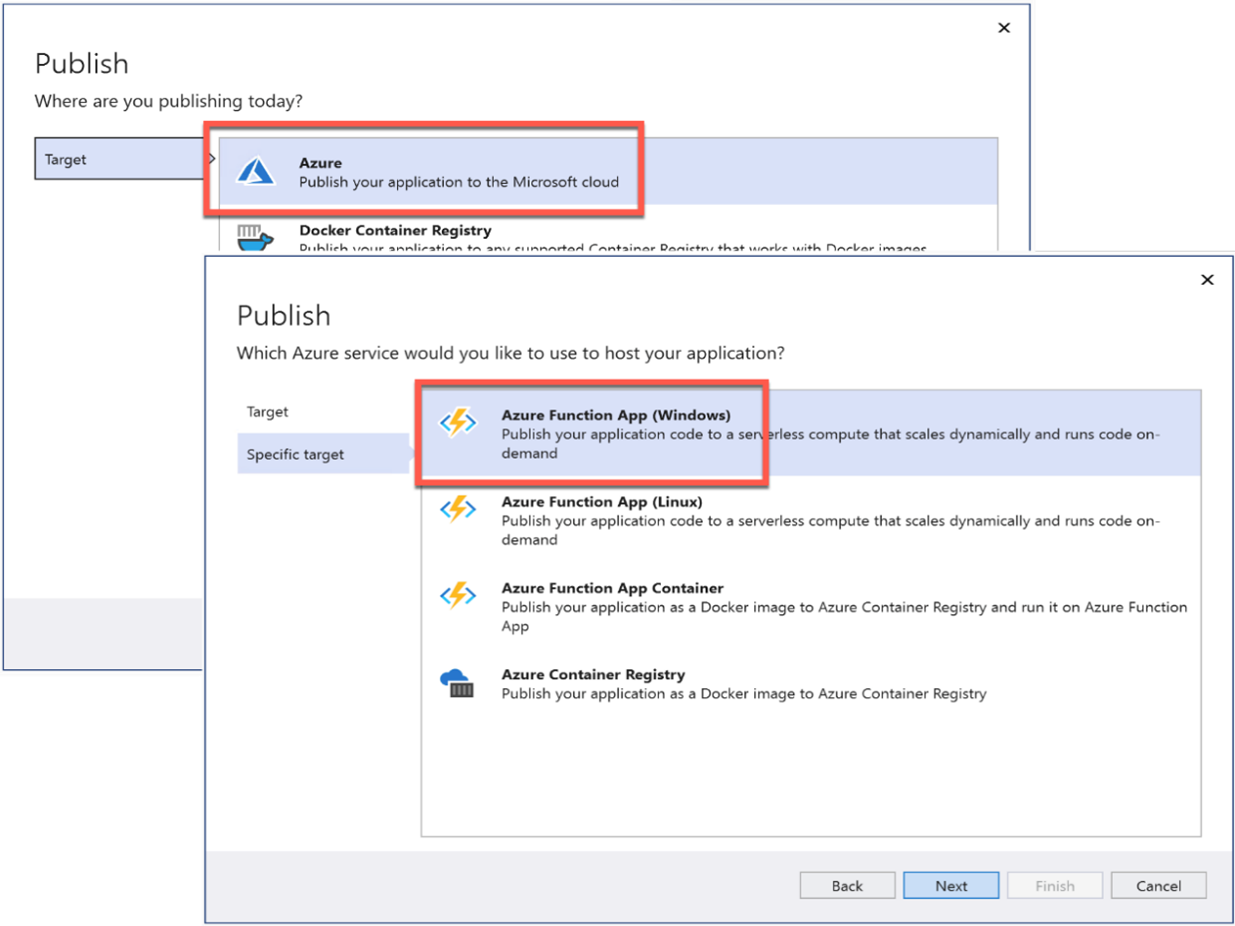
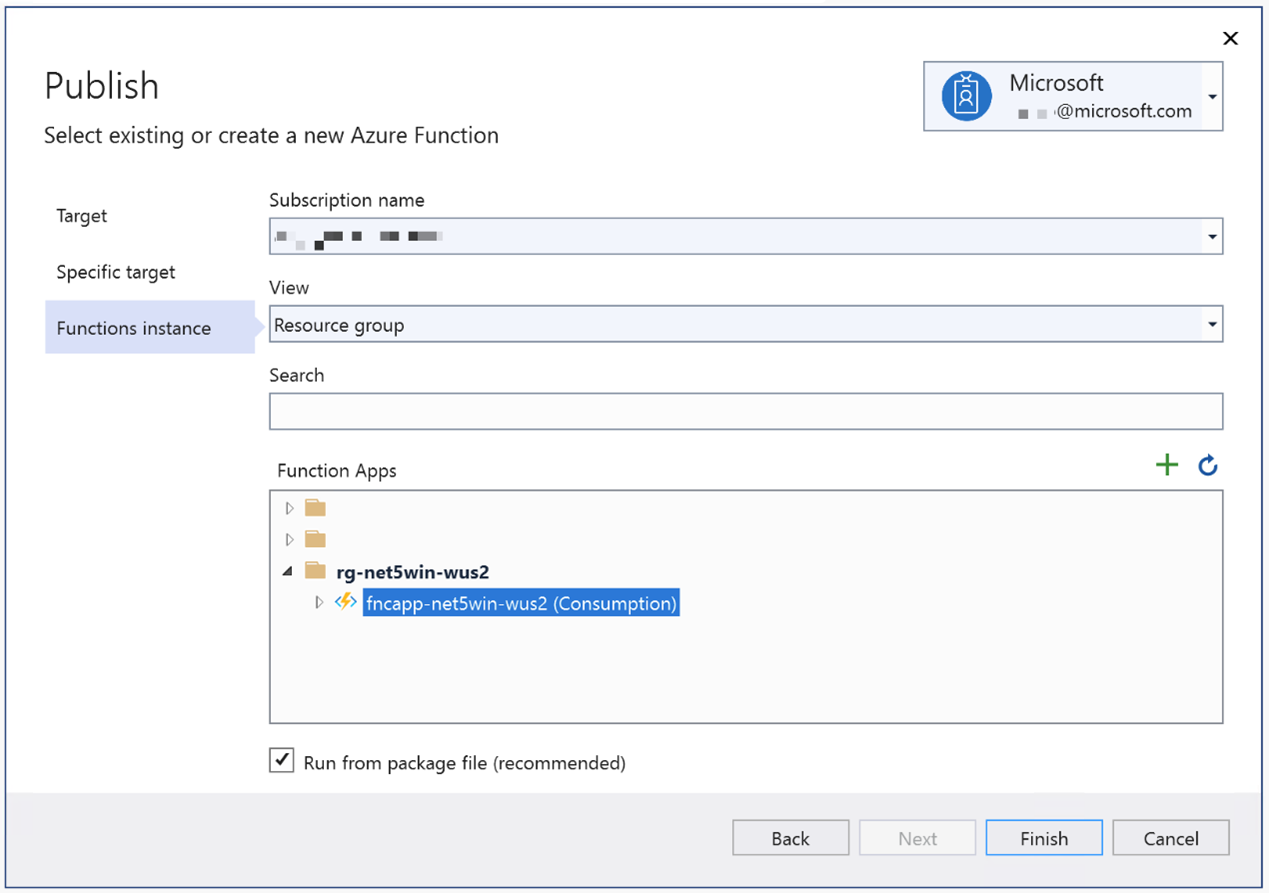
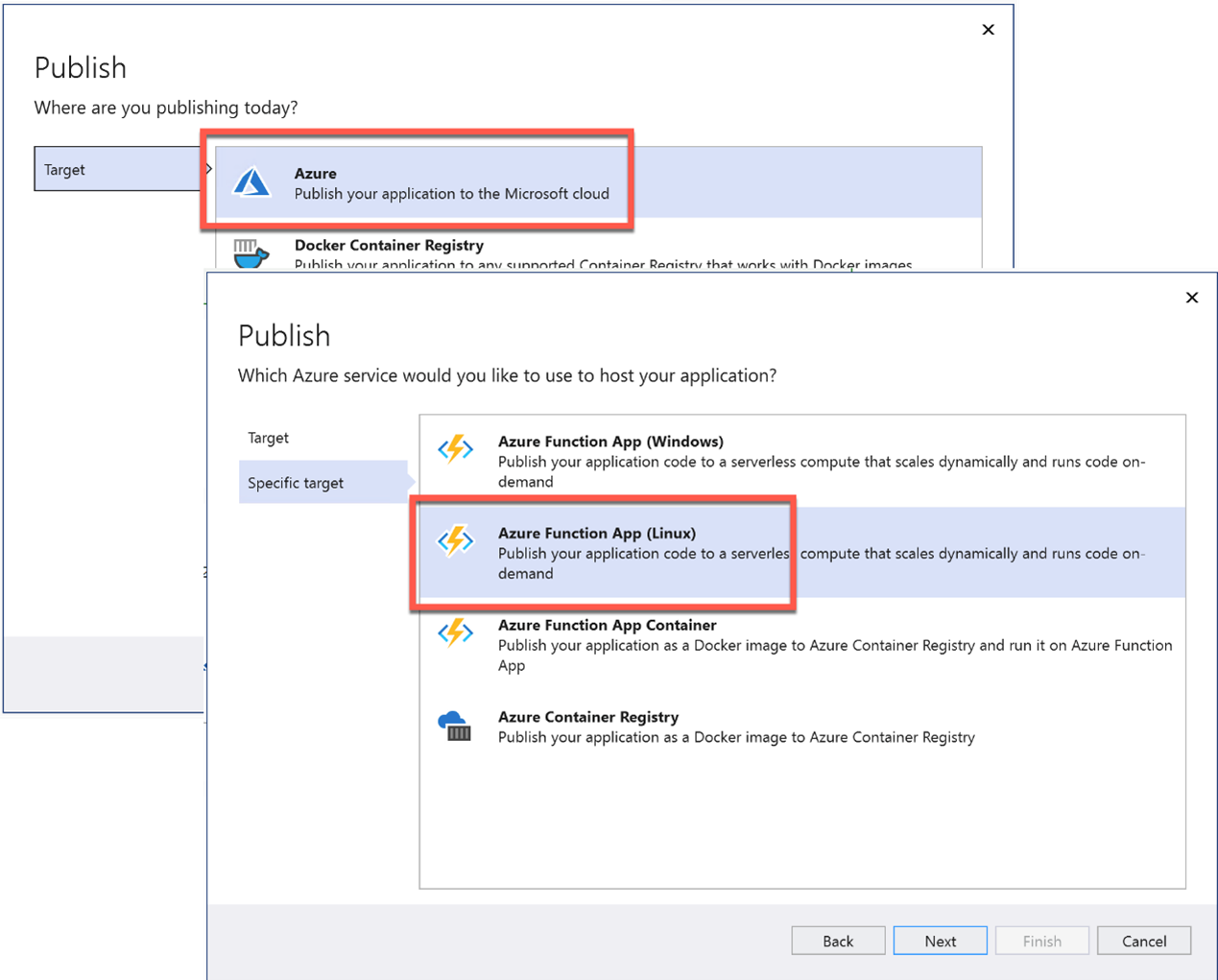
选择"Azure",然后选择"Azure Functions App (Windows)"。
您可以使用现有的 Function 应用程序实例或通过单击 按钮来创建一个新的应用程序实例。 这一次,让我们使用当前实例。
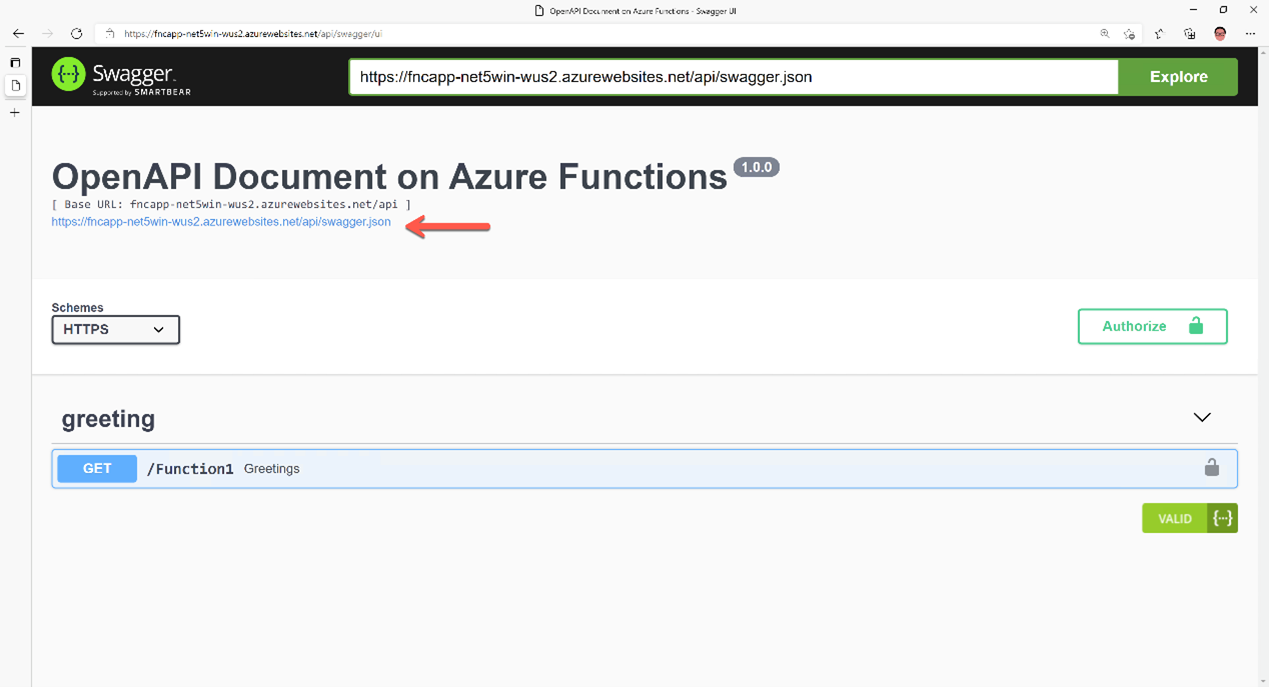
一旦部署完成,在web浏览器上打开Azure Functions URL,你就会看到Swagger UI页面。
部署 Azure Function 应用 - Linux
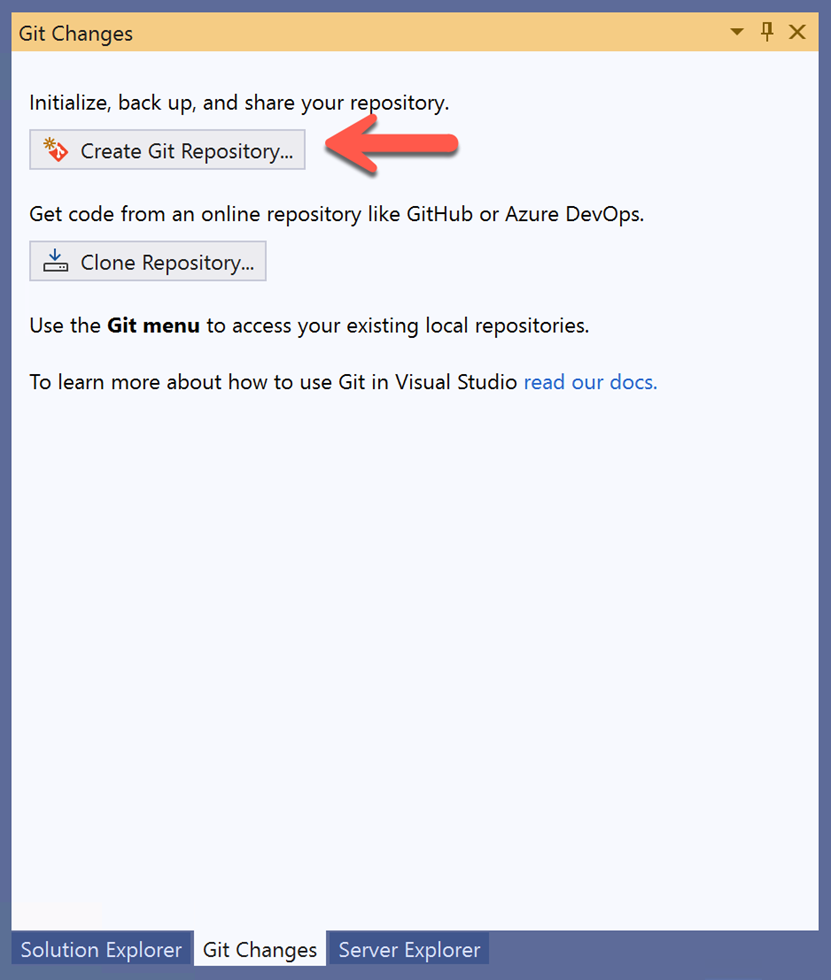
这一次,让我们将相同的应用程序部署到Linux实例。除此之外,让我们使用GitHub Actions。为了做到这一点,你必须将这个应用程序上传到GitHub存储库。因此,移动到"Git Changes"窗格并创建一个Git仓库。
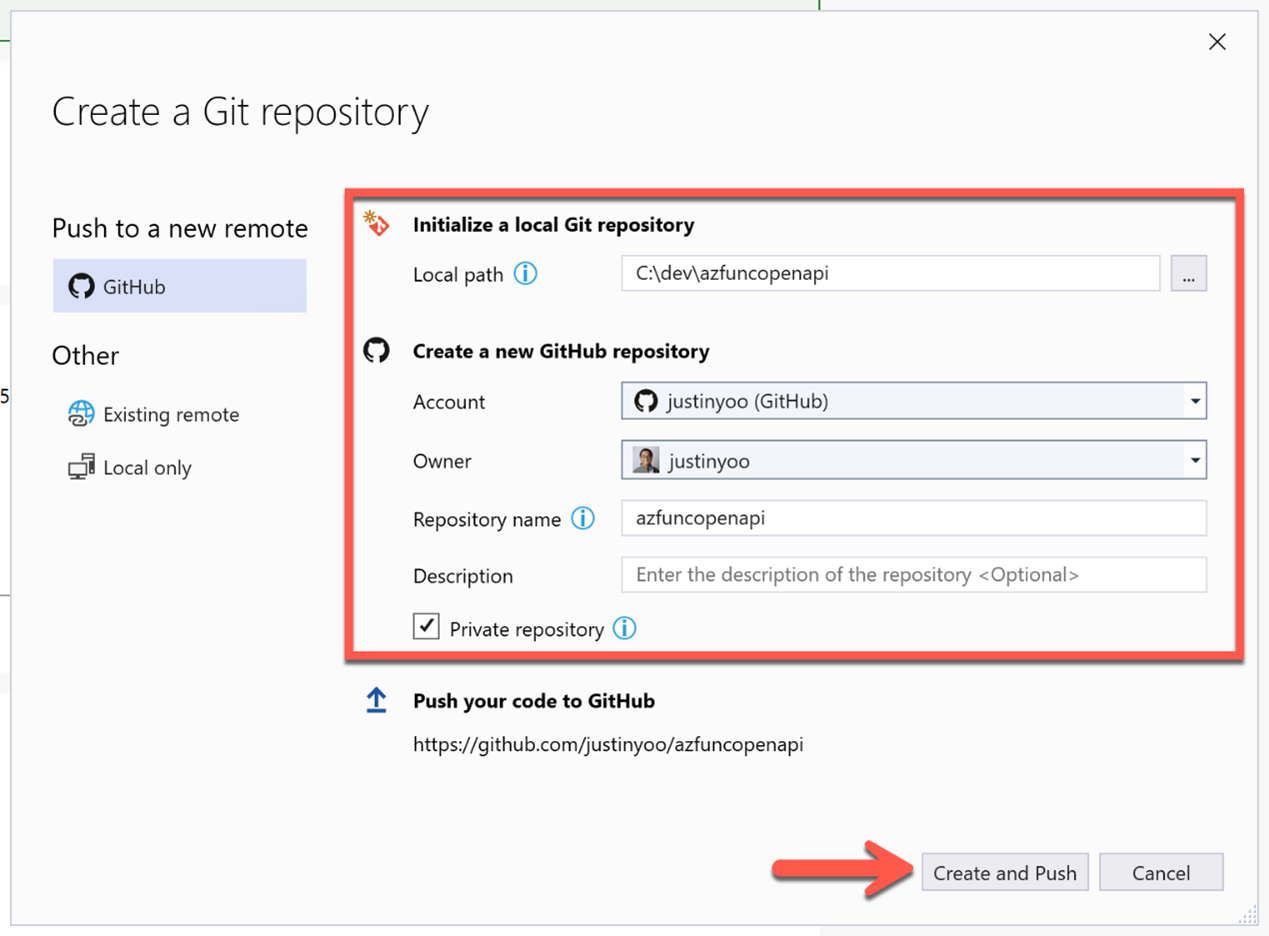
如果你已经在Visual Studio中登录了GitHub,你就可以创建一个存储库并推送代码。
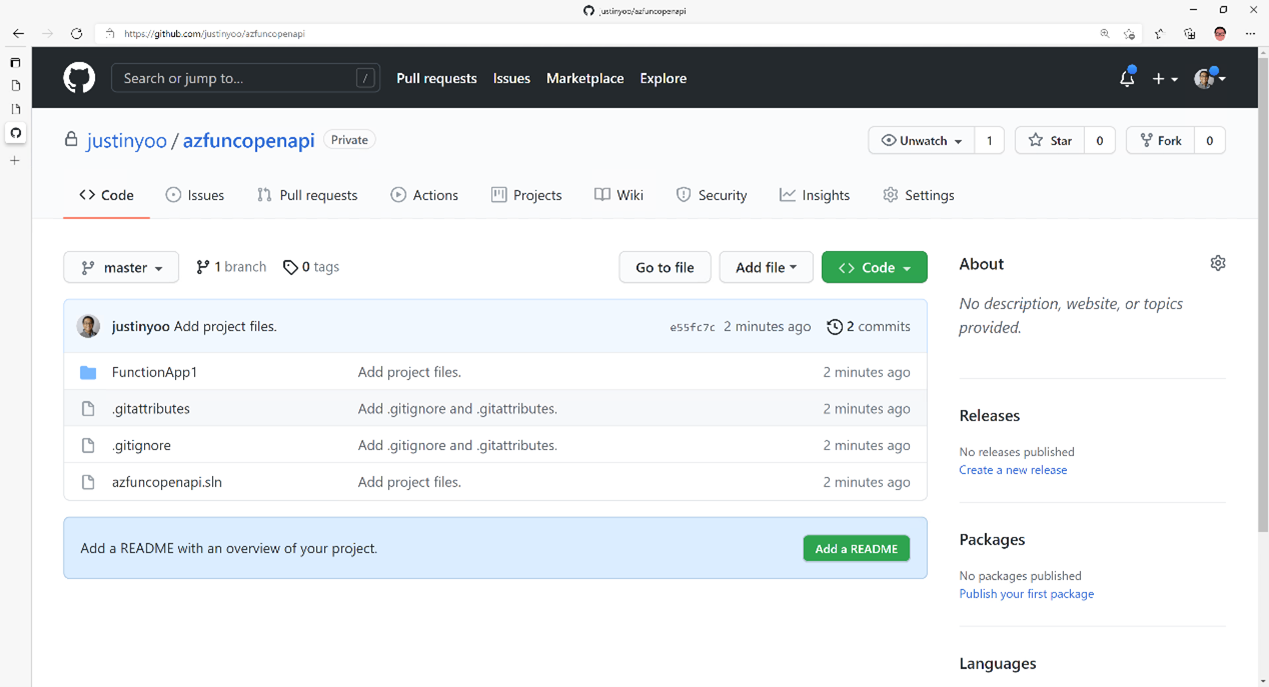
一旦推送了所有代码,请访问 GitHub 以检查您的存储库是否已实际上传所有代码。
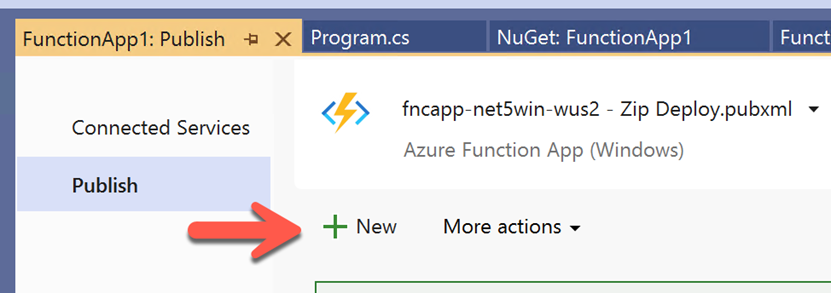
让我们回到发布屏幕,点击" New"按钮来创建一个新的发布配置文件。
然后会出现一个类似的弹出窗口。这次让我们使用"Azure Function App (Linux)"菜单。
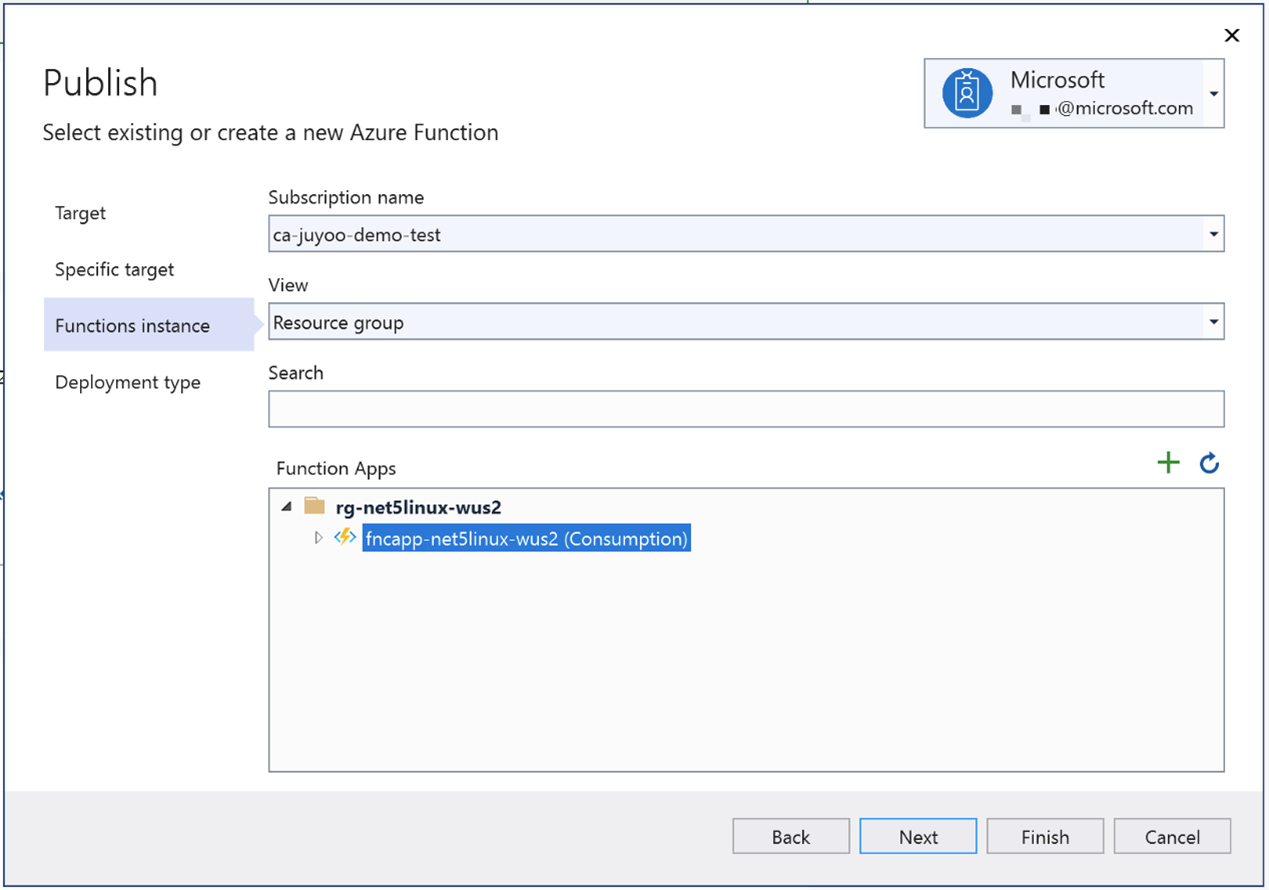
如前所述,您可以使用现有的实例或创建新的实例。我们就用现有的吧。
在前面的部署练习中,我们没有GitHub存储库。因此,我们不得不使用本地部署的方法。但这一次,我们有GitHub存储库,这意味着我们有选择。因此,这次我们不选择相同的部署方法,而是选择GitHub Actions。
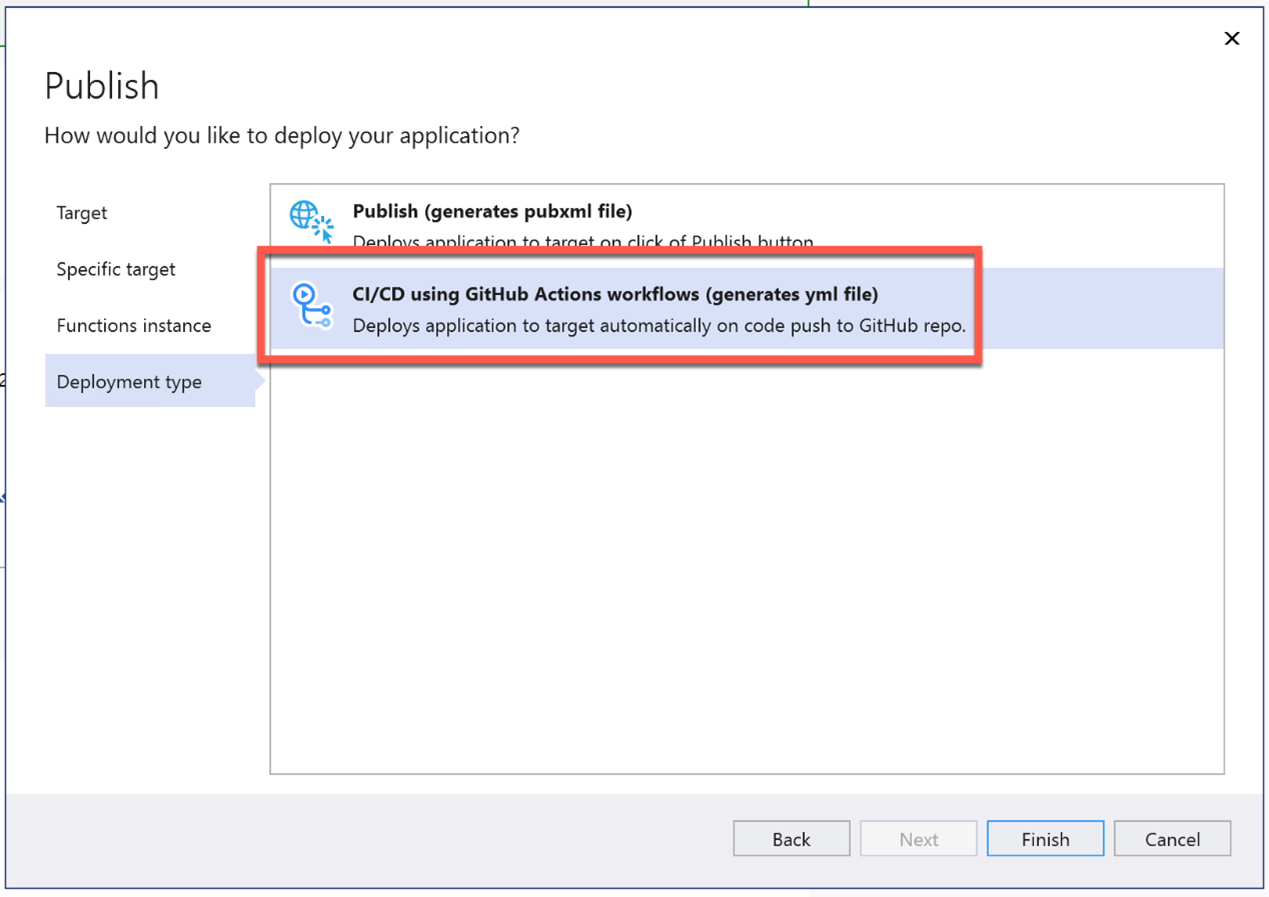
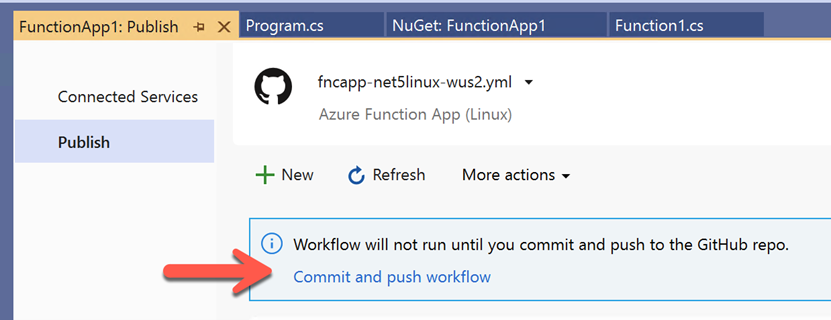
GitHub Actions 工作流现已自动生成。 但这需要一个新的commit。
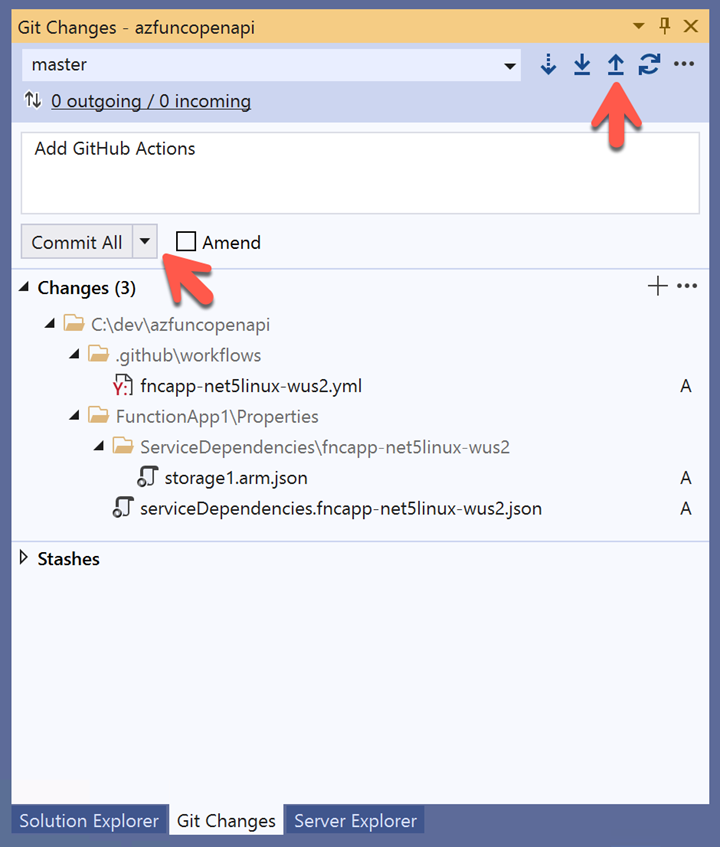
移至"Git Changes"窗格,输入如下所示的提交消息,单击"Commit All"按钮,然后推送更改。
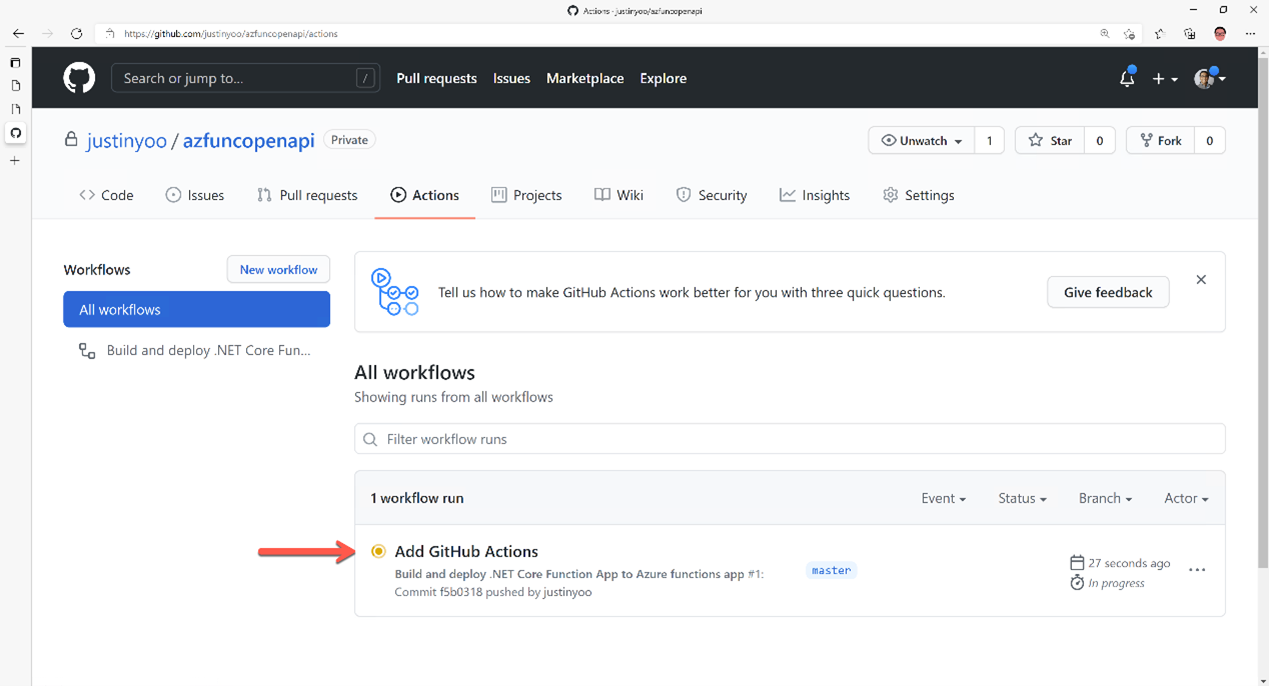
当您实际访问您的 GitHub 存储库时,您的 GitHub 操作工作流会运行buil和部署。
一旦部署结束,打开一个新的web浏览器,访问Azure Functions应用程序URL,并发现Swagger UI页面被正确地呈现。
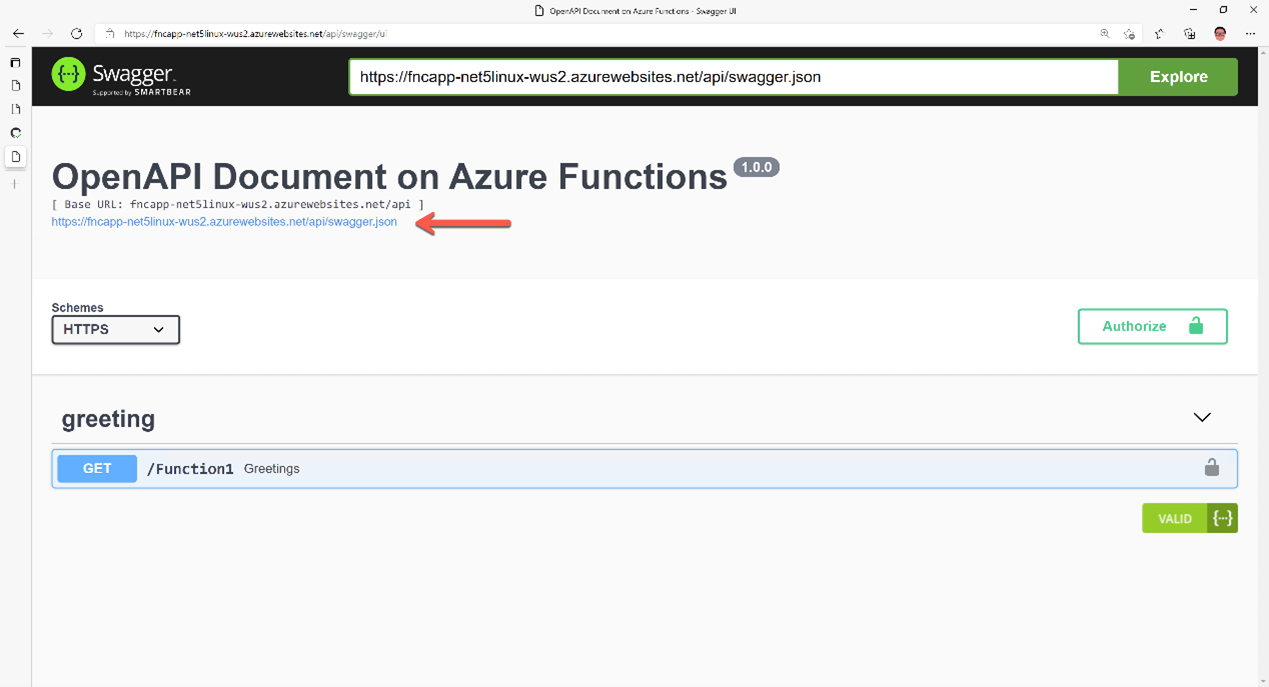
到目前为止,我们已经学习了如何创建一个支持OpenAPI的Azure Functions应用程序,在.Net 5独立的工作环境中运行,并无需离开Visual Studio就将其部署到Azure。我猜理论上它也可以在。Net 6上很好运行。如果你好奇,请部署它,并在https://github.com/Azure/azure-functions-openapi-extension/issues上告诉我们!
参考资料
Github 存储库: Azure Functions OpenAPI扩展
Microsoft 文档:在Visual Studio中使用Azure Function和API管理集成创建无服务器API(预览版)
Microsoft学习平台: Azure Functions: 发现OpenAPI和Power应用
.NET 5 支持 Azure Functions OpenAPI 扩展啦的更多相关文章
- 利用Azure Functions和k8s构建Serverless计算平台
题记:昨晚在一个技术社区直播分享了"利用Azure Functions和k8s构建Serverless计算平台"这一话题.整个分享分为4个部分:Serverless概念的介绍.Az ...
- 使用 Visual Studio 开发、测试和部署 Azure Functions(一)开发
1,什么是Azure functions Azure Functions 是 Microsoft Azure 提供的完全托管的 PaaS 服务,用于实现无服务器体系结构. Azure Function ...
- 通过 PowerShell 支持 Azure Traffic Manager 外部端点和权重轮询机制
Jonathan TulianiAzure网络 - DNS和 Traffic Manager高级项目经理 在北美 TechEd 大会上,我们宣布了 Azure Traffic Manager将支持 ...
- 使用VS code 创建 Azure Functions,从blob触发,解析,发送至Service Bus
更多内容,关注公众号:来学云计算 场景: 某设备定时于每天23:00左右将一天的运行日志.devicelogtxt上传到Azure Blob,期待Blob文件上传后, 自动通过Azure Functi ...
- 设备数据通过Azure Functions 推送到 Power BI 数据大屏进行展示(2.Azure Functions实战)
本案例适用于开发者入门理解Azure Functions/ IoT Hub / Service Bus / Power BI等几款产品. 主要实战的内容为: 将设备遥测数据上传到物联网中心, 将遥测数 ...
- 通过流量管理器和 Azure Functions(作为代理)为全球用户提供最靠近的认知服务(或自定义API)
本实战是一个中等复杂度的综合性实战,涉及到的内容有TrafficManager,AzureFunctions,域名/域名解析等几个内容. 本案例基础介绍: https://www.bilibili.c ...
- 使用 Visual Studio 开发、测试和部署 Azure Functions(二)测试,部署
1,引言 上一篇介绍了使用使用 Visual Studio 开发 "Azure Functions" 函数,此篇介绍 “Azure Functions” 的测试以及直接从 Vist ...
- Azure Functions(二)集成 Azure Blob Storage 存储文件
一,引言 上一篇文章有介绍到什么是 SeverLess ,ServerLess 都有哪些特点,以及多云环境下 ServerLess 都有哪些解决方案.在这众多解决方案中就包括 Function App ...
- 技术博客:Azure Functions + Azure Storage 开发
Azure GitHub wiki 同步发布 传送门 Azure Functions 通过 Functions(一个事件驱动型无服务器计算平台,还可以解决复杂的业务流程问题)更加高效地进行开发.在本地 ...
随机推荐
- 安装npm后,nrm ls报错问题
一.nrm : 无法加载文件 E:\nodejs\nrm.ps1,因为在此系统上禁止运行脚本.有关详细信息,请参阅 https:/go.microsoft.com/fwlink/?LinkID=135 ...
- 关于 pip 的 15 个使用小技巧
认识pip 众所周知,pip可以对python的第三方库进行安装.更新.卸载等操作,十分方便. pip的全称:package installer for python,也就是Python包管理工具. ...
- 数据结构算法学习之队列(数组模拟java实现)
数组模拟队列 数组模拟队列 今天学习数组模拟队列.队列常用于生活中的方方面面.比如银行叫号排队.实际上就是队列.所有人抽号排队.先去的先抽号.所以靠前的号最后会先被叫到然后出队.后边的会随之往前移位. ...
- ssrf解题记录
ssrf解题记录 最近工作需要做一些Web的代码审计,而我Web方面还比较薄弱,决定通过一些ctf的题目打打审计基础,练练思维,在博客上准备开几个专题专门记录刷题的过程. pwn题最近做的也很少,也要 ...
- 编程熊讲解LeetCode算法《二叉树》
大家好,我是编程熊. 往期我们一起学习了<线性表>相关知识. 本期我们一起学习二叉树,二叉树的问题,大多以递归为基础,根据题目的要求,在递归过程中记录关键信息,进而解决问题. 如果还未学习 ...
- Spring Cloud Alibaba - Spring Cloud Stream 整合 RocketMQ
Spring Cloud Stream 简介 在微服务的开发过程中,可能会经常用到消息中间件,通过消息中间件在服务与服务之间传递消息,不管你使用的是哪款消息中间件,比如RabbitMQ.Kafka和R ...
- 超详细 Java 15 新功能介绍
点赞再看,动力无限.微信搜「程序猿阿朗 」,认认真真写文章. 本文 Github.com/niumoo/JavaNotes 和 未读代码博客 已经收录,有很多知识点和系列文章. Java 15 在 2 ...
- Convert a Private Project on bitbucket.com to a github Public Project
Create a public repo on github, you can add README or License files on the master branch, suppose th ...
- 寻找写代码感觉(一)之使用 Spring Boot 快速搭建项目
写在前面 现在已经是八月份了,我已经荒废了半年居多,不得不说谈恋爱确实是个麻烦的事,谈好了皆大欢喜,分手了就是萎靡不振,需要很长一段时间才能缓过来. 人还是要有梦想的,至于实现只不过是一个契机,但凡不 ...
- SpringBoot开发十二-账号设置
需求介绍-账号设置 账号设置里面的上传头像(文件) 首先请求必须是一个 POST 请求,其次表单的属性 enctype = "multipart/form-data" 然后就是利用 ...