
『心善渊』Selenium3.0基础 — 6、Selenium中使用XPath定位元素
前情提示:在前一篇文章中,我们详细的介绍了XPath路径表达式的使用方式。那么本篇文章我们就来说说在Selenium测试框架中如何使用XPath定位元素。
XPath定位和Selenium基础元素定位方式一样,都可以获取单个元素或者多个元素的结果集。
如下所示:
- 单数定位,获得一个指定元素对象:
driver.find_element_by_xpath("XPath路径表达式") - 复数定位,获得指定元素结果集列表:
driver.find_elements_by_xpath("XPath路径表达式")
1、Selenium中使用XPath查找元素
(1)XPath通过id,name,class属性定位
"""

1.学习目标:

    必须掌握selenium中XPath定位方法

2.语法

    2.1 selenium中语法

        driver.find_element_by_xpath("XPath表达式")

    2.2 XPath表达式

        相对路径:标签名+属性

        //标签名[@属性名='属性值']

3.需求

    在百度页面中,使用XPath定位搜索栏

"""

# 1.导入selenium

from selenium import webdriver

from time import sleep

# 2.打开浏览器(获得浏览器对象)

driver = webdriver.Chrome()

# 3.打开页面

url = "http://www.baidu.com"

driver.get(url)

sleep(2)

# 4.用XPath通过id属性定位

"""

注意:@id='kw',等号两边不要有空格

有时候会报错,SyntaxError:(语法错误)

"""

element1 = driver.find_element_by_xpath("//input[@id='kw']")

# 打印定位元素所在行的源码

print(element1.get_attribute("outerHTML"))

# 5.用XPath通过name属性定位

element2 = driver.find_element_by_xpath("//input[@name='wd']")

print(element2.get_attribute("outerHTML"))

# 6.用XPath通过class属性定位

element3 = driver.find_element_by_xpath("//*[@class='s_ipt']")

print(element3.get_attribute("outerHTML"))

# 7.关闭浏览器

driver.quit()

"""

输出结果:

<input id="kw" name="wd" class="s_ipt" value="" maxlength="255" autocomplete="off">

<input id="kw" name="wd" class="s_ipt" value="" maxlength="255" autocomplete="off">

<input id="kw" name="wd" class="s_ipt" value="" maxlength="255" autocomplete="off">

"""
总结
- 如果不想制定标签名称,可以用
*号表示任意标签。- 有时候同一个属性,同名的比较多,这时候可以通过标签筛选下,定位更准一点。
- 如果想制定具体某个标签,就可以直接写标签名称。
(2)XPath通过标签中的其他属性定位
如果一个元素id,name,class属性都没有,这时候也可以通过其它属性定位到。
# 需求:使用XPath通过其他属性对百度首页搜索框进行定位

# 1.导入selenium

from selenium import webdriver

from time import sleep

# 2.打开浏览器(获得浏览器对象)

driver = webdriver.Chrome()

# 3.打开页面

url = "http://www.baidu.com"

driver.get(url)

sleep(2)

# 4.用XPath通过maxlength属性定位

"""

注意:@id='kw',等号两边不要有空格

有时候会报错,SyntaxError:(语法错误)

"""

element1 = driver.find_element_by_xpath("//input[@maxlength='255']")

# 打印定位元素所在行的源码

print(element1.get_attribute("outerHTML"))

# 5.用XPath通过autocomplete属性定位

element2 = driver.find_element_by_xpath("//input[@autocomplete='off']")

print(element2.get_attribute("outerHTML"))

# 6.关闭浏览器

driver.quit()

"""

输出结果:

<input id="kw" name="wd" class="s_ipt" value="" maxlength="255" autocomplete="off">

<input id="kw" name="wd" class="s_ipt" value="" maxlength="255" autocomplete="off">

"""
(3)XPath层级定位
- 如果一个元素,它的属性不是很明显,无法直接定位到,这时候我们可以先找它老爸(父元素)。
- 找到它老爸后,再找下个层级就能定位到了。
- 如下图图所示,要定位的是
input这个标签,它的老爸的class=’s_ipt_wr‘。 - 要是它老爸的属性也不是很明显,就找它爷爷
id=form。 - 于是就可以通过层级关系定位到。
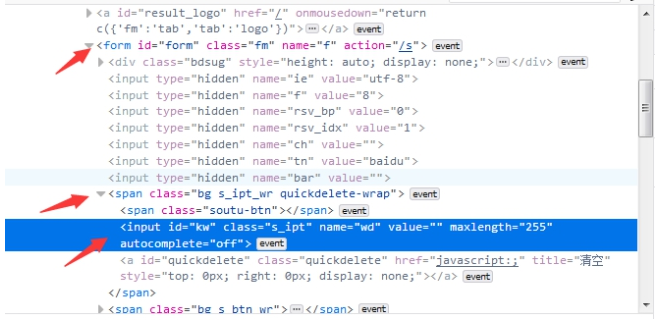
示例:
需求:在页面中,定位下面代码片段中的<input>标签
<p id="p1">

    <label for="userA">账号A</label>

    <input required="" value="">

</p>
代码脚本:
"""

1.学习目标:

    必须掌握selenium中XPath定位方法

2.语法

    2.1 selenium中语法

        driver.find_element_by_xpath("XPath表达式")

    2.2 XPath表达式

        层级定位 :

        //父标签名[@父标签属性名='属性值']/子标签

        注意:最终定位的是子标签

3.需求

    在页面中,使用XPath定位上面代码片段的<input>标签

"""

# 1.导入selenium

from selenium import webdriver

from time import sleep

import os

# 2.打开浏览器

driver = webdriver.Chrome()

# 3.打开注册A页面

url = "file:///" + os.path.abspath("./练习页面/注册A.html")

driver.get(url)

sleep(2)

# 4.XPath层级定位,通过p标签定位字标签input标签

textA = driver.find_element_by_xpath("//p[@id='p1']/input")

print(textA.get_attribute("outerHTML"))

# 6.关闭浏览器

driver.quit()

"""

输出结果:

<input required="" value="">

"""
(4)XPath索引定位
- 如果一个元素它的兄弟元素跟它的标签一样,这时候无法通过层级定位到。因为都是一个父亲生的,多胞胎兄弟。
- 虽然双胞胎兄弟很难识别,但是出生是有先后的,于是可以通过它在家里的排行老几定位到。
- 如下图四胞胎兄弟,可以用XPath定位老大、老二和老三(这里索引是从1开始算起的,跟Python的索引不一样)
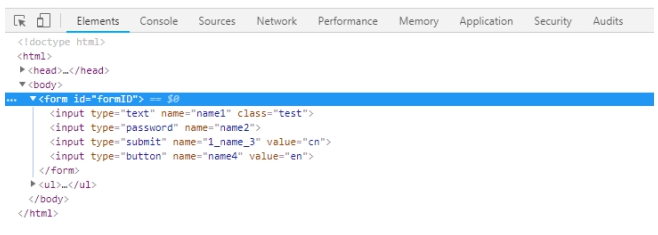
示例:
定位上图代码中的指定input标签。
"""

1.学习目标:

    必须掌握selenium中XPath定位方法

2.语法

    2.1 selenium中语法

        driver.find_element_by_xpath("XPath表达式")

    2.2 XPath表达式

        相对路径:索引定位元素

        //父标签名[@父标签属性名='属性值']/子标签[索引值]   索引从1开始

3.需求

    页面中使用XPath索引定位input标签

"""

# 1.导入selenium

from selenium import webdriver

from time import sleep

import os

# 2.打开浏览器

driver = webdriver.Chrome()

# 3.打开页面

url = "file:///" + os.path.abspath("./练习页面/Test_Xpath.html")

driver.get(url)

# 4.使用xpath索引定位元素

# 定位第一个input标签

# 如果是第一个元素,索引值可以不加。因为不加索引值会选取form下的全部input标签

# 而我们用的是单数定位形式,默认选择第一个。

input_1 = driver.find_element_by_xpath("//form[@id='formID']/input")

print("第一个input标签", input_1.get_attribute("outerHTML"))

# 定位第三个input标签

input_3 = driver.find_element_by_xpath("//form[@id='formID']/input[3]")

print("第三个input标签", input_3.get_attribute("outerHTML"))

# 5.关闭浏览器

sleep(2)

driver.quit()

"""

输出结果:

第一个input标签 <input type="text" name="name1" class="test">

第三个input标签 <input type="submit" name="1_name_3" value="cn">

"""
(5)XPath逻辑定位
在页面元素定位过程中,会出现有一些元素拥有相同的属性和属性值,这个时候就没有办法用一个属性来通过XPath进行定位了。这个时候就需要用多个属性去定位,这就是XPath逻辑定位。
XPath逻辑定位说明:
- XPath还有一个比较强的功能,可以支持与(
and)、或(or)、非(not)。 - 一般用的比较多的是
and运算,同时满足两个属性。
需求:在下面代码片段中,使用XPath逻辑定位test2标签。
<body>

    <p id="login_user">

        <label for="">test1:</label>

        <input type="text"  name="user" class="login"/>

    </p>

    <p id="login_user">

        <label for="">test2:</label>

        <input type="text" name="user" class="login-test"/>

    </p>

</body>
示例:
"""

1.学习目标:

    必须掌握selenium中XPath定位方法

2.语法

    2.1 selenium中语法

        driver.find_element_by_xpath("XPath表达式")

    2.2 XPath表达式

        相对路径:逻辑定位

        //标签名[@属性名1='属性值1'and@属性名2=属性值2]

        使用多属性定位元素

3.需求

    在页面中使用XPath逻辑定位test2标签

"""

# 1.导入selenium

from selenium import webdriver

from time import sleep

import os

# 2.打开浏览器

driver = webdriver.Chrome()

# 3.打开页面

url = "file:///" + os.path.abspath("./练习页面/xpath.html")

driver.get(url)

# 4.定位test2输入框使用XPath逻辑定位

test2 = driver.find_element_by_xpath("//input[@type='text'and@name='user'and@class='login-test']")

print(test2.get_attribute("outerHTML"))

# 5.关闭浏览器

sleep(2)

driver.quit()

"""

输出结果:

<input type="text" name="user" class="login-test">

"""
(6)XPath模糊匹配定位
有些标签元素的属性值太长,我们就可以模糊匹配的定位方式来定位目标元素。
掌握了模糊匹配功能,基本上没有定位不到的元素。
需求:定位下面代码片段中的指定元素。
<bookstore id='zc'>

    <book id='b1'>

        <title lang="eng">Harry Potter</title>

        <price>29.99</price>

    </book>

    <book id='b2'>

        <title lang="eng" id="t2">Learning XML</title>

        <price>39.95</price>

    </book>

    <p>

        <book id='b3'>

            <title lang="eng" id="t3">Learning HTML</title>

            <price>99.95</price>

        </book>

    </p>

</bookstore>
示例:
"""

1..学习目标:

    必须掌握selenium中XPath定位方法

2.语法

    2.1 selenium中语法

        driver.find_element_by_xpath("XPath表达式")

    2.2 XPath表达式

        相对路径:模糊查询

        (1)* : 匹配任何元素节点。

        (2)@* : 匹配任何属性节点。

        (3)node() : 匹配任何类型的节点。

3.需求

    在页面中使用xpath的模糊匹配定位目标元素

"""

# 1.导入selenium

from selenium import webdriver

from time import sleep

import os

# 2.打开浏览器

driver = webdriver.Chrome()

# 3.打开注册A页面

url = "file:///" + os.path.abspath("./2.html")

driver.get(url)

sleep(2)

# 4.XPath模糊定位

# 4.1 选取 bookstore 元素的所有子元素。

element_1 = driver.find_elements_by_xpath("//bookstore/*")

for element in element_1:

    print(element.get_attribute("outerHTML"))

# 4.2 匹配绝对路径最外层元素

element_2 = driver.find_element_by_xpath("/*")

print(element_2.get_attribute("outerHTML"))

# 4.3 选取页面中的所有元素。

element_3 = driver.find_element_by_xpath("//*")

print(element_3.get_attribute("outerHTML"))

# 4.4 选取所有带有属性的 title 元素。

element_4 = driver.find_element_by_xpath("//title[@*]")

print(element_4.get_attribute("outerHTML"))

# 4.5 匹配所有有属性的节点(属性模糊查询使用很少)。

element_5 = driver.find_element_by_xpath("//*[@*]")

print(element_5.get_attribute("outerHTML"))

# 4.6 匹配bookstore节点所有孙子辈的id属性值为t2的title节点

textA = driver.find_element_by_xpath("//bookstore/node()/title[@id='t2']")

print(textA.get_attribute("outerHTML"))

# 5.关闭浏览器

driver.quit()
(7)XPath其他定位方式
代码片段如下:
<html>

    <body>

        <ul>

            <li>咖啡</li>

            <li>茶</li>

            <li>牛奶</li>

                <a rel="milk" href="http://10.106,17.69:8081/food/index.php?m=usc=loginsa=order">

                    订餐

                </a>

        </ul>

    </body>

</html>
1)contains
contains关键字,是用于模糊查询定位,意思是属性中含有xxx的元素。
内容匹配可以是部分内容,也可以是全部内容。
需求:定位上面代码片段中的<a>标签。
说明:
- 这段代码中的“订餐”这个超链接,没有标准
id元素,只有一个rel和href,不是很好定位。可以使用XPath的模糊匹配模式来定位它。- 寻找页面中
href属性值包含有order这个单词的所有a元素,由于这个“订餐”按钮的href属性里肯定会包含order,所以这种方式是可行的,也会经常用到。其中@后面可以跟该元素任意的属性名。
示例:
"""

1..学习目标:

    必须掌握selenium中XPath定位方法

2.语法

    2.1 selenium中语法

        driver.find_element_by_xpath("XPath表达式")

    2.2 XPath表达式

        相对路径:模糊查询定位

        需要使用contains关键字(包含)

        格式://标签名[contains(@属性名,部分属性值)]

        应用:一般适用于id,name,class是动态的情况下

3.需求

    在页面中使用XPath的模糊匹配定位<a>标签

"""

# 1.导入selenium

from selenium import webdriver

from time import sleep

import os

# 2.打开浏览器

driver = webdriver.Chrome()

# 3.打开页面

url = "file:///" + os.path.abspath("./123.html")

driver.get(url)

# 4.使用xpath模糊匹配,使用contains

button = driver.find_element_by_xpath("//a[contains(@href, 'order')]")

print(button.get_attribute("outerHTML"))

# 5.关闭浏览器

sleep(2)

driver.quit()
2)starts-with
搜索元素属性值以什么开头进行模糊定位。
示例:
# 1.导入selenium

from selenium import webdriver

from time import sleep

import os

# 2.打开浏览器

driver = webdriver.Chrome()

# 3.打开页面

url = "file:///" + os.path.abspath("./123.html")

driver.get(url)

# 4.使用xpath模糊匹配,使用starts-with

"""

寻找rel属性以mi开头的a元素。

其中@后面的rel可以替换成元素的任意其他属性。

"""

button = driver.find_element_by_xpath("//a[starts-with(@rel, 'mi')]")

print(button.get_attribute("outerHTML"))

# 5.关闭浏览器

sleep(2)

driver.quit()
3)Text
直接查找页面中所有的“茶”字,根本就不用知道它是个<li>元素。这种方法也经常用于纯文字的查找。
示例:
# 1.导入selenium

from selenium import webdriver

from time import sleep

import os

# 2.打开浏览器

driver = webdriver.Chrome()

# 3.打开注册A页面

url = "file:///" + os.path.abspath("./123.html")

driver.get(url)

# 4.xpath定位,使用text方法

button = driver.find_element_by_xpath("//*[text()='茶']")

print(button.get_attribute("outerHTML"))

# 5.关闭浏览器

sleep(2)

driver.quit()

"""

输出结果:

<li>茶</li>

"""
4)|连结符
通过在路径表达式中使用|运算符,可以选取若干路径中所匹配标签的结果集。
例如:
//p|//*[@id="fun"]:表示将选择所有p和id="fun"的标签元素。//a|//p|//div:表示将选择所有a,p与div标签元素。
示例:
"""

1..学习目标:

    必须掌握selenium中XPath定位方法

2.语法

    2.1 selenium中语法

        driver.find_element_by_xpath("XPath表达式")

    2.2 XPath表达式

        相对路径:| 连结符用法

        通过在路径表达式中使用 | 运算符,可以选取若干路径中所匹配标签的结果集。

3.需求

    在页面中使用xpath的 | 连结符,匹配定位目标元素

"""

# 1.导入selenium

from selenium import webdriver

from time import sleep

import os

# 2.打开浏览器

driver = webdriver.Chrome()

# 3.打开注册A页面

url = "file:///" + os.path.abspath("./123.html")

driver.get(url)

sleep(2)

# 4.XPath中 | 连结符 定位

# 4.1 选取茶所在的<li>标签和<a>标签

element_1 = driver.find_elements_by_xpath("//li[last()-1] | //a")

for element in element_1:

    print(element.get_attribute("outerHTML"))

# 5.关闭浏览器

driver.quit()

"""

输出结果:

<li>茶</li>

<a rel="milk" href="http://10.106,17.69:8081/food/index.php?m=usc=loginsa=order">

    订餐

</a>

"""
2、总结:
这里指做了一些最常用的XPath定位方式的练习。如果在工作中有需要用到一些特别的用法,可以查看XPath的文档。
提示:XPath的文档地址:http://www.w3school.com.cn/xpath/index.asp。
『心善渊』Selenium3.0基础 — 6、Selenium中使用XPath定位元素的更多相关文章
- 『心善渊』Selenium3.0基础 — 8、使用CSS选择器定位元素
目录 1.CSS选择器介绍 2.CSS选择器定位语法 3.Selenium中使用CSS选择器定位元素 (1)通过属性定位元素 (2)通过标签定位元素 (3)通过层级关系定位元素 (4)通过索引定位元素 ...
- 『心善渊』Selenium3.0基础 — 24、Selenium的expected_conditions模块详细介绍
目录 1.EC模块介绍 2.EC模块常用类 3.EC模块的使用 4.EC模块综合使用 (1)title_is(title)示例 (2)presence_of_element_located(locat ...
- 『心善渊』Selenium3.0基础 — 10、使用Seleniun定位页面元素归纳总结(超详细)
目录 1.Selenium中8种基本元素定位方式 (1)单数形式 (2)复数形式 2.By类定位的8种定位方式 (1)单数形式 (2)复数形式 3.XPath定位总结 (1)基础定位语法 (2)属性定 ...
- 『心善渊』Selenium3.0基础 — 11、Selenium对元素常用操作
目录 1.Selenium对元素常用操作 2.Selenium对元素的其他操作 1.Selenium对元素常用操作 操作 说明 click() 单击元素 send_keys() 模拟输入 clear( ...
- 『心善渊』Selenium3.0基础 — 12、Selenium操作鼠标和键盘事件
目录 (一)对鼠标的操作 1.鼠标事件介绍 2.ActionChains 类鼠标操作的常用方法 3.perform()方法 4.鼠标事件操作步骤 5.示例 (1)右键单击.左键双击 (2)鼠标拖拽动作 ...
- 『心善渊』Selenium3.0基础 — 4、Selenium基础元素定位详解
目录 1.什么是元素定位 2.Selenium元素定位常用API (1)By_id 定位 (2)by_name 定位 (3)by_class_name 定位 (4)by_tag_name 定位 (5) ...
- 『心善渊』Selenium3.0基础 — 1、Selenium自动化测试框架介绍
目录 1.Selenium介绍 2.Selenium的特点 3.Selenium版本说明 4.拓展:WebDriver与Selenium RC的区别 5.Webdriver工作原理 1.Seleniu ...
- 『心善渊』Selenium3.0基础 — 3、使用Selenium操作浏览器对象的基础API
目录 1.导入Selenium库 2.创建浏览器对象 3.浏览器窗口大小设置 4.浏览器位置设置 5.请求访问网址 6.浏览器页面前进.后退和刷新 7.关闭浏览器 相比于高大上的各种Selenium进 ...
- 『心善渊』Selenium3.0基础 — 5、XPath路径表达式详细介绍
目录 1.XPath介绍 2.什么是XML 3.XML与HTML对比 4.为什么使用XPath定位页面中的元素 5.XPath中节点之间的关系 (1)节点的概念 (2)节点之间的关系类型 6.XPat ...
随机推荐
- 【BUAA_2020_软工】个人作业
个人项目作业博客 1. 在文章开头给出教学班级和可克隆的 Github 项目地址(例子如下).(1') 项目 内容 北航2020软工 班级博客 作业要求 具体要求 项目GitHub地址 个人项目 教学 ...
- 基于虹软人脸识别,实现RTMP直播推流追踪视频中所有人脸信息(C#)
前言 大家应该都知道几个很常见的例子,比如在张学友的演唱会,在安检通道检票时,通过人像识别系统成功识别捉了好多在逃人员,被称为逃犯克星:人行横道不遵守交通规则闯红灯的路人被人脸识别系统抓拍放在大屏上以 ...
- ruby基础(四)
ruby基础知识 模块 模块是ruby的特色功能之一.如果说类是事物的实体以及行为,那么模块表现的 就是事物的行为部分,模块和类有以下两点不同: 模块不能拥有实例 模块不能被继承 模块的使用方法 mo ...
- [Qt] 组件
组成一个Qt应用的基本元素 窗口(window):一个部件没有嵌入其他部件中,就把这个部件叫做窗口或顶层窗口,顶层窗口没有父窗口 控件(widget):一个窗口嵌入到其他窗口中,这些窗口就叫做控件或子 ...
- ltp
1.查找文件 find / -name 'filename' 1 2.查找目录 find / -name 'path' -type d 1 3.查找内容 # find .| xargs grep ...
- 系统区域设置 本地语言的支持依赖于 /etc/locale.conf,/etc/locale.conf 包含不少于此相关的环境变量
https://linux.cn/lfs/LFS-BOOK-7.7-systemd/chapter07/locale.html 7.7. 系统区域设置 本地语言的支持依赖于 /etc/locale.c ...
- linux rpm包解压
rpm2cpio xxx.rpm | cpio -div
- ceph总结复习
一.ceph概念 Ceph是一种为优秀的性能.可靠性和可扩展性而设计的统一的.分布式文件系统.ceph 的统一体现在可以提供文件系统.块存储和对象存储,分布式体现在可以动态扩展. 什么是块存储/对象存 ...
- fcntl详解
功能描述:根据文件描述词来操作文件的特性. #include <unistd.h>#include <fcntl.h> int fcntl(int fd, int cmd); ...
- python文件处理(对比和筛选)版本2
场景:对比两个txt文件的差异,将对比结果写入html,将不同部分写入另一个txt #!/user/bin/python #!coding=utf-8 # -*- coding: utf-8 -*- ...