
Android使用Jenkins自动化构建测试打包apk
Jenkins这东西搭建起来真是一点也不省心啊,看着别人的教程摸着石头过河,配置的东西有点多啊,稍有不慎,就构建不成功啦!即使步骤跟别人一样也会报各种乱七八糟的错误啊哈哈~~这东西只能佛系搭建~~在经历几十次的随缘构建之后,终于构建成功啦~~好感人!眼泪掉下来。。。。。。在此做下记录,造福广大群众!阿弥陀佛~~废话少说,且看如下操作:
下载Jenkins并安装
官网下载地址:https://jenkins.io/download
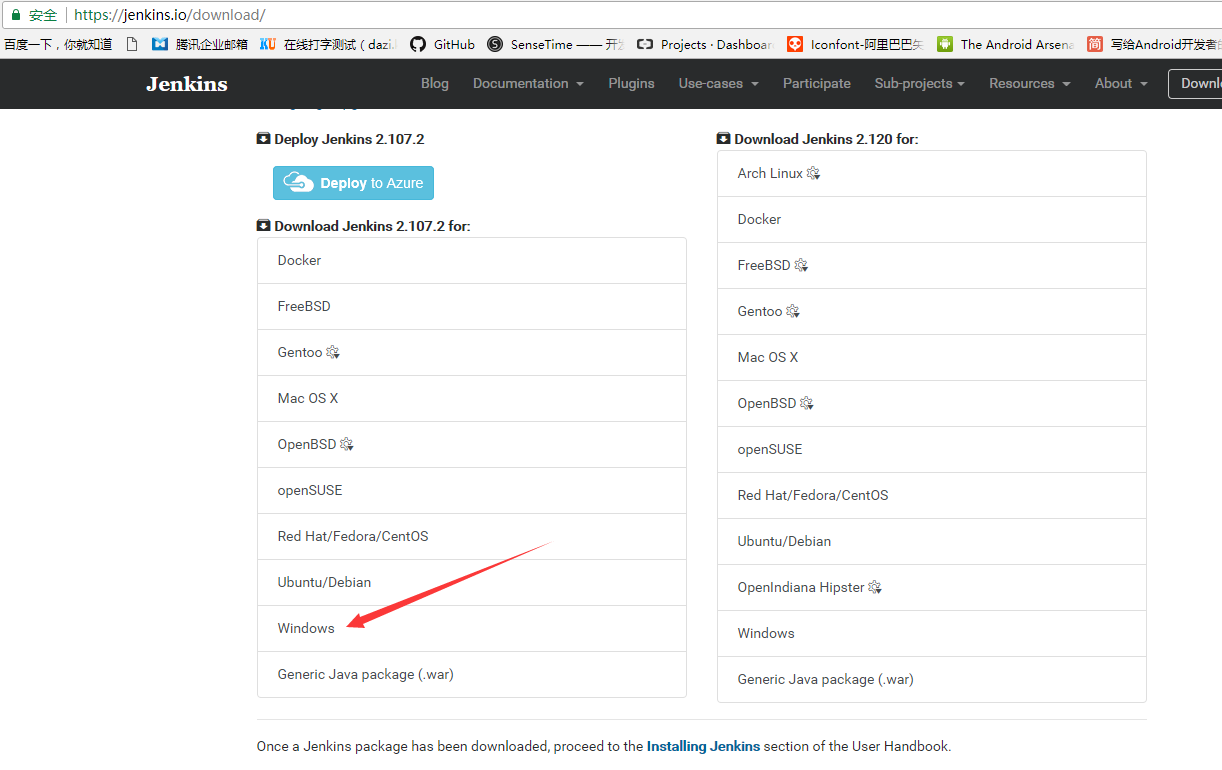
我们下载如图所示Window版本,下载下来是个.zip的压缩包,我们解压一下得到如下图所示文件:
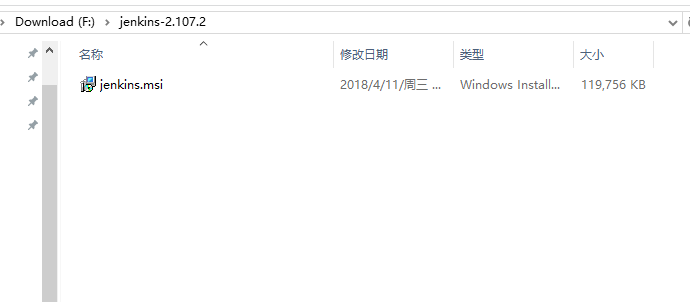
双击即可开始安装,一直Next,即可安装完成。
环境变量配置
- Java环境配置
- Android SDK环境配置
右键此电脑-属性-高级系统设置-环境变量
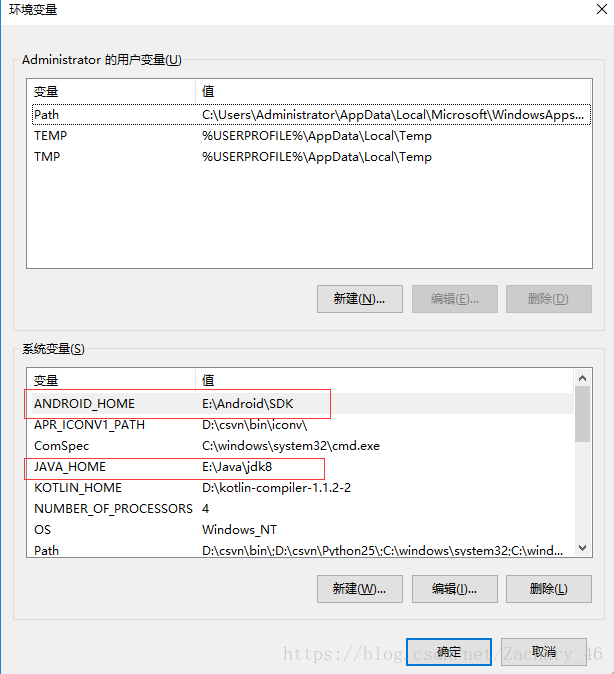
在系统变量中添加 :
变量名 JAVA_HOME
变量值 E:\Java\jdk8 (路径根据自己实际的java安装目录选择)
变量名 ANDROID_HOME
变量值 E:\Android\SDK (路径根据自己实际的java安装目录选择)
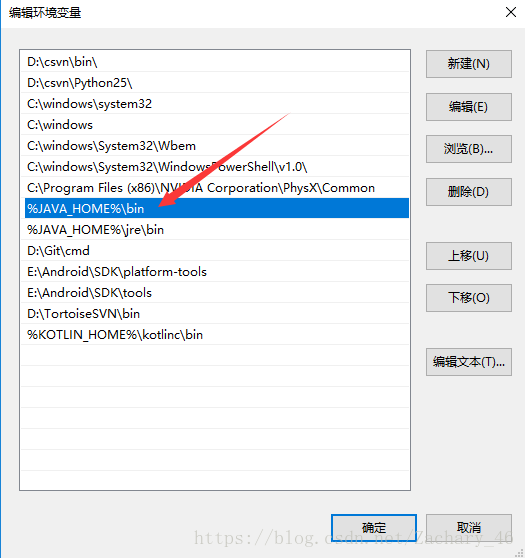
然后在系统的Path变量中添加 :%Java_Home%\bin
以上是Java环境的基本配置,作为一名Android开发攻城狮应该都知道基本操作。接下来就是重头戏啦!!!
Jenkins配置
安装完jenkins一般会自动在浏览器中打开,没有的话在浏览器输入 localhost:8080 或者 127.0.0.1:8080 页面出来后会提示选择安装插件,第一个是默认推荐的插件,第二个是自己选择要安装的插件
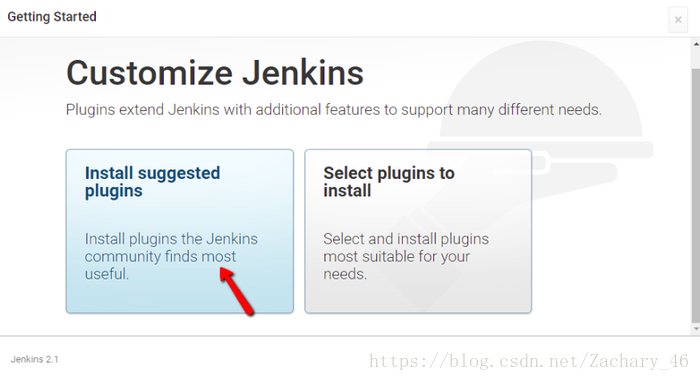
我们直接选默认的就好,点击第一个坐等jenkins自动安装插件
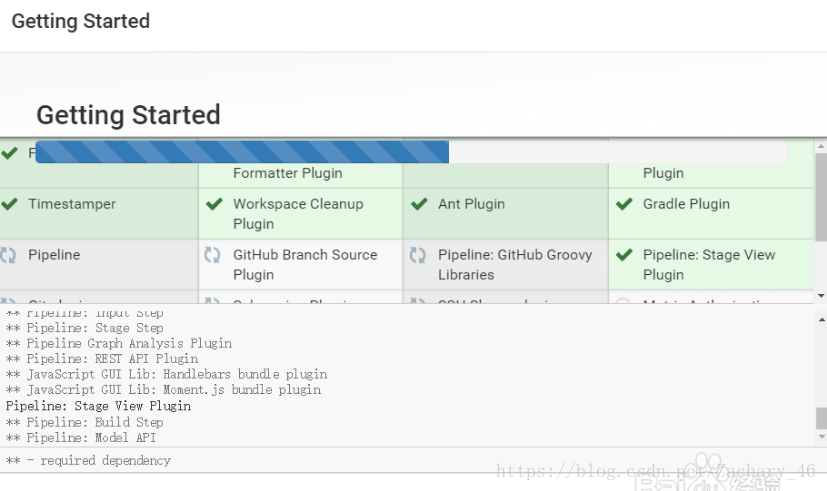
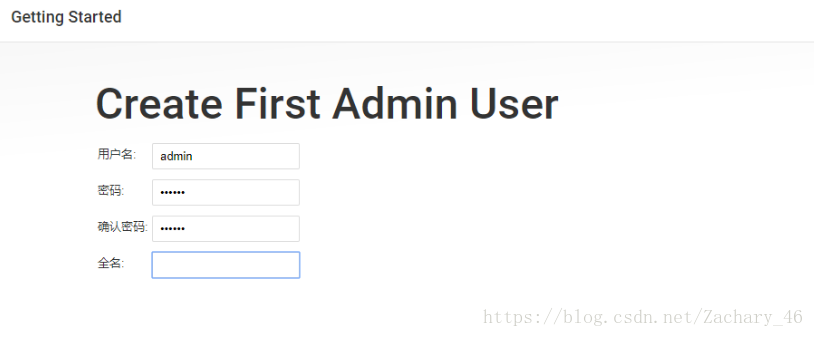
插件安装后需要创建你的账号
创建完就可以登录Jenkins控制台啦!
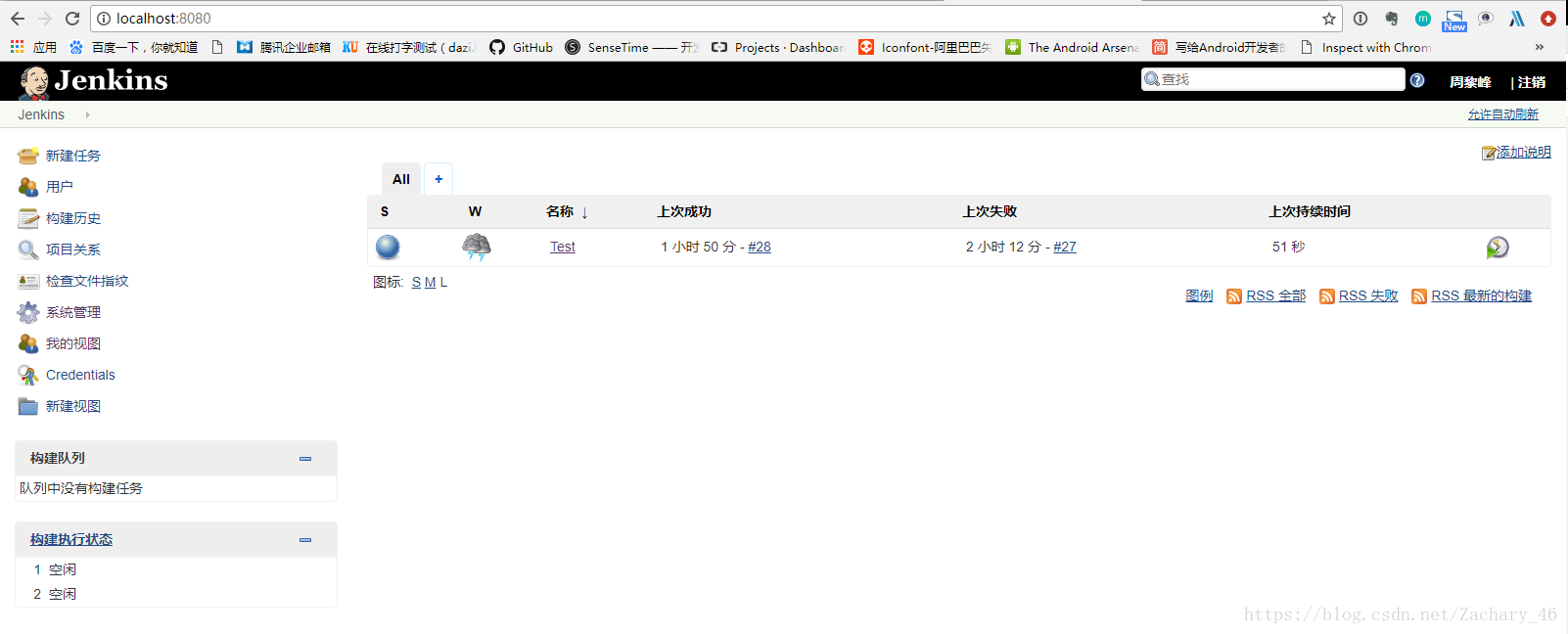
点击左侧 系统管理-系统设置
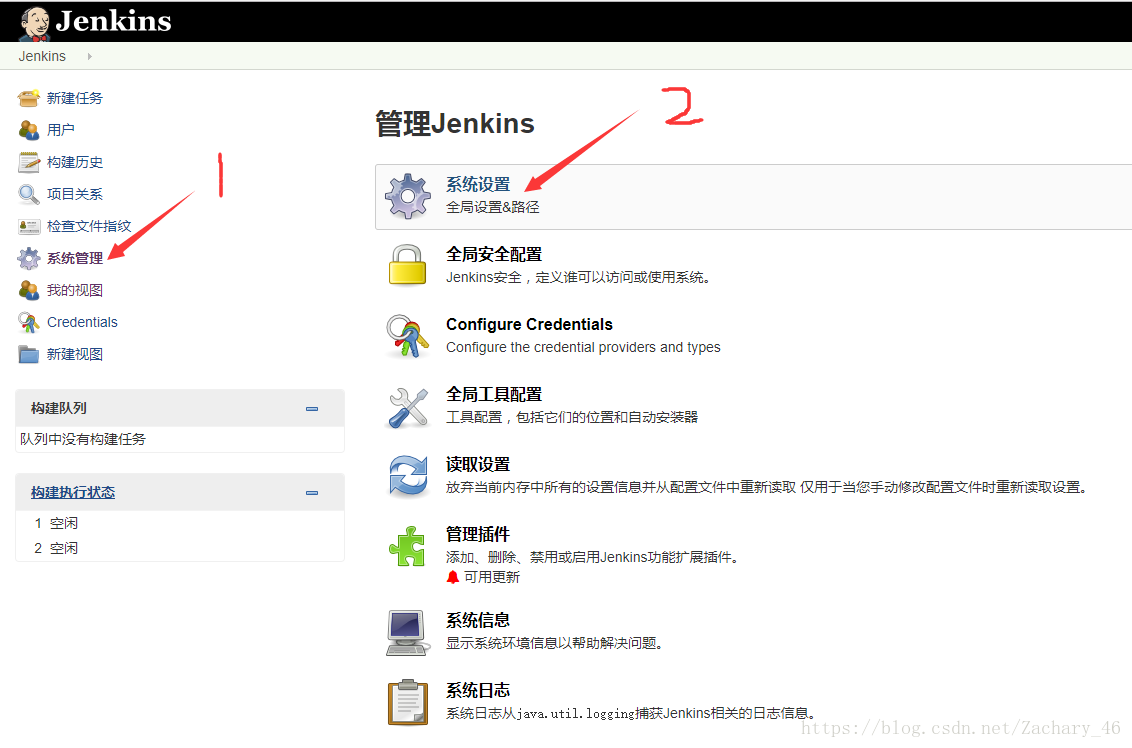
来到如下设置页面:
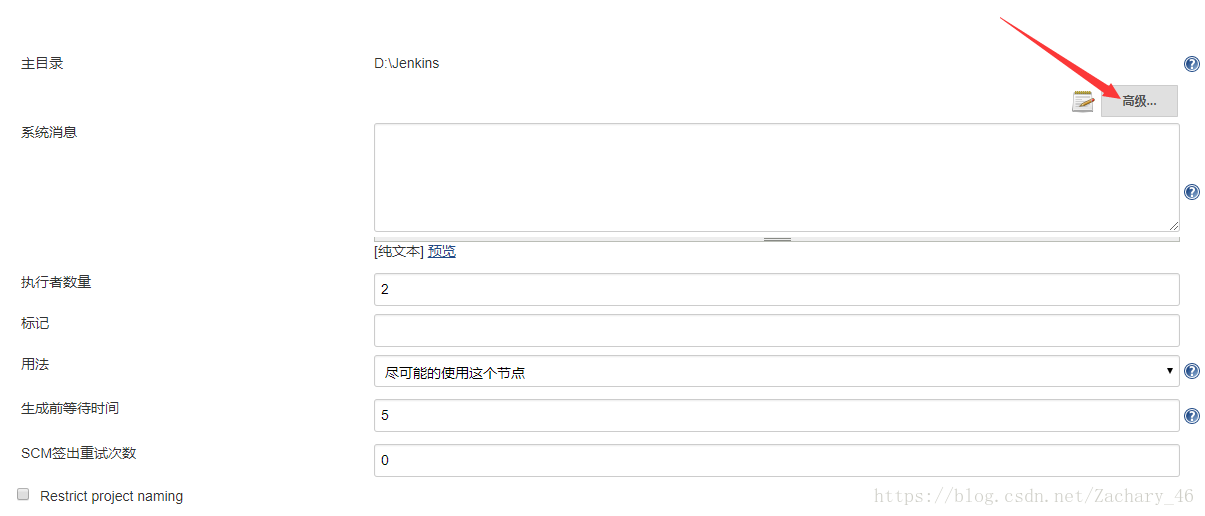
点开主目录右边的高级设置,修改一下工作空间根目录(路径任意,自己知道就行),若不改,aapt编译时会报错,因为windows版本默认的根目录在C盘底下路径过长

往下拉配置全局属性,勾选环境变量,添加如下键值对
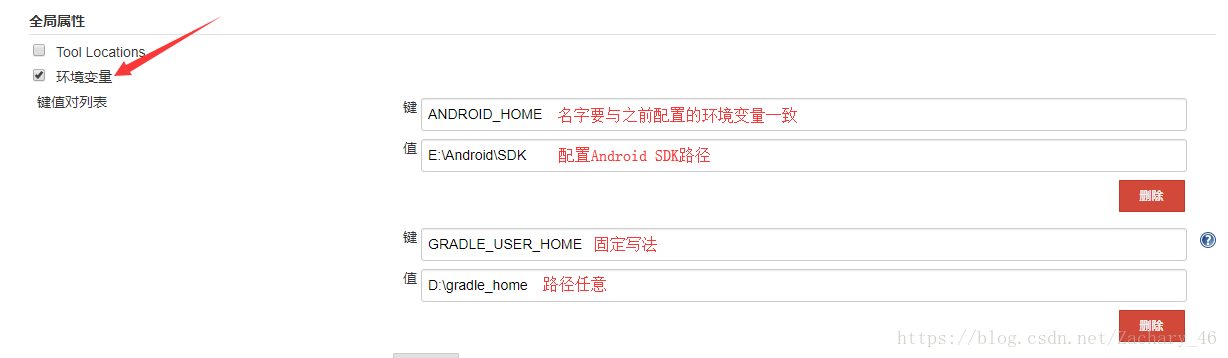
为什么说GRADLE_USER_HOME字段要固定写呢,因为要和Gradle的配置字段一致,否则编译会报错,如果这里不进行配置Gradle会使用默认的目录,会因为默认目录路径太长导致编译报错,是不是很坑!!!
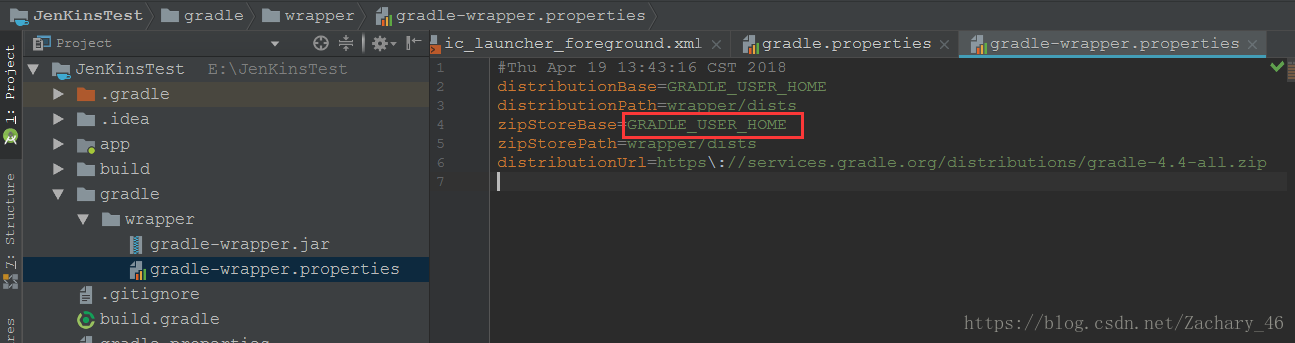
配置完点击左下角保存按钮保存配置。
回到主页面点击左侧 新建任务
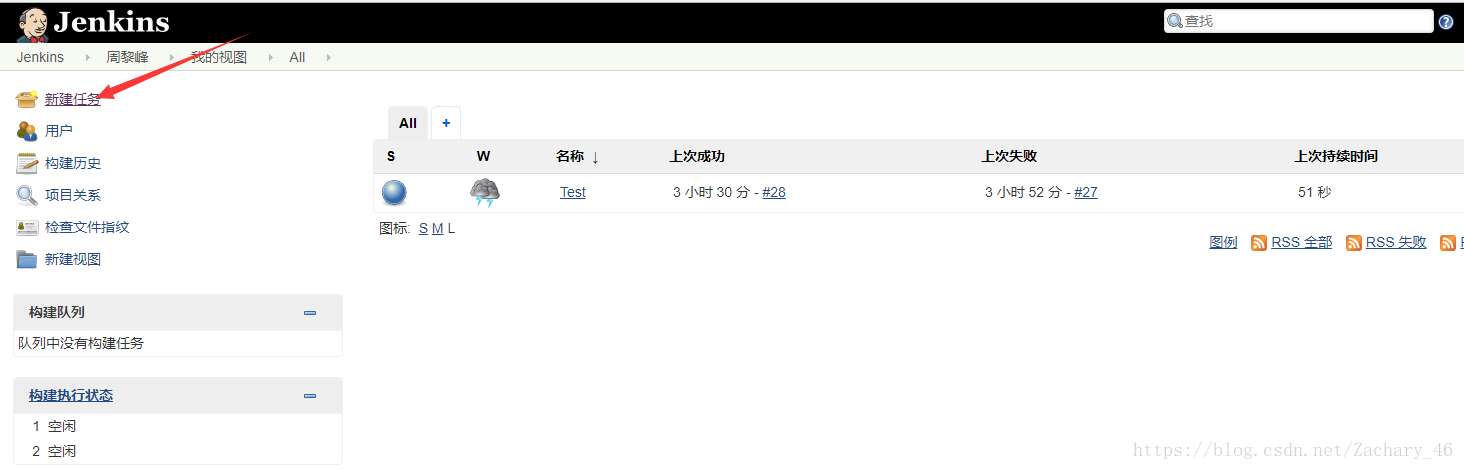
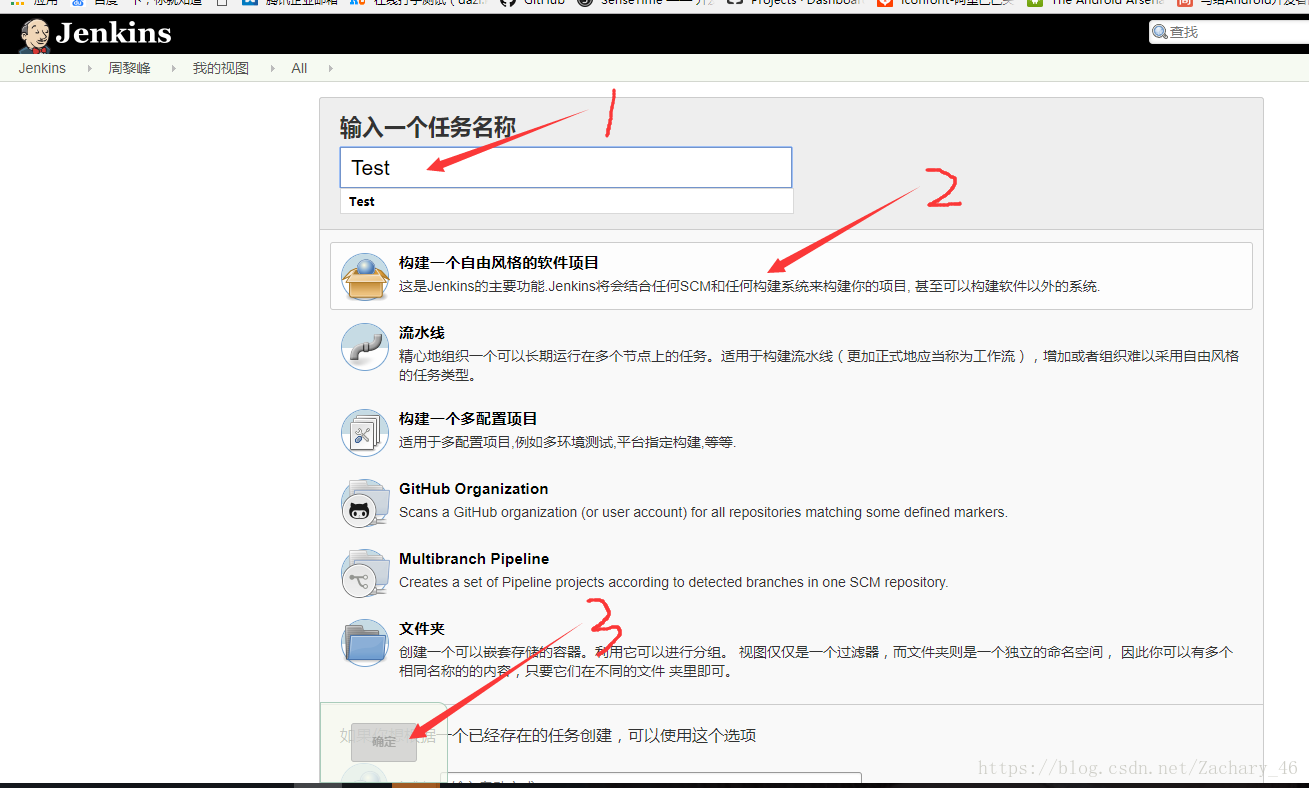
输入一个任务名称,选择构建一个自由风格的软件项目,点击确定
这样在 我的视图 里就能看到创建的任务啦,点击任务,进入任务详细页面
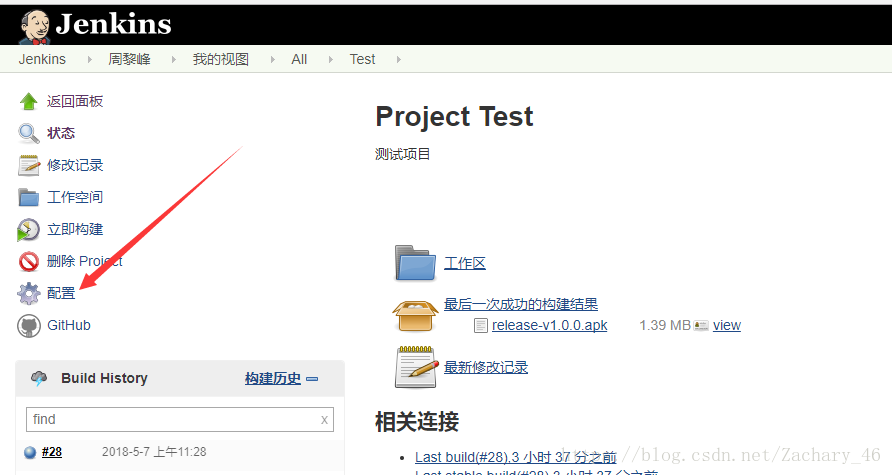
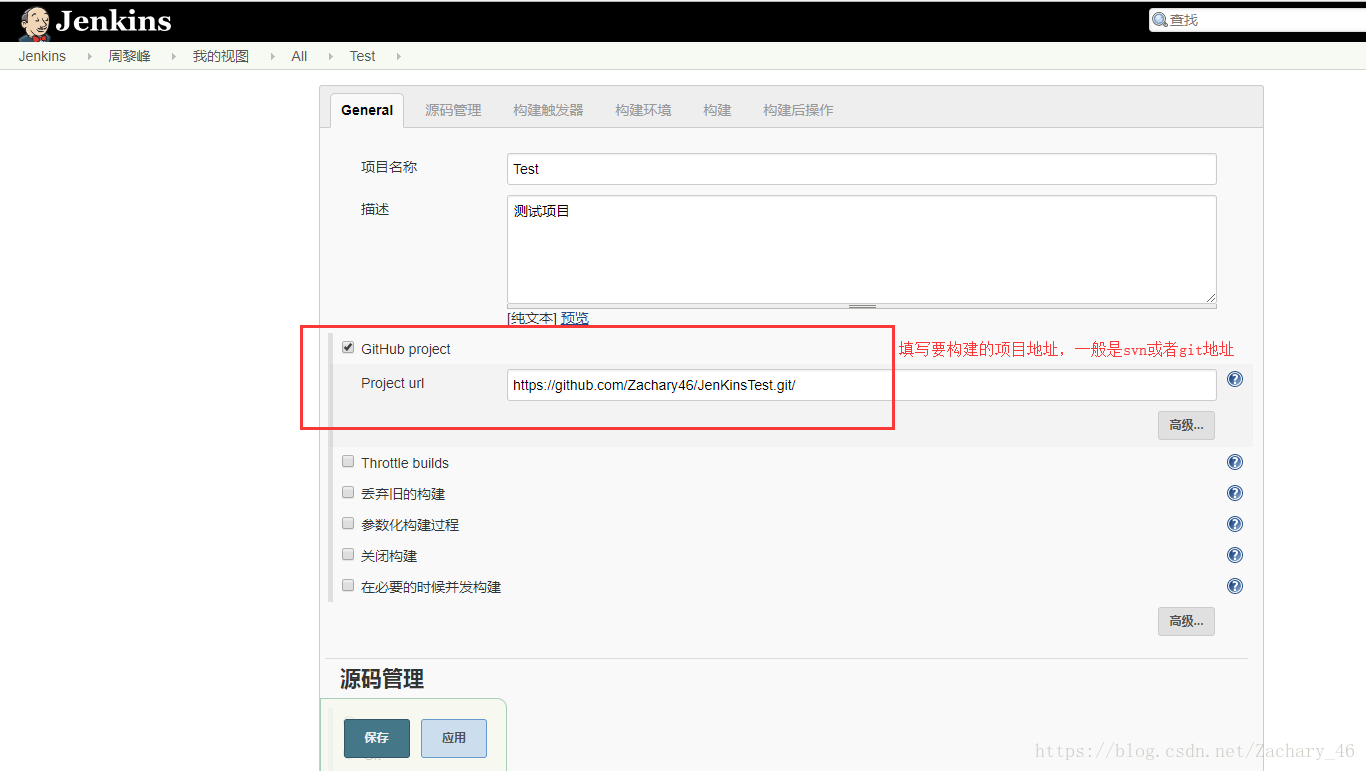
点击配置,进行构建前的详细配置,先配置普通项General,勾选Github prooject,设置远程仓库地址,以Github为例:
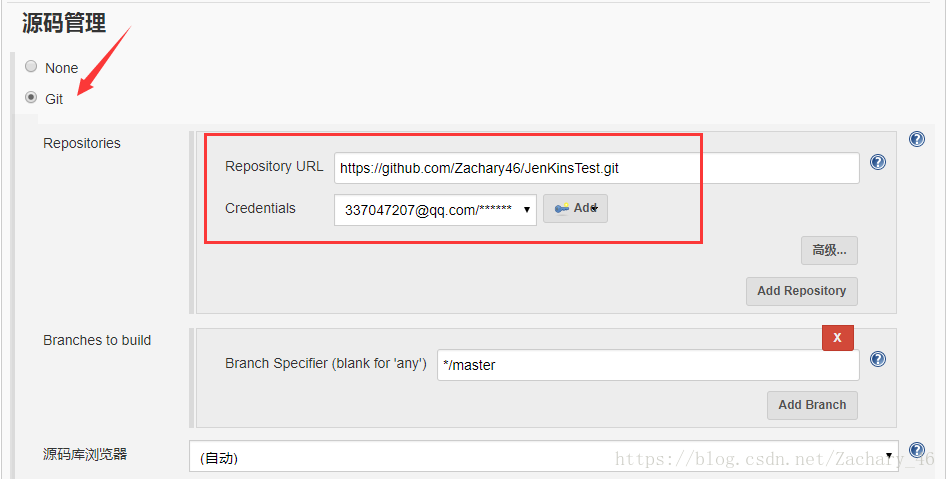
然后设置 源码管理 勾选Git,添加Github项目地址,你的Github账号密码
然后设置 构建触发器 (非必需设置)设置了只是多了一种构建方式,可以勾选 触发远程构建 ,然后设置一个身份验证令牌,即可通过浏览器访问链接触发构建
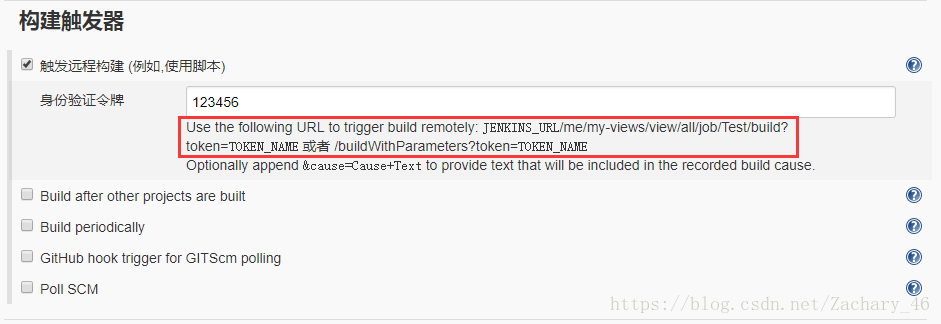
如红色方框所示,有两种拼接链接的方式触发构建,你可以在浏览器中输入 localhost:8080/me/my-views/view/all/job/Test/build?token=123456 或者 /buildWithParameters?token=123456 来触发构建。
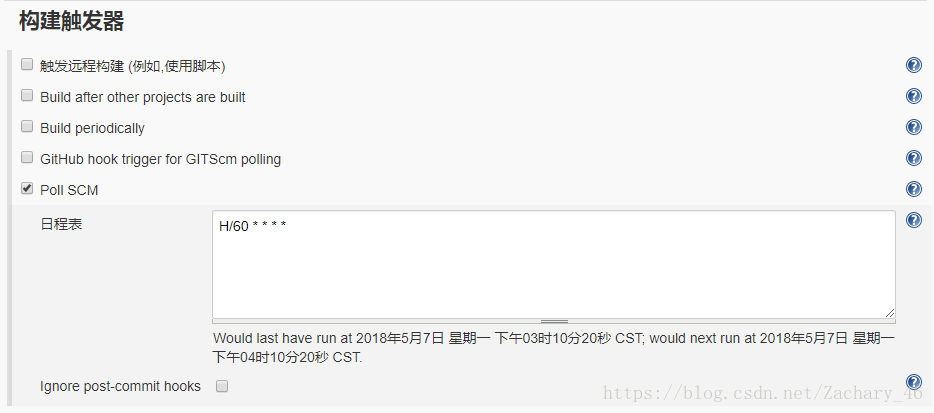
也可以勾选Poll SCM,设置每隔一段时间自动构建,我设置了每小时构建一次,如下图所示
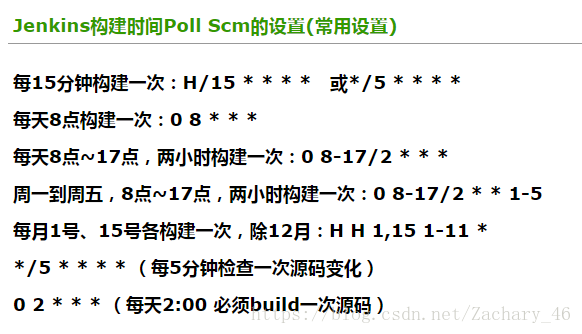
语法参考如下:
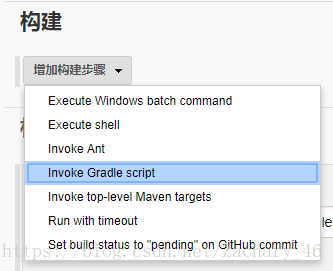
接下来设置 构建 点击增加构建步骤,选择Invoke Gradle script
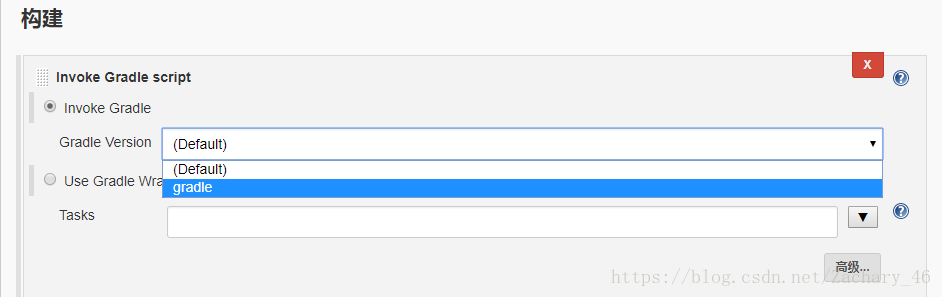
勾选Invoke Gradle,选择gradle
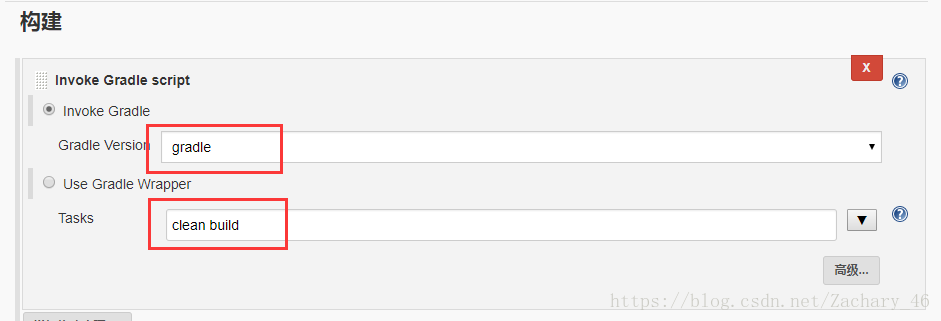
Tasks 填写 clean build 命令
最后设置 构建后操作 点击增加构建后操作步骤,选择Archive the artifacts
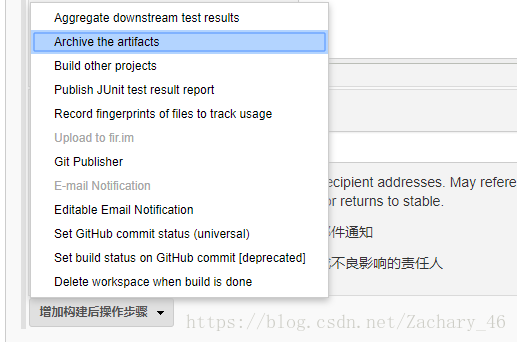
填入正则表达式路径,匹配用于存档的apk
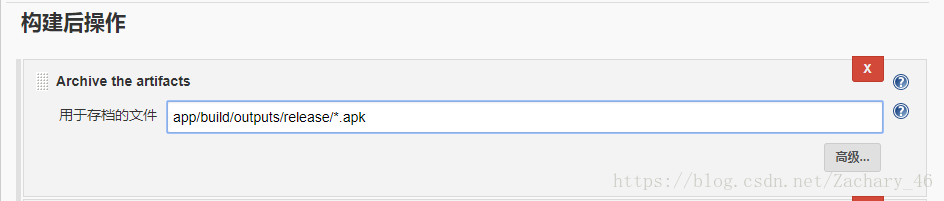
app/build/outputs/release/*.apk的意思是匹配app/build/outputs/release路径下所有拓展名为.apk的安装包,看这路径是不是很熟悉,其实就是项目路径下apk的输出路径
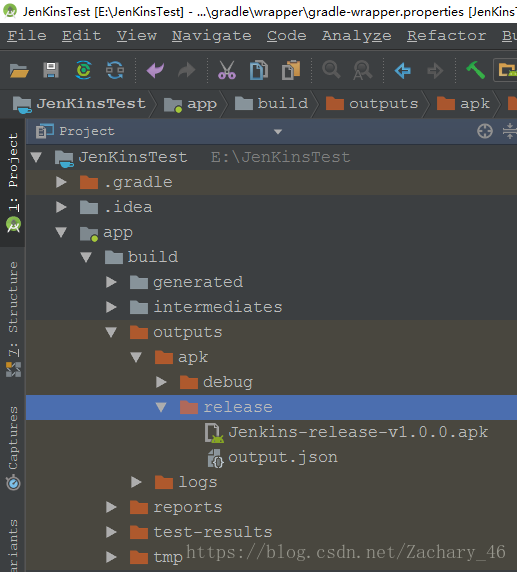
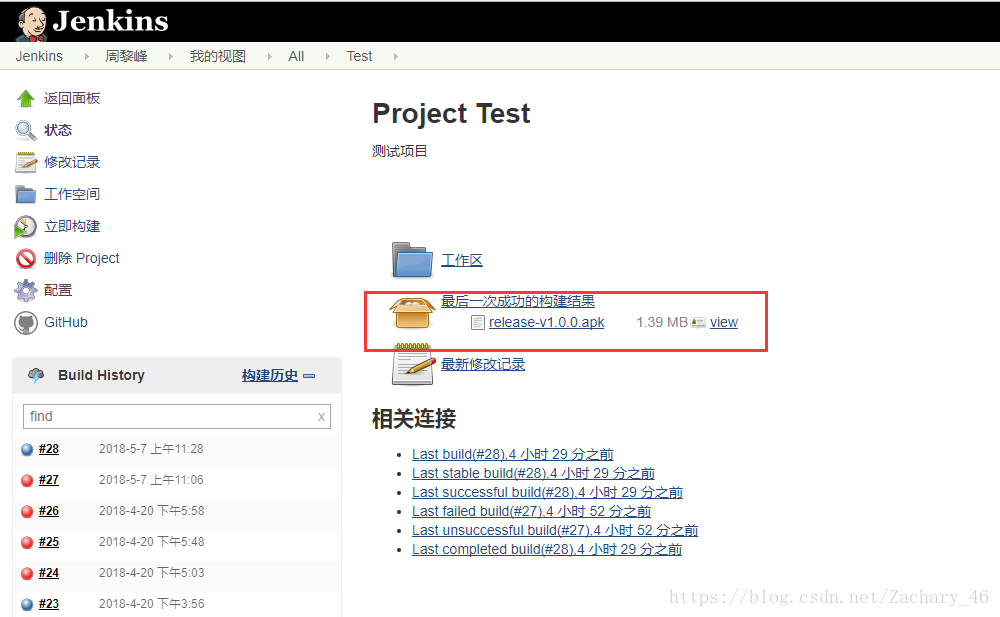
存档后Jenkins-release-v1.0.0.apk就会显示在Jenkins项目最后一次成功的构建结果
到此配置基本完成,是时候构建一波了,回到任务主页,点击立即构建
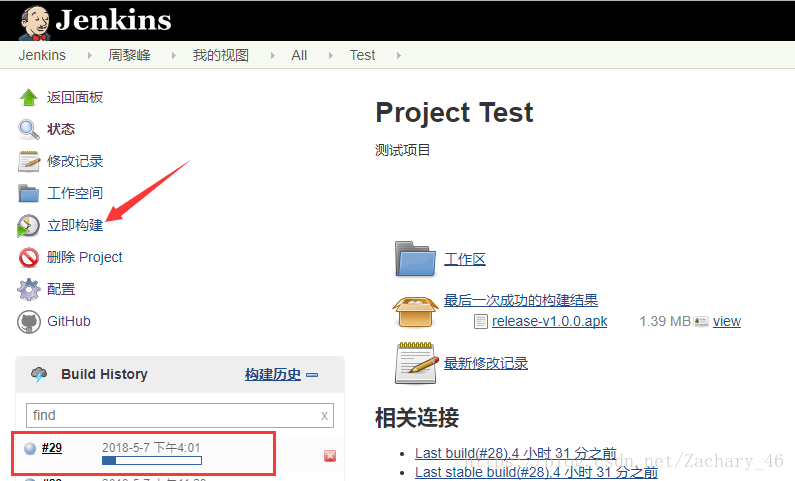
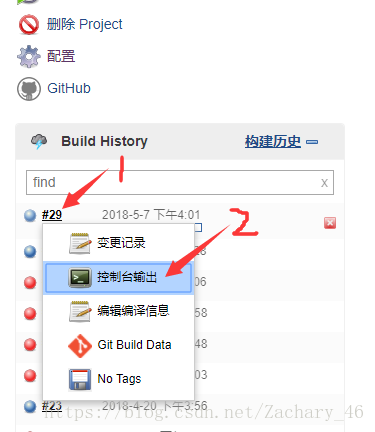
左下角会出现构建进度,蓝色圆点表示成功,红色圆点表示失败,点击构建序号,下拉选择控制台输出可以查看构建日志
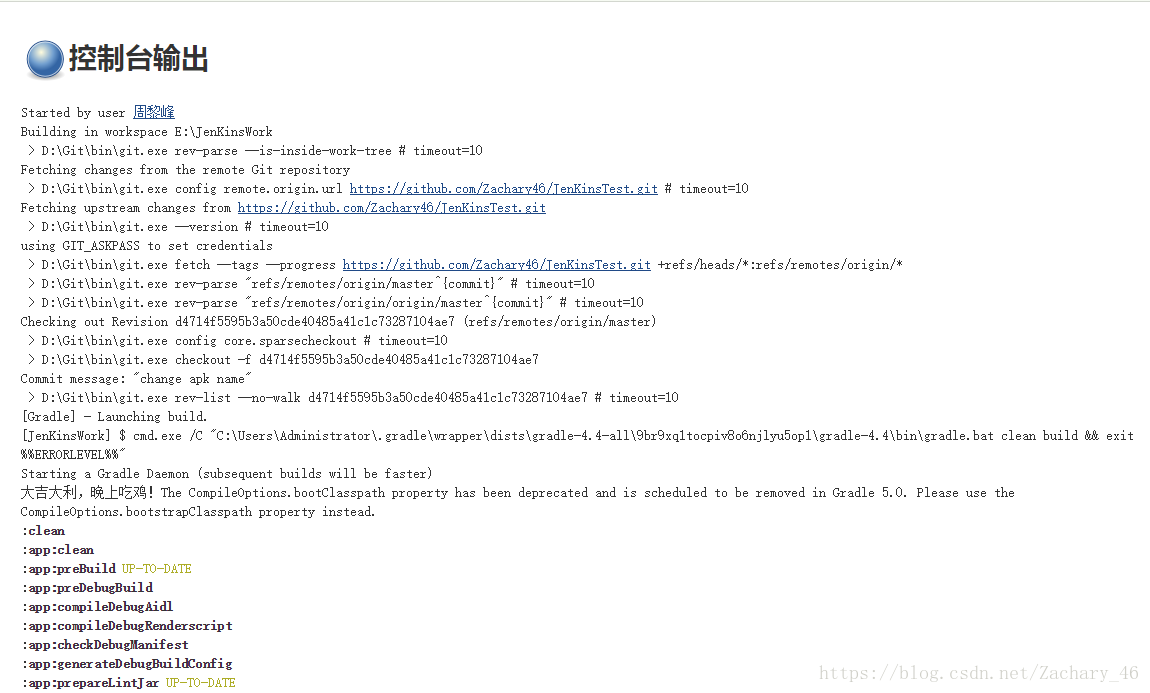
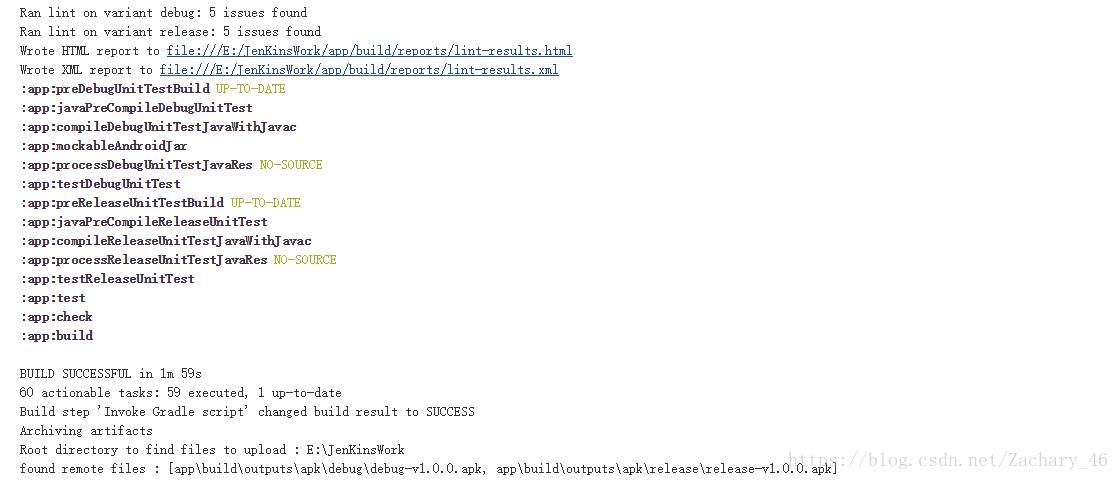
至此,构建就大功告成啦!
在本地的JenkinsWork工作空间目录下可以看到从Github上拉取的项目源码
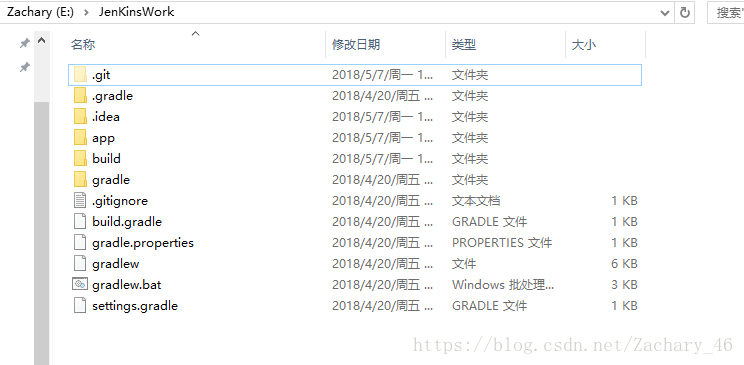
构建成功打包的apk在此目录下
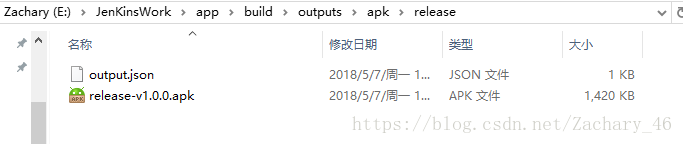
接下来我们可以设置让构建打包好的apk自动发布到fir,详细教程请移步至http://blog.fir.im/jenkins文章写得很详细,我就不多说了。发布到fir后,平常测试人员找你要测试包,你可以对他说:“自己去fir下载。”一脸帅气.jpg
好了,今天就分享到这,祝大家Jenkins构建之路愉快!有什么问题可以联系我 QQ: 337047207
更多文章移步本人个人网站 http://zachary46.xyz
Android使用Jenkins自动化构建测试打包apk的更多相关文章
- Jenkins自动化构建python nose测试
[本文出自天外归云的博客园] 简介 通过Jenkins自动化构建python nose测试分两步: 1. 创建节点(节点就是执行自动化测试的机器): 2. 创建任务并绑定节点(用指定的机器来跑我们创建 ...
- Jenkins自动化构建系列:01敏捷开发、自动化构建与持续集成
<SVN与TortoiseSVN实战系列>已写完,今天新开一个<Jenkins自动化构建系列>,上周听了Bob Jiang老师的Agile1001公开课,一直想写个总结,这篇关 ...
- 用Jenkins自动化搭建测试环境-前奏
用Jenkins自动化搭建测试环境-前奏 1.安装 参考及启动:https://www.cnblogs.com/Eric15/articles/9828062.html 2.插件 新手一般按推荐安装即 ...
- Maven创建Web工程并执行构建/测试/打包/部署
创建工程基本参考上一篇Java Application工程,不同的是命令参数变了,创建Web工程的命令如下: mvn archetype:generate -DgroupId=com.jsoft.te ...
- Maven的构建/测试/打包
继上一篇http://www.cnblogs.com/EasonJim/p/6809882.html使用Maven创建工程后,接下来是使用Maven进行构建/测试/打包. 在打包之前,先熟悉一下Mav ...
- Gitlab+Jenkins用钩子实现git提交后jenkins自动化构建
Gitlab+Jenkins用钩子实现git提交后jenkins自动化构建 一.Jenkins 进入项目---->Configure 1.设置项目代码从git中拉取 2.设置钩子程序 二.git ...
- 使用jenkins自动化构建android和ios应用
背景 随着业务需求的演进,工程的复杂度会逐渐增加,自动化的践行日益强烈.事实上,工程的自动化一直是我们努力的目标,能有效提高我们的生产效率,最大化减少人为出错的概率,实现一些复杂的业务需求应变.场景如 ...
- 【最新】Android使用jenkins全自动构建打包-Windows版本(Android,Jenkins,360加固,Email,QRcode,参数构建,蒲公英)
Android打包喝咖啡系列(Windows版) 这篇博客主要讲述的内容: 1.windows上部署Jenkins https://jenkins.io 2.基于SVN或Git https://git ...
- Jenkins自动化构建配置
写在前头 我每次修改代码一点东西,都要进行一个重新发布.重新发布的流程大概如下: 将最新代码同步上传到git上面 Maven打包 mvn clean install 将最新的jar包上传到服务器上面, ...
随机推荐
- P2774 方格取数问题(网络流)
P2774 方格取数问题 emm........仔细一看,这不是最大权闭合子图的题吗! 取一个点$(x,y)$,限制条件是同时取$(x,y+1),(x,y-1),(x+1,y),(x-1,y)$,只不 ...
- 算法(第四版)C# 习题题解——1.3
写在前面 整个项目都托管在了 Github 上:https://github.com/ikesnowy/Algorithms-4th-Edition-in-Csharp 这一节内容可能会用到的库文件有 ...
- dnsmasq 设置自动获取主机名
A1_IP:192.168.164.145 A1# yum install dnsmasq -y A1# echo "addn-hosts=/etc/domains" >&g ...
- cf C题
题意:矩阵只包含0,1两种数字,给你一个矩阵A,另一个矩阵B,每一次可以从A中选出一个子矩阵,点击一次使得这个子矩阵的四个角的数字变成与原来相反的数,0变1,1变0.问你可不可以经过有限次的变换把矩阵 ...
- 【Git】Git使用记录: 基于git ignore文件将remote上的文件untrack
话不多说直接上步骤: git bash直接干到你的code. 直接敲命令: git rm -r --cached . rm是remove 命令 -r将允许递归删除 -cached只会从索引中删除文件. ...
- Xilinx FPGA DPR技术
动态部分重配置技术 DPR(Dynamic Partial Reconfiguration)可以使得PL的一个部分或几个部分在运行时刻被完全地重新配置.这些部分需要被指定为可重配置分区(Reconfi ...
- IOS高级开发之多线程(四)NSOperation
1.什么是NSOperation,NSOperationQueue? NSOperation是一个抽象的基类,表示一个独立的计算单元,可以为子类提供有用且线程安全的建立状态,优先级,依赖和取消等操作. ...
- Layui使用心得(1)---- 数据表格
前端的框架我了解的不是太多,现在在用Layui的框架开发.之后准备转向Vue和React 这一系列博客主要讲一些我使用的Layui的常用组件的心得,官方的网站讲解已经很详细了,这里我只是结合我的实际使 ...
- 导航栏中各按钮在点击当前按钮变色其他按钮恢复为原有色的实现方法(vue、jq、原生js)
一.vue如何实现? 代码: <!DOCTYPE html> <html lang="en"> <head> <meta charset= ...
- Windows server2008服务器设置多用户登录
添加用户 右击我的电脑-->管理-->本地用户和组-->新用户 启用远程服务并添加远程用户 启用 右键我的电脑--->属性--->远程设置--->勾上允许远程连接到 ...