
JavaScript--图片放大镜
图片放大镜的原理:
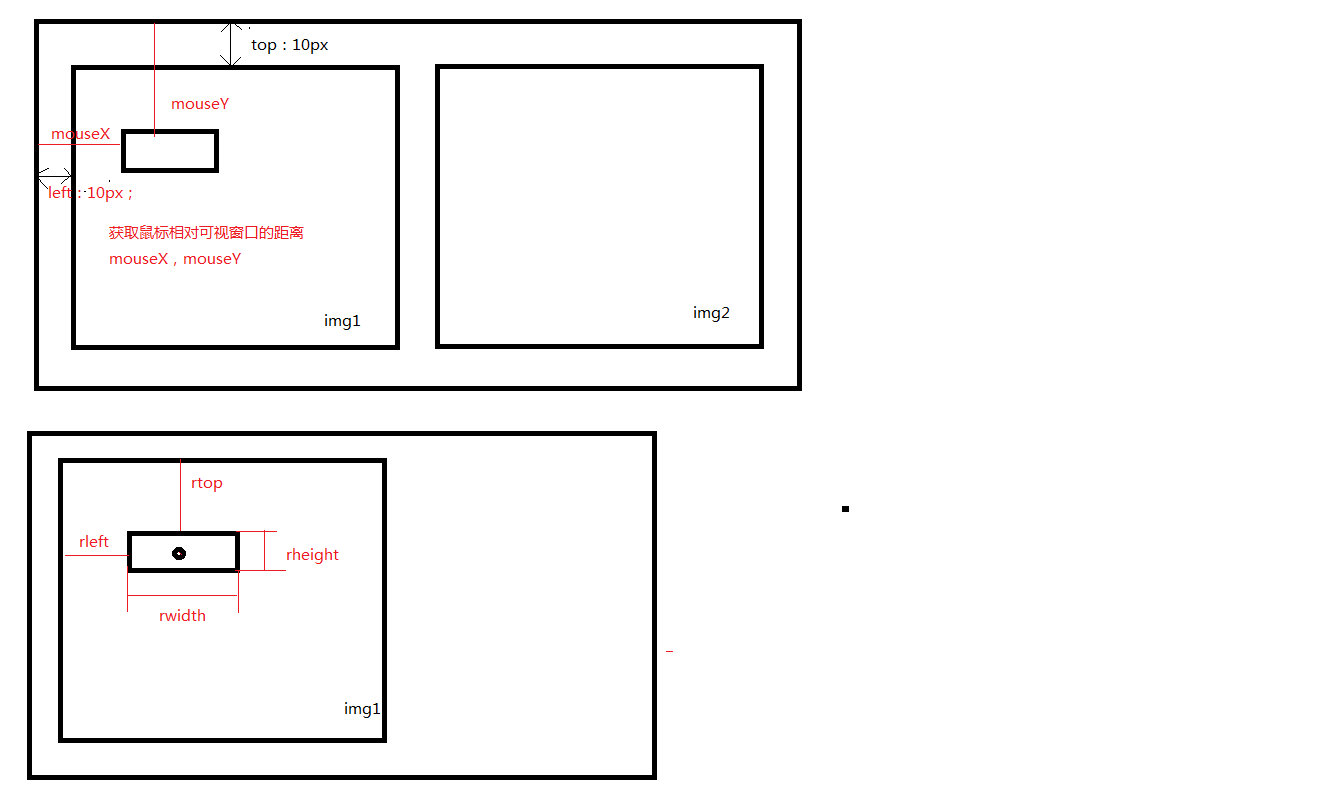
两张相同的图片img1和img2,img1上有一个#dd的div,通过鼠标移动dd,根据dd区域内的图片,来裁剪img2的图片,并将img2的图片放大,显示出来
关键词:img1坐标,img2裁剪,img2放大
实现图片的放大效果,一共分为6步:
1. 为img1添加鼠标事件
2. 鼠标进入时dd显示,鼠标移出时dd隐藏
3. 获得鼠标的坐标 mouseX,mouseY
4. dd随鼠标的移动而移动
5. 对img2进行裁图处理 clip=“rect(top,width,height,left)”
6. 将img2图片放大
公式:left=(width-倍数*mouseX)/倍数+x
top= 10-mouseY+y
<!DOCTYPE html>
<html>
<head>
<title>图片放大镜</title>
<style type="text/css">
#img1{
width: 322px;
height: 300px;
position: absolute;
top: 10px;
left: 10px;
}
#img2 {
width: 322px;
height: 300px;
position: absolute;
top: 10px;
left: 340px;
display:none;
}
#dd {
width: 100px;
height: 60px;
border: 2px solid #f60;
position: absolute;
top: 10px;
left: 10px;
}
</style>
</head>
<body>
<img id="img1" src="data:images/10.jpg" />
<div id="dd"></div>
<img id="img2" src="data:images/10.jpg" />
</body>
<script>
// 1 为img1添加鼠标事件
var img1 = document.getElementById("img1");
var img2 = document.getElementById("img2");
var dd = document.getElementById("dd");
img1.addEventListener("mouseover",function(){
// 2 鼠标进入dd显示
dd.style.display="";
img2.style.display="block";
// 3 获取鼠标的坐标
var mouseX= event.clientX;//获得鼠标在可视窗口的横坐标
var mouseY= event.clientY;
// 4 dd随鼠标而移动
// 注意:-50,-30可以使鼠标在dd的中间位置
dd.style.left = mouseX-50+"px";
dd.style.top =mouseY-30+"px";
// 5 对img2进行裁图 clip="rect(top,width,height,left)"
var rtop = mouseY-10-30;/鼠标的横坐标-img2的top-dd的height/2
var rleft= mouseX-10-50;//鼠标的纵坐标-img2的left-dd的width/2;
var rwidth =rleft+100;
var rheight= rtop+60;
img2.style.clip="rect("+rtop+"px,"+rwidth+"px,"+rheight+"px,"+rleft+"px)";
// 6 将img2图片放大
//公式left=(width-倍数*mouseX)/倍数+x; top=10-mouseY+y;
img2.style.zoom =2;//图片扩大2倍
img2.style.left= (322-2*mouseX)/2+70+"px";
img2.style.top=10-mouseY+40+"px";
},false);
img1.addEventListener("mouseout",function(){
//2 鼠标移出dd隐藏
dd.style.display="none";
},false);
</script>
</html>
原理图:
JavaScript--图片放大镜的更多相关文章
- javascript图片放大镜效果展示
javascript图片放大镜效果展示 <!DOCTYPE html> <html> <head lang="en"> <meta cha ...
- [原创] JavaScript 图片放大镜插件 enlarge.js 以及移动版 enlarge.touch.js
拖拖拉拉准本了一个月,终于把网站做好了.也终于可以分享这两个插件了.这两个插件,一个是 jQuery 版本,适合鼠标使用的,另一个是原生 JavaScript 制作,适合触摸屏使用(touch 事件) ...
- 原生javascript实现图片放大镜效果
当我们在电商网站上购买商品时,经常会看到这样一种效果,当我们把鼠标放到我们浏览的商品图片上时,会出现类似放大镜一样的一定区域的放大效果,方便消费者观察商品.今天我对这一技术,进行简单实现,实现图片放大 ...
- 【荐】JavaScript图片放大技术(放大镜)示例代码
<!DOCTYPE html PUBLIC "-//W3C//DTD XHTML 1.0 Transitional//EN" "http://www.w3.org/ ...
- Magnifier.js - 支持鼠标滚轮缩放的图片放大镜效果
Magnifier.js 是一个 JavaScript 库,能够帮助你在图像上实现放大镜效果,支持使用鼠标滚轮放大/缩小功能.放大的图像可以显示在镜头本身或它的外部容器中.Magnifier.js 使 ...
- jquery.jqzoom.js图片放大镜
jqzoom插件实现图片放大镜效果 1. jquery.jqzoom.js //************************************************************ ...
- [js开源组件开发]图片放大镜
图片放大镜 一般情况下,手机由于屏幕太小,会有图片上看不清的问题,所以我就做了一个放大镜的js效果,支持pc和移动端.它的原理是利用的backgroundsize来实现的,所以你的浏览器首先要支持这个 ...
- JavaScript之放大镜效果2
在放大图片效果的同时,我们怎么原图和放大窗体增加间隔呢? 我们只需应用一个table就行了: 源码上: <!DOCTYPE html PUBLIC "-//W3C//DTD HTML ...
- JavaScript之放大镜效果
在网上也浏览过许多关于JavaScript放大镜效果的文章,有的代码解释得些隐晦难懂,看的我头有点晕晕的╮(╯﹏╰)╭,我的心情是这样的: 吐槽完了,我们动动小鼠标,当鼠标经过下面这张美女图片时就实现 ...
- jquery图片放大镜和遮罩层效果
图片放大镜效果将借助于jqzoom插件,遮罩层借助于thickbox插件. 1.引入样式表 /*整体样式*/ <link rel="stylesheet" href=&quo ...
随机推荐
- Go语言基础之流程控制
Go语言基础之流程控制 流程控制是每种编程语言控制逻辑走向和执行次序的重要部分,流程控制可以说是一门语言的“经脉”. Go语言中最常用额流程控制有if和for,而switch和goto主要是为了简化代 ...
- 23 创建ArcMap启动日志
在ArcMap的启动过程中,我们可以看到软件的界面上分别会显示[初始化许可……].[初始化应用……].[加载文档……]字样,当ArcMap打开出现问题时,我们可以根据以上文字来判断出现错误的情况,还有 ...
- vmware您无权输入许可证密钥,请请使用系统管理员账户重试
vmware15,输入许可证时报“您无权输入许可证密钥,请请使用系统管理员账户重试”,切换到Administrator以后,并没有什么作用. 网上的各种进入cmd的方法也无效. 后来发现,只要是已经存 ...
- hydra用法
三.Syntax # hydra [[[-l LOGIN|-L FILE] [-p PASS|-P FILE]] | [-C FILE]] [-e ns] [-o FILE] [-t TASKS] [ ...
- 第七周 ip通信基础回顾
H3C的配置指令包括:基本配置,查看指令,接口配置. 基本配置包括:查看可用指令:进入系统视图,全局配置模式:给设备命名:退回上一层模式:直接退回到用户模式. 查看指令包括:显示设备系统版本信息:显示 ...
- react-router@4.0 使用和源码解析
如果你已经是一个正在开发中的react应用,想要引入更好的管理路由功能.那么,react-router是你最好的选择~react-router版本现今已经到4.0.0了,而上一个稳定版本还是2.8.1 ...
- for里面是采用setInterval遍历二维数组,for循环到最后一个数的时候,才执行setInterval的问题解决
点击播放看效果 <!doctype html> <html lang="en"> <head> <meta charset="U ...
- 类的命名空间&组合
类的命名空间◆类中的静态变量可以被类调用也可以被对象调用◆对不可变数据类型来说,类变量最好用类名操作 class Person: money = 0 mother = Person() father ...
- 学号 20175201张驰 《Java程序设计》第6周学习总结
学号 20175201张驰 <Java程序设计>第6周学习总结 教材学习内容总结 第7章 ·1.Java支持在一个类中声明另一个类,这样的类称作内部类,而包含内部类的类称为内部类的外嵌类 ...
- Android使用https与服务器交互的正确姿势
HTTPS 使用 SSL 在客户端和服务器之间进行加密通信,错误地使用 SSL ,将会导致其它人能够拦截网络上的应用数据. 使用一个包含公钥及与其匹配的私钥的证书配置服务器,作为 SSL 客户端与服务 ...