
ubuntu16.04在GTX1070环境下安装 cuda9.1
设备要求
系统:Ubuntu16.04
显卡:GTX 1070
驱动:nvidia系列,显卡驱动的版本必须大于等于cuda的sh文件名里面的版本号
驱动可从 此处 下载,我已经整理好了
检查安装驱动
nvidia-smi
显示如下信息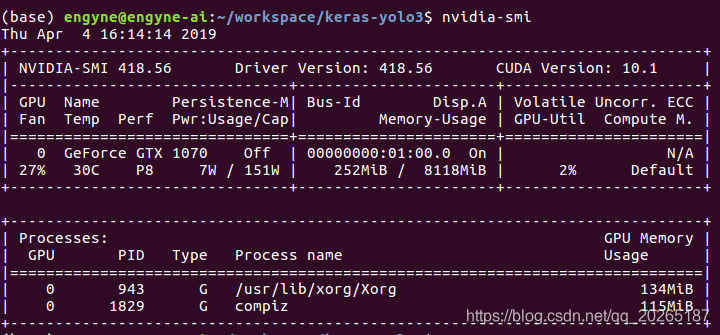
如果完全无反应或者驱动型号小于cuda的sh文件名里面的版本号则需要重新安装驱动。
首先去官网下载符合GPU的驱动。
1、删除旧的驱动
sudo apt-get purge nvidia*
2、禁用自带的nouveau nvidia驱动
看下nouveau 是否已经被禁用
lsmod | grep nouveau
如果没有任何显示说明表示已经被禁用,否则继续下面操作
修改/etc/modprobe.d/blacklist.conf,添加以下内容
blacklist vga16fb

blacklist nouveau

blacklist rivafb

blacklist rivatv

blacklist nvidiafb
新建blacklist-nouveau.conf文件,
sudo vim /etc/modprobe.d/blacklist-nouveau.conf #创建一个文件(注:按一下i键,表示现在进行内容插入)
并添加如下内容:
blacklist nouveau

blacklist lbm-nouveau

options nouveau modeset=0

alias nouveau off

alias lbm-nouveau off
再更新一下:
sudo update-initramfs –u
确认下Nouveau是已经被禁用:
lsmod | grep nouveau
没有输出什么东西,说明已经成功关闭了。
3、关闭X-window服务
Ctrl+Alt+F1切换到无桌面命令终端:这里lightdm是你自己的显示管理器,也可能是gdm,kdm,到底是哪一个可以使用 cat /etc/X11/default-display-manager进行查看,然后修改,并关闭显示管理器。
sudo service lightdm stop
此时正式进入终端界面:
Login:用户账号

Password:用户密码
安装,注意:这里的参数(–no-opengl-files)很关键:
cd  /home/xxx/tmp # 导到你的下载的驱动放在哪里的地址

sudo sh NVIDIA-Linux-x86_64-418.56.run --no-opengl-files
按照如下步骤安装:
(1)accept
(2)contiuned install
后面默认yes安装就好了
启动显示器:(lightdm只是我的显示管理器,你可能是前面的说的gdm)
sudo service lightdm start
然后按Ctrl+Alt+F7 进入到桌面进行操作
检查是否成功
nvidia-smi
这里会显示显卡信息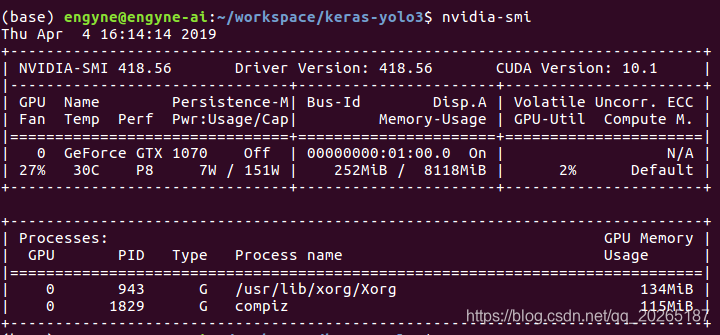
驱动已经正常安装了,可以进行下面操作了。
安装cuda9.1
首先去官网下载cuda9.1, 下载那个1.6G的.run文件,下载完毕就可以正式安装了。
进入下载目录,给文件添加运行权限:
chmod +x ./cuda_9.1.85_387.26_linux.run
运行安装
sudo ./cuda_9.1.85_387.26_linux.run
启动安装程序,一直按空格到最后(可以选择Ctrl+c跳过),不用担心,到99%的时候,输入accept接受条款
注意:第一个提醒你是否安装驱动时,选“n”,其余都“y”
安装完毕后就需要添加环境了,这步很重要!!!
gedit ~/.bashrc
把下面的内容添加到最后:
export CUDA_HOME=/usr/local/cuda

export PATH=$PATH:$CUDA_HOME/bin

export LD_LIBRARY_PATH=/usr/local/cuda-9.1/lib64${LD_LIBRARY_PATH:+:${LD_LIBRARY_PATH}}
测试是否安装成功
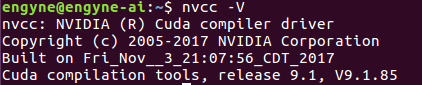
nvcc -V
如果你看到以下显示,cuda9.1 已经装好了!
安装cudnn7.x
注册一个账号,去官网上下载cudnn7.x。
选择适配Linux的,类似 cuDNN v7.0.5 Library for Linux
下载完直接解压,解压会出现一个cuda文件夹,里面有两个文件include 和 lib64,把里面的文件copy到/usr/local/cuda/里面相应的目录里。 如果你就在local下解压的就不要移动了。只需要给文件加读权限即可!
sudo chmod a+x /usr/local/cuda/include/cudnn.h

sudo chmod a+x /usr/local/cuda/lib64/libcudnn*
然后更新网络连接:
cd /usr/local/cuda/lib64/

sudo chmod +r libcudnn.so.7.0.5  # 自己查看.so的版本

sudo ln -sf libcudnn.so.7.0.5. libcudnn.so.7

sudo ln -sf libcudnn.so.7 libcudnn.so

sudo ldconfig
查看cudnn版本,检查是否安装好:
cat /usr/local/cuda/include/cudnn.h | grep CUDNN_MAJOR -A 2
如果显示类似如下信息,表示安装成功

卸载CUDA以及CUDNN
(1)卸载CUDA
sudo /usr/local/cuda-9.0/bin/uninstall_cuda_9.0.pl
(2)卸载CUDNN,删除原来的cudnn文件:
sudo rm -rf /usr/local/cuda-9.0/lib64/libcudnn*

sudo rm -rf /usr/local/cuda-9.0/include/cudnn.h
参考:
ubuntu16.04在GTX1070环境下安装 cuda9.1的更多相关文章
- 在ubuntu16.04+python3.5情况下安装nltk,以及gensim时pip3安装不成功的解决办法
在ubuntu16.04+python3.5情况下安装nltk,以及gensim时pip3安装不成功的解决办法,我刚开始因为不太会用linux命令,所以一直依赖于python 的pip命令,可是怎么都 ...
- Ubuntu环境下安装CUDA9.0
前言: 本篇文章是基于安装CUDA 9.0的经验写,CUDA9.0目前支持Ubuntu16.04和Ubuntu17.04两个版本,如下图所示(最下面的安装方式我们选择第一个,即runfile方式): ...
- Ubuntu20.04和Docker环境下安装Redash中文版
创建Ubunt20.04虚拟机,请参考:https://www.linuxidc.com/Linux/2020-03/162547.htm 一.安装基础环境: # 1.更换APT国内源 sudo se ...
- 装机篇:ubuntu 14.04 在英文环境下安装中文输入法(转载)
ubuntu默认的输入法是ibus,综合网上评论,fcitx的支持者更多,而且个人感觉fcitx也的确不错,可以满足日常输入. STEP1: 在Ubuntu Software Center 搜索fci ...
- 在Ubuntu16.04中python环境下实现tab键补全
1.编写tab.py的代码: 1 #!/usr/bin/env python 2 # python startup file 3 import sys 4 import readline 5 impo ...
- ubuntu14.04英文环境下安装中文输入法
ubuntu14.04英文环境下安装中文输入法 发表于1年前(2014-07-12 20:12) 阅读(4478) | 评论(0) 3人收藏此文章, 我要收藏 赞1 9月19日成都 OSC 源创会 ...
- 【软件安装与环境配置】ubuntu16.04+caffe+nvidia+CUDA+cuDNN安装配置
前言 博主想使用caffe框架进行深度学习相关网络的训练和测试,刚开始做,特此记录学习过程. 环境配置方面,博主以为最容易卡壳的是GPU的NVIDIA驱动的安装和CUDA的安装,前者尝试的都要吐了,可 ...
- ubuntu16.04配置java环境(重启后不会失效)
ubuntu16.04配置java环境(重启后不会失效) 1.jdk的安装包(.tar.gz)拷贝到/opt目录下 mv jdk-8u144-linux-x64.tar.gz /opt 2.解压文件 ...
- 在Ubuntu16.04.4和Windows10上安装jdk
在Ubuntu16.04.4和Windows10上安装jdk 一.在Ubuntu16.04.4上安装jdk 1.下载jdk安装包 首先我们在oracle官网上下载jdk-8u161-linu ...
随机推荐
- [20171120]关于INBOUND_CONNECT_TIMEOUT设置.txt
[20171120]关于INBOUND_CONNECT_TIMEOUT设置.txt --//上午翻看以前我的发的帖子,发现链接:http://www.itpub.net/thread-2066758- ...
- WPF:验证登录后关闭登录窗口,显示主窗口的解决方法
http://www.27ba.com/post/145.html WPF:验证登录后关闭登录窗口,显示主窗口的解决方法 最近想做一个基于Socket的通讯工具,想模仿QQ那样,需要先登录,登录成功后 ...
- 常用Linux 服务器命令--各种性能指标命令
如果你想知道你的服务器正在做干什么,你就需要了解一些基本的命令,一旦你精通了这些命令,那你就是一个专业的 Linux 系统管理员. 监控命令## iostat### iostat命令用来显示存储系统的 ...
- nginx server_name匹配顺序
server_name可为IP/domain/localhost/null等任何字符串(字符串server_name也可以用来匹配),注意各个 server 块的顺序. 1.如果只有一个server, ...
- Flutter在Windows平台下的安装配置
目录 1. 安装 Flutter SDK2. 设置环境变量3. Flutter doctor4. 安装 Android Studio5. 启动 Android Studio, 安装 Android S ...
- flask框架的教程--程序的基本结构[二]
一个简单的程序 from flask import Flask # 实例化app 对象 app = Flask(__name__) @app.route('/') def index(): retur ...
- 路由交换01-----ICMP协议
路由交换协议------ICMP ICMP协议 ICMP (InternetControl Message Protocol)协议是TCP/IP协议簇的核心协议之一,用来在网络设备之间传递各种差错和控 ...
- Java实现数据库的读写分离
引言 1.读写分离:可以通过Spring提供的AbstractRoutingDataSource类,重写determineCurrentLookupKey方法,实现动态切换数据源的功能:读写分离可以有 ...
- 计算机基础-Ghost克隆
Ghost硬盘克隆 1.主要功能 (1)创建硬盘镜像备份文件 (2)将备份恢复到原硬盘上 (3)磁盘备份可以在各种不同的存储系统间进行 (4)可以将备份复制到别的硬盘上 (5)在复制过程中自动分区并格 ...
- 服务器出现大量的127.0.0.1:3306 TIME_WAIT连接 解决方法 [转载]
netstat -an 192.168.12.13:3306 192.168.12.12:30443 TIME_WAIT 192.168.12.13:3306 192.1 ...