
利用U盘启动制作GHO镜像
利用U盘启动制作GHO镜像
作者:尹正杰
版权声明:原创作品,谢绝转载!否则将追究法律责任。
In a realproduction environment. 我们我们可能遇到频繁的安装系统,安装环境,尤其是开发人员,一个新入职的人员在安装环境的时候总会踩坑,及时一个工作10年的开发人员让他安装一套c++开发环境还有使用中的生产环境他也未必能在半天搞定哟~那么,我们可以用一个方法,来取消这个不必要的麻烦。如何做到的呢?就是用GHO镜像,然后在将gho镜像转换成iso镜像,最后利用大白菜,老毛桃,软碟通等软件将生产环境制作成一个U盘启动的系统盘。
好了,废话就不要了。其实制作过程很简单,而且可以根据你自己的需要选择不同的制作方法。
准备环境:
1>.准备一个U盘启动镜像;
2>.准备一块足够大的硬盘,打开计算机机箱,将数据线和电源线插入到你准备好的硬盘;
3>. 开启电脑,手动调试启动顺序为USB启动。
哈哈~博主的手机像素一般,但还是能看清楚的,大家感兴趣的就可以参考一下啊~
一.磁盘的克隆
1.选择制作镜像“To Image”,(不要选择"To Disk",因为选择这个选项的话会直接将文件拷贝到你的另外的一块硬盘上,我实际生产环境中的硬盘是1个T,我用的硬盘是500G,拷贝了2个小时之后,就报错,说是磁盘容量不足!所以建议不要用这个选项,即使你的硬盘空间很大,也不要选,因为他会很占用你的内存,比如这个生产环境中的硬盘是1个T,那么你的磁盘就必须有一个T,如果不足一个T的话你所做的克隆也是徒劳的,我用的是To Image这个功能,发现其将1个T的容量制作成一个GHO的文件竟然只要198G,不足200G就搞定啦~)
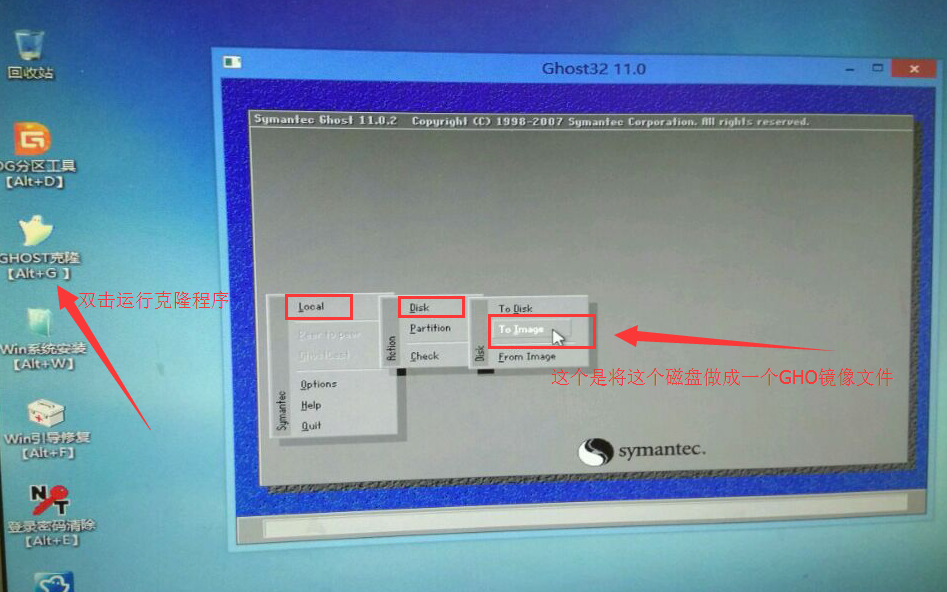
注意,从左往右数第二个对话框中有Disk,Partition,check,三个选项,我只用过前2个参数,后面那个没有研究,不过看名称应该是检测用的吧,如果你要克隆整块磁盘的话就用"Disk"这个选项,如果你只是想克隆操作系统的话就直接选择"Partition"这个参数,按照你的需求来,因为克隆一个分区的话,30分钟左右就搞定了(这个要看你的分区使用情况了,如果只是个系统没有安装软件什么的话就会快一点),但是如果你克隆的是整块磁盘的话,我用了4个小时才克隆完毕,由于开发用到的仅仅就是个系统而已,所以后来我有克隆了一下系统盘单独作为一个GHO镜像文件,而时间仅仅只需要20分钟就搞定了哟~
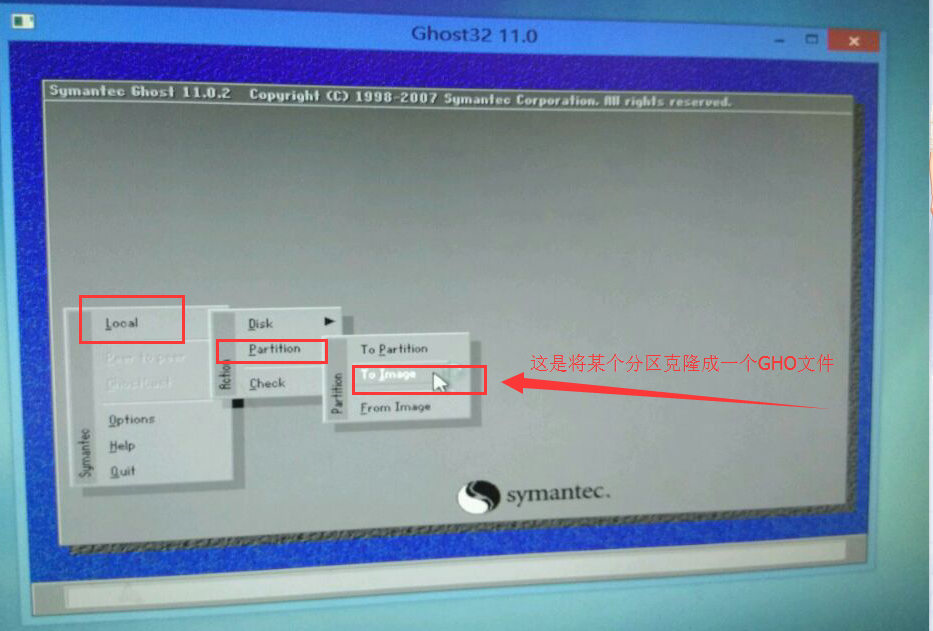
2.选择你要克隆的磁盘

注意:如果你克隆的是分区的话,出了选择上面的参数外,还要让你额外选择相应的分区哟:下面是我克隆系统盘做的操作。

3.选择被克隆后的磁盘所需要保存的位置
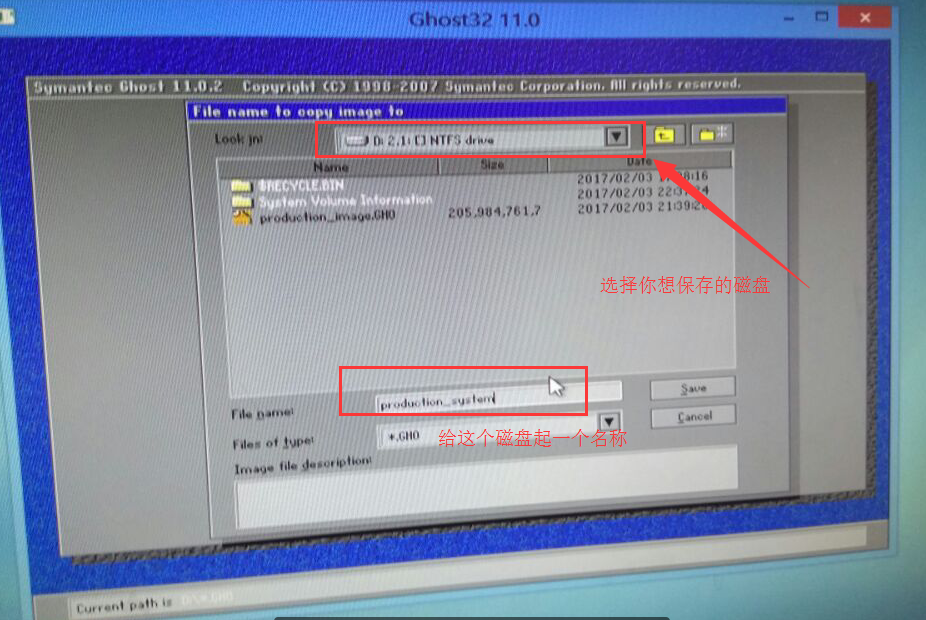
4.点击快速克隆
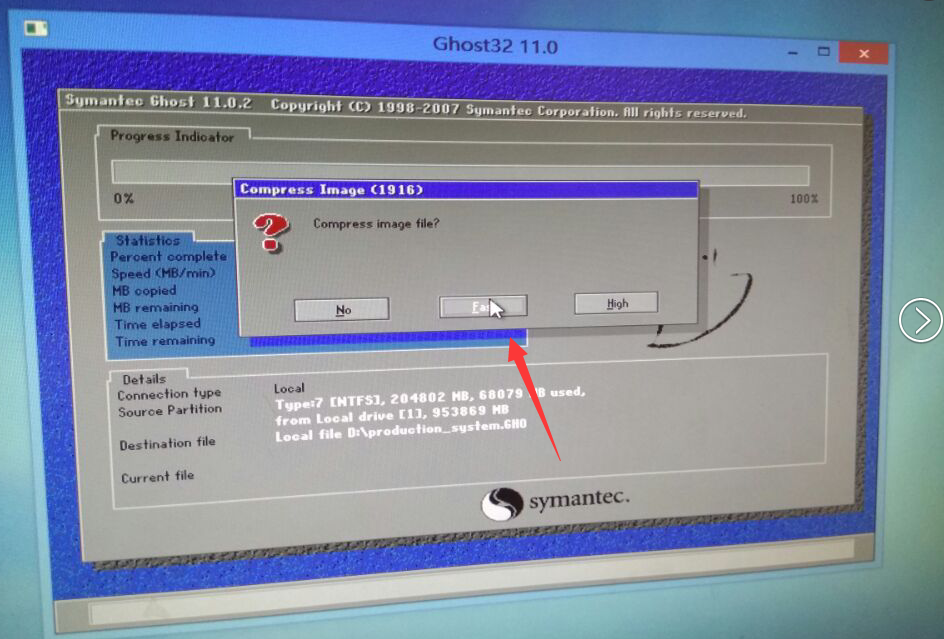
5.点击yes,
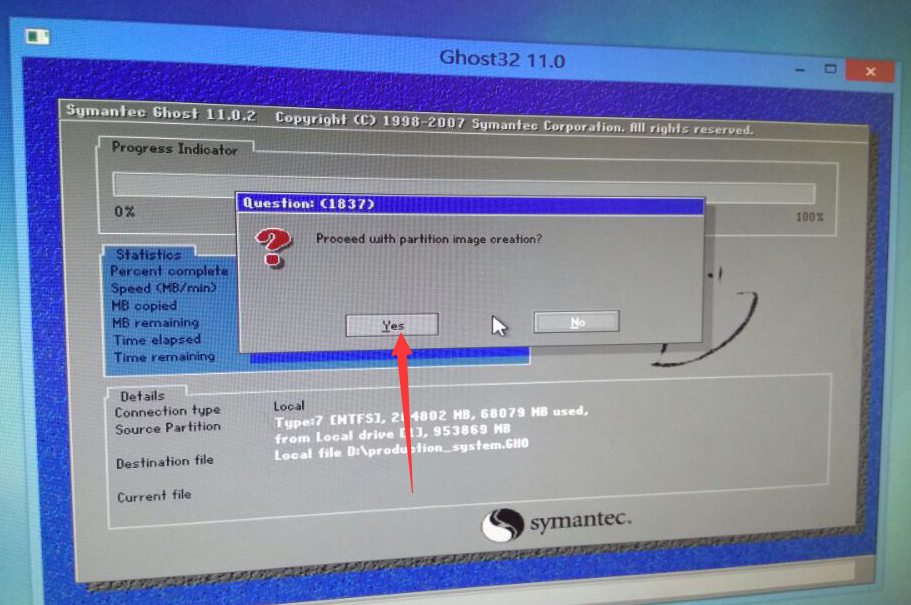
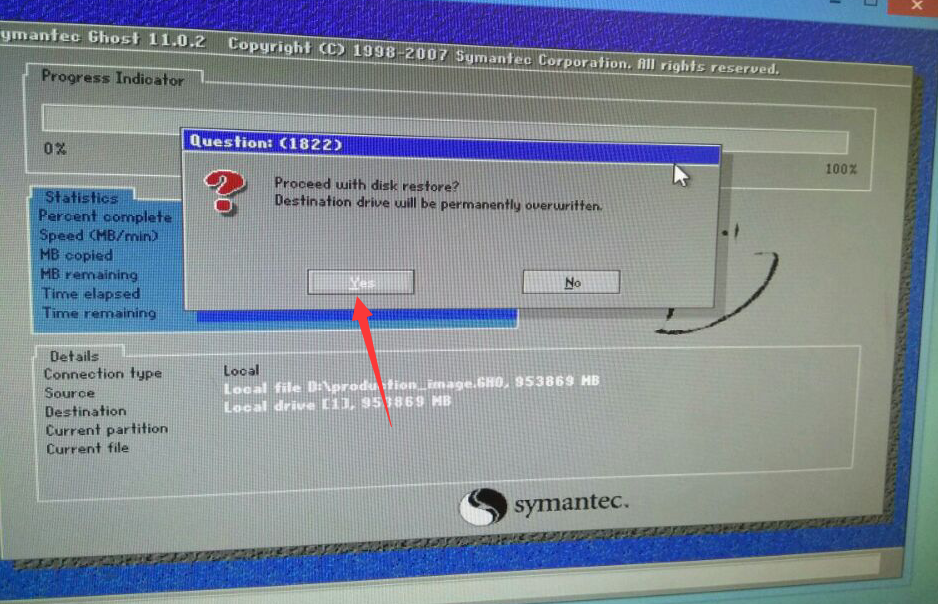
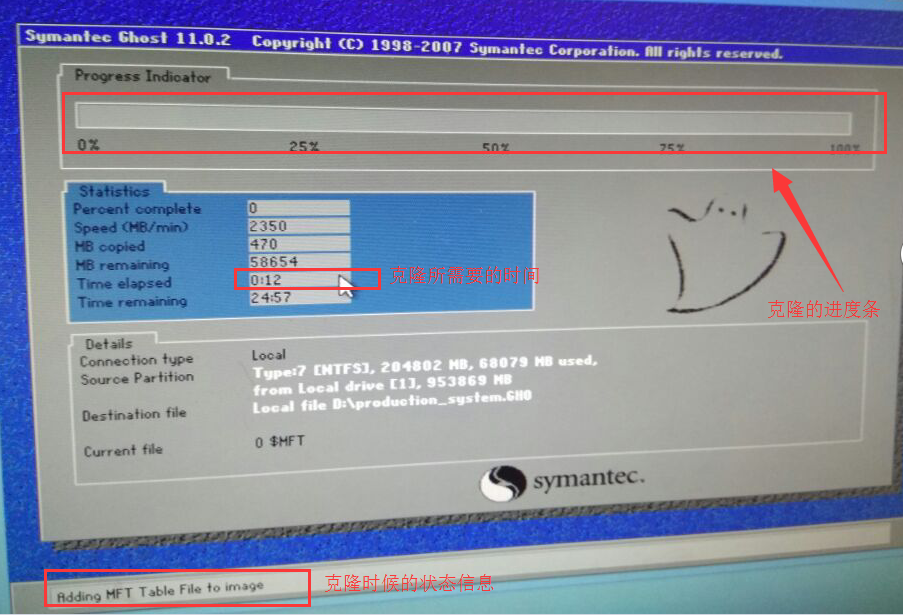
6.等待克隆
克隆成功后会有提示:
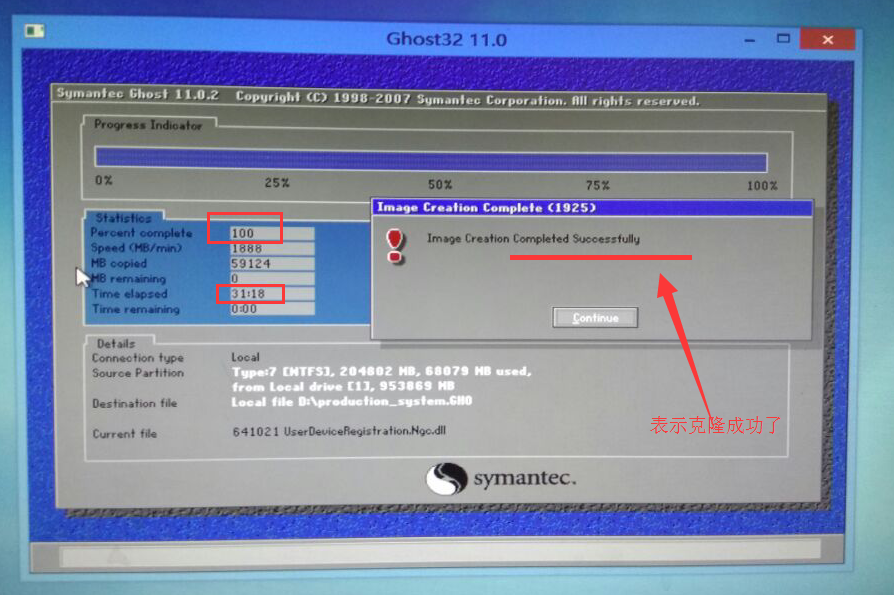
二.使用GHO镜像还原操作系统
1.选择("Partition")分区模式恢复,注意:要看你在克隆的时候选择的是什么模式就用什么模式恢复哟,如果你用磁盘恢复的话就选择"Disk"。

2.选择之前备份好的分区镜像

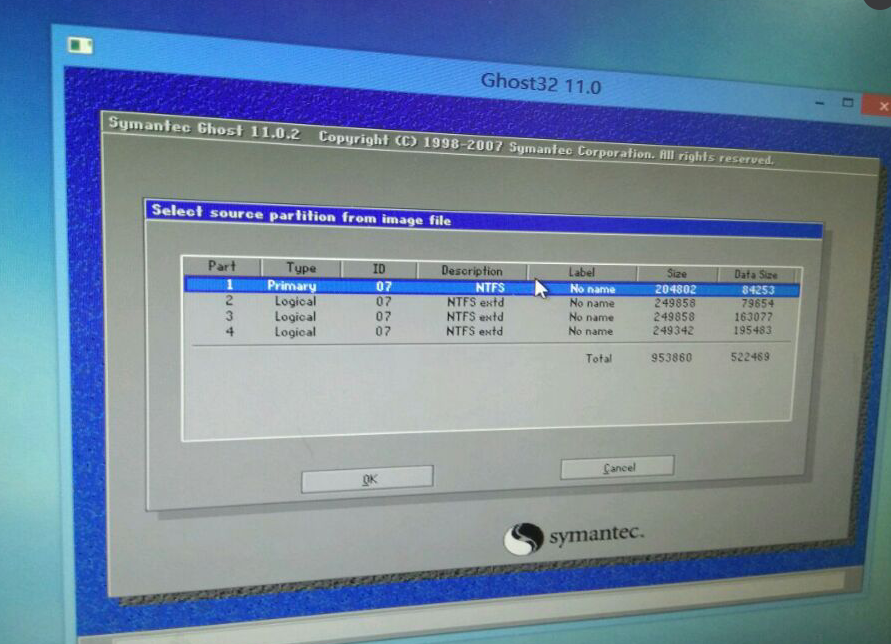
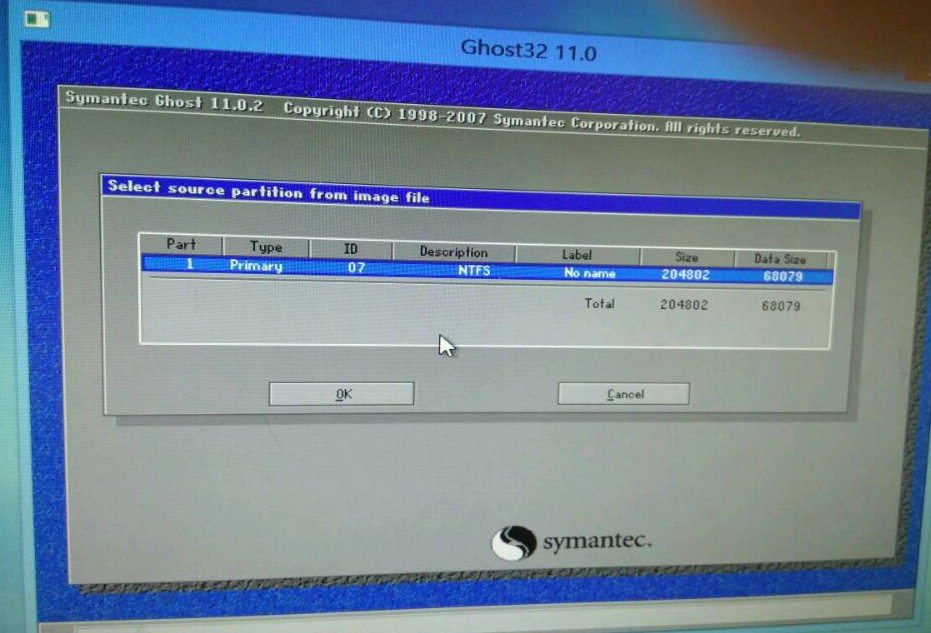
3.选择想要恢复到哪个盘符

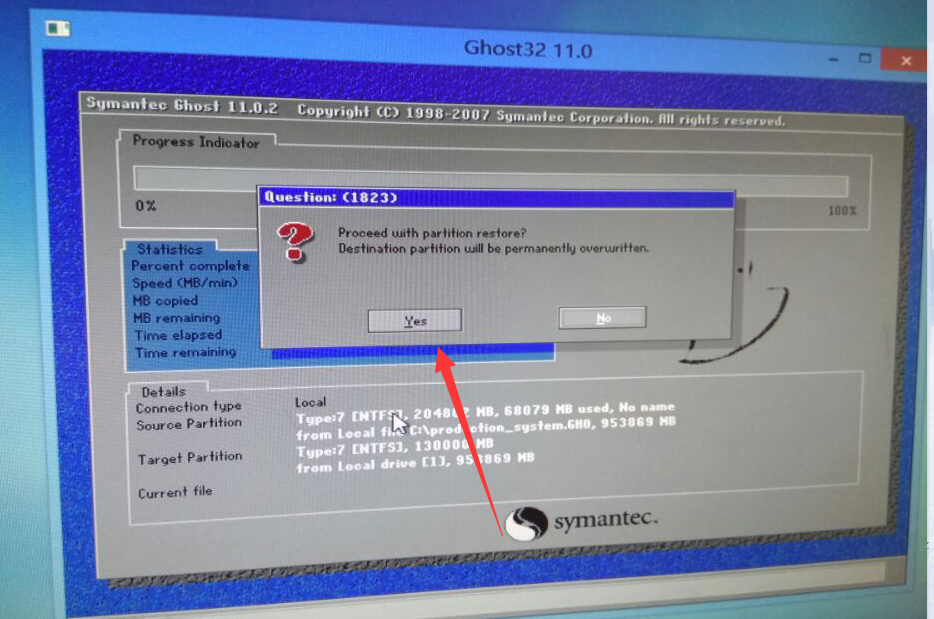
4.提示你所选择的目标分区内容将被覆盖,选择Yes即可
利用U盘启动制作GHO镜像的更多相关文章
- 利用U盘启动,全新安装Mac操作系统.
利用U盘启动,全新安装Mac操作系统. OS_X_Yosemite_DP7.dmg Install OS X Yosemite.dmg 简单制作 OS X Yosemite 10.10 正式版U盘US ...
- U盘装系统系列一—-安装老毛桃U盘启动制作工具
今天跟大家分享下如何制作U盘启动盘,通过U盘启动来安装操作系统.U盘便于携带,同时能解决光驱出问题装不了系统的麻烦,可谓是装机利器!我一直用的都是老毛桃的U盘启动制作工具,很好用,很强大,就以它来演示 ...
- 大白菜U盘启动制作工具装机维护版V5.0–大白菜U盘下载中心
大白菜U盘启动制作工具装机维护版V5.0–大白菜U盘下载中心 大白菜U盘启动制作工具装机维护版V5.0
- 【更新链接】U盘启动制作工具(UDTOOL) v3.0.2014.0427
[校验值] 文件: UDTOOLV3_Setup.exe大小: 525 MB版本: 3.0.2014.0427时间: 2014年4月27日MD5: 2E5187B7D9081E8A69B4DC45C8 ...
- 找到一个新的超好用的U盘启动制作工具了
有同事叫帮装电脑,弄个U盘说制作一个启动盘,结果一搜,出了“雨林木风”的主页. 太好用了,高手的产物,比以前找的方便一百倍.又简单,又实用,同步又下载好GHO文件.唯一 的问题是XP中用的GHO,好多 ...
- 【纯净版windows系统】U盘启动制作图文教程
无废话,按照步骤来就可以. 1.一个大于4G的U盘(格式化)准备好U盘,请注意制作过程中对U盘有格式化操作,有用的东西请先备份 2.UltraISO(软碟通软件)下载安装百度“软碟通”,或者访问 ht ...
- mac系统的几种u盘启动制作方式
先拿一个U盘,格式化好(guid分区表之类的选项弄好) 1.通过终端制作: 1>下载好自己要安装的系统镜像,最新的在App Store上下,以前的可以去pc 苹果等地方下载 2>在终端输入 ...
- 电脑U盘启动制作
1.用老毛桃.大白菜制作U盘驱动时,不要直接默认一键制作.不然安装的系统会植入第三方的软件的.一定要进行个性化设置中取消赞助商.
- window 10 U盘启动制作教程
微软win10工具下载链接https://www.microsoft.com/zh-cn/software-download/windows10?OCID=WIP_r_Win10_Body_AddPC ...
随机推荐
- maven 总结
- The MathType Dll cannot be found 问题解决办法
被这个问题困扰了许久,找到了解决办法,没想到最后居然是因为mathtype安装路径里的文件位置有问题(至少我是这么认为的).是这样的,在安装完mathtype6.9b后,发现打开word2013是正常 ...
- Mysql 5.7.21 设置主从库同步
主从复制条件: Mysql 单机多实例安装参考Mysql 5.7.21 设置主从库同步 下面的操作是多实例主从复制,3306为主库,3307为从库. 主库要开启log-bin,主库和从库的server ...
- linux服务器上安装python 3.6.3
一.下载源码包 地址https://www.python.org/ftp/python/3.6.3/Python-3.6.3.tar.xz 二.解压源码包 1.下载解压工具xz #yum -y ins ...
- 转 PV、TPS、QPS 计算方法
PV.TPS.QPS是怎么计算出来的? QPS = req/sec = 请求数/秒 [QPS计算PV和机器的方式] QPS统计方式 [一般使用 http_load 进行统计]QPS = 总请求数 ...
- BZOJ1419Red is good——概率DP
题目描述 桌面上有R张红牌和B张黑牌,随机打乱顺序后放在桌面上,开始一张一张地翻牌,翻到红牌得到1美元,黑牌则付 出1美元.可以随时停止翻牌,在最优策略下平均能得到多少钱. 输入 一行输入两个数R,B ...
- ubuntu eclipse 无法打开
报错: The catalog could not be loaded... 这个问题,我上网查了很久.. 基本上网上可用的办法我都试过了.全是失败的 firefox+autoproxy,shadow ...
- LightOJ - 1341 Aladdin and the Flying Carpet (算术基本定理)
题意: 就是....求a的所有大于b的因子有多少对 算术基本定理求 所有因子 阿欧...偷张图. 注意范围 就好 ..... 解析: 在1 -1012的范围内求大于b的所有a的因子的对数(有几对) ...
- codeforces 1B Spreadsheets
In the popular spreadsheets systems (for example, in Excel) the following numeration of columns is u ...
- MT【60】几个不常见的函数图像
此讲部分内容属于课外阅读拓展,学有余力的可以看看. [We need to know, and we will know.]----大卫·希尔伯特(1862-1943) $y=sin\frac{1}{ ...