
RabbitMQ学习系列(二): RabbitMQ安装与配置
上一篇,简单介绍了RabbitMQ的情况还有一些相关的概念,这一篇,会讲讲 RabbitMQ安装与配置。
1.安装
Rabbit MQ 是建立在强大的Erlang OTP平台上,因此安装RabbitMQ之前要先安装Erlang。
erlang:http://www.erlang.org/download.html
rabbitmq:http://www.rabbitmq.com/download.html
注意:
1.现在先别装最新的 3.6.3 ,本人在安装完最新的版本,queue 队列有问题,降到了 3.6.2 就解决了。
2.默认安装的Rabbit MQ 监听端口是:5672
2.配置
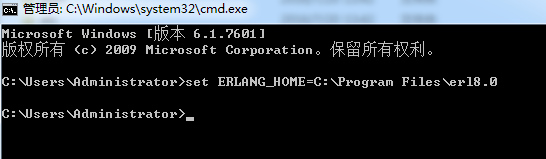
1. 安装完以后erlang需要手动设置ERLANG_HOME 的系统变量。
输入:set ERLANG_HOME=C:\Program Files\erl8.0
2.激活Rabbit MQ's Management Plugin
使用Rabbit MQ 管理插件,可以更好的可视化方式查看Rabbit MQ 服务器实例的状态,你可以在命令行中使用下面的命令激活。
输入:rabbitmq-plugins.bat enable rabbitmq_management
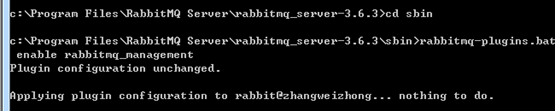
同时,我们也使用rabbitmqctl控制台命令(位于 rabbitmq_server-3.6.3\sbin>)来创建用户,密码,绑定权限等。
3.创建管理用户
输入:rabbitmqctl.bat add_user zhangweizhong weizhong1988

4. 设置管理员
输入:rabbitmqctl.bat set_user_tags zhangweizhong administrator

5.设置权限
输入:rabbitmqctl.bat set_permissions -p / zhangweizhong ".*"
".*" ".*"

6. 其他命令
a. 查询用户: rabbitmqctl.bat
list_users
b. 查询vhosts: rabbitmqctl.bat
list_vhosts
c. 启动RabbitMQ服务: net stop RabbitMQ && net start RabbitMQ
以上这些,账号、vhost、权限、作用域等基本就设置完了。
3.Rabbit MQ管理后台
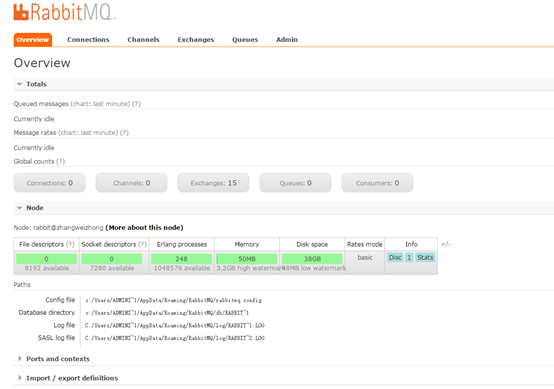
使用浏览器打开http://localhost:15672 访问Rabbit Mq的管理控制台,使用刚才创建的账号登陆系统即可。
Rabbit MQ 管理后台,可以更好的可视化方式查看RabbitMQ服务器实例的状态。
4. 创建vhosts
1. 创建vhosts, 在admin页面,点击右侧Virtual Hosts ,
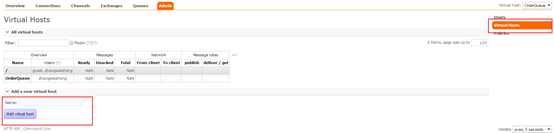
2. 将刚创建的OrderQueue分配给相关用户。
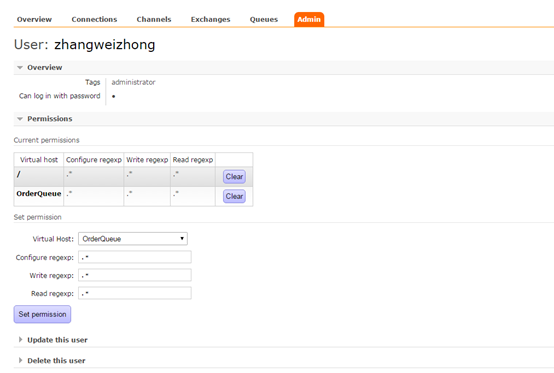
3. 其他创建exchange ,queue 大家自己在后台创建吧,这里不再赘述。
好了,RabbitMQ安装与配置就写到这里,后续写c# 程序如何进行连同 rabbitmq 进行 发布、订阅等消息队列操作demo。
查看RabbitMQ 系列其他文章,http://www.cnblogs.com/zhangweizhong/category/855479.html
RabbitMQ学习系列(二): RabbitMQ安装与配置的更多相关文章
- RabbitMQ学习系列二-C#代码发送消息
RabbitMQ学习系列二:.net 环境下 C#代码使用 RabbitMQ 消息队列 http://www.80iter.com/blog/1437455520862503 上一篇已经讲了Rabbi ...
- RabbitMq学习1-介绍、安装和配置
一.简介 1.MQ框架非常之多,比较流行的有RabbitMq.ActiveMq.ZeroMq.kafka,以及阿里开源的RocketMQ 2.AMQP是消息队列的一个协议. 3.Rabbi ...
- RabbitMQ学习系列二:.net 环境下 C#代码使用 RabbitMQ 消息队列
一.理论: .net环境下,C#代码调用RabbitMQ消息队列,本文用easynetq开源的.net Rabbitmq api来实现. EasyNetQ 是一个易于使用的RabbitMQ的.Net客 ...
- 《Visual C++ 2010入门教程》系列二:安装、配置和首次使用VS2010
作者:董波 日期:2010.6.15 写在前面 在我还在上学的时候,我选择了C++,最初我用VC6作为我的IDE,我看过很多本C++的教材,有的适合我,有的不适合我,其中有一本叫<Visual ...
- Snmp学习总结(二)——WinXP安装和配置SNMP
一.安装SNMP 今天讲解一下在XP下安装SNMP协议,安装步骤如下:
- ABP架构学习系列二:ABP中配置的注册和初始化
一.手工搭建平台 1.创建项目 创建MVC5项目,手动引入Abp.Abp.Web.Abp.Web.Mvc.Abp.Web.Api 使用nuget添加Newtonsoft.Json.Castle.Cor ...
- RabbitMQ学习系列三-C#代码接收处理消息
RabbitMQ学习系列三:.net 环境下 C#代码订阅 RabbitMQ 消息并处理 http://www.80iter.com/blog/1438251320680361 http://www. ...
- RabbitMQ学习系列三:.net 环境下 C#代码订阅 RabbitMQ 消息并处理
上一篇已经讲了Rabbitmq如何在Windows平台安装 不懂请移步: RabbitMQ学习系列二:.net 环境下 C#代码使用 RabbitMQ 消息队列 一.理论 .net环境下,C#代码订阅 ...
- Redis总结(五)缓存雪崩和缓存穿透等问题 Web API系列(三)统一异常处理 C#总结(一)AutoResetEvent的使用介绍(用AutoResetEvent实现同步) C#总结(二)事件Event 介绍总结 C#总结(三)DataGridView增加全选列 Web API系列(二)接口安全和参数校验 RabbitMQ学习系列(六): RabbitMQ 高可用集群
Redis总结(五)缓存雪崩和缓存穿透等问题 前面讲过一些redis 缓存的使用和数据持久化.感兴趣的朋友可以看看之前的文章,http://www.cnblogs.com/zhangweizhon ...
- RabbitMQ学习系列一安装RabbitMQ服务
RabbitMQ学习系列一:windows下安装RabbitMQ服务 http://www.80iter.com/blog/1437026462550244 Rabbit MQ 是建立在强大的Erla ...
随机推荐
- AngularJS 过滤器
过滤器可以使用一个管道字符(|)添加到表达式和指令中 AngularJS 过滤器可用于转换数据: currency 格式化数字为货币格式. filter 从数组项中选择一个子集. lowercase ...
- 生成freeswitch事件的几种方式
本文描述了生成freeswitch事件的几种方式,这里记录下,也方便我以后查阅. 操作系统:debian8.5_x64 freeswitch 版本 : 1.6.8 在freeswitch代码中加入事件 ...
- Python Web.py与AJAX交互
AJAX的使用,http://www.w3school.com.cn/ajax/index.asp W3C的教程已经讲的很细致,实例也具有ASP与PHP,大致花不到半小时就可以掌握. 遇见了太多问题 ...
- CSS:@font-face的使用方法
1.介绍 @font-face是CSS3中的一个模块,他主要是把自己定义的Web字体嵌入到你的网页中,随着@font-face模块的出现,我们在Web的开发中使用字体不怕只能使用Web安全字体,你们当 ...
- loadrunner性能测试---添加windows多台压力机
添加多台压力机 1.前置条件 1)保证压力机上都安装了loadrunner Agent,并启动,状态栏中会有小卫星. 2)添加的压力机与controller所在机器是否在同一个网段,建议关 ...
- mongodb 性能篇
一. 索引及其优化 索引的概述 数据库的索引好比是一本书前面的目录,能加快数据查询的速度. 适当的地方增加索引,不合理的地方删除次优索引,能优化性能较差的应用. 索引的操作 基础索引:db.ken. ...
- jsp中的@include与jsp:include区别详解
1 前言 搞java开发的人也许都知道在jsp中引入项目中其他文件有如下两种方式 <%@include file="xxx.jsp"%> <jsp:include ...
- [iOS]技巧集锦:UICollectionView在旋转屏幕后Cell中的约束不起作用或自动布局失效
这似乎是iOS的一个BUG(ref: stackoverflow的大神们讲的) 解决方案 在继承自UITableViewCell的子类中的init方法中加入如下设置: self.contentView ...
- 修复 Windows7 资源管理器左侧收藏夹无法展开问题
相信大家在网上搜多到的解决办法大多数都是修改注册表,但是这个办法多数是无效的 1.运行regedit 2.展开到HKEY_CLASSES_ROOT\lnkfile 3.添加一个字符串值:IsShort ...
- Linux下的ctrl常用组合键
在linux的命令模式下使用ctrl组合键能让操作更便捷. ctrl + k -- 剪切光标及其后边的内容: ctrl + u -- 剪切光标之前的内容: ctrl + y -- 在光标处粘贴上两个命 ...