
七、Linux磁盘管理及LVM讲解
1.硬盘接口
IDE:家用产品,也部分应用于服务器
SATA:一般使用
SCSI:服务器市场
SAS:高端服务器上,价格昂贵
2.硬盘种类
SATA硬盘:
SCSI硬盘:
SAS硬盘:
3.分区符认识
MBR概述:全称为Master Boot Record,即硬盘的主引导记录。
512字节
三个部分:
1.主引导程序占446个字节
2.Partition table区(分区表),即DPT,占64个字节
3.magic number,占2个字节,55AA
分区:主分区(编号1-4) ==》 扩展分区 ==》 逻辑分区(编号5)
主分区:主要是用来启动操作系统的,它主要放的是操作系统的启动或引导程序,/boot分区最好放在主分区上
扩展分区:不能使用的,它只是做为逻辑分区的容器存在的
注意:
主分区+扩展分区 最多只能有4个
扩展分区可以是 0个最多是1个
扩展分区不能直接使用,扩展分区必须首先创建成逻辑分区才能使用
逻辑分区可以是 0个 1个 多个
查看硬盘:
[root@ken ~]# ls /dev/sd*
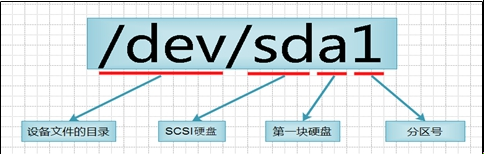
命名方式: /dev/sd[a-z]n
其中:a-z 表示设备的序号,如sda表示第一块scsi硬盘,sdb就是第二块......
n 表示每块磁盘上划分的磁盘分区编号
4.文件系统与数据资料
Ext3
Ext4
XFS
Cat /etc/fastab
5.fdisk管理分区
|
参数 |
作用 |
|
m |
查看全部可用的参数 |
|
n |
添加新的分区 |
|
d |
删除某个分区信息 |
|
l |
列出所有可用的分区类型 |
|
t |
改变某个分区的类型 |
|
p |
查看分区表信息 |
|
w |
保存并退出 |
|
q |
不保存直接退出 |
用法:fdisk [选项] device
常用的选项: -l 查看硬盘分区表
案例:在sdb盘上建一个分区,大小为100M
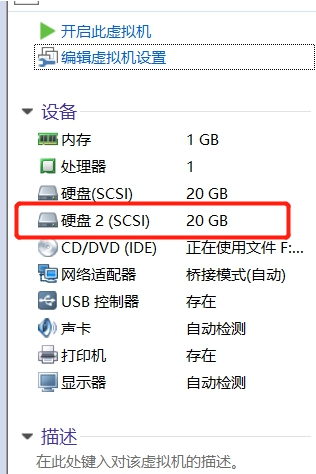
1.在虚拟机上添加一块硬盘
第一步:查看磁盘
[root@ken ~]# ls /dev/sd*
第二步:对sdb划分一个5G的空间
[root@ken ~]# fdisk /dev/sdb
Command (m for help): n #创建一个新的分区
Select (default p): #默认主分区,直接回车
Partition number (1-4, default 1): #默认为第一个分区编号,直接回车
First sector (2048-41943039, default 2048): #默认第一个扇区开始位置,直接回车
Last sector, +sectors or +size{K,M,G} (2048-41943039, default 41943039): +5G #选择大小,前面要使用加号
Command (m for help): P #查看已经分好的磁盘
Command (m for help): w #w退出保存,q退出不保存
[root@ken ~]# ls /dev/sd*
如果执行完用ls /dev/sd*查看不到使用partprobe同步
E:拓展分区 l:逻辑分区
第三步:格式化
新的磁盘分区使用之前必须先格式化
[root@ken ~]# mkfs.xfs /dev/sdb1
第四步:挂载使用
[root@ken ~]# mkdir /wete
[root@ken ~]# mount /dev/sdb1 /wete 目录
[root@ken ~]# df -h 查看挂载点
卸载挂载点: umount /wete
扩展分区:
[root@ken ~]# fdisk /dev/sdb
Command (m for help): n
Command (m for help): e
Command (m for help):
Last sector, +sectors or +size{K,M,G} (2048-41943039, default 41943039): +10G
Command (m for help): p
Command (m for help): w
ls /dev/sdb*
[root@ken ~]# fdisk /dev/sdb
Command (m for help): n
Command (m for help): l
Command (m for help):
Last sector, +sectors or +size{K,M,G} (2048-41943039, default 41943039): +3G
Command (m for help): p
Command (m for help): w
mkfs.xfs /dev/sdb5
第五步:写入到配置文件中,开机自启
1.vim /etc/fstab
/dev/sdb1(磁盘分区)/part(挂载点) xfs(文件类型) defaults 0 0
[root@ken ~]# echo "/dev/sdb1 /part xfs defaults 0 0" >> /etc/fstab
|
/dev/sdb1 |
/sdb1 |
xfs |
defaults |
0 |
|
要挂载的分区设备 |
挂载点 |
文件系统类型 |
挂载选项 |
是否备份 |
全部挂载:mount -a
2.vim /etc/rc.local (永久挂载)
[root@ken ~]# mount /dev/sdb5 /ww
[root@ken ~]# chmod +x /etc/rc.d/rc.local(赋予权限)
6.添加交换分区
free -h 查看磁盘分区大小
Swap关闭
第一步:划分5G大小的磁盘
[root@ken ~]# fdisk /dev/sdb
Command (m for help): n
Select (default p):
Using default response p
Last sector, +sectors or +size{K,M,G} (206848-41943039, default 41943039): +5G
Command (m for help): P
Command (m for help): w
[root@ken ~]# partprobe
[root@ken ~]# ls /dev/sd*
第二步:格式化操作
[root@ken ~]# mkswap /dev/sdb2
第三步:
[root@ken ~]# free -h
[root@ken ~]# swapon /dev/sdb2挂载
[root@ken ~]# free -h
[root@ken ~]# swapoff /dev/sdb2
第四步:写入到配置文件中
[root@ken ~]# vim /etc/rc.local
第五步:停止swap(使用swapoff可以停止swap)
[root@ken ~]# free -h
[root@ken ~]# swapoff
[root@ken ~]# swapoff -a全部停止挂载
[root@ken ~]# free -h
7.LVM逻辑卷管理器
实战场景:对于生产环境下的服务器来说,如果存储数据的分区磁盘空间不够了怎么办?
8.LVM常用的术语
物理卷PV(physical volume) :硬盘本身;
卷组VG(Volume Group) :一个LVM卷组由一个或多个物理卷组成ll
逻辑卷LV(logical volume) :LV建立在VG之上,可以在LV之上建立文件系统
PE(physical extents) :PV物理卷中可以分配的最小存储单元,PE的大小是可以指定的,默认为4MB
LE(logical extent) : LV逻辑卷中可以分配的最小存储单元,在同一个卷组中,LE的大小和PE是相同的,并且一一对应
9.部署逻辑卷
常用的LVM部署命令
|
功能/命令 |
物理卷管理 |
卷组管理 |
逻辑卷管理 |
|
扫描 |
pvscan |
vgscan |
lvscan |
|
建立 |
pvcreate |
vgcreate |
lvcreate |
|
显示 |
pvdisplay |
vgdisplay |
lvdisplay |
|
删除 |
pvremove |
vgremove |
lvremove |
|
扩展 |
vgextend |
lvextend |
|
|
缩小 |
vgreduce |
lvreduce |
第一步:添加两块磁盘
第二步:让两块硬盘支持LVM技术
[root@ken ~]# pvcreate /dev/sd{b,c}
第三步:创建卷组
[root@ken ~]# vgcreate ww /dev/sdb /dev/sdc (卷组)
[root@ken ~]# vgdisplay
第四步:创建逻辑卷
[root@ken ~]# lvcreate -n qq -L 500M ww
Lvcreate 创建逻辑卷 -n qq (name逻辑卷名字) -L 100M 创建100m大小的逻辑卷 ww(卷组)
[root@ken ~]# Ls /dev/ww/qq
[root@ken ~]# vgdispay
第五步:把生成好的逻辑卷进行格式化
[root@ken ~]# mkfs.xfs /dev/ww/qq
第六步:挂载使用
[root@ken ~]# mkdir /ken
[root@ken ~]# mount /dev/ww/qq /ken
[root@ken ~]# df -h
第六步:开机自启
10.Linux扩容逻辑卷xfs格式
第一步:创建一个逻辑卷并格式化为xfs格式
[root@ken ~]# lvcreate -n 1 -L 300M ww
[root@ken ~]# mkfs.xfs /dev/ww/1
第二步:挂载使用
[root@ken ~]# mount /dev/ww/1 /wete
[root@ken ~]# df -h
第三步:在线扩至600M
[root@ken ~]# lvextend (-r) -L 600M /dev/ww/1
第四步:查看磁盘信息
发现xfs格式的逻辑卷已经扩容至600M
[root@ken ~]# df -h
[root@ken ~]# xfs_growfs /dev/ww/1 调节文件大小
[root@ken ~]# df -h
11.Linux删除逻辑卷
第一步:取消挂载
[root@ken ~]# umount /挂载点 wete/
第二步:删除逻辑卷设备
[root@ken ~]# lvremove /dev/ken/ken1
第三步:删除卷组
[root@ken ~]# vgremove ken
第四步:删除物理卷
[root@ken ~]# pvremove /dev/sdb /dev/sdc

七、Linux磁盘管理及LVM讲解的更多相关文章
- Linux磁盘管理及LVM讲解
硬盘接口 硬盘接口分为IDE.SATA.SCSI和SAS四种, IDE接口硬盘多用于家用产品中,也部分应用于服务器.不支持热添加,比较老. SCSI接口的硬盘则主要应用于服务器市场.linux. 而S ...
- Linux磁盘管理及LVM讲解(1)
硬盘接口 从整体的角度上,硬盘接口分为IDE.SATA.SCSI和SAS四种,IDE接口硬盘多用于家用产品中,也部分应用于服务器,SCSI接口的硬盘则主要应用于服务器市场,而SAS只在高端服务器上,价 ...
- Linux磁盘管理及LVM讲解(week2_day2)--技术流ken
硬盘接口 从整体的角度上,硬盘接口分为IDE.SATA.SCSI和SAS四种,IDE接口硬盘多用于家用产品中,也部分应用于服务器,SCSI接口的硬盘则主要应用于服务器市场,而SAS只在高端服务器上,价 ...
- 【转载】Linux磁盘管理:LVM逻辑卷管理
Linux学习之CentOS(二十五)--Linux磁盘管理:LVM逻辑卷基本概念及LVM的工作原理 这篇随笔将详细讲解Linux磁盘管理机制中的LVM逻辑卷的基本概念以及LVM的工作原理!!! 一. ...
- Linux学习之CentOS(二十六)--Linux磁盘管理:LVM逻辑卷的创建及使用
在上一篇随笔里面 Linux学习之CentOS(二十五)--Linux磁盘管理:LVM逻辑卷基本概念及LVM的工作原理,详细的讲解了Linux的动态磁盘管理LVM逻辑卷的基本概念以及LVM的工作原理, ...
- linux磁盘管理系列-LVM的使用
LVM是什么 LVM是Linux操作系统的逻辑卷管理器. 现在有两个Linux版本的LVM,分别是 LVM1,LVM2.LVM1是一种已经被认为稳定了几年的成熟产品,LVM2 是最新最好的LVM版本. ...
- Linux磁盘管理:LVM逻辑卷基本概念及LVM的工作原理
一.传统的磁盘管理 其实在Linux操作系统中,我们的磁盘管理机制和windows上的差不多,绝大多数都是使用MBR(Master Boot Recorder)都是通过先对一个硬盘进行分区,然后再将该 ...
- Linux磁盘管理之LVM
一.LVM介绍 在我们管理Linux磁盘的时候,通常会遇到这么一种情况.在最初规划Linux的磁盘的时候,我们给某个分区划分了一定量的磁盘空间,使用一段时间后,发现我们规划的磁盘空间不足了,这个时候怎 ...
- Linux磁盘管理系列 — LVM和RAID
一.逻辑卷管理器(LVM) 1.什么是逻辑卷管理器(LVM) LVM是逻辑盘卷管理(Logical Volume Manager)的简称,它是Linux环境下对卷进行操作的抽象层. LVM是建立在硬盘 ...
随机推荐
- iOS的安全性和越狱
提到越狱,很多人第一反应大概是免费的游戏和 app. 作为软件从业人员,深知中国的大环境的特殊性.内有用户想吃免费午餐的不良付费习惯,外有行业内大头诸如某讯对创新的绞杀.大家对越狱是为了免费.盗版软件 ...
- CUDA—使用GPU暴力破解密码
GPU支持大规模的并行加速运算,胜在量上,CPU处理大量的并行运算显得力不从心,它是胜在逻辑上.利用显卡加速的应用越来越多,但如果说GPU即将或最终将替代CPU还有点言过其实,二者最终将优势互补,各尽 ...
- ASP.NET Page执行顺序(ASP.NET生命周期)
此部分说明的生命周期只有部分: ---引用MSDN 阶段 说明 页请求 页请求发生在页生命周期开始之前.用户请求页时,ASP.NET 将确定是否需要分析和编译页(从而开始页的生命周期),或者是否可以在 ...
- 自定义WPF 窗口样式
原文:自定义WPF 窗口样式 Normal 0 false 7.8 pt 0 2 false false false EN-US ZH-CN X-NONE 自定义 Window 在客户端程序中,经常需 ...
- DDD实战7 对项目进行单元测试
此次采用的方法是 创建一个单元测试项目 在其中利用HttpClient 模拟浏览器 webapi 进行post请求来验证程序. [TestClass] public class ProductTest ...
- C# WPF 仿网易云音乐(PC)Banner动画控件
在自定义用户控件内添加3个border(左.中.右,以下分别简称为:b1.b2.b3),对border进行缩放和移动动画.往右切换时b1放大平移到b2的位置,b2缩小平移到b3的位置,b3平移到b1的 ...
- 机器学习: Tensor Flow +CNN 做笑脸识别
Tensor Flow 是一个采用数据流图(data flow graphs),用于数值计算的开源软件库.节点(Nodes)在图中表示数学操作,图中的线(edges)则表示在节点间相互联系的多维数据数 ...
- python3操作注册表设置/取消IE代理
import io, sys, time, re, os import winreg def enableProxy(IP, Port): proxy = IP + ":" + s ...
- Webx框架:Pipeline基本介绍
Pipeline. 它是管道的含义.一个管道阀门可以安装非常多.有许多可能的分支.它是用来控制页处理.它需要在被定义pipeline.xml文件.该文件是为每个阀的标签.该文件可以放一些简单的控制语句 ...
- MVC 添加数据的三种方法
1 通过Request接收数据,进行添加 <%@ Page Language="C#" Inherits="System.Web.Mvc.ViewPage<d ...