
Linux 发展史与vm安装linux centos 6.9
操作系统
是一个人与计算机硬件的中介。
Linux操作系统
开源代码的、自由传播的类Unix操作系系统软件;
多用户、多任务、多线程、多CPU的操作系统。
服务器端、嵌入式开发、个人pc桌面,服务器领域最重要。


Linux发展历史
1969年Unix在贝尔实验室诞生。
谭宁邦
斯托曼发起了自由软件的运动,成立自由软件基金会(FSF),GNU项目。
1991年,托瓦兹(芬兰),事件Linux内核。


Unix的5大特性
技术成熟,可靠性高
极强的可伸缩性
强大的网络功能
强大的数据库支持能力
强大的开发能力


FSF、GNU、GPL
自由软件:没有商业化版权限制,源代码开放,可自由传播。
FSF: 自由软件基金会。
主要项目GNU,GNU主要软件:Emacs编辑软件、gcc编辑软件、bash命令解释程序和编辑语音。
GPL:许可核心保证任何人有共享和修改的权利但必须同时给出具体更改的源代码。
Linnux发行版本
Linux系统
ubntu,服务器Redhat,centos等

公司版linux版本?
Centos 6.8 x86_64 内核版本2.6.32
Linux发行版本选择
|
Linux发行版版本选择 |
|
|
Linux桌面系统 |
Ubuntu(开发人员平台) |
|
服务器端Linux系统 |
首选Redhat(有钱任性)或CentOS这两者当选CentOS |
|
如果对安全要求很高 |
Debian或FreeBSD |
|
使用数据库高级服务或电子邮件网络用户 |
SUSE(德国多) |
|
想新技术,新功能是rhel和CentOS的测试版或预发布版 |
Fedora Fedora=稳定后=>RedHat=去logo去除收费=>CentOS |
|
中文 |
红旗Linux,麒麟Linux |
Centos6.9安装过程
图像安装化安装

|
Centos的引导方式 |
解释说明 |
|
Install or upgrade an existing system |
全新安装或者升级安装 |
|
Install system with basic video driver |
安装带有基本显卡驱动的系统 |
|
Rescue installed system |
启动拯救模式(系统不可用的时候使用) |
|
Boot from local drive |
从本地硬盘启动(磁盘有系统将从进入系统不会进行安装) |
|
Memory test |
内存测试 |
光盘检测

Centos安装欢迎界面

安装过程所使用语言
注:这个选项不影响系统语言环境

所使用键盘

存储设备

|
选项 |
解释说明 |
|
Basic Storage Devices |
基本的存储设备(一般的本地磁盘) |
|
Specialized Storage Devices |
指定的存储设备(一些特殊的存储设备,例如一些专门的存储设备和网络存储设备)) |
是否保留原有数据,选择忽略所有数据

设置主机名

地区时区设置(注:一定要关掉UTC)

设置系统管理员密码
注:这里设置123456过于简单,系统给出警告

分区方式

|
选项 |
解释说明 |
|
Usa ALL Space |
使用所有空间,删除所有磁盘分区(包含系统的分区也将删除)。 |
|
Replace Existing Linux System(s) |
删除之前Linux创建的分区,保留其他系统分区 |
|
Shrink Current System |
缩小现有空间 |
|
Use Free Space |
保留原有数据,使用未分区部分 |
|
Create Custom Layout |
自定义分区 |
企业生产场景中Linux分区方案:(注意分区先后顺序)
看需求
(1)常规生产场景方案,网络集群架构中某个节点服务器(很多功能相同的服务器),即数据有多份或者数据不重要的服务器,建议分区方案如下:
/boot:存放引导程序 Centos6 给200M
Swap:虚拟内存,1.5倍内存大小,在这里分给768M
工作中:物理内存<8G,swap就为内存*1.5
物理内存>8G,swap就为8G
/:根,存放所有数据,剩余空间都给根(/usr,/home,/var等分区和/共用一份分区,像Windows的C盘所有数据和系统文件都放在了一起)
(2)数据库及存储角色的服务器,即有大量重要的数据和业务,建议分区方案如下:
/boot:存放引导程序Centos6 给200M
Swap:虚拟内存,1.5倍内存大小,在这里分给768M
工作中:物理内存<8G,swap就为内存*1.5
物理内存>8G,swap就为8G
/:根,50-200G,只存放系统相关文件,网站业务数据不放在这里
/data,剩余硬盘空间大小,放数据库及存储重要数据的,data的名称也可以起其他名字。
提示:本方案其实就是把重要数据单独分区,便于备份和管理
(3)大门户网站,大企业分区思路:
/boot:存放引导程序Centos6 给200M
Swap:虚拟内存,1.5倍内存大小,在这里分给768M
工作中:物理内存<8G,swap就为内存*1.5
物理内存>8G,swap就为8G
/:根,50-200G,只存放系统相关文件,网站业务数据不放在这里
剩余空间不分区,保留,将来分配给部门,由他们根据需求再分
提示:次方法更灵活,比较适合业务线比较多需求不确定的大企业使用。
普通网友的分区方案:不推荐,应禁止(/boot,swap,/,/usr,/home,/var),没主见的被动式的分区,没必要且管理麻烦。
分区少一些,对所有分区进行监控报警是目前多数规范企业的选择。
(4)LVM:在线调整分区大小
1、性能差
2、没必要(事先规划好)!
(5)操作系统软raid不要用
1、性能差、没有冗余
2、生产场景使用硬件raid
常规分区方案

创建/boot分区

创建swap分区

创建/分区

核对分区是否正确,然后下一步

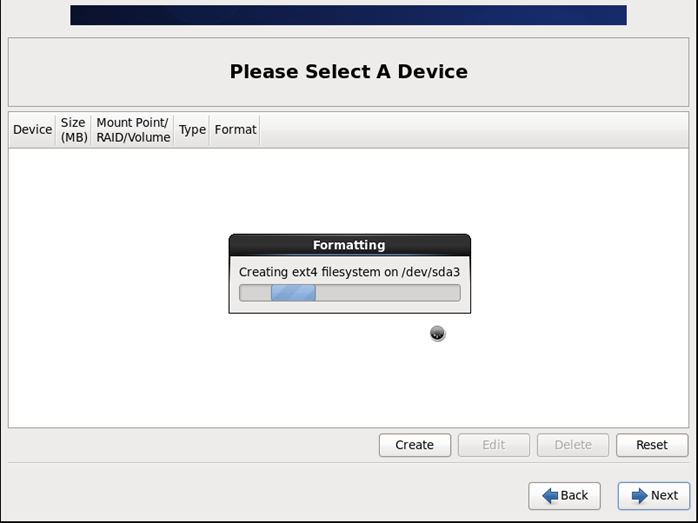
确认分区,格式化分区

确认写入硬盘

正在格式分区,创建文件系统
Centos引导设置选项

安装模式选择
Centos安装模式,有桌面(desktop)迷你桌面(minimal desktop)等,不同的模式安装的软件包不同,这里选择最小化(minimal)安装,然后选择Customize now,最后选择下一步(注意:最小化安装有助于防范风险 越大漏洞越多)
推荐博文《运维老鸟教你安装centos6.5如何选择安装包》:http://oldboy.blog.51cto.com/2561410/1564620/

软件包选择


提示
根据经验,选择安装包时应该按最小化原则,即不需要的或者不确定是否需要的就不安装,这样可以最大程度上确保系统安全。
如果安装过程中落了部分包或者其他伙伴安装时没选,再安装后可以按如下方式补上安装时未安装的包组:
yum groupinstall "Compatibility libraries" "Base" "Development tools"
yum goupinstall "debugging Tools" "Dial-up Networking Support"
可以通过yum groupinfo 包组查看具体安装的组件
当然如果是初次安装系统时不熟悉造成包缺少了,建议再安装一次,孰能生巧。
正在安装所选软件包

安装完成重启系统

连不上网排错
linux下面ping www.baidu.com出现unknown host错误
- ping 223.5.5.5 看看是否能畅通
- 如果不畅通就表明dns配置有问题
- 修改网卡的dns配置
- 然后重启网卡让配置生效。
Linux 发展史与vm安装linux centos 6.9的更多相关文章
- VM 安装 linux Enterprise_R5_U4_Server_I386_DVD教程图解
ocp 学习笔记 20161126--------linux 笔记整理 一:安装linux系统环境: 1:linux 系统安装包下载路径:链接:链接: https://pan.baidu.com/s/ ...
- 笔记:Linux下软件的安装、CentOS更新yum源、LAMP环境搭建、kali软件管理
一.Linux下软件的安装 方式:yum源 / rpm /源码安装 1.yum:(帮助管理员解决依赖关系) yum是通过分析rpm的包头数据后,根据各种软件的相关性质做出属性相对应的解决方案,然后可以 ...
- linux应用之tomcat安装(centos)
安装方式:源码安装 软件:apache-tomcat-7.0.29.tar.gz下载地址:http://tomcat.apache.org/download-70.cgi 安装前提 系统必须已经安装配 ...
- VM安装linux操作系统详细教程
1.首先我们新建一个虚拟机,先不安装操作系统,稍后再对其安装Linux系统. 新建虚拟机步骤如下: 打开VMware软件,菜单栏点击“文件(F)”–>选择“新建虚拟机(N)”,如下图1,(或者直 ...
- .Net Core Linux centos7行—hyper-v安装linux系统和.net core sdk
下载linux系统,选择安装centos7 下载地址:https://www.centos.org/download/ 安装centos7 hyper-v选择新建虚拟机 根据向导一路next,虚拟机代 ...
- Linux学习笔记01—安装LInux系统
1.首先,使用光驱或U盘或你下载的Linux ISO文件进行安装. 界面说明: Install or upgrade an existing system 安装或升级现有的系统 install sys ...
- 【Linux】VMware上安装Linux操作系统
Vmware上安装Linux系统 1. 文件菜单选择新建虚拟机 2. 选择经典类型安装,下一步. 3. 选择稍后安装操作系统,下一步. 4. 选择Linux系统,版本选择CentOS 64位. 给虚拟 ...
- 『Linux』第二节: 安装Linux系统
一. 准备工具 1. centOS系统下载 http://isoredirect.centos.org/centos/7/isos/x86_64/CentOS-7-x86_64-DVD-1810.is ...
- linux(1)------vmvear虚拟机安装linux
1.VMvare14(个人下载,软件付费,自行解决) 2.CentOS下载 https://www.centos.org/download/ 官方网址,后期会跳转本地镜像站 ...
随机推荐
- MySQL的笔记
一. SELECT tmp2.name,tmp2.browseNum FROM (SELECT tmp.`name`, COUNT(tmp.id) AS browseNum FROM(SELECT ...
- 多线程编程初探——OO第二单元作业回顾
一.作业设计策略 1)执行FAFS策略的单部电梯 由于对多线程不是很了解,于是采用了理论课上介绍的生产者消费者模型作为设计模板(也是很多同学一开始的做法):将请求队列作为共享对象(托盘),名为In ...
- 【Linux】日志分析及管理
日志的作用 用于记录系统.程序运行中发生的各种事件 eg: [root@localhost ~]# yum install -y httpd [root@localhost ~]# tail ...
- 执行mongod其他实例出现的问题
windows环境下,配置其他mongo实例,会出现一些问题 1.配置路径不对,执行bat文件时出现闪屏 根据提示创建C:\data\db\ 目录(因为mongodb默认在/data/db下创建数据库 ...
- ThinkPHP5.1 前置操作说明
可以为某个或者某些操作指定前置执行的操作方法,设置 beforeActionList属性可以指定某个方法为其他方法的前置操作,数组键名为需要调用的前置方法名,无值的话为当前控制器下所有方法的前置方法. ...
- sqoop import/export使用经验
一.先创建一个小表(test_01)进行测试(主节点IP:169.254.109.130/oracle服务器IP:169.254.109.100) 1.测试连接oracle; sqoop list-t ...
- [Golang学习笔记] 05 程序实体2 作用域访问权限和变量重声明
作用域访问权限: 程序实体访问权限(作用域)有三种:1. 包级私有(代码包)2. 模块级私有(代码包)3. 公开(全域). 一个函数是一个代码块.一个程序实体的作用域总是会被限制在某个代码块中.好处: ...
- 20155227 2016-2017-2 《Java程序设计》第六周学习总结
20155227 2016-2017-2 <Java程序设计>第六周学习总结 教材学习内容总结 InputStream与OutputStream 串流设计 流(Stream)是对「输入输出 ...
- How to bind a Command on a ContextMenu within a DataTemplate using MVVM
Since the Popuup control has it's separate visual tree, you cannot use find ancestor to find the Gri ...
- RHSCA模拟考试
开始考试:桌面是个黑框子 点击reboot按钮,破解密码 开机成功,输入startx进入图形界面 不能复制,要在物理机用ssh root@172.25.0.11 远程连接,就可以复制粘贴了 * Hos ...