
Appium+python自动化7-输入中文【转载】
前言
在做app自动化过程中会踩很多坑,咱们都是用的中文的app,所以首先要解决中文输入的问题!
本篇通过屏蔽软键盘,绕过手机的软键盘方法,解决中文输入问题。
一、定位搜索
1.打开淘宝点搜索按钮,进入到搜索页面
2.然后定位到搜索框后用sendkeys方法输入“hao”,这里定位元素用第四篇讲的uiautomatorviewer工具就可以了
3.脚本如下图(公众号版权所有:软件测试部落)

二、运行脚本
1.首先要确认手机上的输入法是用的什么输入法,如果默认是中文的输入法,启动后会出现下面情况,无法输入成功
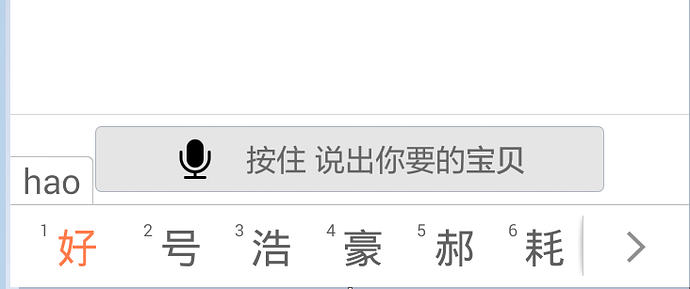
2.于是可以先把手机上的输入法改成英文的状态,这样就可以输入英文字符串了。那么问题来了,如果想输入中文的字符串呢?如何解决。。。
三、屏蔽软键盘
1.通过前面的操作,大概可以知道,在APP里面输入字符串是调用的软键盘输入的,有没办法像selenium做web自动化时候一样,直接sendkeys绕过键盘输入呢?
2.于是可以想办法屏蔽软键盘,只需在desired_caps{}设置里面加两个参数(敲黑板,记重点!)
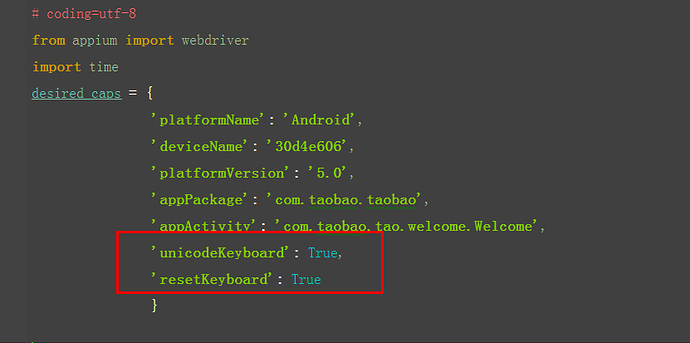
3.unicodeKeyboard是使用unicode编码方式发送字符串
4.resetKeyboard是将键盘隐藏起来(公众号版权所有:软件测试部落)
四、输入中文字符
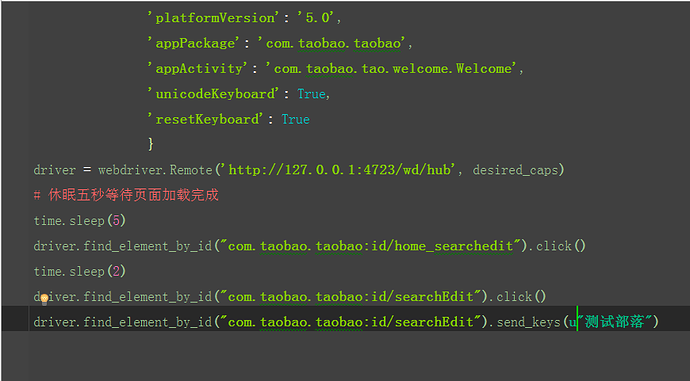
1.将上面代码改成输入中文u“测试部落”,然后运行脚本,在手机上查看结果。(中文前面要加个u)
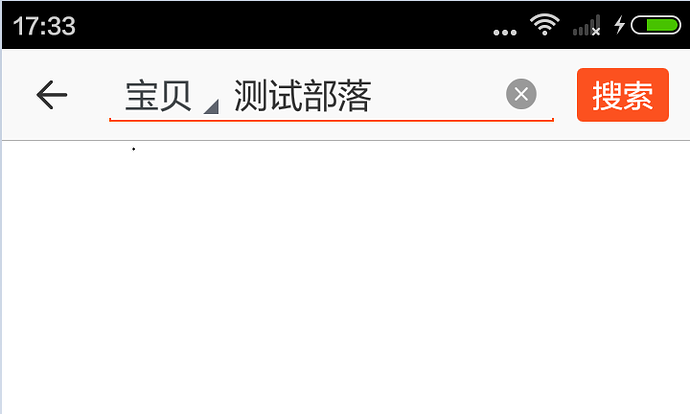
2.运行后手机上显示如下
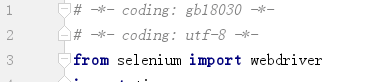
3.如果显示中文字符为乱码时: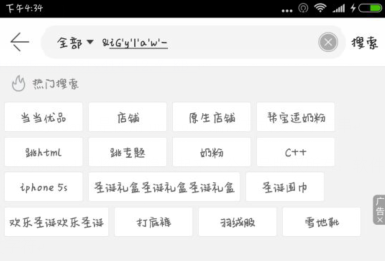
前面加上“#--coding:gb18030--” 如下图所示:
五、还原设置
1.当运行上面的脚本后,发现手动去输入时候,无法调出软键盘了,如何恢复呢?(公众号版权所有:软件测试部落)
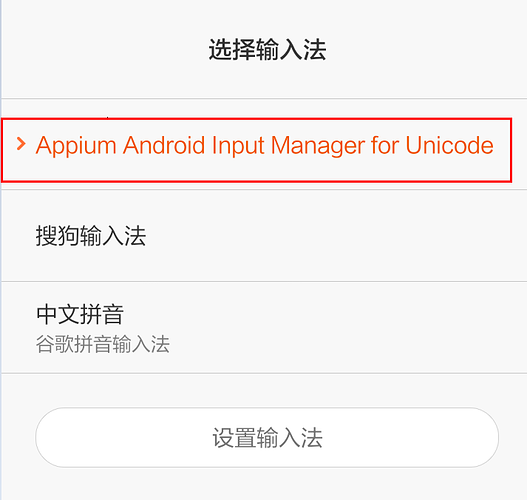
2.打开手机设置,找到输入法设置选项,会发现默认的输入法被改成appium的输入法了。所以只需把这里的设置,恢复成原来输入法就OK拉。
六、最终脚本如下
# coding=utf-8
from appium import webdriver
import time
desired_caps = {
'platformName': 'Android',
'deviceName': '30d4e606',
'platformVersion': '5.0',
'appPackage': 'com.taobao.taobao',
'appActivity': 'com.taobao.tao.welcome.Welcome',
'unicodeKeyboard': True,
'resetKeyboard': True
}
driver = webdriver.Remote('http://127.0.0.1:4723/wd/hub', desired_caps)
# 休眠五秒等待页面加载完成
time.sleep(5)
driver.find_element_by_id("com.taobao.taobao:id/home_searchedit").click()
time.sleep(2)
driver.find_element_by_id("com.taobao.taobao:id/searchEdit").click()
driver.find_element_by_id("com.taobao.taobao:id/searchEdit").send_keys(u"yoyoketang")
Appium+python自动化7-输入中文【转载】的更多相关文章
- Appium + Python自动化3 - 输入中文
在做app自动化过程中会踩很多坑,咱们都是用中文的app,所以首先要解决中文输入的问题!本篇通过屏蔽软键盘,绕过手机的软键盘方法,解决中文输入问题. 一.定位搜索 1.打开淘宝点击搜索按钮,进入搜索页 ...
- Appium+python自动化7-输入中文
前言 在做app自动化过程中会踩很多坑,咱们都是用的中文的app,所以首先要解决中文输入的问题! 本篇通过屏蔽软键盘,绕过手机的软键盘方法,解决中文输入问题. 一.定位搜索 1.打开淘宝点搜索按钮,进 ...
- Appium+python自动化22-Appium Desktop【转载】
Appium Desktop 原滋原味的官方文档 Appium Desktop是一款用于Mac.Windows和Linux的开源应用,它提供了Appium自动化服务器在一个漂亮灵活的UI中的强大功能. ...
- Appium+python自动化6-Remote远程控制【转载】
前言 在第三篇启动app的时候有这样一行代码driver = webdriver.Remote('http://192.168.1.1:4723/wd/hub', desired_caps),很多小伙 ...
- Appium+python自动化10-AVD 模拟器【转载】
前言 有些小伙伴没android手机,这时候可以在电脑上开个模拟器玩玩 一.模拟器配置 1.双击启动AVD Manager,进入配置界面
- Appium+python自动化29-toast消息【转载】
本篇转自博客:上海-悠悠 前言 appium1.5以后的版本才支持toast定位,并且 'automationName'得设置为'Uiautomator2',才能捕获到. 一. Supported P ...
- Appium+python自动化28-name定位【转载】
本篇转自博客:上海-悠悠 前言 appium1.5以下老的版本是可以通过name定位的,新版本从1.5以后都不支持name定位了 一. name定位报错 1.最新版appium V1.7用name定位 ...
- Appium+python自动化5-Appium Inspector【转载】
前言 appium Inspector从入门到放弃!反正你都打开了,那就看下为什么要放弃吧! Appium Inspector是appium自带的一个元素定位工具,上一篇介绍了如何使用uiaut ...
- Appium+python自动化9-SDK Manager【转载】
前言 SDK Manager到有哪些东西是必须安装的呢? 一.SDK Manager 1.双击打开SDK Manager界面
随机推荐
- Column 'sort' specified twice错误
我使用的是mybatis框架出现的这个问题,如果你们也出现了这个问题的豪华,我想你们的sql代码一定是复制的吧,额哈哈哈
- dubbo本地搭建实例
项目文件下载地址:http://download.csdn.net/detail/aqsunkai/9552711 概述 Dubbo是一个分布式服务框架,致力于提供高性能和透明化的RPC远程服 ...
- Tensorflor实现文本分类
Tensorflor实现文本分类 下面我们使用CNN做文本分类 cnn实现文本分类的原理 下图展示了如何使用cnn进行句子分类.输入是一个句子,为了使其可以进行卷积,首先需要将其转化为向量表示,通常使 ...
- NGUI-UIScroll View的使用及注意点
项目层次: scrollviewbg是600x150的背景图,Inspector视图如下: panel就是scrollview父容器了,size为600x150,Inspector视图如下: item ...
- 数据结构与算法之顺序表C语言实现
顺序表等相关概念请自行查阅资料,这里主要是实现. 注: 1.顺序表C语言实现: 2.按较简单的方式实现,主要帮助理解,可在此基础上修改,更加完善: 3.提供几个简单函数,可自行添加功能: 4.可用C+ ...
- React03 移动端跨平台开发
目录 React-day03 RN移动端开发 了解React-Native 了解React-Native工作流程 创建第一个React-Native项目 * 了解React-Native项目及结构 开 ...
- 电脑显卡4种接口类型:VGA、DVI、HDMI、DP
电脑显卡全称显示接口卡(Video card,Graphics card),又称为显示适配器(Video adapter),显示器配置卡简称为显卡,是个人电脑最基本组成部分之一.对于显卡接口类型,主要 ...
- ALPHA(10)
目录 组员情况 组员1(组长):胡绪佩 组员2:胡青元 组员3:庄卉 组员4:家灿 组员5:凯琳 组员6:翟丹丹 组员7:何家伟 组员8:政演 组员9:黄鸿杰 组员10:刘一好 组员11:何宇恒 展示 ...
- VS2017 + EF + MySQL 我使用过程中遇到的坑
原文:VS2017 + EF + MySQL 我使用过程中遇到的坑 写在前面: 第一次使用MySQL连接VS的时候本着最新版的应该就是最好的,在MySQL官网下载了最新版的MySQL没有并且安装完成之 ...
- c#用UpdatePanel实现接局部刷新
通常我们看到局部刷新就会想到Ajax,但是我今天要说的是c#的一个控件,只要把服务器按钮和要刷新的区域放在该控件内就能实现局部刷新. 当然它必须和ScriptManager控件一起使用. Update ...