
Visual Studio 2010 单元测试之一---普通单元测试
原文:Visual Studio 2010 单元测试之一---普通单元测试
本文以Visual Studio 2010为例,来介绍如何在Visual Studio里面进行单元测试.
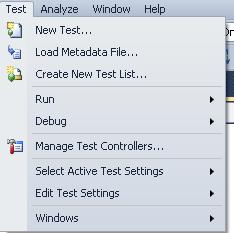
首先来介绍普通单元测试,这是进行顺序测试、压力测试的基础。如果在Visual Studio 2010(2008)里面没有发现下图中的Test菜单,请用Visual Studio安装光盘进行安装,因为Visual Studio单元测试插件安装时可能不是默认选项。
测试之前,我们要准备一些测试代码。或者从下面的链接下载完整的项目工程。
http://download.csdn.net/source/3014236
新建一个名为AppSample的Lib。里面有一个MathUtility文件,包含加减乘除四个方法。代码如下:
namespace TJVictor.UT.AppSample
{
public class MathUtility
{
public MathUtility() { }
public static int Add(int a, int b)
{
return a + b;
}
public static int Minus(int a, int b)
{
return a - b;
}
public static int Divide(int a, int b)
{
return a / b;
}
public static int Multiply(int a, int b)
{
return a * b;
}
}
}
创建单元测试项目有两种方法:
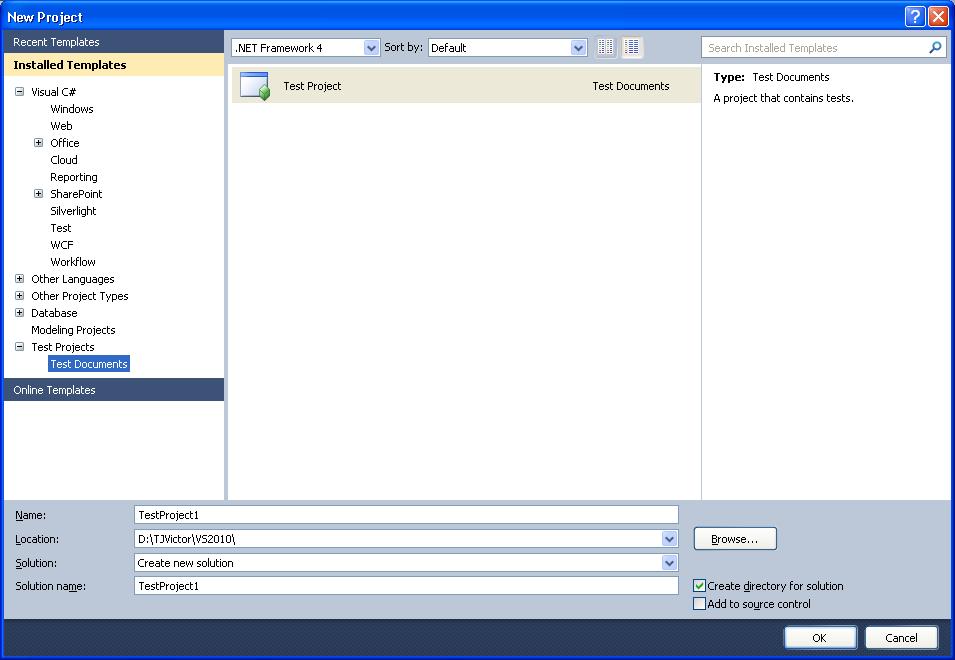
1.直接创建单元测试项目:File->New->Project->Test Project. 如下图:
2. 直接在需要创建单元测试的函数上创建:右击函数名->Create Unit Tests。如下图
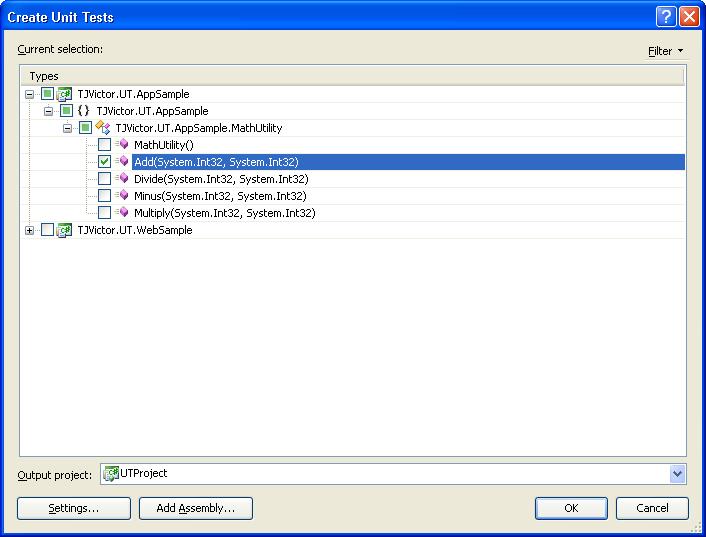
这样就创建好了单元测试项目。Visual Studio 会自动生成一个单元测试工程。推荐使用第二种方法创建,因为第一种方法创建的只有单元测试工程,第二种方法会把单元测试函数也一起创建了出来。
本文以第二种创建的方式为例,继续下一步,讲解单元测试文件。
创建好的单元测试工程如下图:
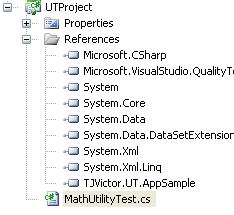
其中MathUtilityTest.cs就是自动生成的单元测试文件,打开可以看到类似如下代码。
[TestMethod()]
public void AddTest()
{
int a = 0; // TODO: Initialize to an appropriate value
int b = 0; // TODO: Initialize to an appropriate value
int expected = 0; // TODO: Initialize to an appropriate value
int actual;
actual = MathUtility.Add(a, b);
Assert.AreEqual(expected, actual);
Assert.Inconclusive("Verify the correctness of this test method.");
}
关于单元测试的各种断言,不在本文讨论范围之内。下表列出Visual Studio 2010支持的断言及相关解释。
|
断言 |
解释 |
|
AreEqual |
验证值相等 |
|
AreNotEqual |
验证值不相等 |
|
AreSame |
验证引用相等 |
|
AreNotSame |
验证引用不相等 |
|
Inconclusive |
暗示条件还未被验证 |
|
IsTrue |
验证条件为真 |
|
IsFalse |
验证条件为假 |
|
IsInstanceOfType |
验证实例匹配类型 |
|
IsNotInstanceOfType |
验证实例不匹配类型 |
|
IsNotNull |
验证条件为NULL |
|
IsNull |
验证条件不为NULL |
|
Fail |
验证失败 |
测试函数AddTest()的属性[TestMethod()]表示这个方法是个可运行单元测试方法,区别类中的其他方法(如一些测试辅助方法)。
需要特别注意的是:Assert.Inconclusive("Verify the correctness of this test method.");语句是默认添加的,意思是这个方法是Visual Studio自动创建,运行前自删除或注释此句,否则运行结果无法通过。
按上面的步骤,把MathUtility里面的所有方法都建立相应的单元测试,然后按F6进行编译。编译后,就可以在单元测试窗口中看到我们刚刚建立的测试方法了。
Test->Windows->Test List Editor如下图:
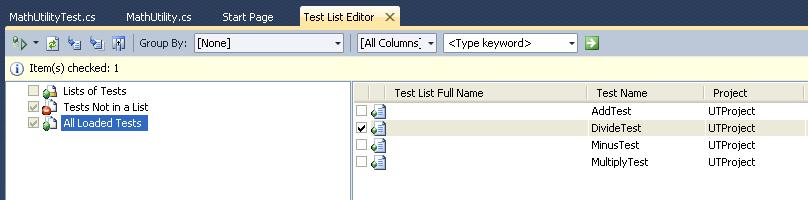
修改DivideTest代码如下:
[TestMethod()]
public void DivideTest()
{
int a = 100; // TODO: Initialize to an appropriate value
int b = 2; // TODO: Initialize to an appropriate value
int expected = 50; // TODO: Initialize to an appropriate value
int actual;
actual = MathUtility.Divide(a, b);
Assert.AreEqual(expected, actual);
//Assert.Inconclusive("Verify the correctness of this test method.");
}
在Test List Editor选中DivideTest方法后,右击如下图
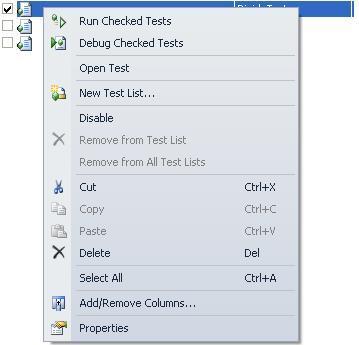
1.Run Checked Tests:直接运行此单元测试函数
2.Debug Checked Tests:以Debug模式运行。在此模式下运行单元测试函数,可以在单元测试函数(DivideTest)或是被测函数(MathUtility.Divide)中加断点,则程序会自动停留在断点处。
3.Open Test:打开此测试函数的方法,相当于双击。
4.Disable:把此测试方法置为无效。
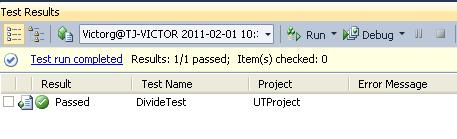
左击Run Checked Tests后,运行结果如下图,证明测试通过:
重新修改DivideTest()程序如下:
[TestMethod()]
public void DivideTest()
{
int a = 100; // TODO: Initialize to an appropriate value
int b = 2; // TODO: Initialize to an appropriate value
int expected = 60; // TODO: Initialize to an appropriate value
int actual;
actual = MathUtility.Divide(a, b);
Assert.AreEqual(expected, actual);
//Assert.Inconclusive("Verify the correctness of this test method.");
}
再次运行,结果如下:
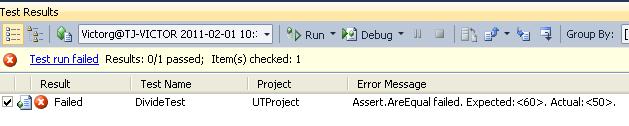
测试失败,原因是:期待值为60,实际值为50,断言失败。
重新修改DivideTest()程序如下:
public void DivideTest()
{
int a = 100; // TODO: Initialize to an appropriate value
int b = 0; // TODO: Initialize to an appropriate value
int expected = 60; // TODO: Initialize to an appropriate value
int actual;
actual = MathUtility.Divide(a, b);
Assert.AreEqual(expected, actual);
//Assert.Inconclusive("Verify the correctness of this test method.");
}
这次以Debug模式运行,则程序会在return a / b;抛出异常,显示被除数不能为0.
至此,一个简单的单元测试已经从头到尾跑了一遍。细心的读者一定会发现在MathUtilityTest.cs测试文件里面还有四个被注释掉的方法,下表列出了这四个方法的解释和用法。
|
函数名 |
用法 |
|
[ClassInitialize()] MyClassInitialize |
这个方法会在每次调用测试方法前被自动调用。假设在调用AddTest(),DivideTest()等方法之前都需要初始化一些基本数据列表,则这个工作可以放在MyClassInitialize函数里面,不用分别写在每个测试方法里。 |
|
[ClassCleanup()] MyClassCleanup |
这个方法会在每次调用测试方法结束后被自动调用。 |
|
[TestInitialize()] MyTestInitialize |
这个方法会在每次启动一个测试过程前被自动调用。例如本次测试一共选择了AddTest(),DivideTest()两个测试方法,则在调用这两个方法前,MyTestInitialize会先被调用。与MyClassInitialize不同的是,MyClassInitialize是每次调用测试方法时都会被调用,相当于函数级的调用,MyTestInitialize则只在测试过程前会被调用一次,在测试过程结束前,不会再被调用,相当于过程级的调用。 |
|
[TestCleanup()] MyTestCleanup |
这个方法会在每次结束一个测试过程后被自动调用。 |
Visual Studio 之所谓把这四个函数注释掉,原因是这四个函数只是示意性函数(从名字中就可以看出)。关键是看这四个函数的方法属性[ClassInitialize()],[ClassCleanup()], [TestInitialize()], [TestCleanup()]只要把相关的属性加到相关的方法上,那么这个方法就具有的上面所描述的功能。
单元测试适用范围:
1.验证函数正确性。对于一个函数,只要我们把相关的测试数据都写全,然后run一下,就知道是否都能通过。以后修改此方法后,只要再次run一下,就知道此次修改是否影响到了以前的测试用例,大大节省时间和提高正确率。
2.Debug程序。我们一般写后台代码时,都要写一个console或是winform小程序要调试验证所写的类是否能run起来,那么单元测试中的Debug模式就可以胜任此工作。
下面介绍两个使用时的小技巧。
1.可以在Test Result窗口里面导出测试结果。导出的结果包括一份测试报告和测试程序。证明此程序已经通过了报告中的所有测试用例,相当于Release了一个版本。
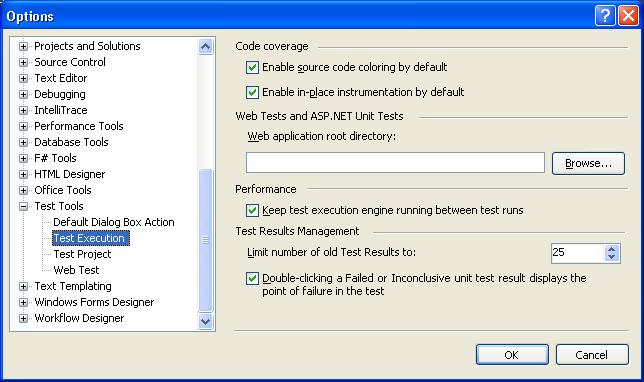
2.设置测试数量。每运行一次测试过程,就会生成一次测试报告和程序。Visual Studio默认次数是25,即超过25后,就会提示超出测试数次。我们可以通过下面的设置来提高次数。
Tool->Options->Test Tools->Test Execution,把里面的25改成100即可。如下图
至此,普通单元测试已经完成。请继续关注顺序单元测试。
Visual Studio 2010单元测试系列已经全部完成,以方便大家阅读,请使用http://blog.csdn.net/tjvictor/archive/2011/02/09/6175358.aspx来查看这一系列的所有博文。
如需转载,请注明本文原创自灰太狼的博客:http://blog.csdn.net/tjvictor
Visual Studio 2010 单元测试之一---普通单元测试的更多相关文章
- [转]Visual Studio 2010单元测试(1)--运行和定义普通单元测试
Visual Studio 2010 运行和定义单元测试 在VS2010中,单元测试的功能很强大,使得建立单元测试和编写单元测试代码,以及管理和运行单元测试都变得简单起来,通过私有访问器可以对私有方法 ...
- [转]Visual Studio 2010 单元测试目录
Visual Studio 2010 单元测试共分七个部分: 普通单元测试.顺序单元测试.压力测试,Generic测试.数据库测试.UI界面测试和Web性能测试. 这个系列的博客实例程序可以在下面的链 ...
- Visual Studio 2010 单元测试目录
单元测试的重要性这里我就不多说了,以前大家一直使用NUnit来进行单元测试,其实早在Visual Studio 2005里面,微软就已经集成了一个叫Test的专门测试插件,经过几年的发展,这个工具现在 ...
- Visual Studio 2010 单元测试--运行测试并查看代码覆盖率
原文:Visual Studio 2010 单元测试--运行测试并查看代码覆盖率 运行测试并查看代码覆盖率对程序集中的代码运行测试时,可以通过收集代码覆盖率数据来查看正在测试的项目代码部分. 运行测试 ...
- [转]Visual Studio 2010单元测试(2)--运行测试并查看代码覆盖率
Visual Studio 2010 单元测试--运行测试并查看代码覆盖率 运行测试并查看代码覆盖率对程序集中的代码运行测试时,可以通过收集代码覆盖率数据来查看正在测试的项目代码部分. 运行测试并查看 ...
- Visual Studio 单元测试之二---顺序单元测试
原文:Visual Studio 单元测试之二---顺序单元测试 此文是上一篇博文:Visual Studio 单元测试之一---普通单元测试的后续篇章.如果读者对Visual Studio的单元测试 ...
- 第三次作业 (一)----------------------Visual Studio 2015的安装及单元测试
这是第三周的第一个作业,Visual Studio 2015的安装及单元测试. 我的电脑之前安装过Visual Studio 2015,但是在安装过程中我从来没有留意过各种注意事项,所集正好借此作业的 ...
- [入门级] 基于 visual studio 2010 mvc4 的图书管理系统开发初步 (二)
[入门级] 基于 visual studio 2010 mvc4 的图书管理系统开发初步 (二) Date 周六 10 一月 2015 By 钟谢伟 Category website develop ...
- 【转】Visual Studio 2010在数据库生成随机测数据
测试在项目中是很重要的一个环节,在Visual Studio 2010中,在测试方面已经有很好的支持了,比如有单元测试,负载测试等等.在数据测试的方面,Visual Studio 2010,还支持对数 ...
随机推荐
- Vertica对于所计算的时间SQL声明大全
词:强.大.所有,强烈推荐 SQL语句 查询结果 select (timestamp '2005-01-17 10:00' - timestamp '2005-01-01'); 16 10:10 se ...
- XCL-Charts画一个图(CurveChart)
情节线图与往常不同的是,它是一个比较特殊线位置计算.所以我得到一个单独的类.相同.只需要输入数据源的基类, 加,控制要添加的.你可以画出你自己主动设置按照预期的效果. 代码: //图基类 chart ...
- HDU-4628 Pieces 如压力DP
鉴于他的字符串,每一个都能够删除回文子串.子可以是不连续,因此,像更好的模拟压力.求删除整个字符串需要的步骤的最小数量. 最大长度为16,因此不能逐行枚举状态.首先预处理出来全部的的回文子串,然后从第 ...
- java 它 引用(基本类型的包装,构造函数和析构函数c++不同)
一个:java 和c++参考控制 他提到引用,我们会想到java它不喜欢c++里面的指针.当然java内引用和c++里面的引用是不同的. 比如: 比方C++中,我对某一个函数的声明.int a(i ...
- JavaScript技巧&写法
原文:JavaScript技巧&写法 JavaScript技巧篇: 1>状态机 var state = function () { this.count = 0; this.fun = ...
- 设计模式--模板方法 And State模式
1.模板方法 钩子: 在抽象基类已经有默认的定义,子类选择是否覆盖它 在模板方法模式中, 抽象基类中使用 钩子函数(子类视情况是否覆盖) 来达到控制模板方法中 流程控制的 目的 设计原则: ...
- iphone手机版降级
想减少移动版本号.你能下载下来你想要的版本在苹果开发者网站,或"信誉"或可以下载到其他网站的iPhone下载固件固件网站.然后打开iTunes,进入 然后按着(alt).同一时候用 ...
- Android通过使用Properties保存配置
读写功能,如下面分别: import java.io.FileInputStream; import java.io.FileOutputStream; import java.util.Proper ...
- 虚拟化(一):虚拟化和vmware产品描述
由于公司最近取得了虚拟化监控,因此,我们需要虚拟化的认识,总结学习,对于虚拟化的概念.从百度百科,例如下列: 虚拟化.是指通过虚拟化技术将一台计算机虚拟为多台逻辑计算机.在一台计算机上 ...
- javascript 的Date 格式化, 模仿shell中date命令的格式
原文:javascript 的Date 格式化, 模仿shell中date命令的格式 shell 中显示当前的日期 [root@localhost]$ date '+%Y-%m-%d %H:%M:%S ...